

Функция реакций в Instagram позволяет пользователям выражать свои чувства по поводу сообщений с помощью смайликов, добавляя динамизма и веселья в переписку. Однако некоторые пользователи столкнулись с проблемой, из-за которой они не могут реагировать на сообщения.
Невозможность отвечать на сообщения обычно вызвана программными ошибками и сбоями, влияющими на стабильность и функциональность приложения. Поврежденные данные кэша также могут способствовать возникновению этой проблемы.
К другим факторам, способствующим возникновению проблемы, относятся сбои в сети на устройстве пользователя, отключение серверов или технические работы на стороне Instagram. В нашем подробном руководстве предлагается несколько способов решения этой проблемы.
1. Первичный ремонт
- اتصال الشبكة: Убедитесь, что у вас стабильное подключение к Интернету. Пройдите тест скорости Чтобы проверить качество вашего интернет-соединения.
- Статус сервера Instagram: Проверьте, не отключен ли Instagram, так как это может повлиять на функциональность приложения. Вы можете проверить состояние серверов Instagram. здесь.
- Перезагрузите устройство: Перезагрузка устройства может обновить операционную систему и устранить незначительные ошибки или проблемы.
2. Обновите приложение Instagram.
Для устранения проблем с совместимостью и стабильностью регулярно обновляйте Instagram до последней версии, которая включает в себя новые функции, улучшения и исправления безопасности.
Для Android-устройств:
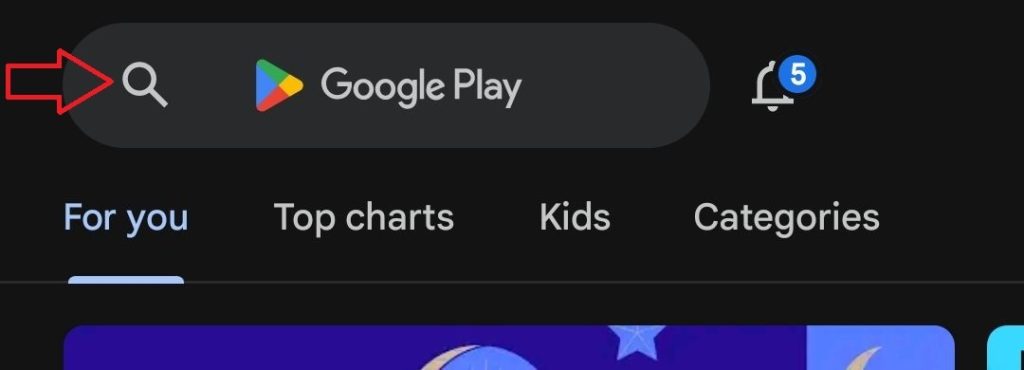
- Открыть приложение Play Маркет, И введите Instagram В поле поиска нажмите Enter.
![]()
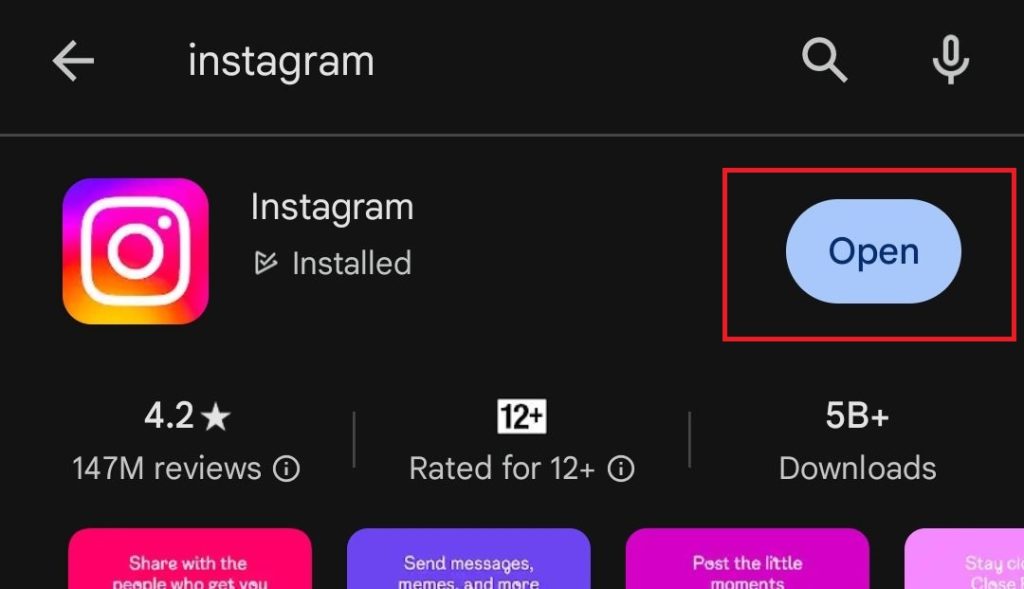
- Нажмите на Обновить Чтобы установить последнюю версию Instagram. (Если у вас уже установлена последняя версия, она отобразится.) فتح вместо Обновить.)
![]()
Для устройств iOS:
- Открыть App StoreНажмите на значок поиска и введите Instagram в поле поиска.
![]()
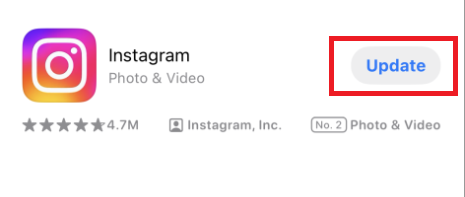
- Нажмите на Обновить Чтобы установить последнюю версию Instagram. (Если у вас уже установлена последняя версия, она отобразится.) فتح вместо Обновить.)
![]()

3. Очистите кэш приложения.
Очистка кэша приложения, который может быть поврежден и вызывать проблемы, может улучшить производительность и устранить неполадки.
На Android:
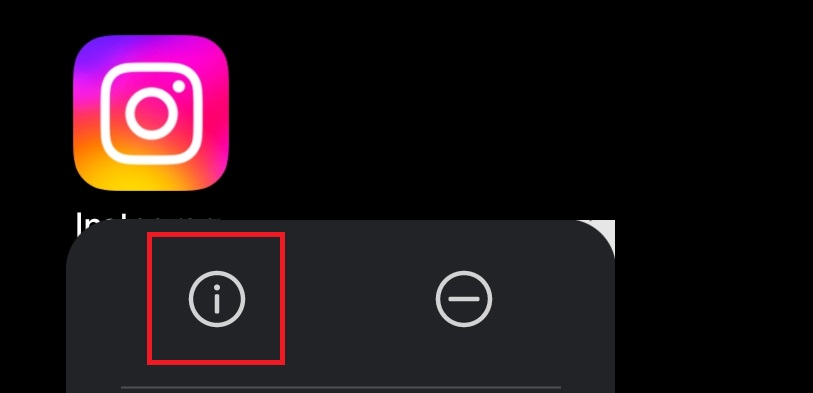
- Нажмите и удерживайте значок приложения Instagram, пока не появится меню.
- нажать на значок информации Чтобы открыть информацию о приложении.
![]()
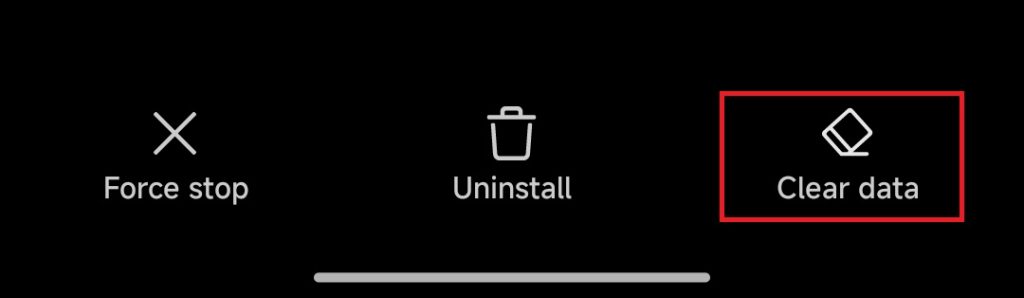
- выберите Стереть данные Чтобы получить доступ к опции очистки кэша.
![]()
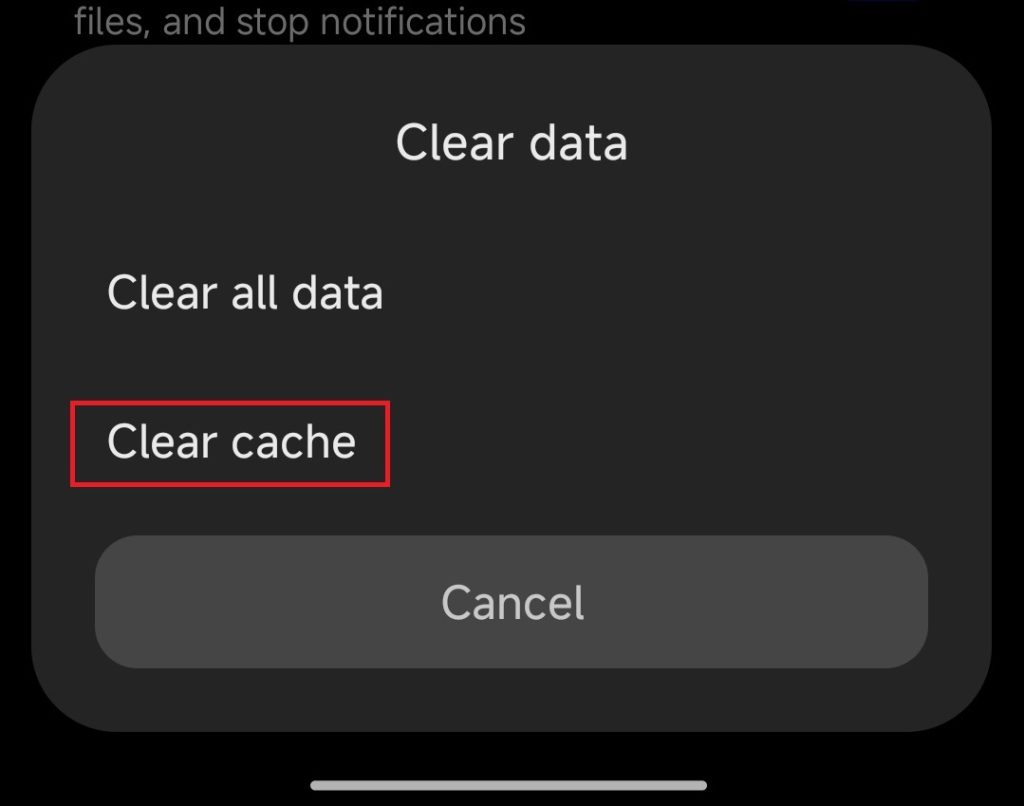
- нажать на Очистить кэш Проверьте, решена ли проблема. (Последовательность действий может отличаться в зависимости от устройства.)
![]()
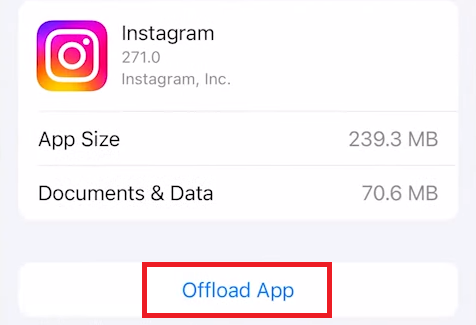
На iOS: функция Offload удаляет приложение и его кэш, сохраняя при этом данные, что позволяет переустановить его без необходимости новой загрузки из App Store.
- Перейти к Настройки > год > хранилище iPhone.
- Найдите Instagram и выберите Внедрение приложения (Удалите приложение.) (После удаления кнопка изменится на «Переустановить», и вам, возможно, потребуется снова войти в систему.)
![]()
4. Переустановите приложение Instagram.
Если проблема не исчезнет, попробуйте удалить и переустановить Instagram. Это удалит все данные и файлы, но может исправить проблемы с функциональностью.
Для Android-устройств:
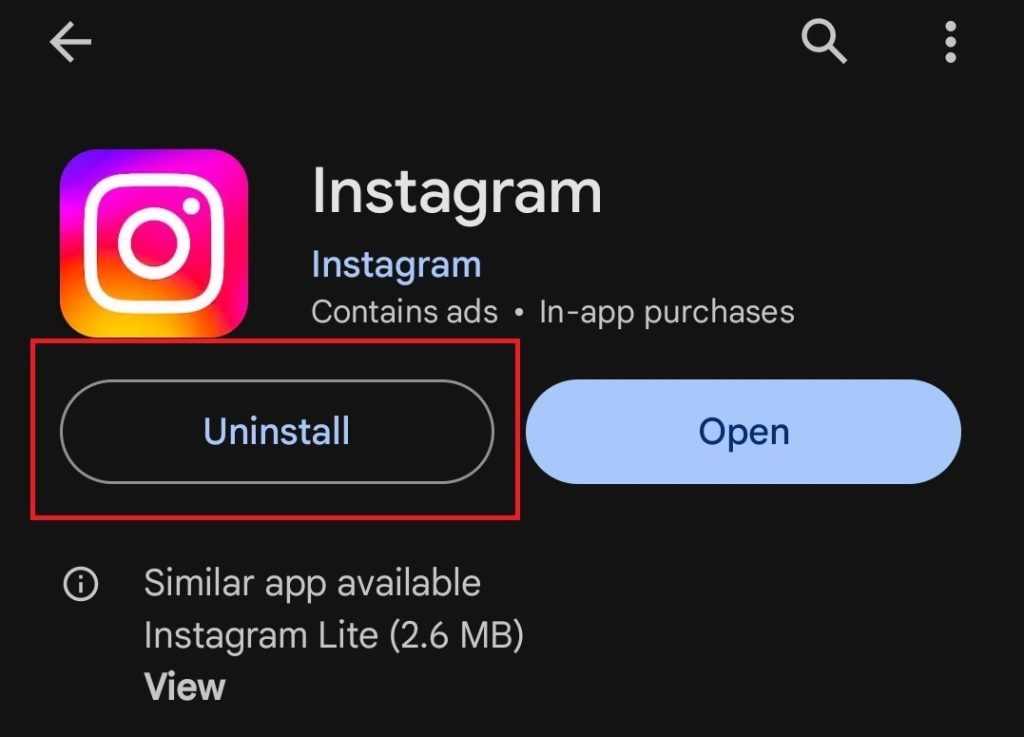
- Найдите Instagram в Play Store и выберите его.
- нажать на удалить.
![]()
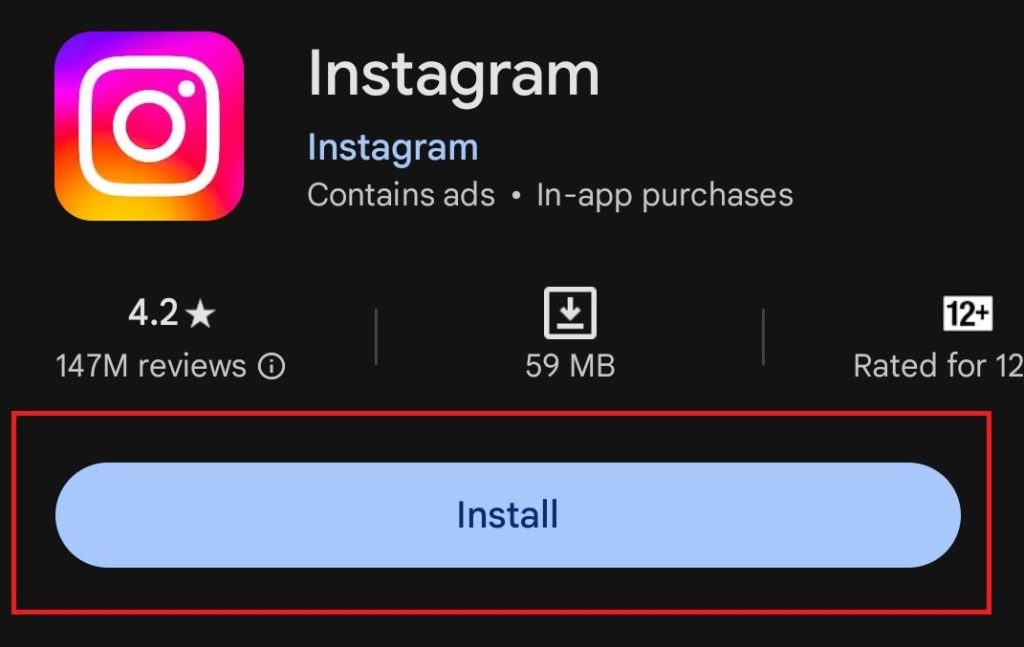
- После удаления нажмите на Установки Чтобы переустановить Instagram.
![]()
- Войдите в систему еще раз, чтобы проверить, устранена ли проблема.
Для устройств iOS:
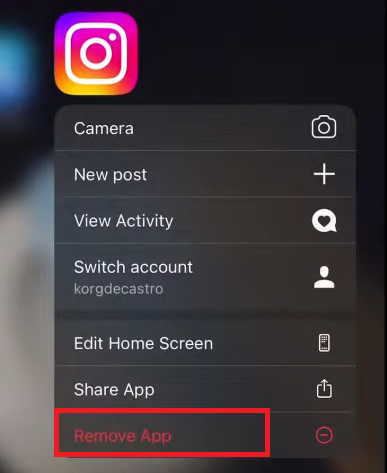
- Нажмите и удерживайте значок приложения Instagram и выберите удалить приложение.
![]()
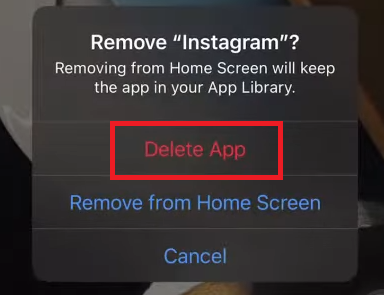
- выберите Удалить приложение удалить его.
![]()
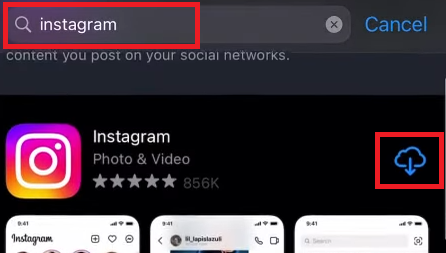
- Переустановите Instagram через App Store, нажав на соответствующую кнопку. Скачать.
![]()
- Войдите в систему и убедитесь, что проблема решена.
Комментарии закрыты.