
6 простых решений проблемы с тем, что фотографии из фотогалереи не отображаются в Instagram.

основные моменты
- Основные причины, по которым фотографии из фотогалереи могут не отображаться в Instagram, включают проблемы с разрешениями приложения, устаревшие версии приложения, недостаточно места для хранения и проблемы совместимости с форматами изображений.
- Чтобы решить проблему, убедитесь, что у Instagram есть необходимые разрешения для доступа к вашим фотографиям и камере. Если разрешения верны, попробуйте перезапустить приложение и устройство, обновить Instagram до последней версии, очистить кэш приложения или поделиться фотографиями непосредственно из галереи.
- Регулярно обновляйте Instagram и операционную систему вашего устройства, чтобы предотвратить подобные проблемы и воспользоваться последними исправлениями и улучшениями.
Представьте, что вы только что сделали идеальную фотографию и очень хотите опубликовать её в Instagram , но она не отображается при попытке загрузки. Раздражает, правда? Но не волнуйтесь. Это руководство содержит простые шаги для решения этой проблемы.
Мы объясним, почему Instagram не отображает фотографии из вашей фотогалереи, предложим простые решения, чтобы ваши снимки отображались, и поделимся советами о том, как предотвратить эту проблему. Наша цель — помочь вам без труда делиться своими фотографиями.
Почему Instagram не отображает фотографии из фотогалереи?
Иногда Instagram может не отображать фотографии из вашей фотогалереи, и это может происходить по нескольким простым причинам. Знание этих причин поможет вам быстро определить проблему и способ её решения.
- Проблема с правами доступаНаиболее распространенная проблема заключается в том, что Instagram не получил разрешения на доступ к вашей фотогалерее. Ваш телефон требует, чтобы вы разрешали приложениям доступ к определенным данным, например, к фотографиям. Если вы не разрешите Instagram доступ к вашим фотографиям, он не сможет их отобразить.
- Ошибки приложенияИногда в Instagram могут возникать незначительные ошибки или сбои, которые мешают корректному просмотру или отображению фотографий. Эти проблемы часто можно решить, закрыв и снова открыв приложение или перезагрузив телефон.
- Старая версия приложенияИспользование старой версии Instagram может вызвать проблемы, поскольку она несовместима с последними улучшениями и исправлениями. Обновление Instagram обеспечит его корректную работу с операционной системой вашего телефона.
- Проблемы с хранениемЕсли память вашего телефона почти заполнена, это может повлиять на работу приложений, в том числе на возможность Instagram находить и отображать фотографии.
- Координация и совместимостьInstagram может не отображать изображения в форматах, которые он не понимает, или если изображения повреждены. Убедитесь, что вы сохраняете изображения в стандартном формате, например, в формате PDF. JPEG Или PNG Instagram с этим справится.
Как решить проблему с тем, что фотографии из фотогалереи не отображаются в Instagram?
Проблема с тем, что Instagram не отображает фотографии из вашей фотогалереи, может быть очень неприятной, особенно когда вы хотите поделиться важными моментами. К счастью, есть простые решения этой проблемы, например, восстановление первоначального вида фотографий и возможность публиковать то, что вы хотите.
1. Перезагрузите Instagram и ваше устройство.

Первый и самый простой шаг для решения проблемы с отображением фотографий из фотогалереи в Instagram — это перезапуск приложения Instagram и телефона. Зачастую это решает многие проблемы, обновляя функциональность приложения и устраняя мелкие сбои, которые могут вызывать его некорректную работу.
Выключение и повторное включение телефона позволяет системе перезагрузиться, что может решить проблему с отображением фотографий в Instagram. Эта простая процедура часто устраняет любые проблемы, и фотографии из вашей фотогалереи снова появляются в Instagram.
2. Скачайте более старую версию Instagram.
Иногда новые обновления Instagram могут вызывать незначительные проблемы, из-за которых фотографии не отображаются в вашей фотогалерее. Возврат к предыдущей версии приложения может помочь решить эти проблемы. Этот подход особенно полезен, если вы заметили, что проблема возникла после недавнего обновления Instagram.
Примечание : Если вы используете iPhone, Instagram не позволяет очистить кэш приложения в настройках, и вы не можете загрузить старые версии приложения, например, APK-файлы. Это относится только к пользователям Android.
↪ Шаг 1: Очистите данные Instagram
Прежде чем что-либо исправлять, важно очистить сохраненные данные приложения Instagram, чтобы предотвратить любые сбои. Вот что нужно сделать:
- Зайдите в настройки телефона. Нажмите на «Приложения"Или же"Менеджер приложений(Название может отличаться в зависимости от модели вашего телефона.)
![Перейдите в настройки приложения.]()
- Искать "Instagram«В списке выберите нужный пункт».
![Найдите Instagram в списке.]()
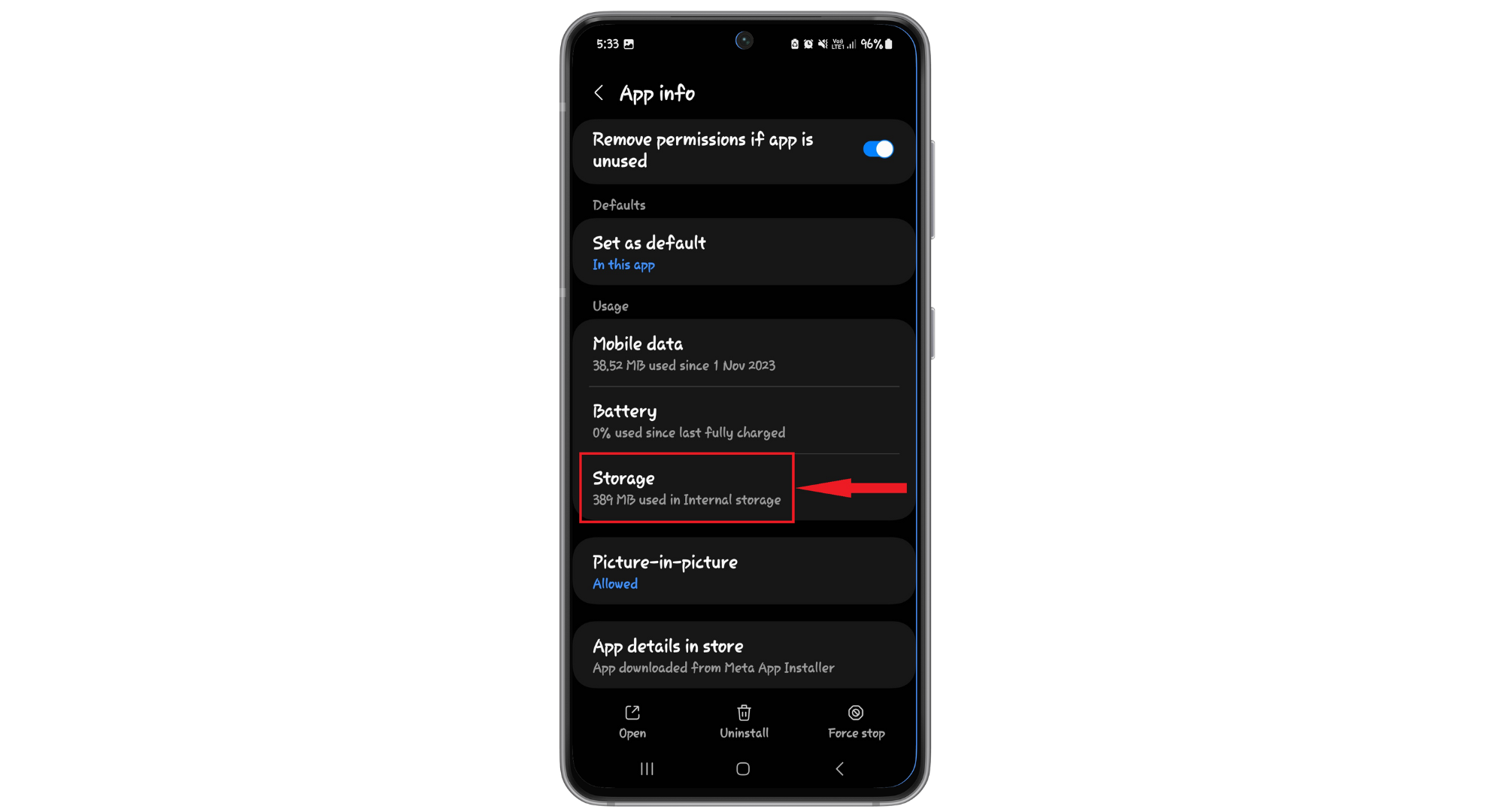
- Выбирать "Место хранения».
![Нажмите на хранилище]()
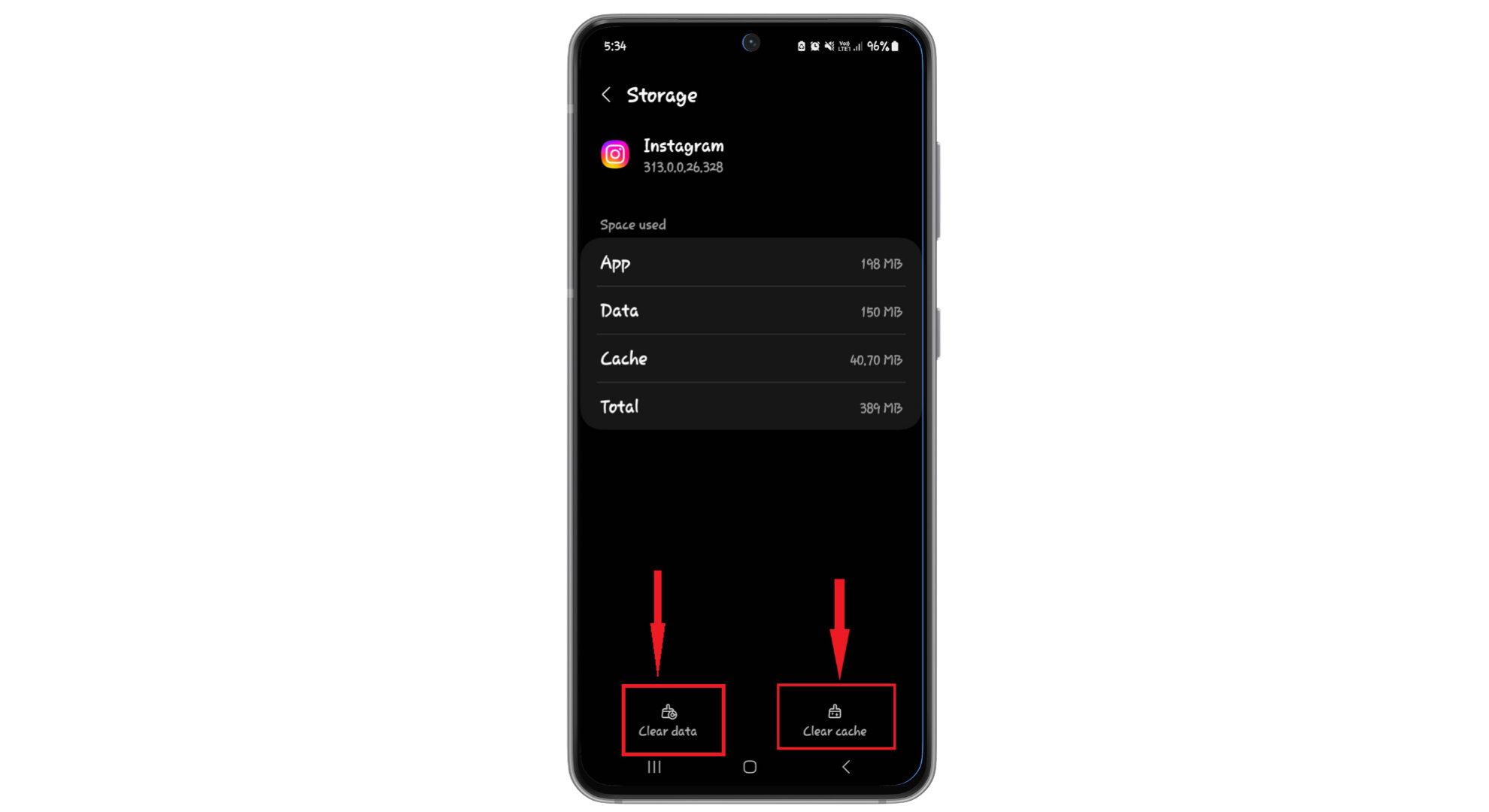
- Нажмите на "Стереть данные"И"Очистить кэш».
![Нажмите «Очистить данные».]()
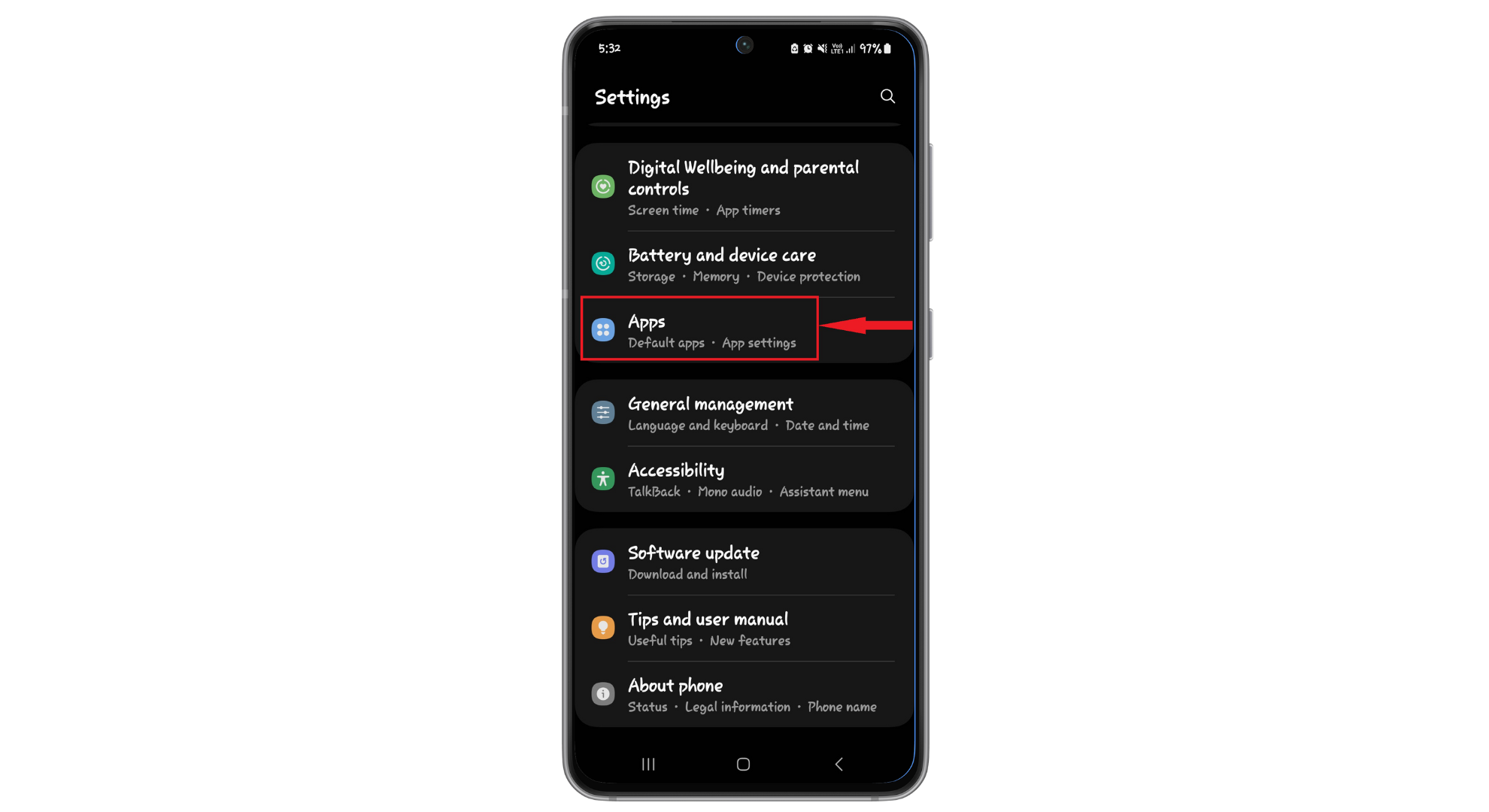
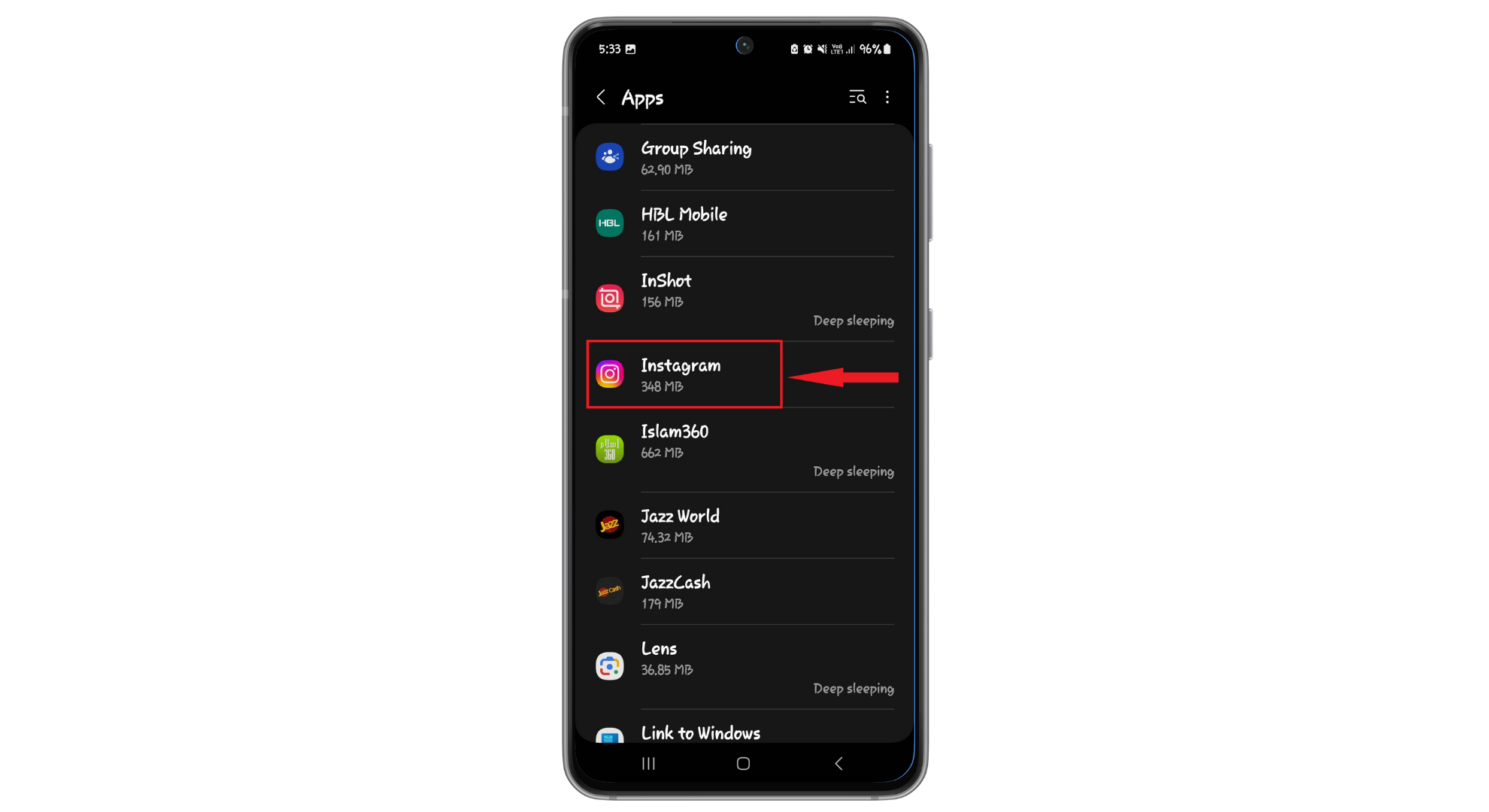
↪ Шаг 2: Удалите текущую версию Instagram:
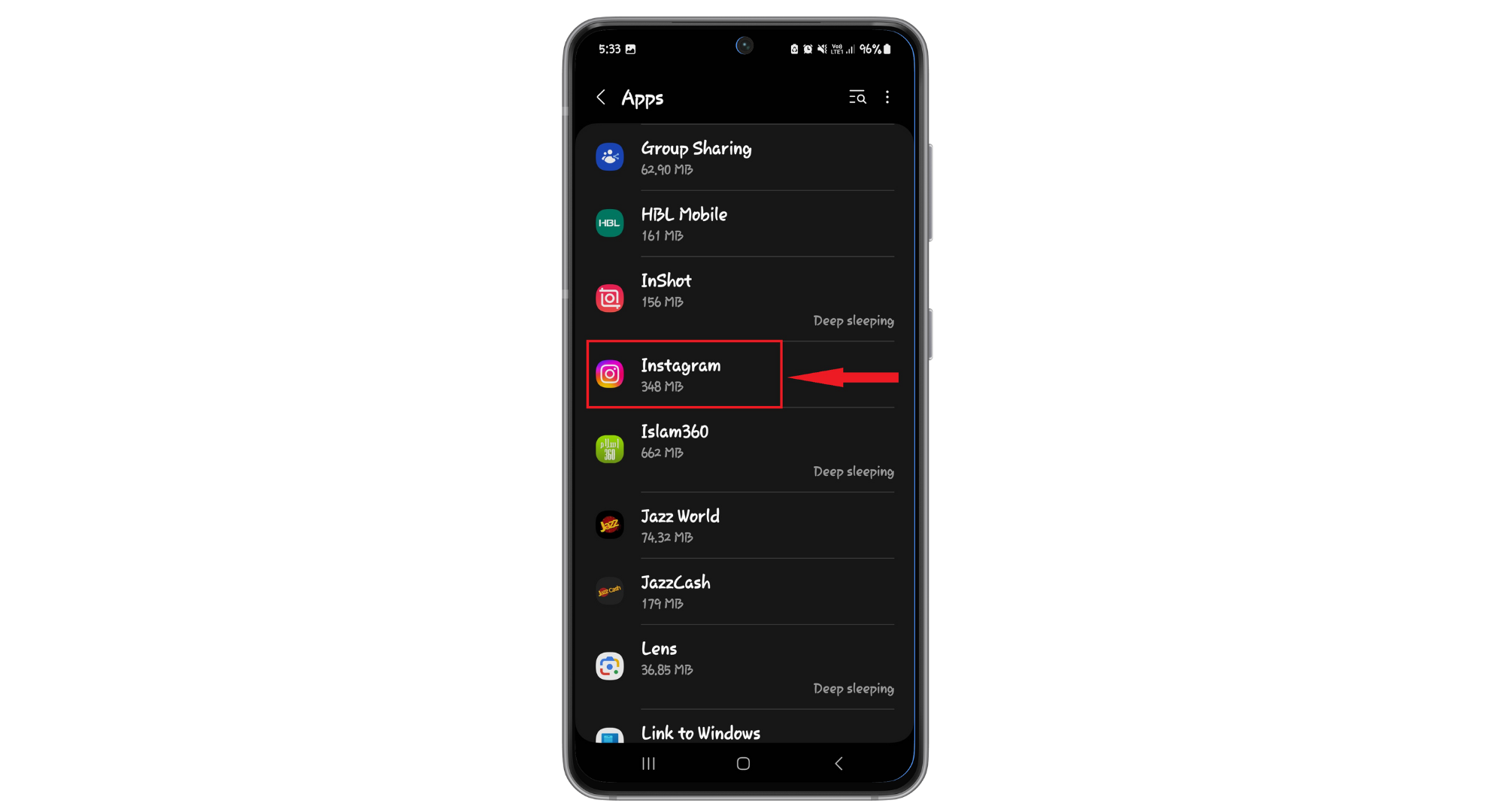
- Вернуться в раздел «Приложения«Зайдите в настройки и найдите Instagram».
![Найдите Instagram в списке.]()
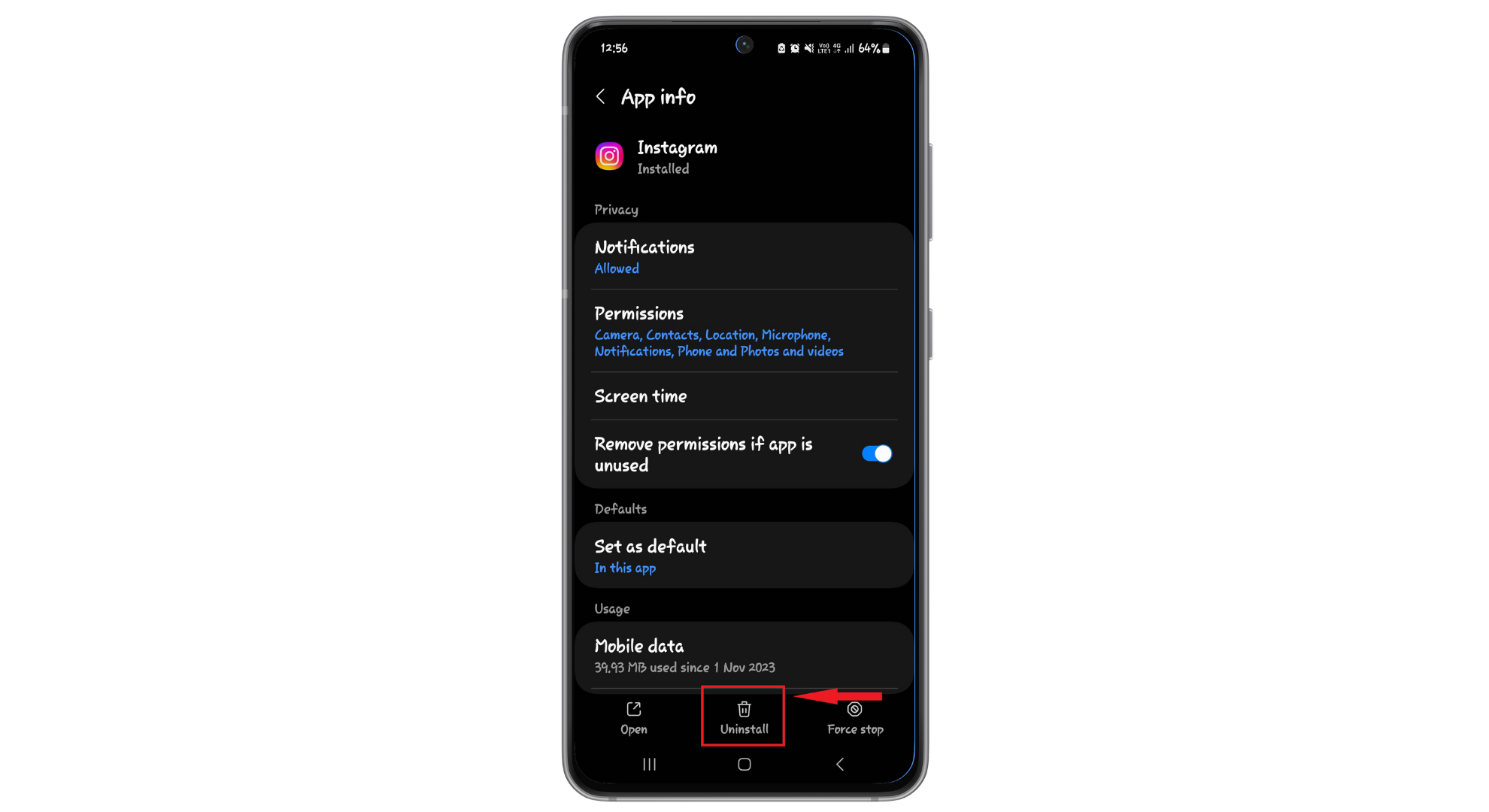
- Нажмите на "удалить».
![Нажмите «Удалить».]()
- Выбирать "OkЧтобы подтвердить ваше желание удалить его.
![Нажмите ОК]()
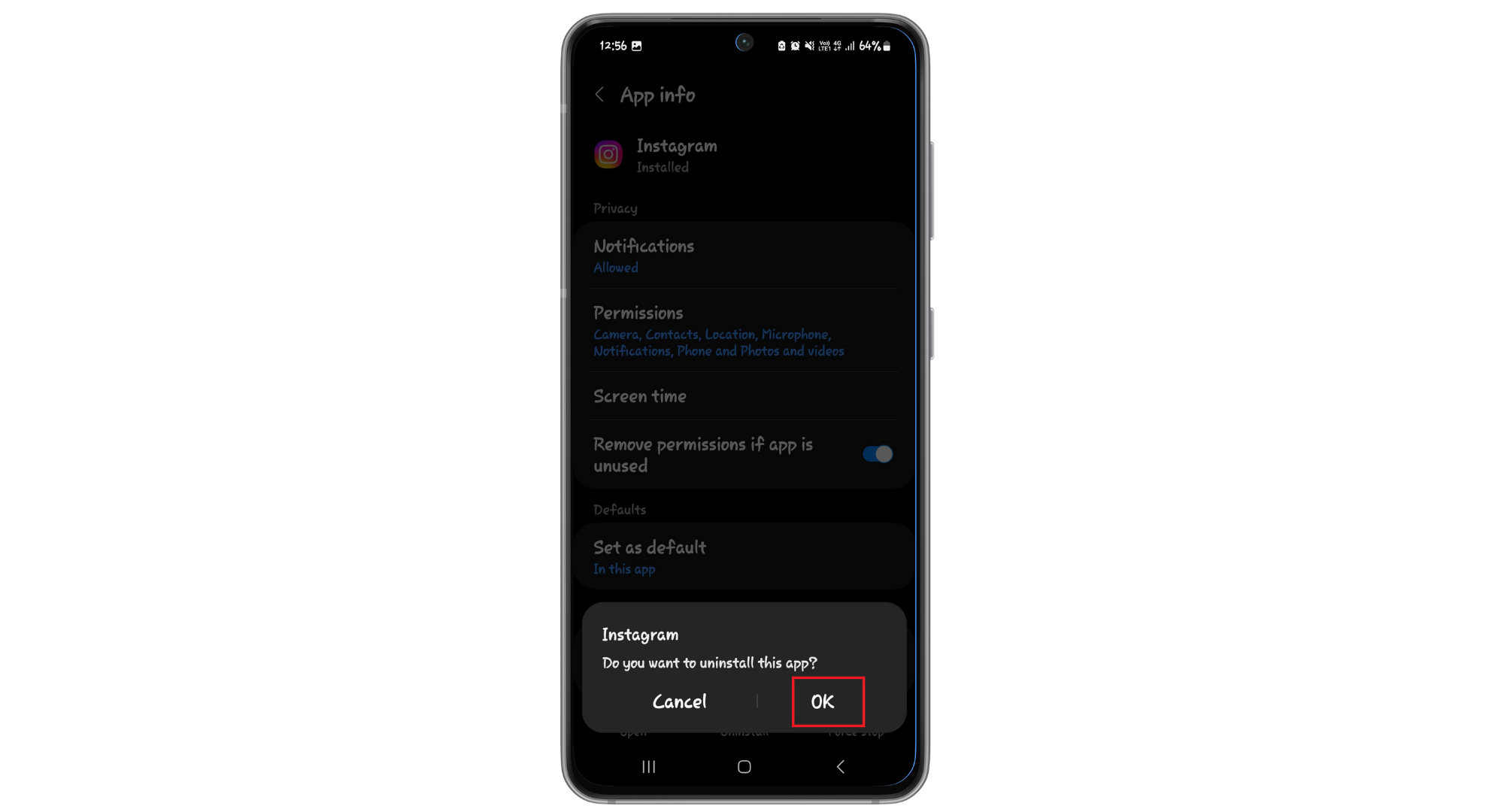
↪ Шаг 3: Загрузите и установите более старую версию Instagram:
- Откройте интернет-браузер на своем телефоне и перейдите на безопасный сайт для загрузки APK-файлов, например, Uptodown.
![Перейти на сайт]()
- записывать "Старая версия InstagramВ строке поиска выберите нужную версию из предложенных вариантов.
![Поиск в Instagram]()
- нажмите на кнопку "Скачать».
![Нажмите «Загрузить»]()
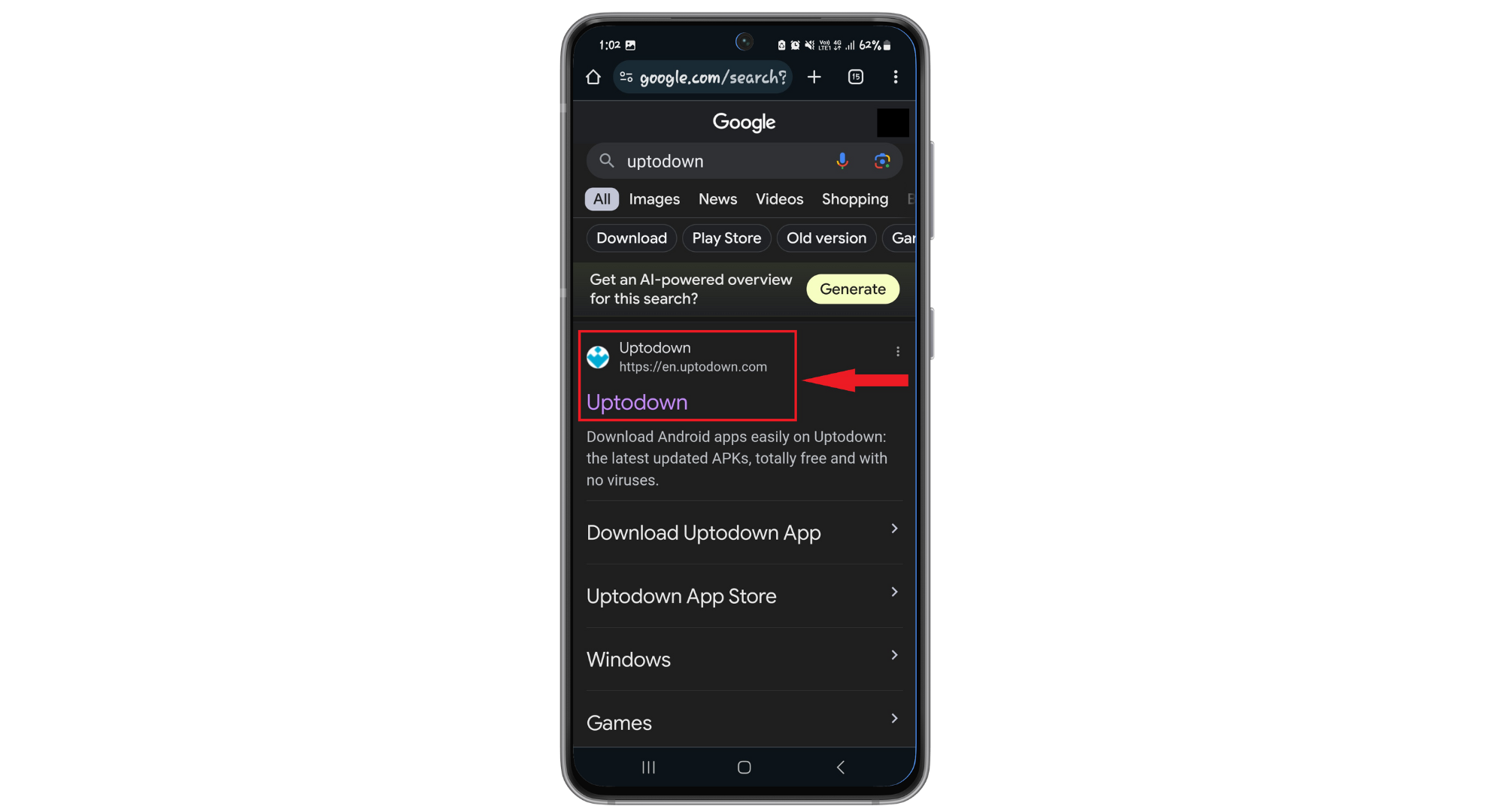
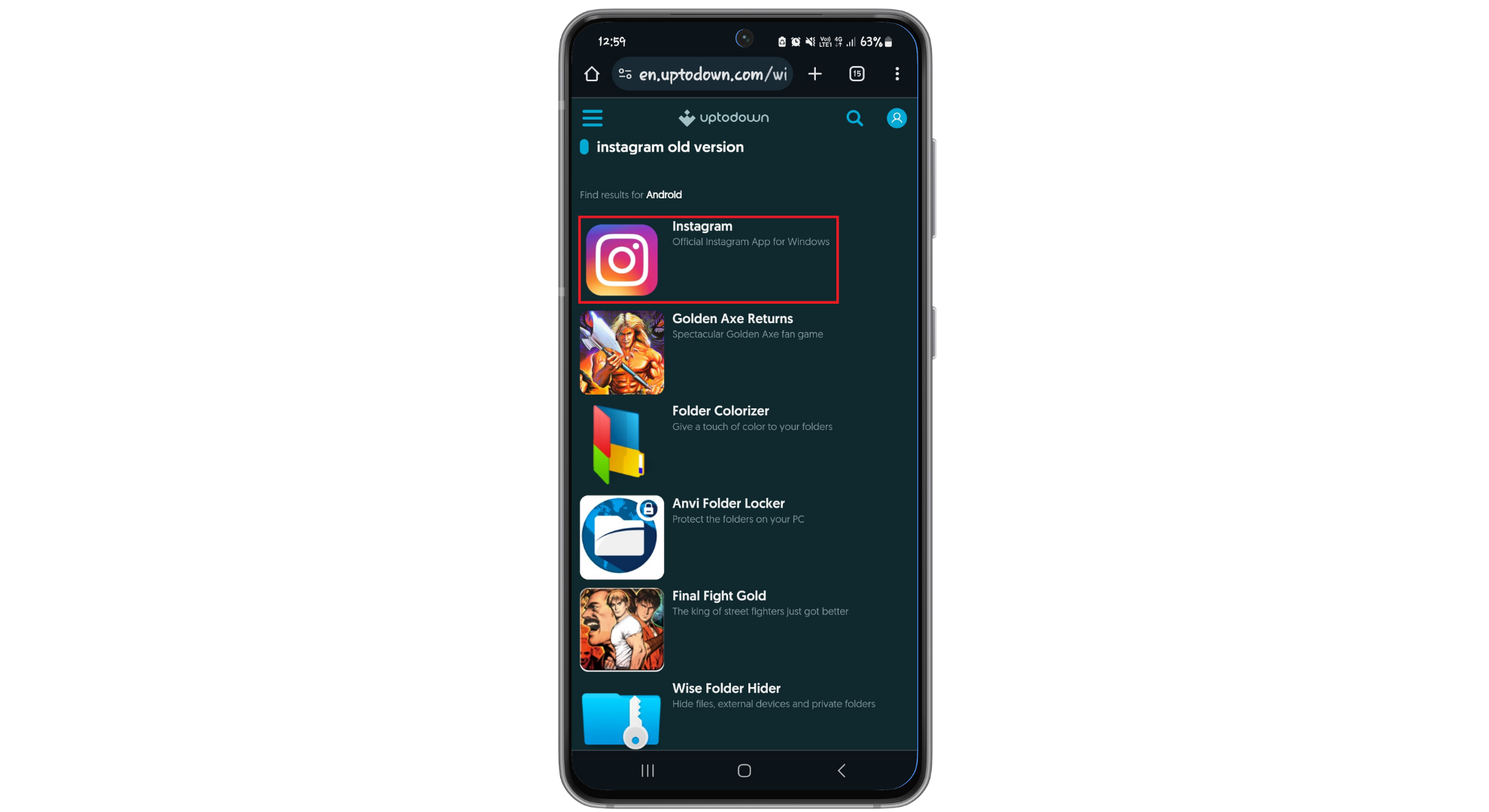
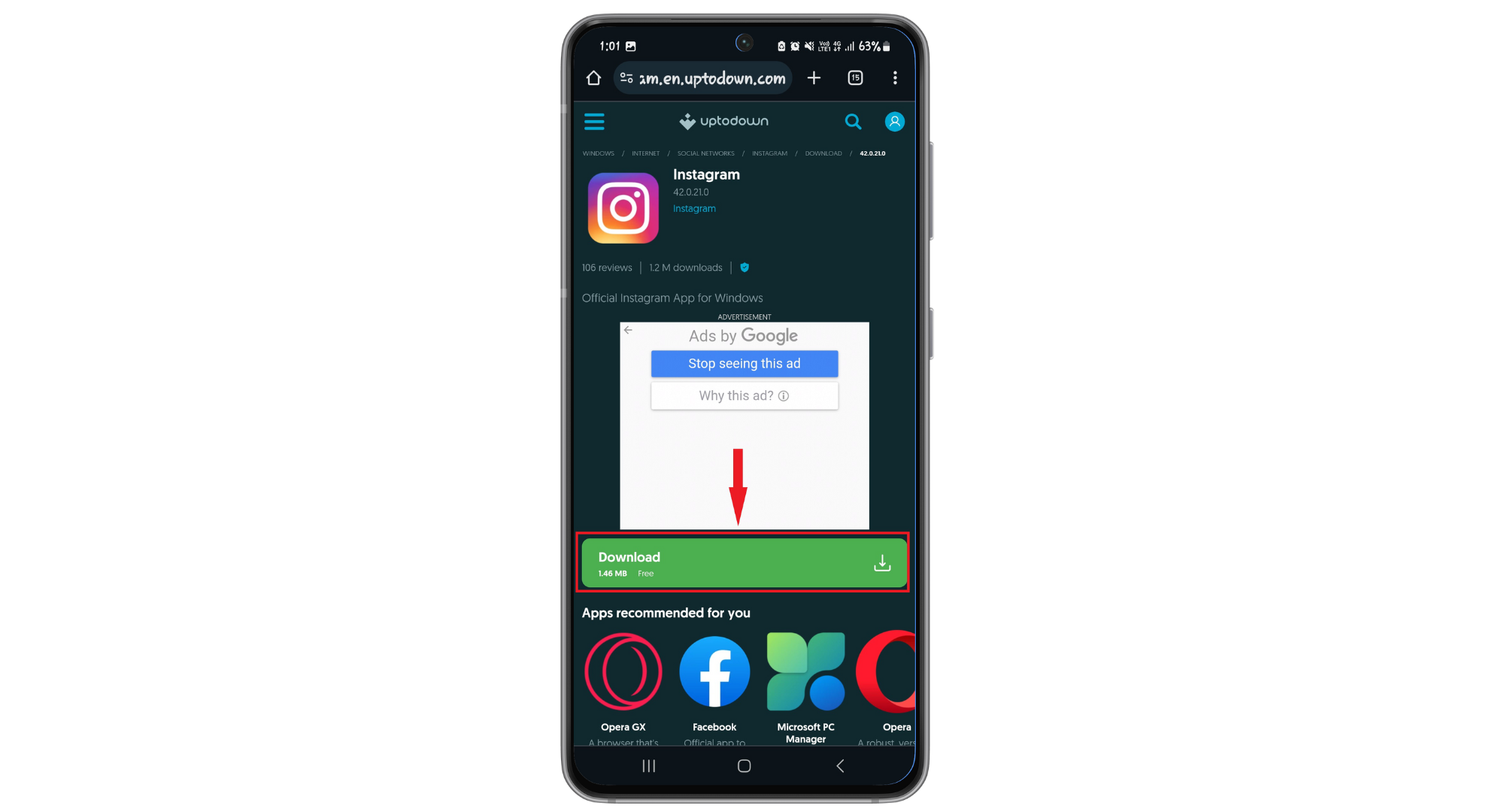
Приложение будет загружено и установлено на ваш телефон. Войдите в свой аккаунт и проверьте, отображаются ли в Instagram фотографии из вашей фотогалереи.
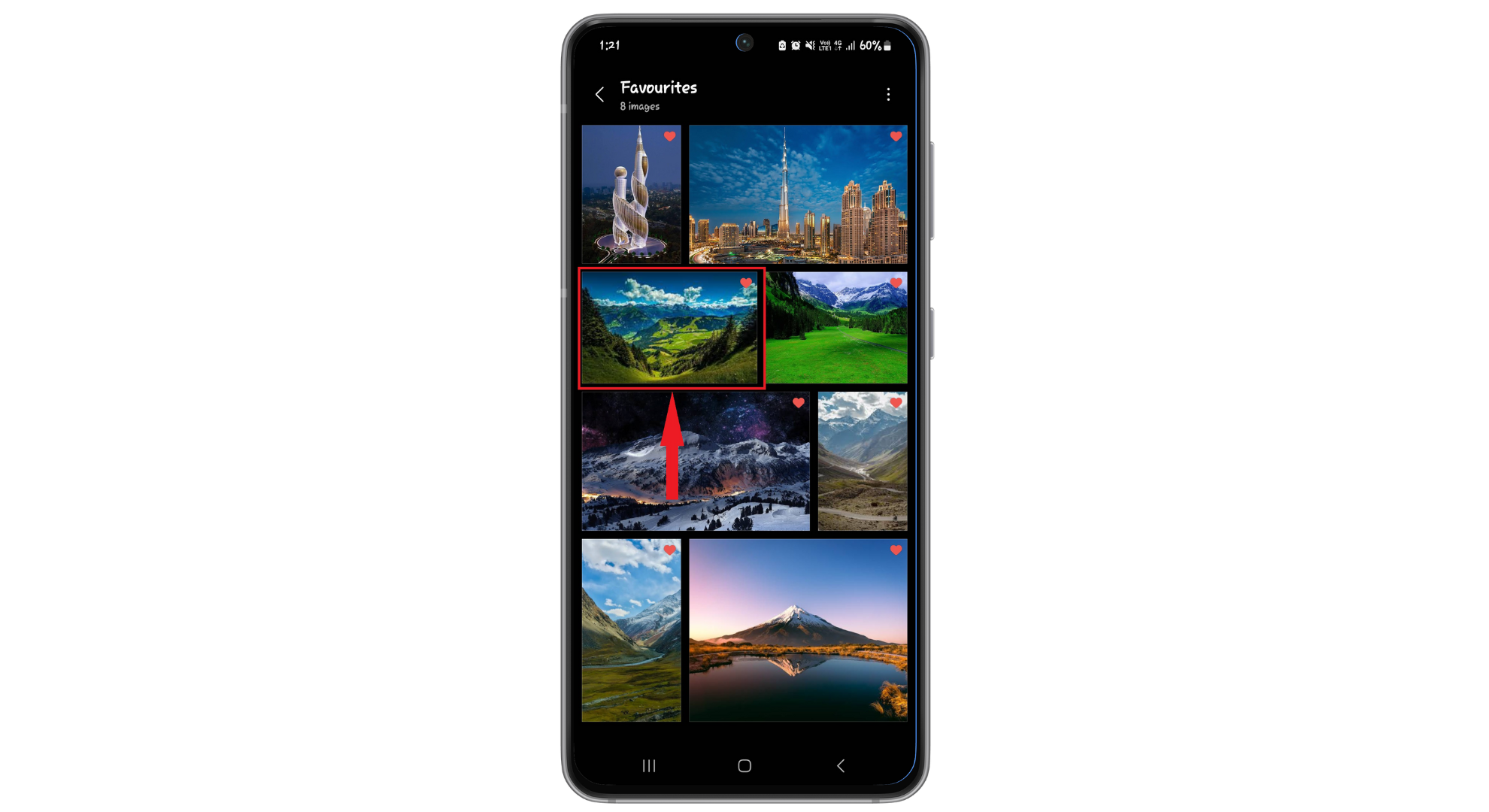
3. Публикация фотографий через галерею.
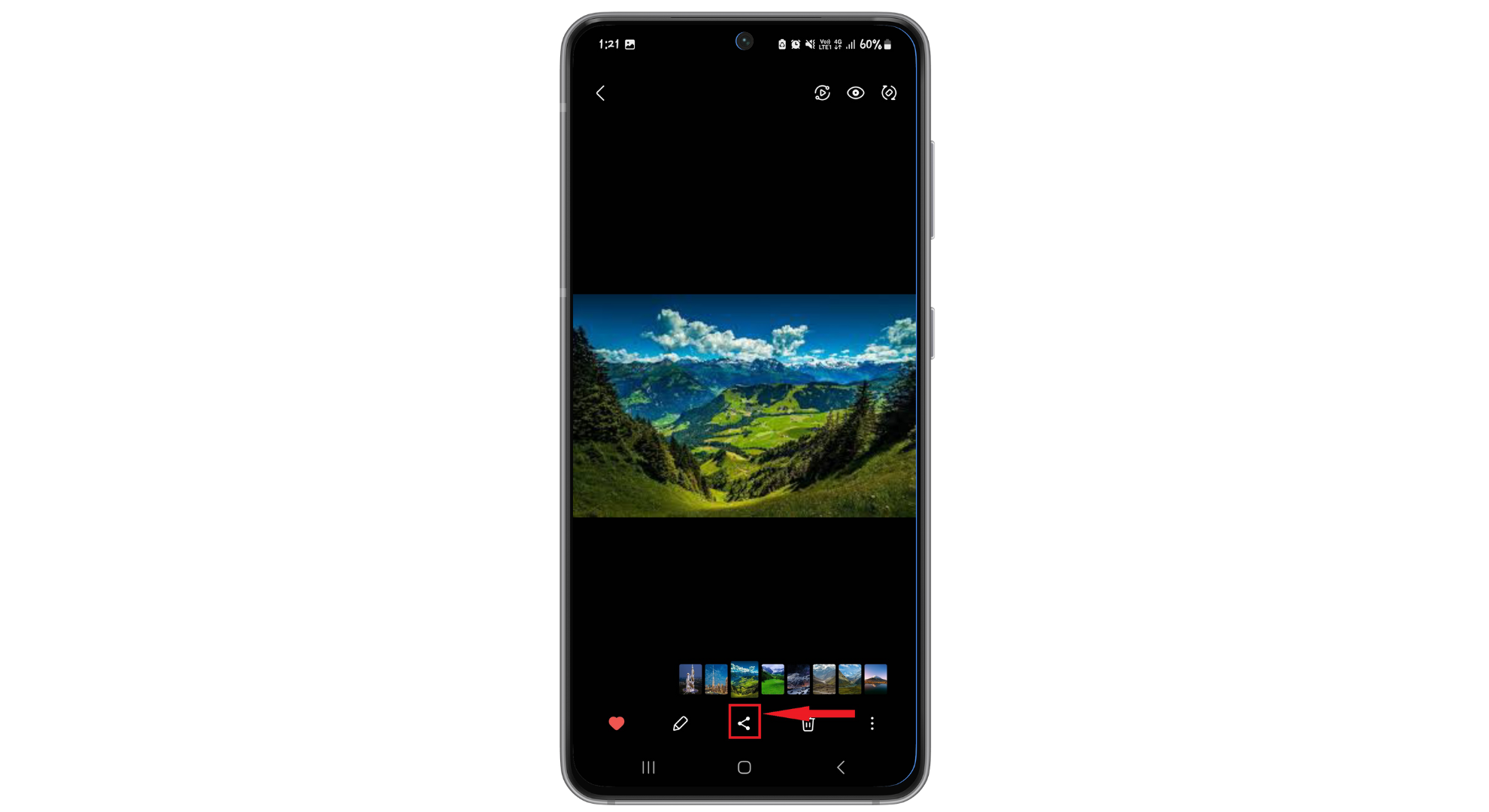
Если Instagram не отображает ваши фотографии из фотогалереи, вы можете поделиться ими напрямую из галереи вашего телефона. Таким образом, вы воспользуетесь встроенной функцией обмена на вашем телефоне, избежав проблем с поиском фотографий в Instagram.
- Открыть приложениеمعرض الصور«Используйте свой телефон вместо Instagram и найдите изображение, которым хотите поделиться».
![Выберите изображение, которым хотите поделиться.]()
- нажмите на кнопку "делиться" (Обычно это выглядит как три соединенные точки или стрелка, указывающая вправо).
![Нажмите на значок «Поделиться».]()
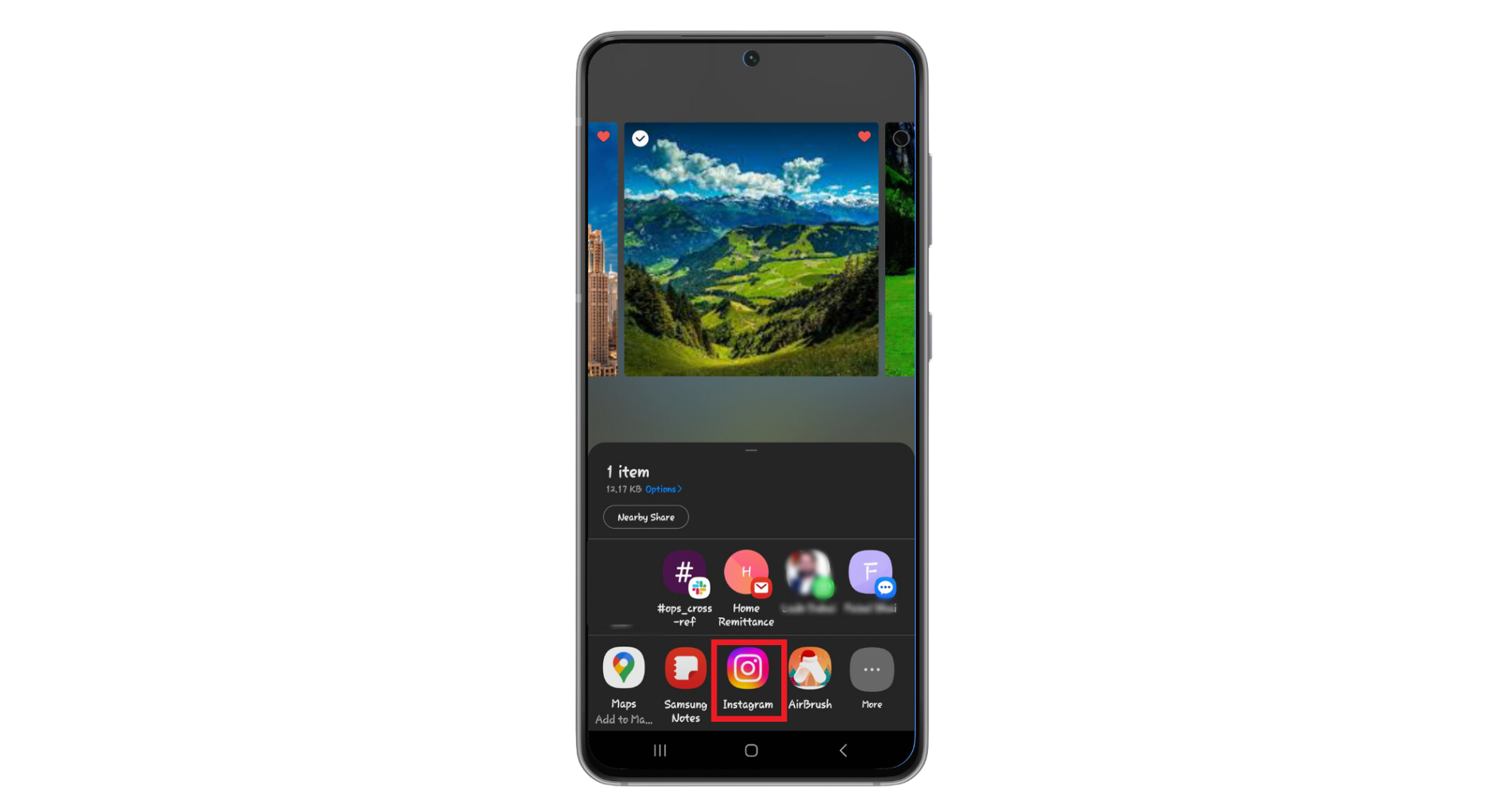
- выберите «Инстаграм» Из меню параметров доступа.
![Выберите Instagram из меню.]()
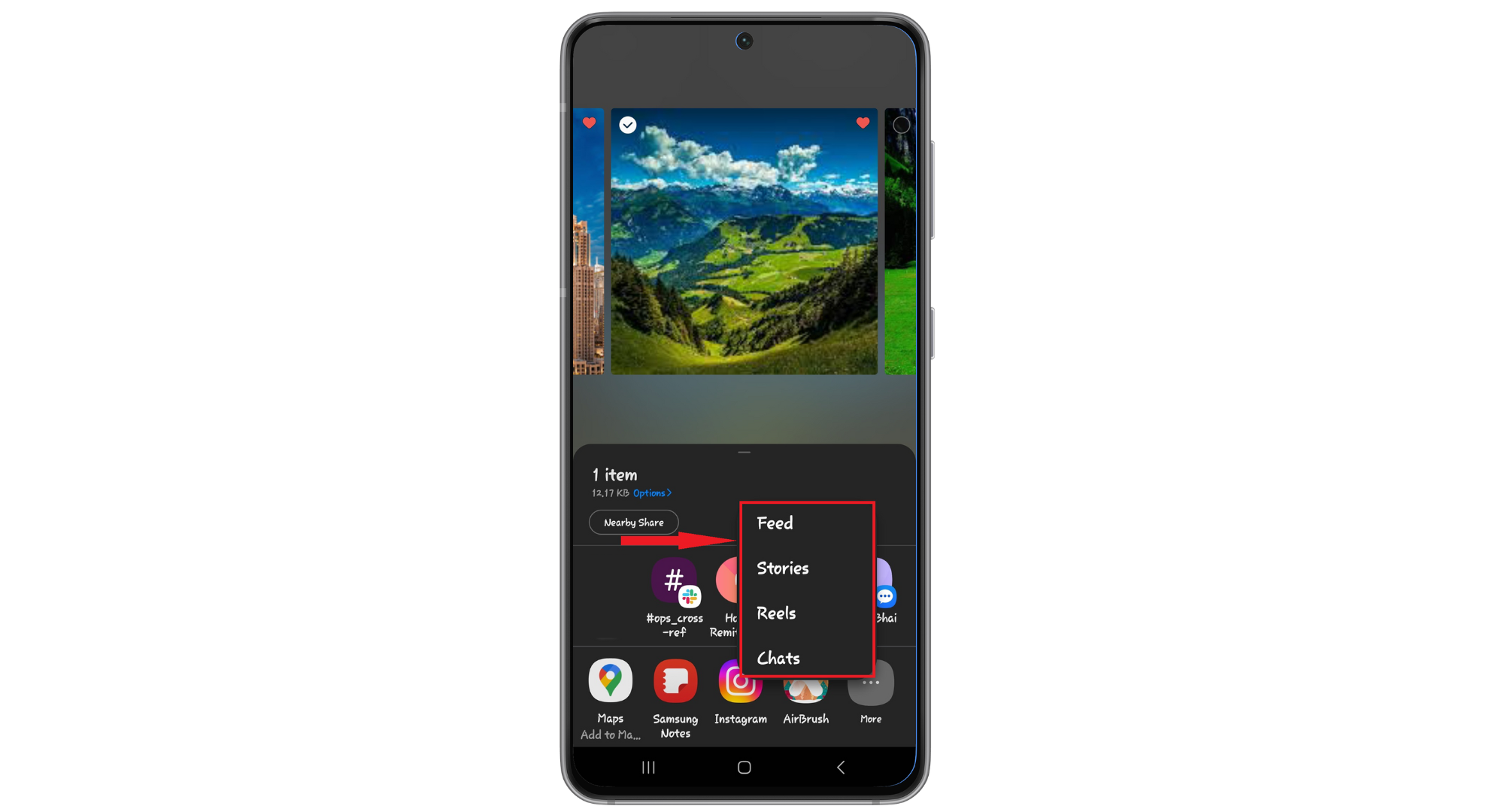
- Выберите, хотите ли вы опубликовать это на В заключение, В беседа, Или как Настоящий.
![Выберите, где можно поделиться своей фотографией.]()
После этого поделитесь своей фотографией обычным способом.
4. Проверьте разрешения Instagram.
Если фотографии из вашей фотогалереи не отображаются в Instagram, возможно, это связано с тем, что у приложения нет разрешения на доступ к вашим фотографиям или видео, а также на использование вашей камеры. Настройки конфиденциальности вашего устройства определяют, к чему может получить доступ приложение. Предоставление Instagram необходимых разрешений позволит ему легко находить и отображать ваши фотографии.
↪ Для Android:
- Зайдите в настройки телефона и найдите «Приложения"Или же"Менеджер приложений».
![Перейдите в настройки приложения.]()
- Прокрутите вниз, чтобы найти «Instagram».
![Найдите Instagram в списке.]()
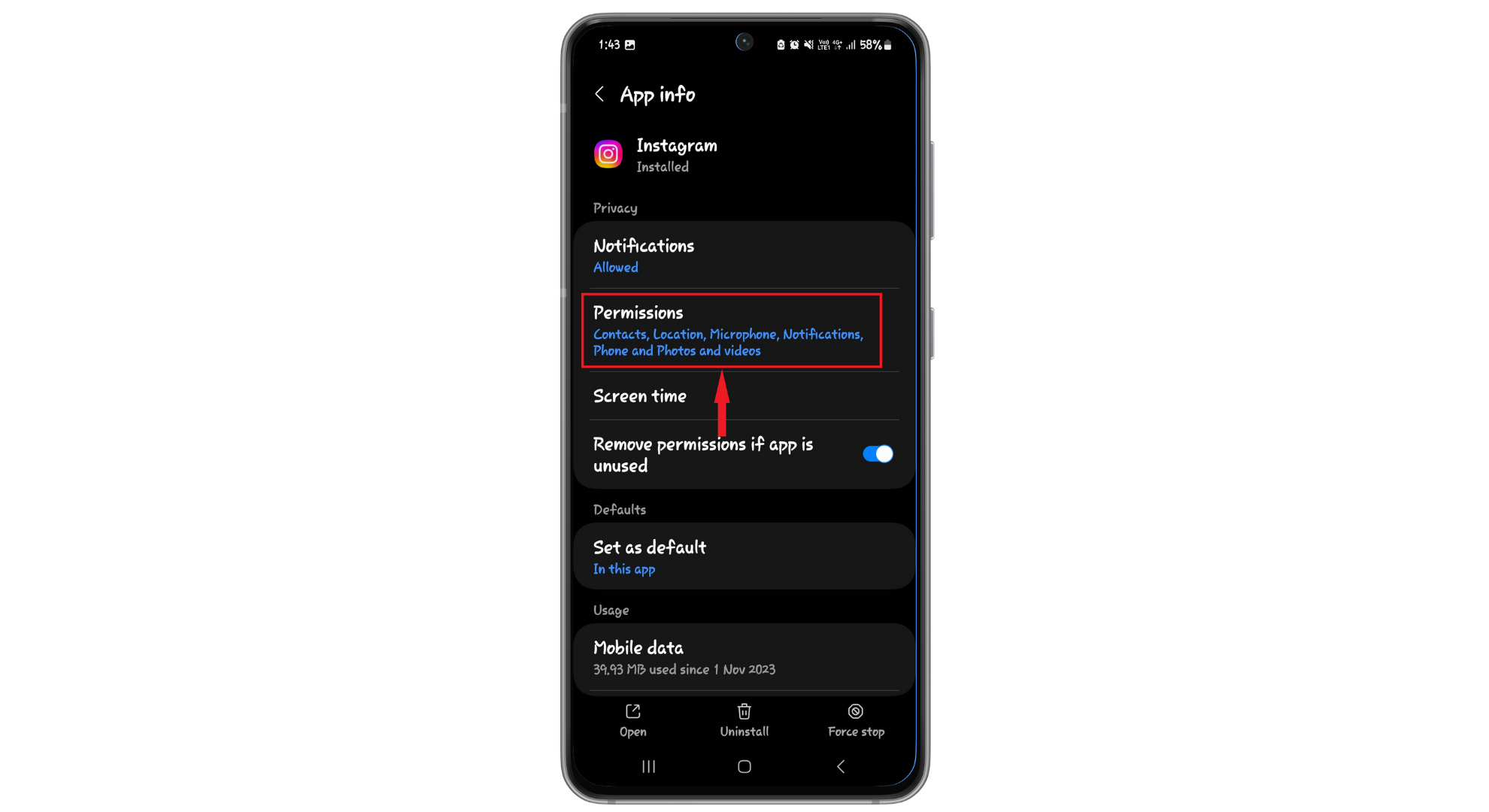
- Нажмите на "РазрешенияВ настройках Instagram.
![Нажмите «Разрешения»]()
- Убедитесь, что права доступа установлены следующим образом:الكاميرا" А также"Фото и видео«Это разрешено».
![Разрешите Instagram использовать вашу камеру.]()
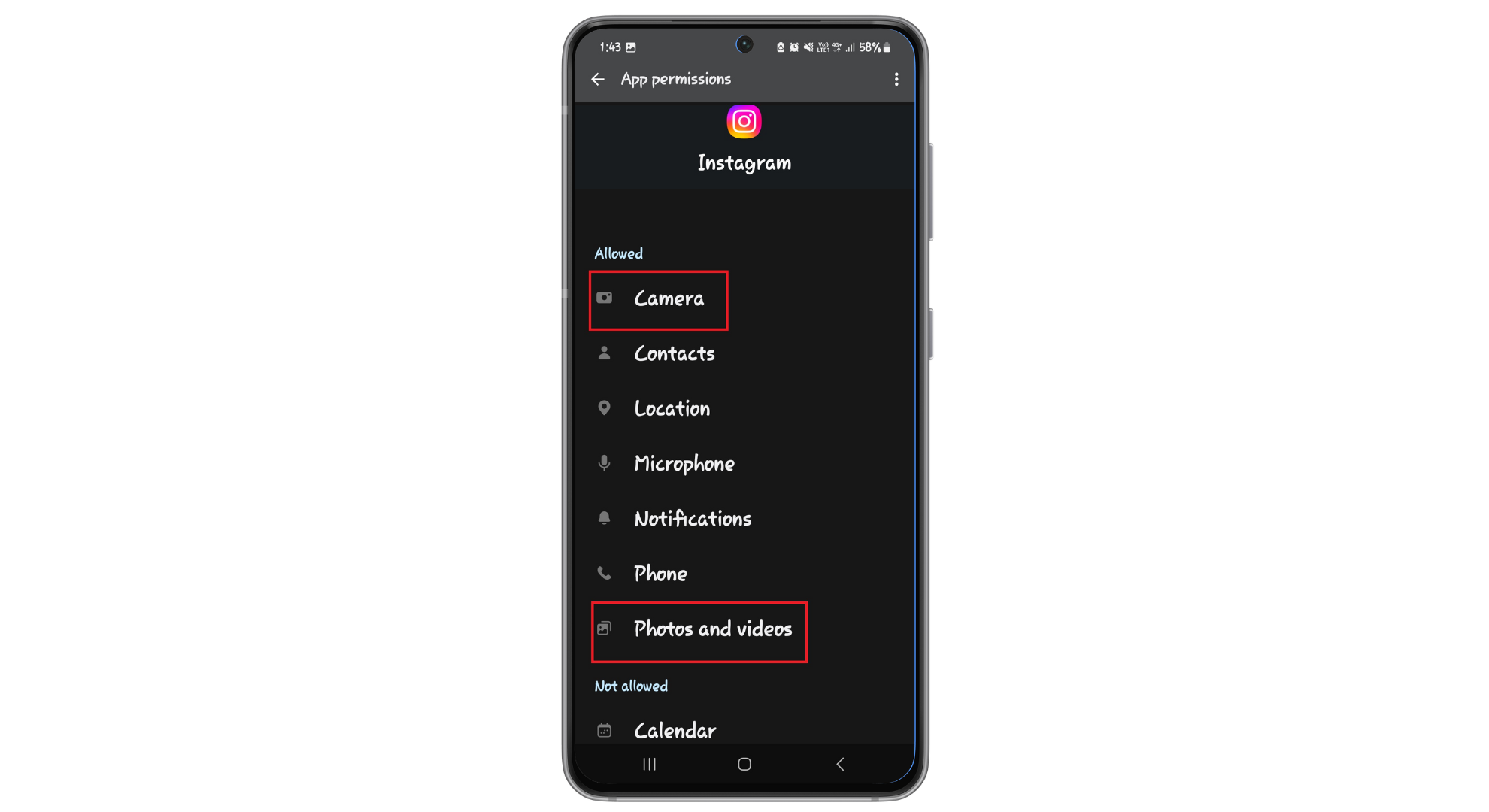
Откройте Instagram, чтобы проверить, отображаются ли ваши фотографии.
↪ Для iOS:
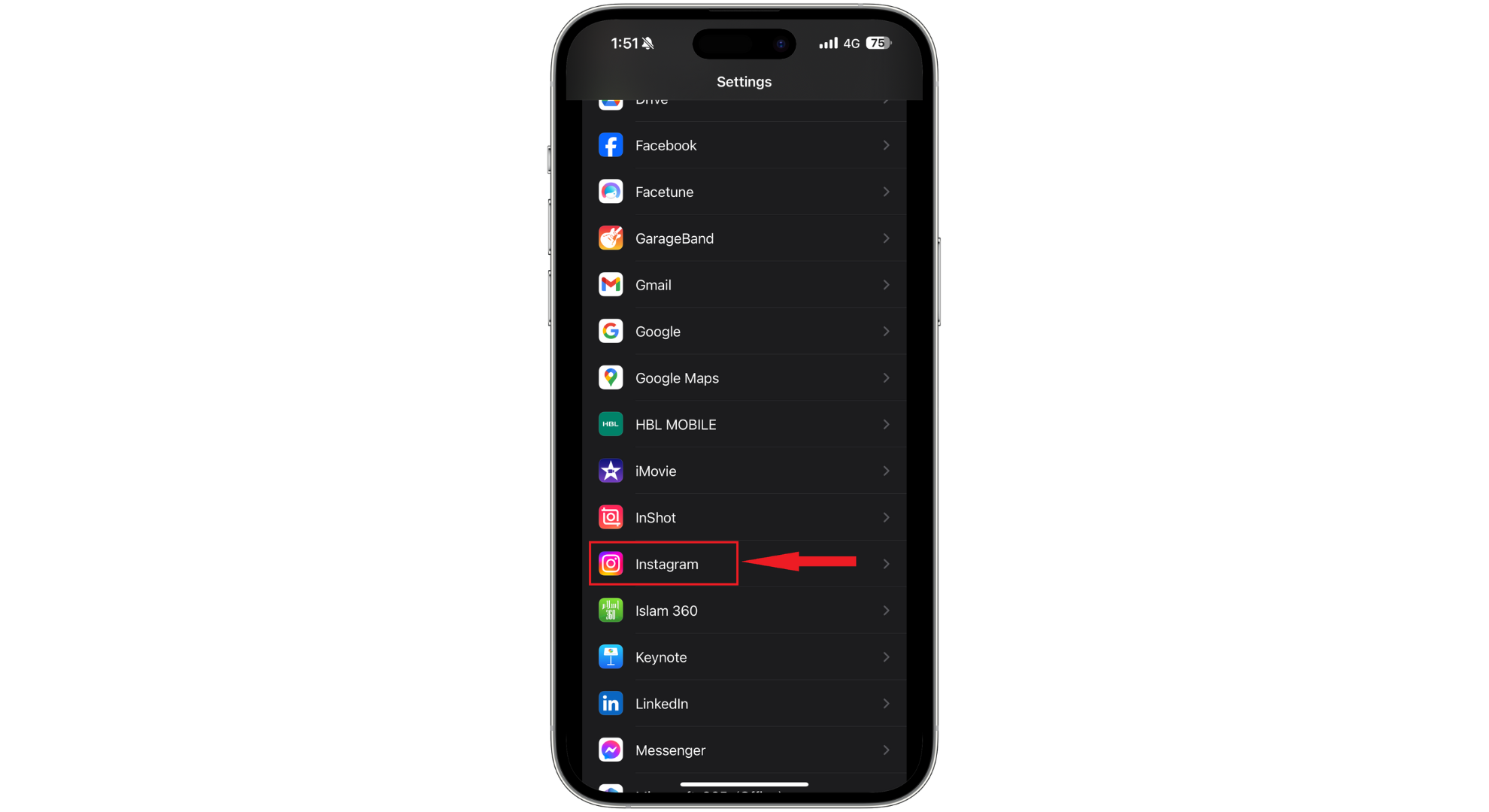
- Открыть приложениеНастройкиНа вашем iPhone или iPad прокрутите список, пока не найдете «Instagram".
![Найти Instagram можно в настройках.]()
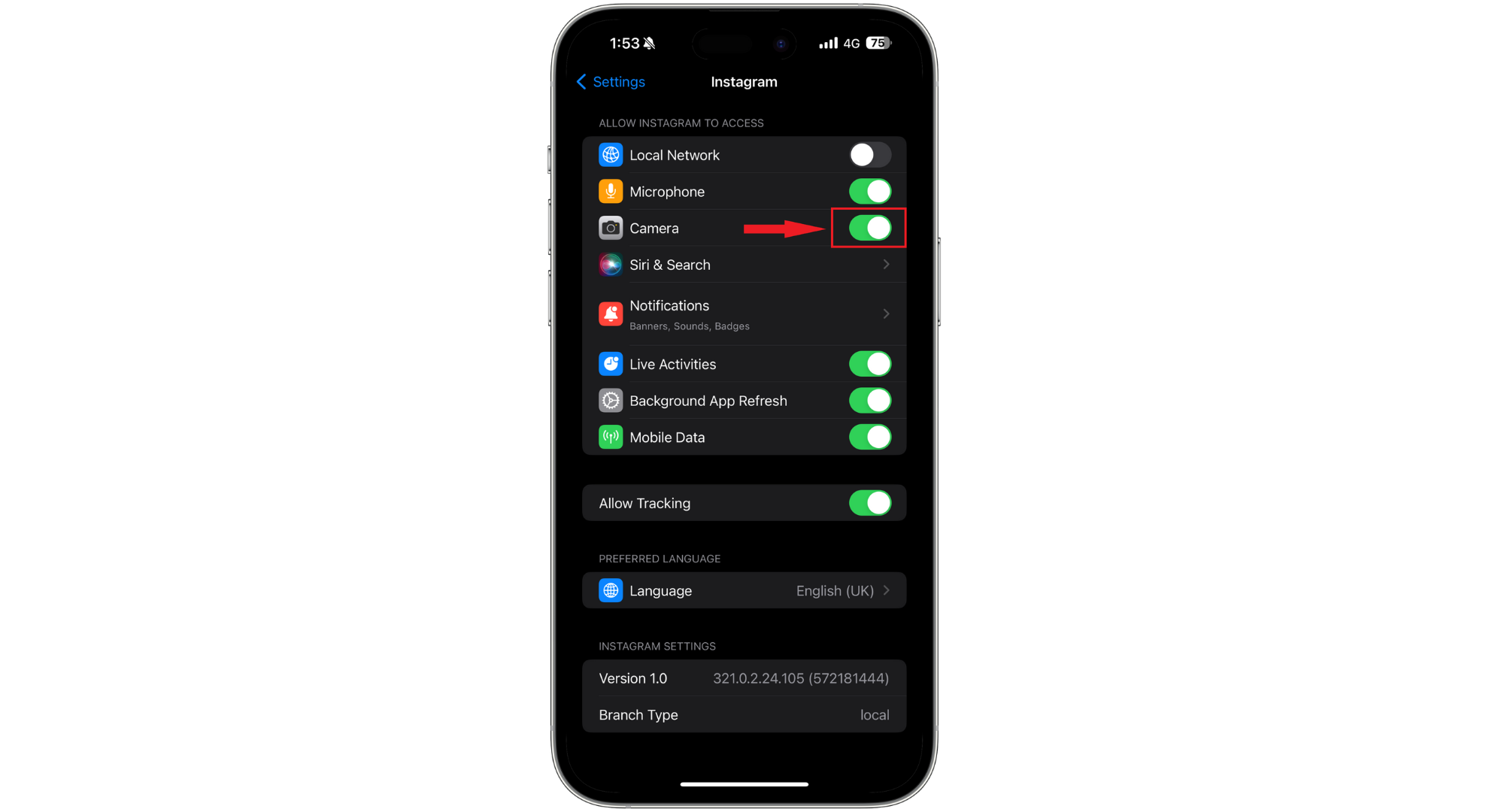
- Убедитесь, что опция включена.الكاميرا(Зеленым цветом) в разделе «Разрешить доступ Instagram".
![Разрешить доступ]()
5. Перенос фотографий с SD-карты во внутреннюю память (только для Android)
Пользователи Instagram могут столкнуться с проблемами при просмотре фотографий, хранящихся на SD-карте, из-за некоторых ограничений в работе приложения. Чтобы решить эту проблему, вы можете переместить фотографии во внутреннюю память телефона, обеспечив Instagram легкий доступ к ним. Таким образом, вы сможете загружать фотографии в любое время без каких-либо проблем.
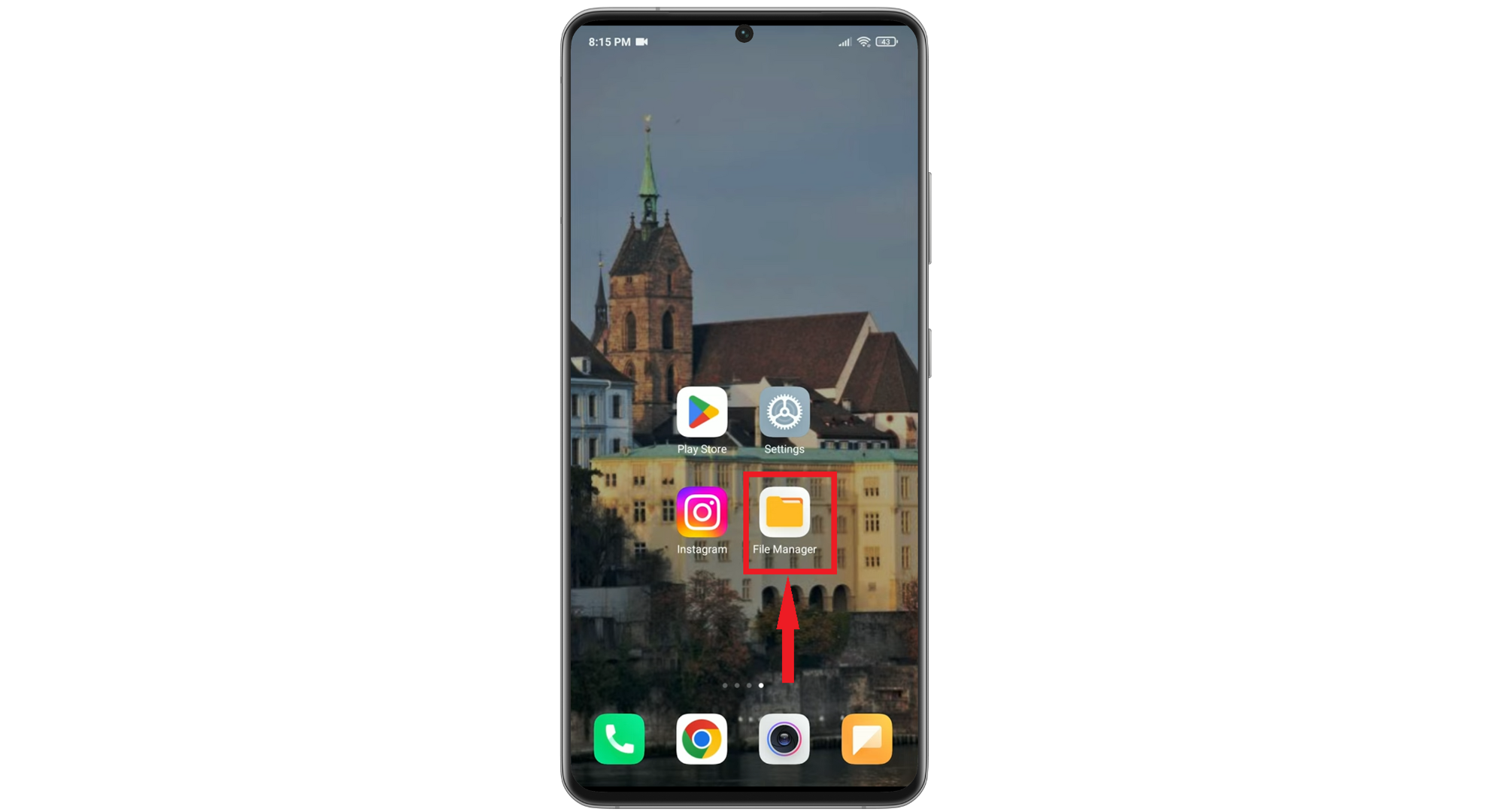
- Начните с открытия «Менеджер файловна вашем телефоне.
![Перейдите в Диспетчер файлов]()
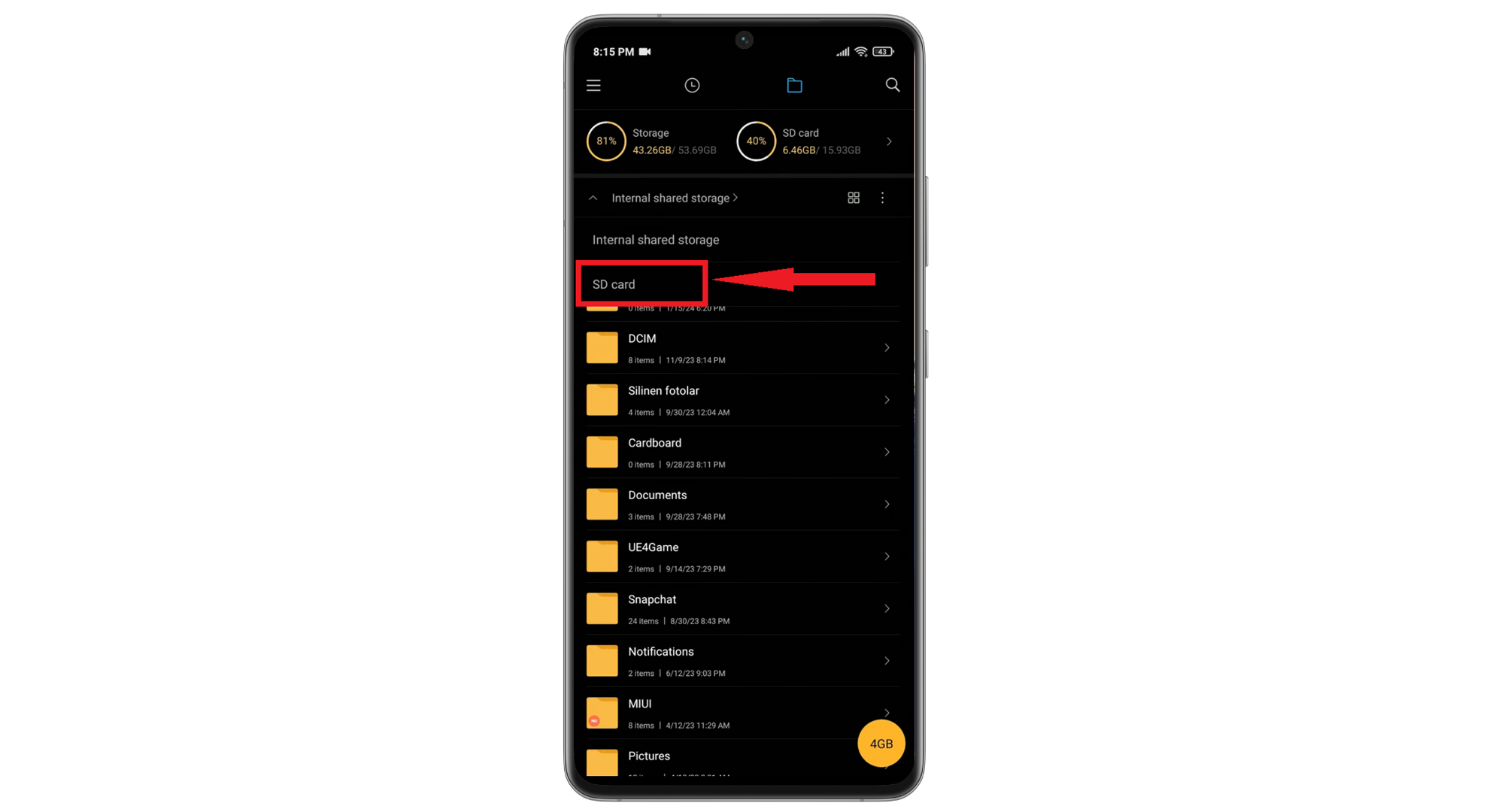
- Перейти в разделSD-карта».
![Перейдите на SD-карту]()
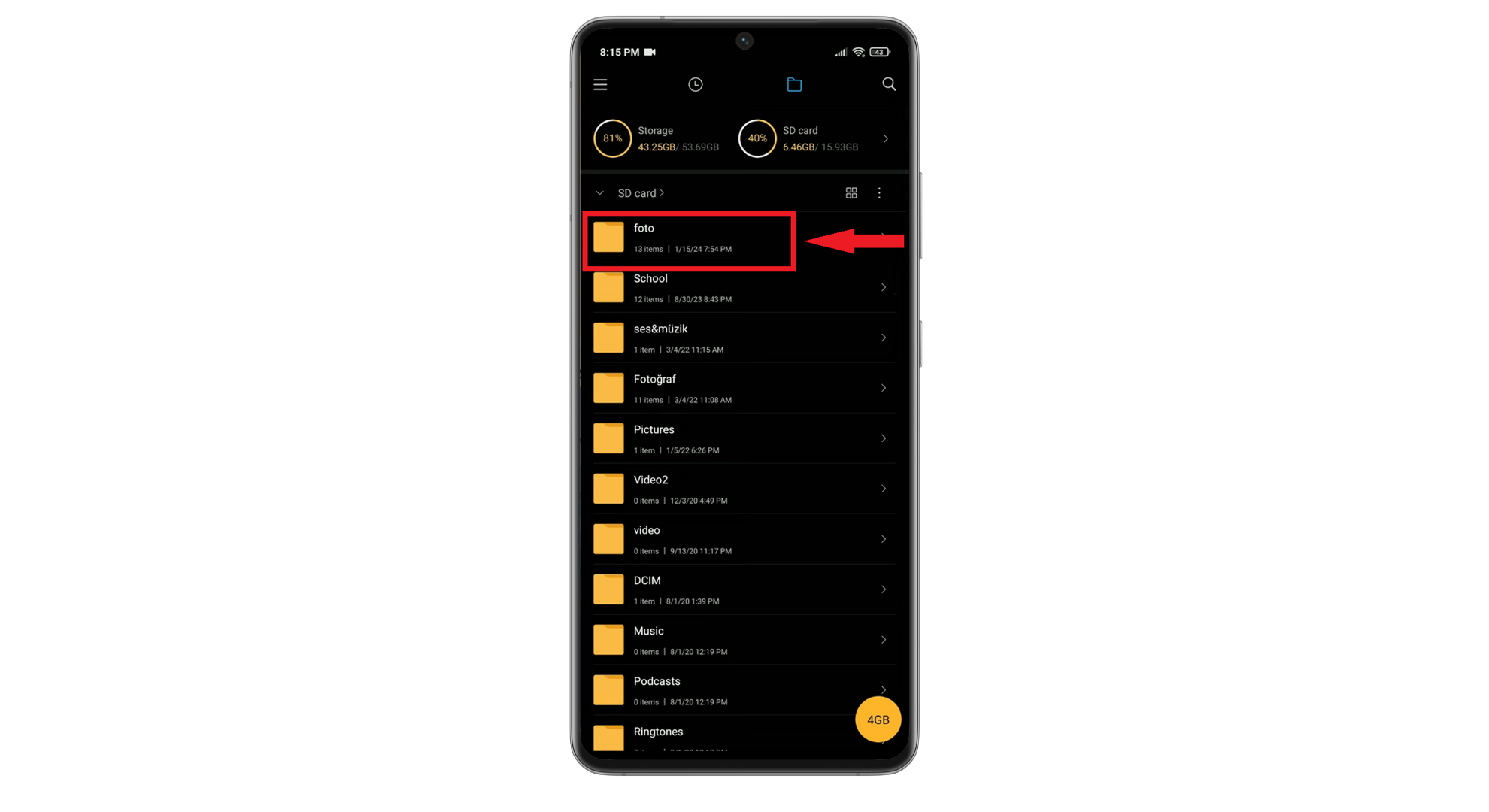
- Найдите папку с фотографиями, которые вы хотите перенести. Поиск нужной папки может занять некоторое время, в зависимости от того, как вы организуете свои файлы.
![Найдите папку, содержащую изображения.]()
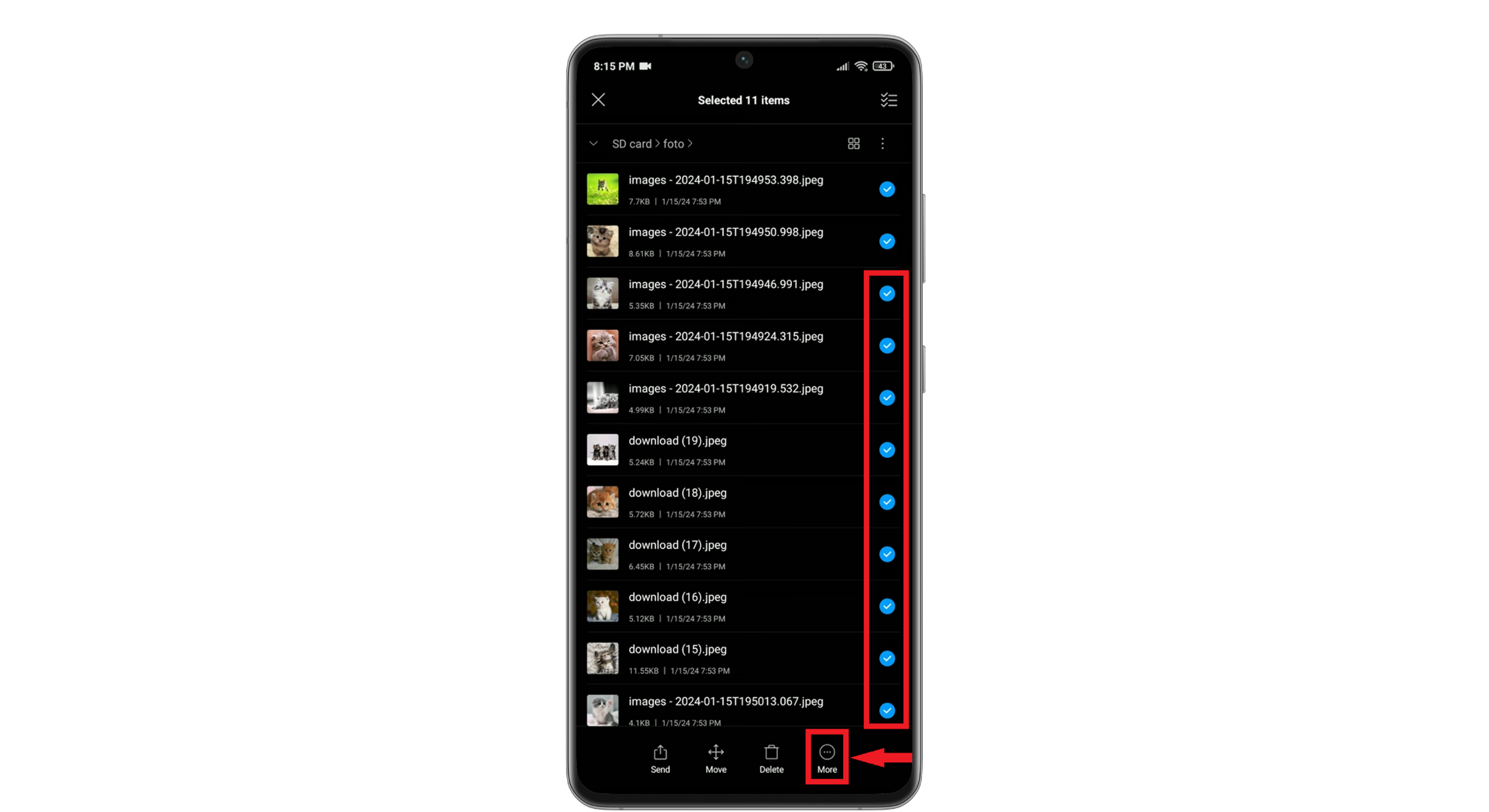
- Выберите фотографии, которые хотите перенести. Возможно, вы увидите кнопку.تحديدИли же вам нужно нажать и удерживать изображение, чтобы выбрать несколько изображений. После выбора нажмите «نقل(Вы можете найти это как опцию в меню или в виде значка).
![Выберите фотографии, которые хотите перенести]()
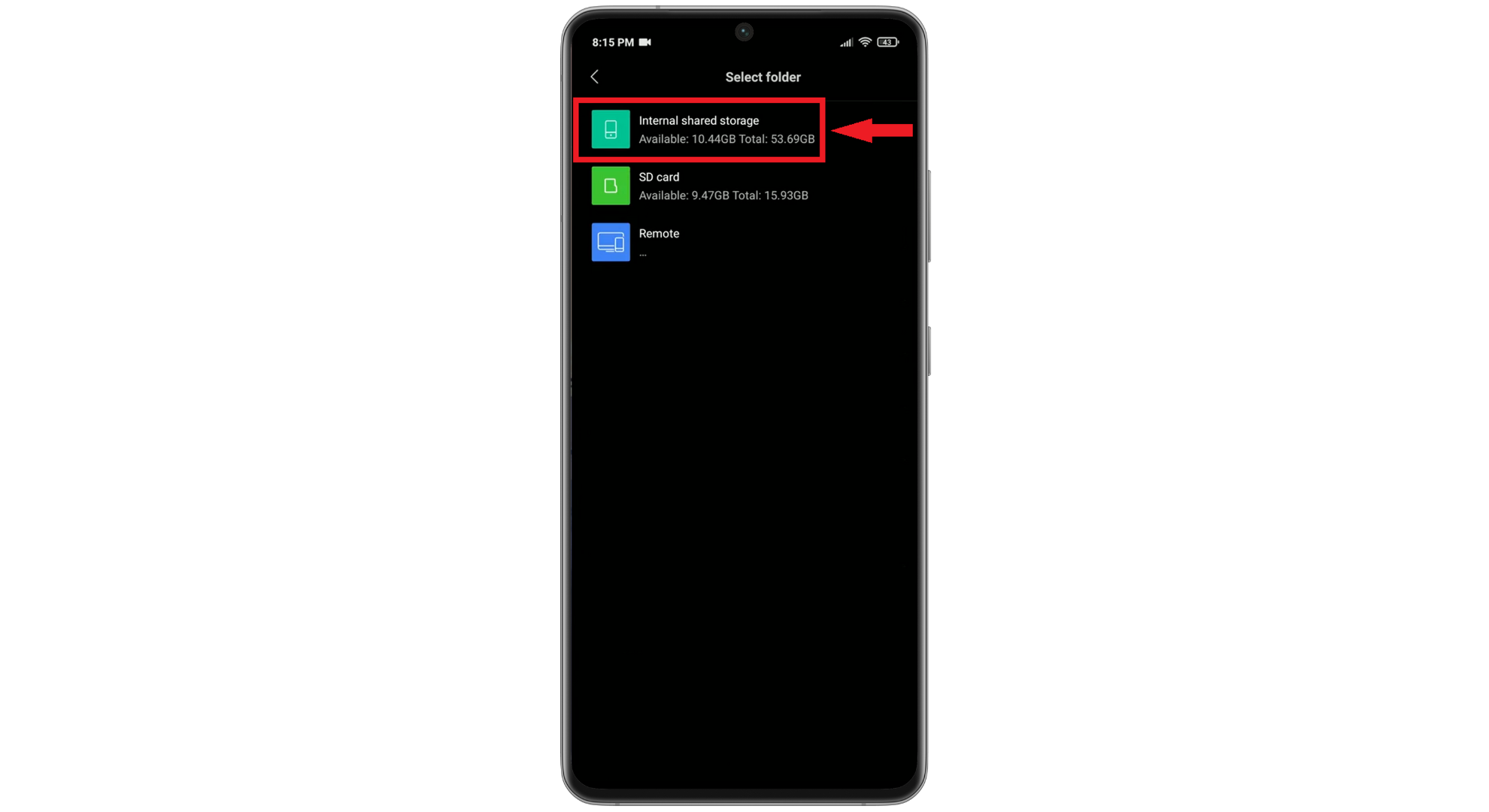
- Перейти к "Внутреннее общее хранилище«Укажите, куда вы хотите сохранить изображения. Вы можете создать новую папку или использовать существующую».
![Нажмите на «Внутреннее общее хранилище».]()
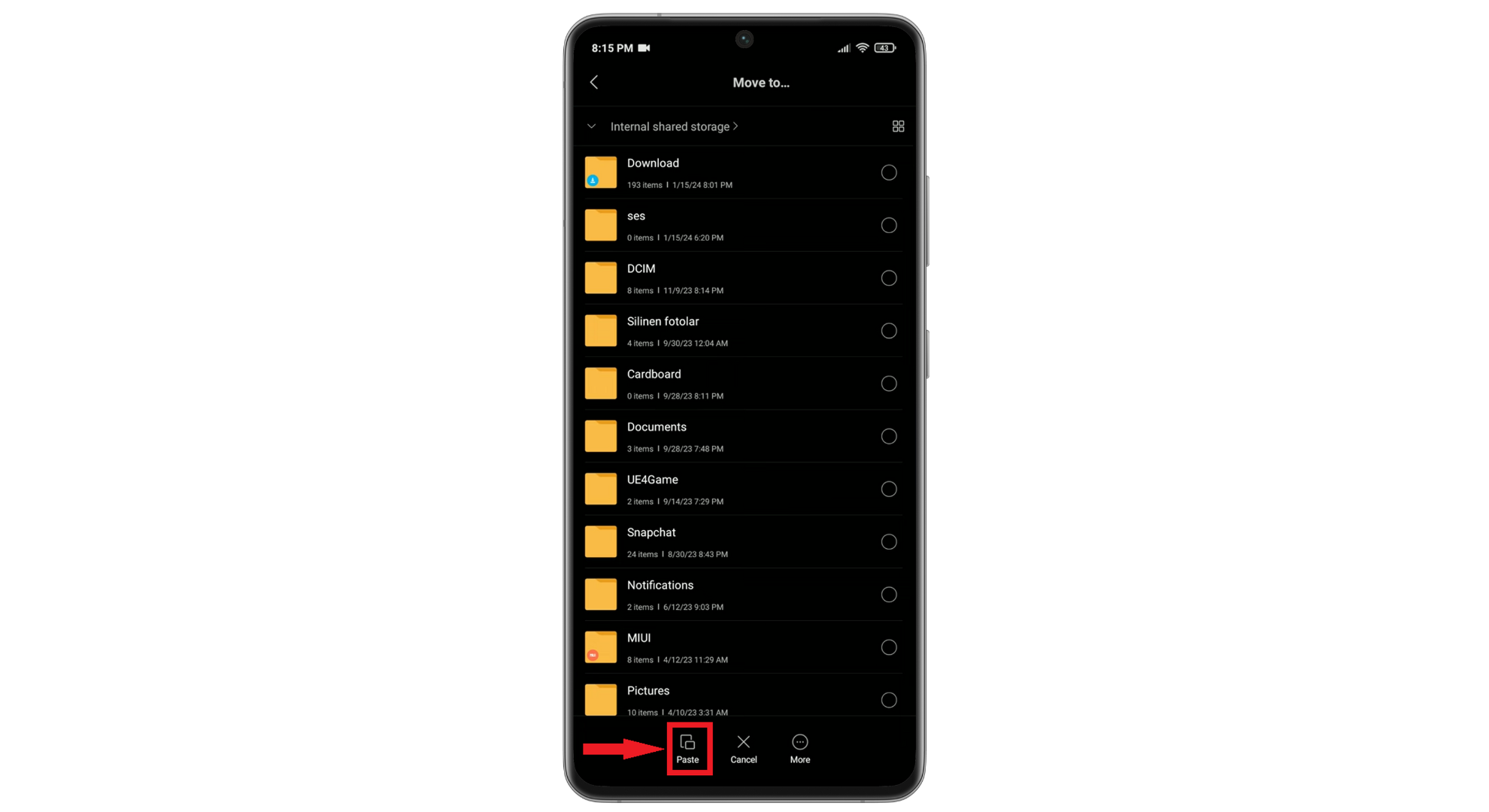
- Завершите процесс перевода, нажав кнопку «вставить"Или же"Переехал сюда».
![кликните сюда]()
6. Сообщите о проблеме в Instagram.
Если вы пытались решить проблему самостоятельно, но Instagram по-прежнему не отображает фотографии из вашей фотогалереи, стоит сообщить об этом в Instagram. Сообщение о проблеме поможет технической команде выявить любые ошибки или сбои в приложении, которые необходимо исправить. Вот как сообщить о проблеме:
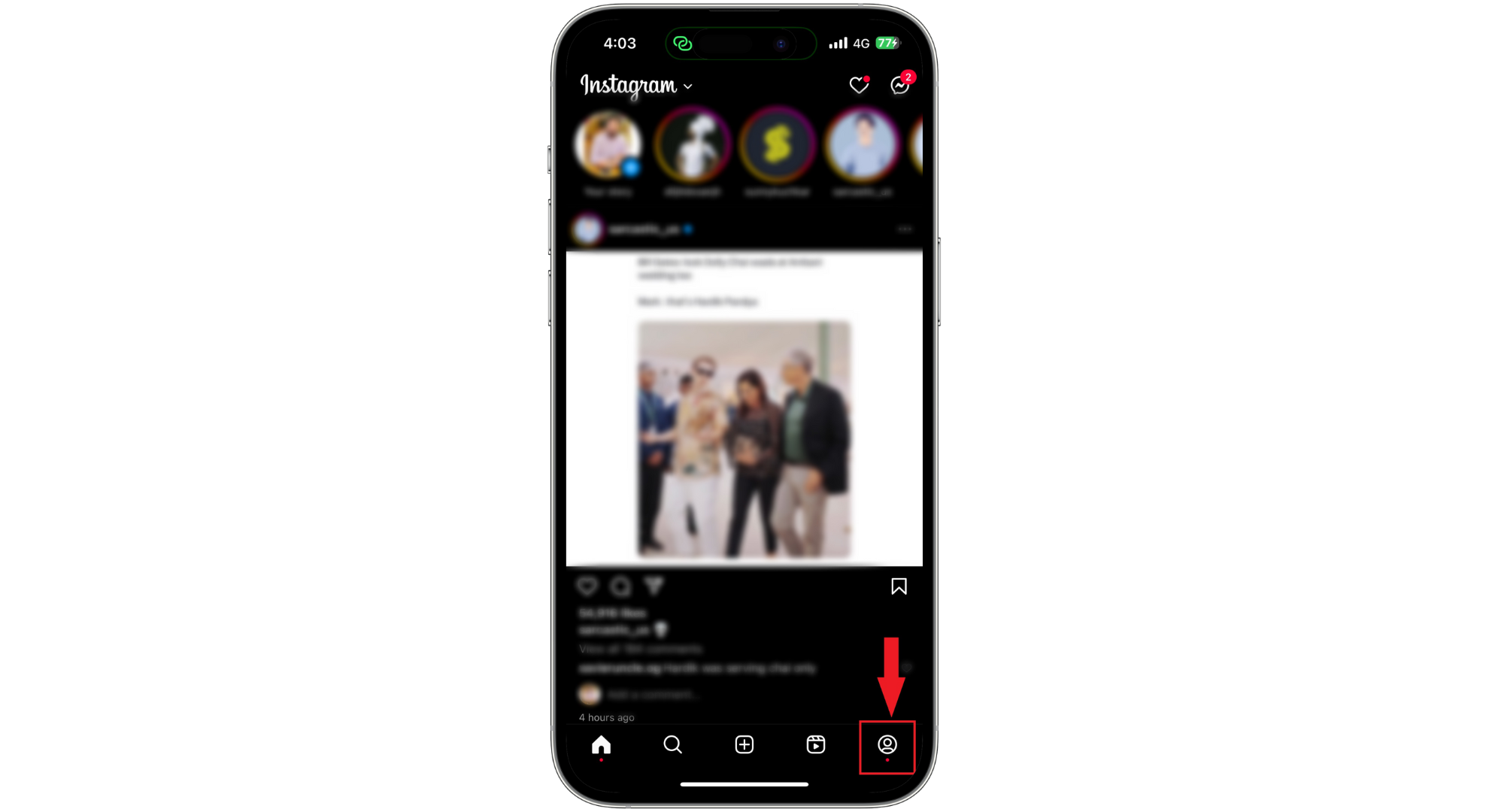
- Откройте Instagram и нажмите на свою фотографию профиля в правом нижнем углу, чтобы перейти в свой профиль.
![Откройте свой профиль в Instagram.]()
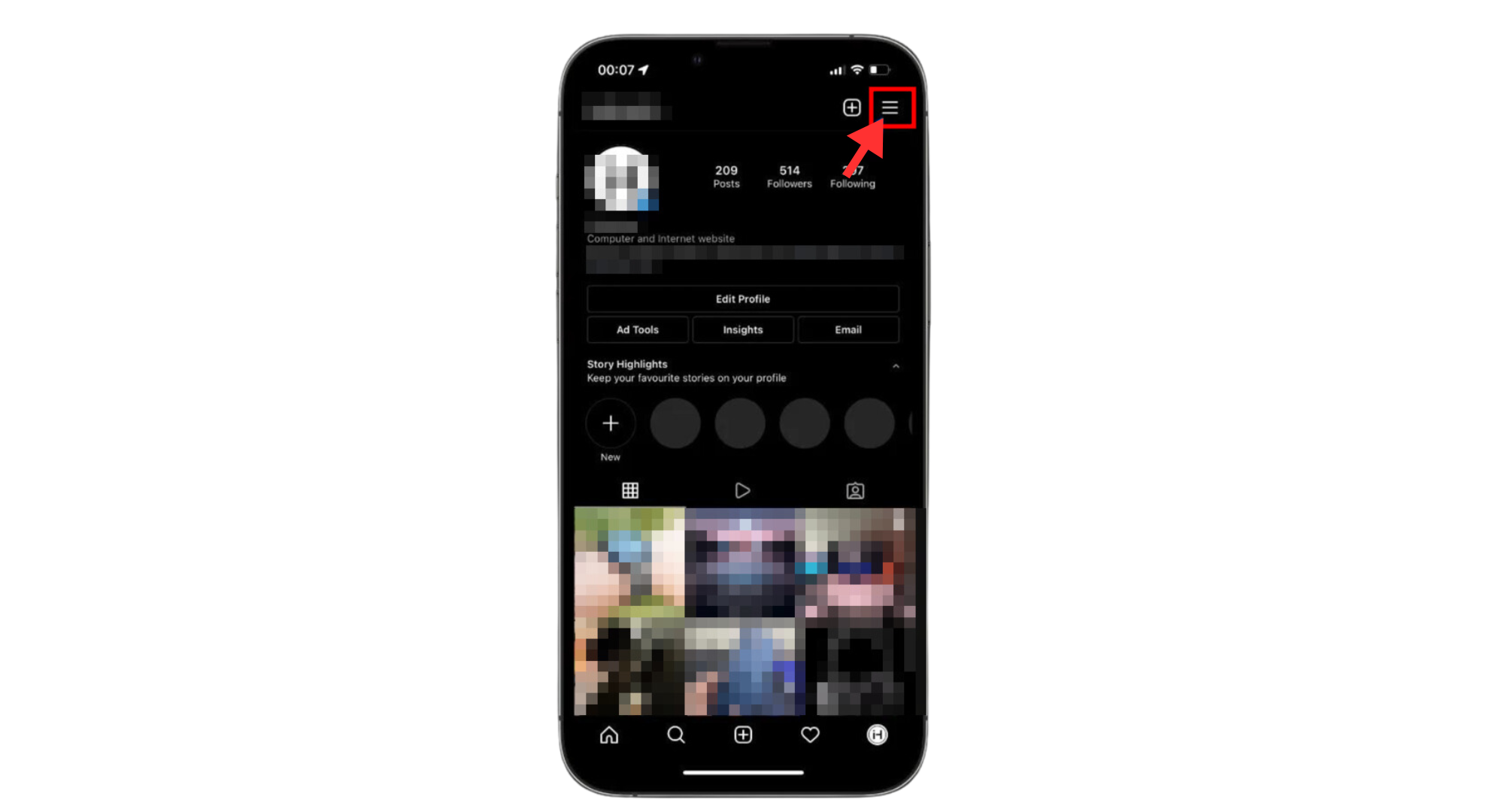
- Выберите пункт меню (три линии) в правом верхнем углу.
![Нажмите на три вертикальные линии]()
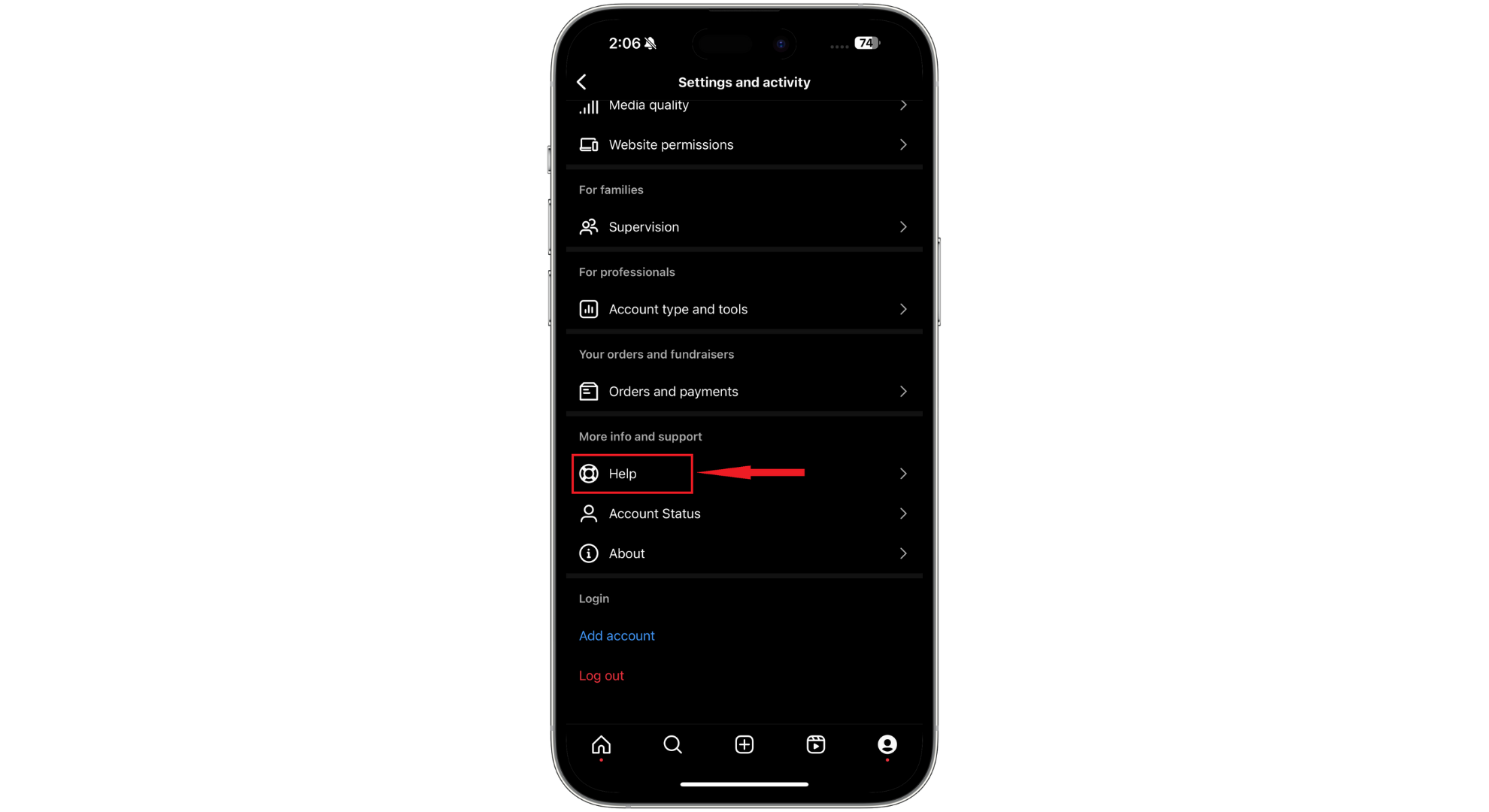
- Прокрутите вниз до «Помощь».
![Нажмите на «Справка».]()
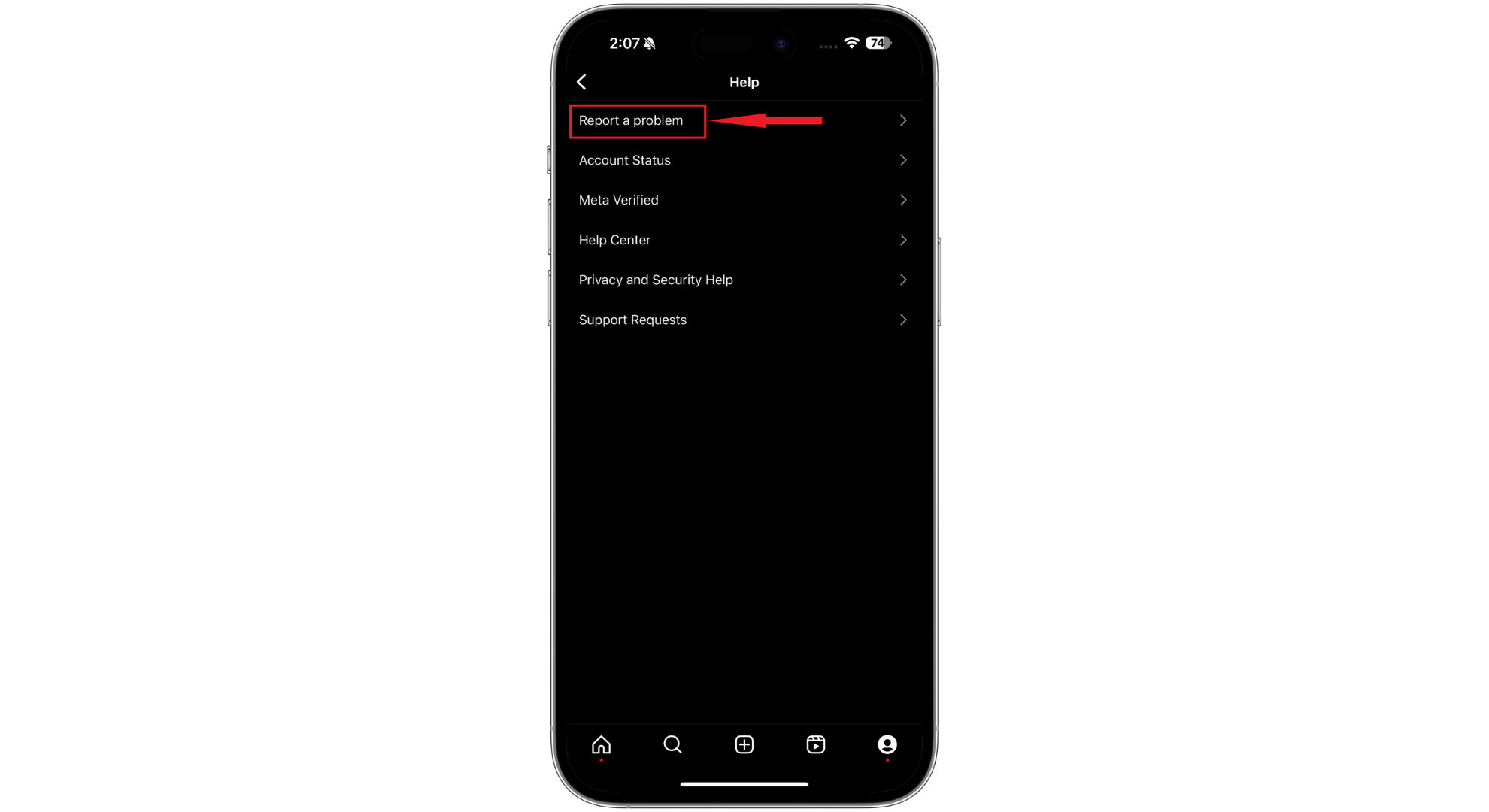
- Выбирать "Сообщить о проблеме».
![Нажмите «Сообщить о проблеме».]()
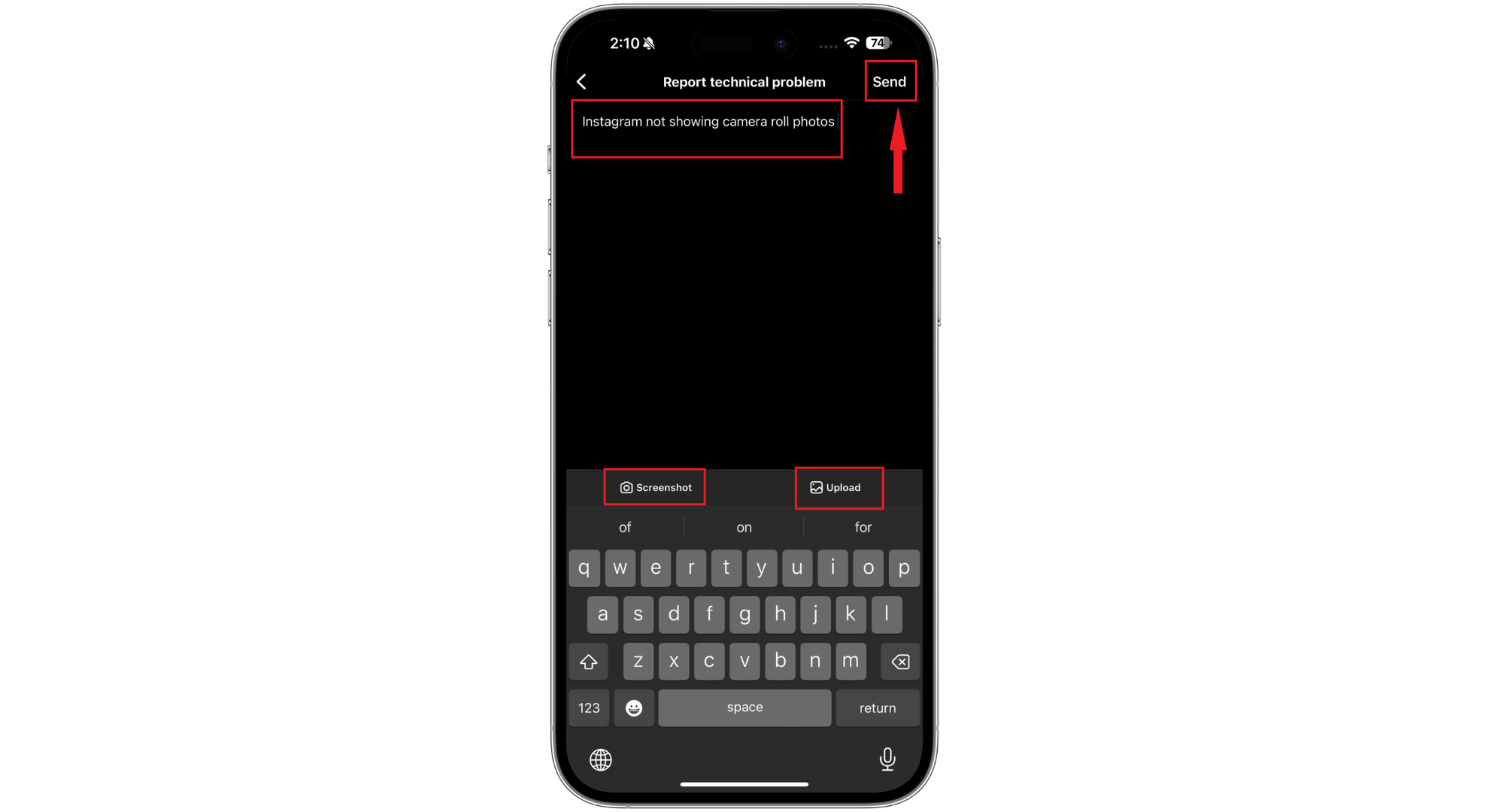
- Опишите свою проблему, указав, что фотографии из фотогалереи не отображаются, и что вы пытались сделать для её решения. Вы также можете прикрепить скриншоты, иллюстрирующие проблему. Затем нажмите «إرسال».
![Укажите данные и нажмите «Отправить».]()
Как можно предотвратить повторение подобных проблем?
Чтобы избежать разочарования из-за того, что Instagram больше не отображает фотографии из вашей фотогалереи, вам нужно будет выполнить несколько предварительных шагов. Вот как обеспечить бесперебойную работу Instagram:
- Регулярно обновляйтеУбедитесь, что Instagram и программное обеспечение вашего телефона всегда обновлены до последней версии. Обновления часто включают исправления ошибок и улучшения, которые помогают всем компонентам лучше взаимодействовать друг с другом.
- Проверьте разрешения приложенияВсегда убедитесь, что у Instagram есть доступ к вашим фотографиям и камере. Без этих разрешений приложение не сможет отображать ваши фотографии.
- Проверьте место для храненияСледите за тем, сколько свободного места осталось на вашем телефоне. Недостаток места может вызвать проблемы в работе приложений.
- Регулярно перезагружайте телефон.Периодическое выключение и включение телефона может помочь устранить мелкие неполадки до того, как они усугубятся.
Комментарии закрыты.