

Смартфоны Pixel известны своим исключительным качеством мобильной камеры, особенно когда речь идет о съемке фотографий с помощью метода «снимок лица и съемка». Сочетание интуитивно понятного программного управления и вычислительной фотографии от Google является сильной стороной компании с момента выхода серии Pixel 2 в 2017 году, когда компания представила свою передовую технологию HDR+ широкому кругу пользователей.
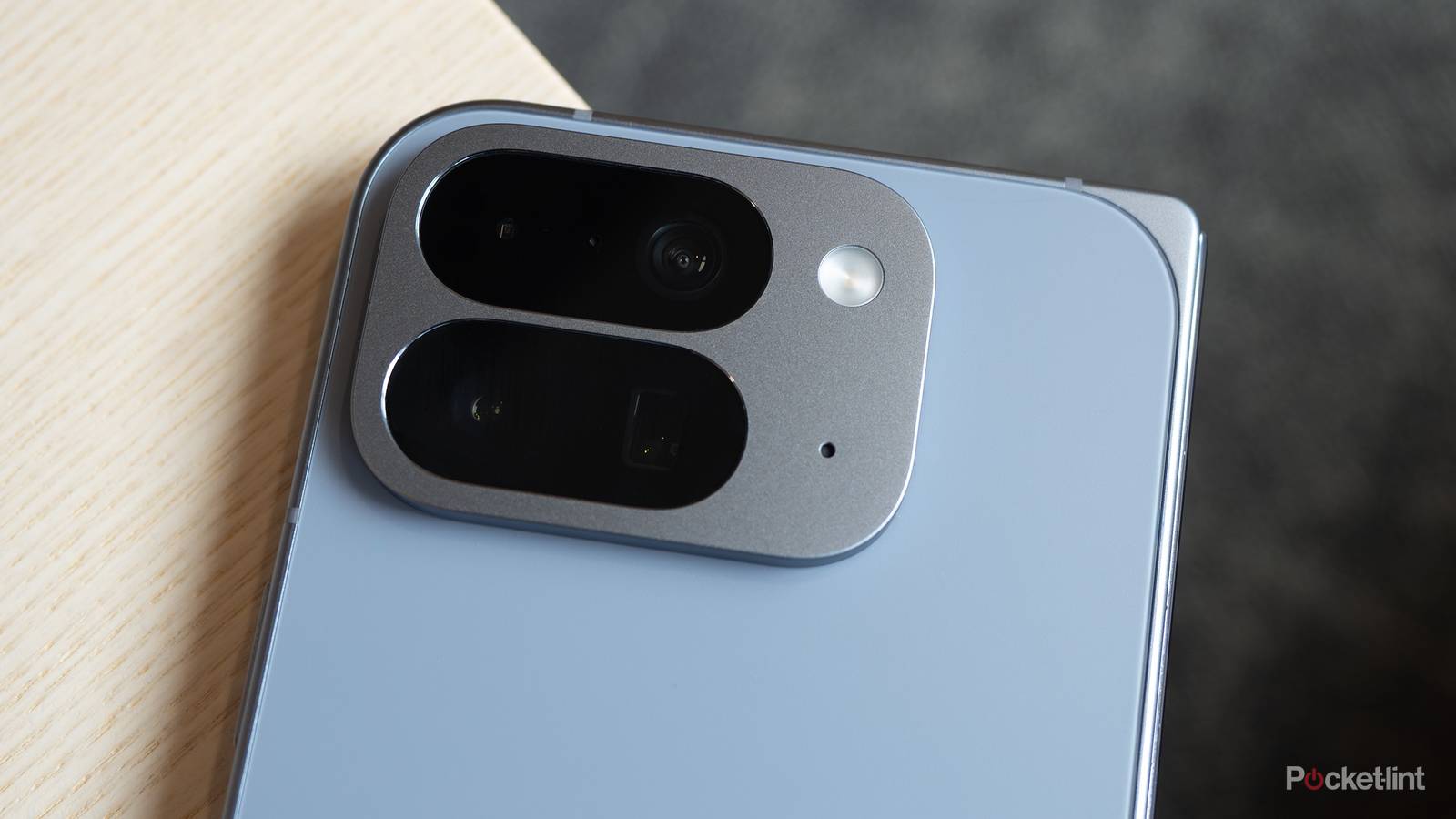
Спустя годы серия Pixel 10 остается одним из самых конкурентоспособных вариантов на рынке для съемки фотографий и сохранения воспоминаний. Однако Google решила отключить некоторые функции, которые добавляют дополнительные возможности в фотосъемку, сразу после покупки. Учитывая это, вот пять настроек камеры Pixel, которые я всегда включаю, как только достаю из коробки любой новый телефон Pixel .
Включить элементы управления быстрым доступом
Расположен под Настройки камеры > Быстрый доступ
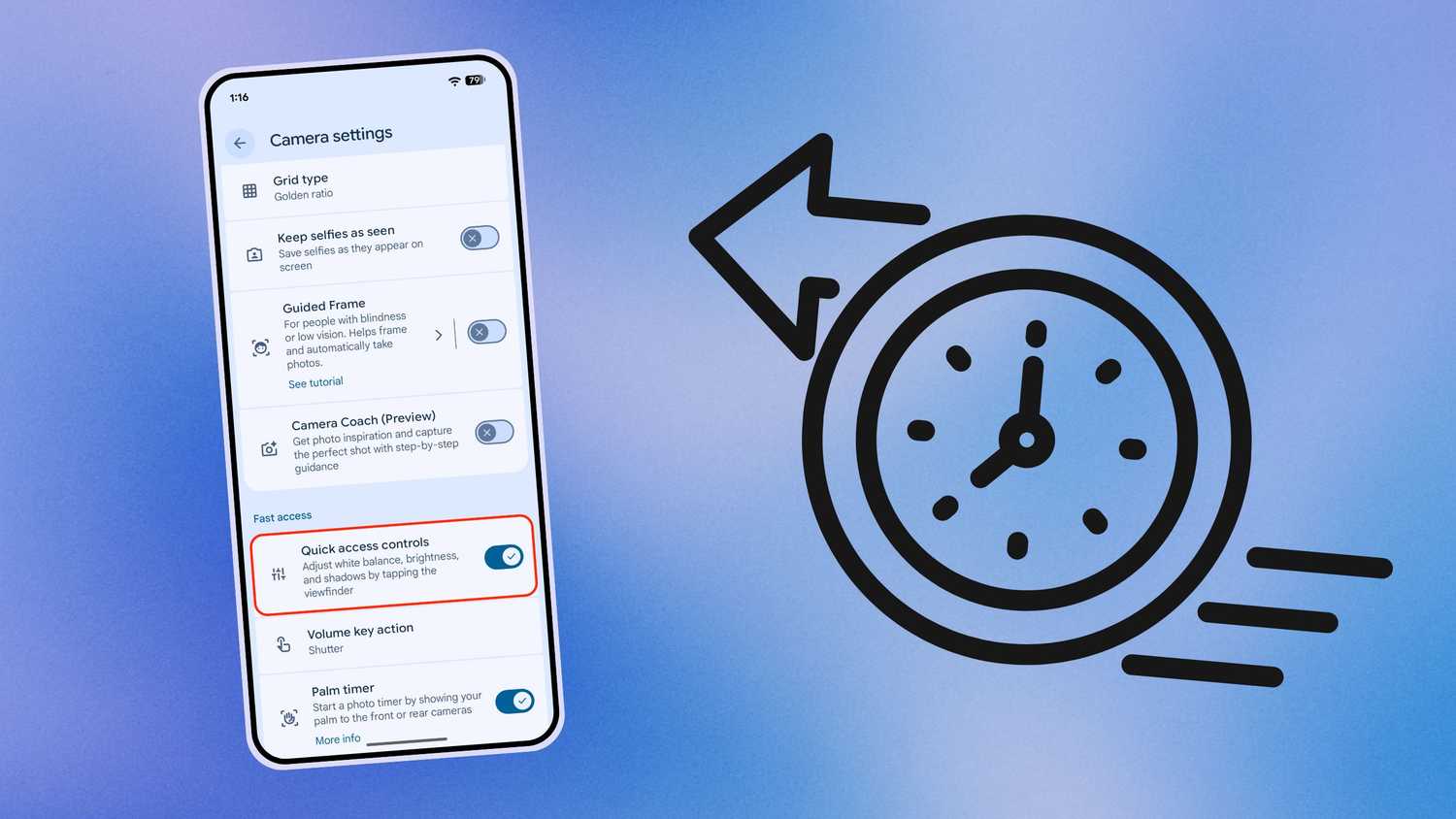 В целях упрощения, приложение Pixel Camera по умолчанию настроено с отключенными элементами быстрого доступа. При включении этой функции на экране появляются ползунки для регулировки баланса белого, яркости и теней при касании объектива камеры. Все эти ползунки изменяются в реальном времени, позволяя вносить точные корректировки, которые точно соответствуют конечному изображению.
Регулировка HDR+ в реальном времени и ползунки двойной экспозиции были ключевыми преимуществами Pixel 4 , и хотя эта функция была временно отключена, теперь она вернулась на более новых моделях Pixel, работающих под управлением новейшего программного обеспечения. Единственный недостаток современной реализации заключается в том, что ползунки не остаются на экране постоянно, но что ж, я доволен тем, что есть.
Включите насыщенные цвета в изображениях
Расположен в пределах Настройки камеры > صورة
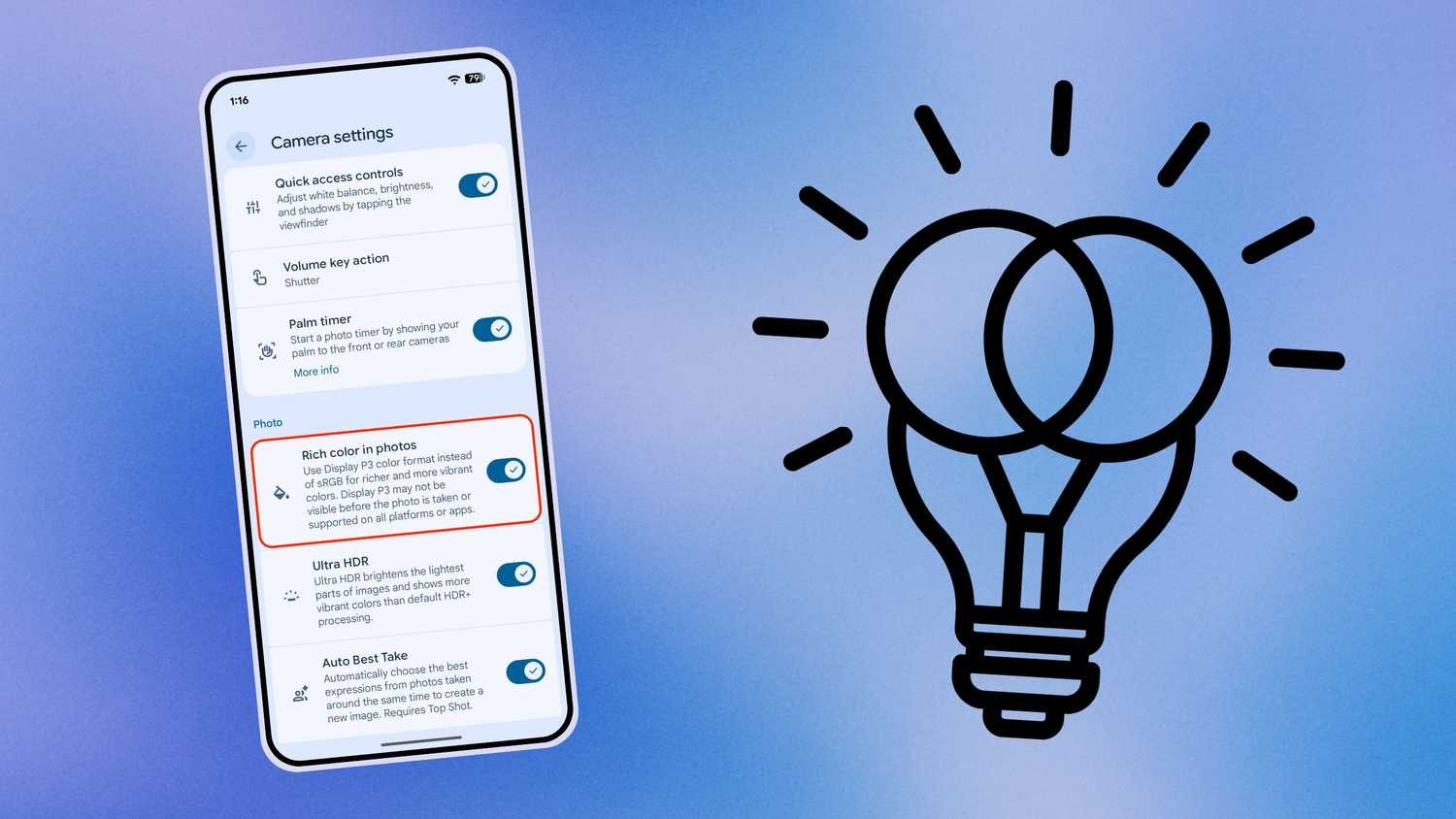 Интересно, что Google решила не включать функцию «Насыщенные цвета» по умолчанию на новых телефонах Pixel. В данном контексте «Насыщенные цвета» подразумевают широкое цветовое пространство DCI-P3, которое обеспечивает примерно на 25 процентов большую глубину цвета, чем стандартное цветовое пространство sRGB. Другими словами, более широкий диапазон P3 обеспечивает более насыщенные и яркие цвета для изображений, которые вы получаете, если включите эту функцию в настройках камеры Pixel.
Технически, изображения, закодированные в формате P3, могут вызывать проблемы совместимости при просмотре на устройствах, не поддерживающих этот цветовой профиль, но практически все современные операционные системы, пакеты программ для редактирования изображений и программы для просмотра изображений сегодня обладают встроенной совместимостью. И самое главное, включение режима насыщенных цветов не приведет к заметному увеличению размера файлов изображений.
Включить управление RAW/JPEG
Находится в настройках камеры > Фото
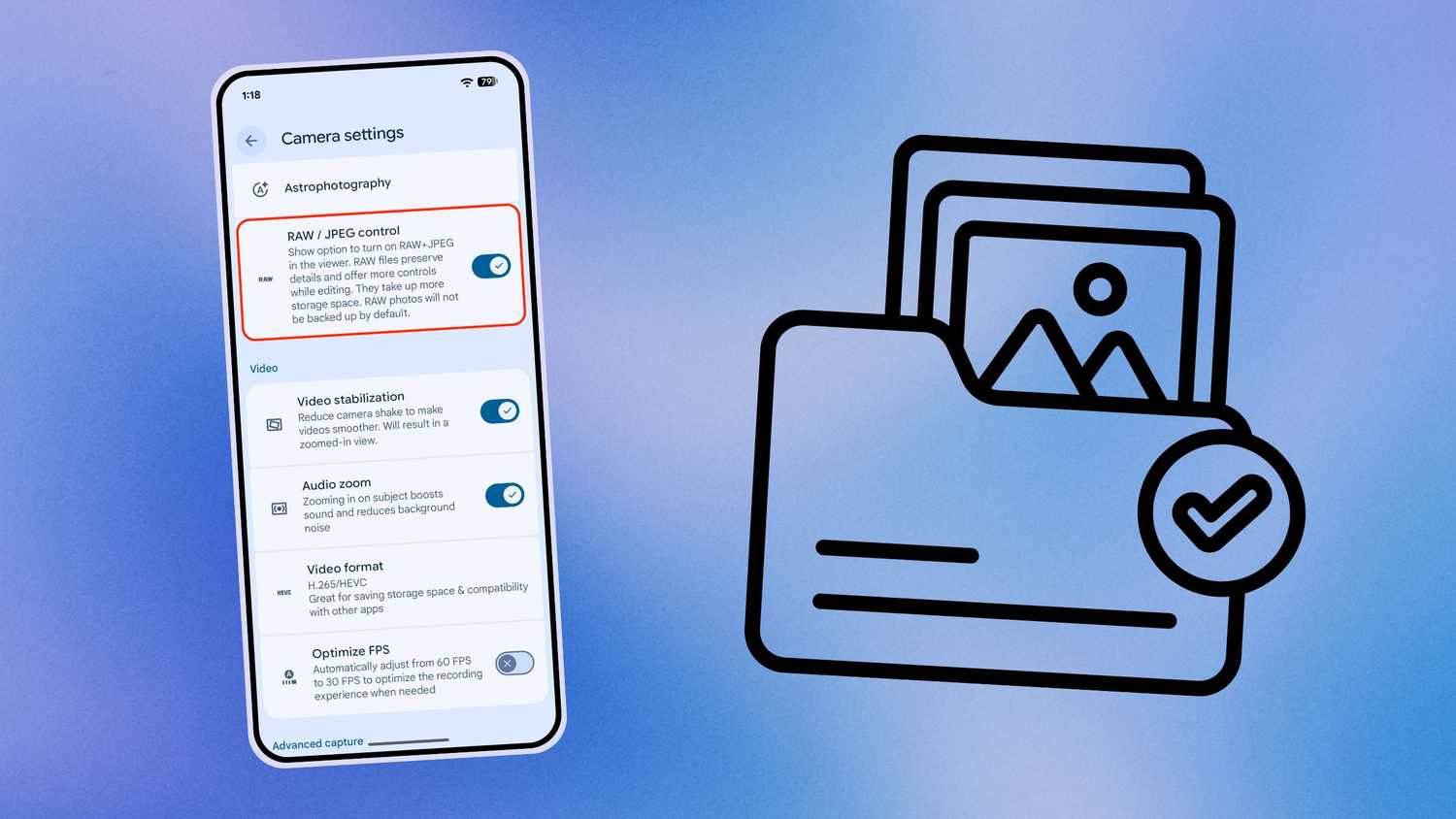 Хотя раньше съемка в формате RAW была прерогативой высококлассного фотооборудования, сейчас эта функция широко распространена на флагманских смартфонах Android и iPhone. Изображения в формате RAW значительно больше стандартных сжатых файлов, но они позволяют получать данные без потерь, лучше сохранять мелкие детали, обрабатывать больше информации о цвете и HDR, а также обеспечивают большую гибкость при последующем редактировании.
Если у вас достаточно места для хранения данных, включение съемки в формате RAW в приложении Pixel Camera — отличный способ контролировать внешний вид ваших фотографий, позволяющий вам (или кому-то другому, обладающему необходимыми знаниями) вносить существенные изменения, значительно улучшающие общее качество ваших снимков.
Включение функций глубины для социальных сетей
Оно расположено под Настройки камеры > صورة
 Функция определения глубины резкости для социальных сетей — это любопытная дополнительная настройка в приложении Pixel Camera. При включении она сохраняет дополнительную информацию о глубине резкости в метаданных сделанных вами фотографий. Сама концепция не нова — сбор данных о глубине резкости был функцией смартфонов, по крайней мере, со времен HTC One (M8) и его двойной камеры в 2014 году, и расчеты глубины до сих пор используются при съемке современных портретных фотографий на мобильных устройствах.
В большинстве случаев сторонние социальные сети не использовали функции глубины резкости Pixel в сколько-нибудь значимой степени, но это не значит, что они никогда этого не сделают. На мой взгляд, чем больше данных я смогу запечатлеть на одном снимке, тем больше данных у меня будет для работы сейчас и в будущем. Однако стоит отметить, что обработка изображений может занять больше времени и потребовать больше места, если функции глубины резкости включены для социальных сетей.
Включить тип сети
Оно расположено под Настройки камеры > Установка
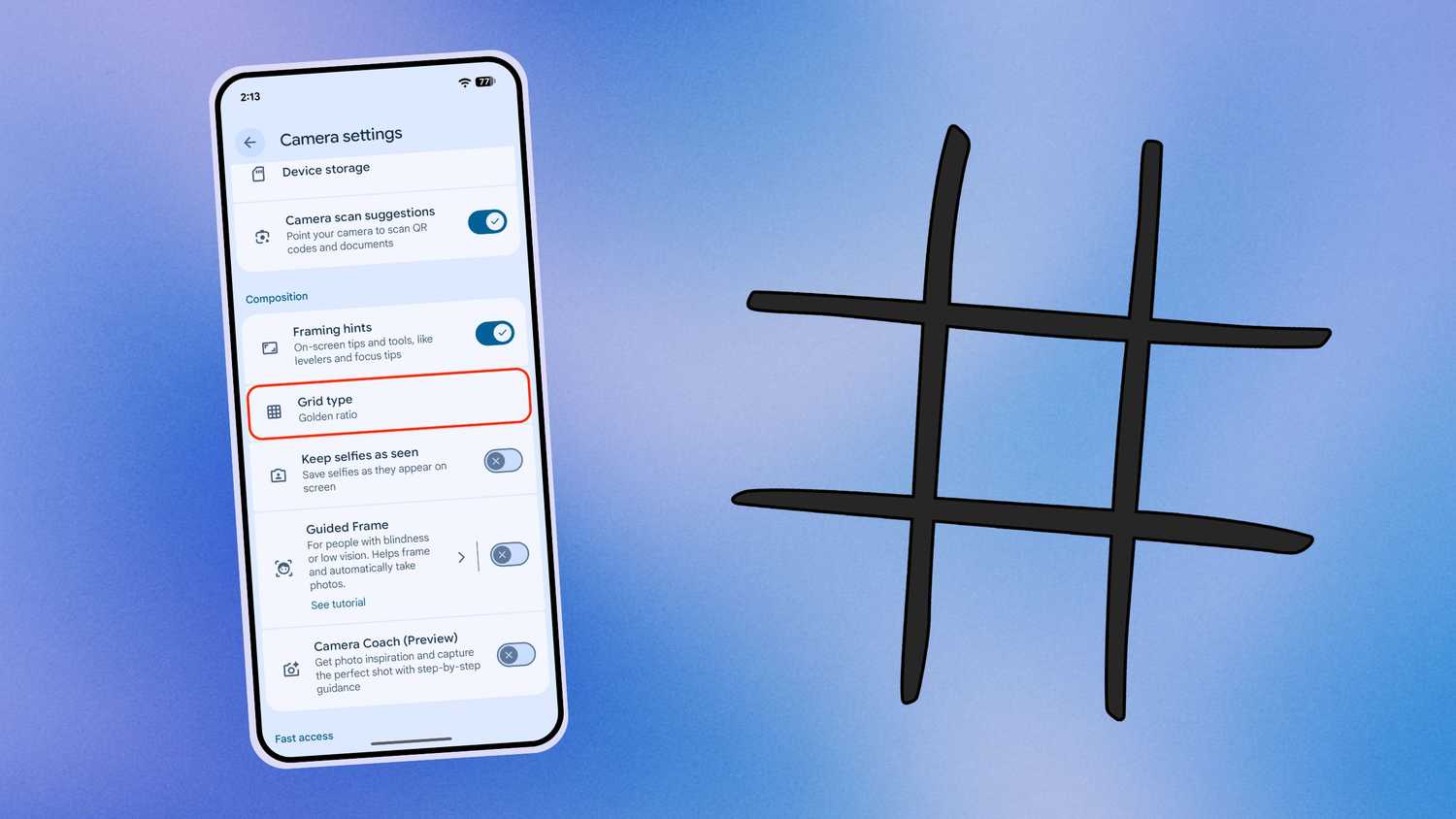 И наконец, я всегда включаю сетку видоискателя в интерфейсе камеры моего Pixel. Google предлагает три типа сетки на выбор: 3x3, 4x4 и золотое сечение. Последняя — это хорошо известная сетка, используемая в профессиональной фотографии для идеальной компоновки изображений, цель которой — сделать объекты одновременно презентабельными и эстетически привлекательными.
Для получения более подробной информации о золотом сечении ознакомьтесь со специальным руководством Adobe по этой теме.
Хотя я и не профессионал, я считаю, что сетка помогает мне выравнивать снимки. Мне также нравится, что Google предлагает так много стилей на выбор, чего просто нет на iPhone. Сетки — бесценный инструмент, и хотя они подходят не всем, при эффективном использовании они могут значительно улучшить композицию изображения.
Комментарии закрыты.