
10 основных приемов создания скриншотов для пользователей Mac
Для пользователей Mac: откройте для себя 10 профессиональных приемов создания скриншотов, которые вам следует знать. Освойте эффективный захват экрана, сэкономьте время и повысьте свою производительность уже сегодня!

Хотя сторонние приложения для захвата экрана отлично подходят для Mac , Apple постоянно работает над улучшением своих встроенных инструментов. Сегодня встроенный инструмент захвата экрана Mac эффективно удовлетворяет потребности большинства пользователей. Конечно, вы можете использовать его для создания скриншотов, но его возможности выходят далеко за рамки этого; он позволяет записывать видео с экрана или даже создавать профессиональные скринкасты. Если вы пользователь Mac, который регулярно делает скриншоты, вот 10 лучших советов, которые вам следует освоить.
Избавьтесь от лишнего, сохраняя скриншоты в буфер обмена.
Я обнаружил, что мне нужно сохранять только около 10% сделанных скриншотов. Если оставить настройки по умолчанию, мой Mac сохраняет оставшиеся 90%, что создает бесконечный беспорядок, с которым я бы никогда не хотел иметь дело. Поэтому я всегда сохраняю скриншоты в буфер обмена моего Mac, чтобы потом вставлять их в выбранное приложение, не сохраняя изображение вообще. Прощай, беспорядок! На вашем Mac это можно сделать с помощью двух сочетаний клавиш. Нажмите Command-Control-Shift-3, чтобы сделать снимок всего экрана, или Command-Control-Shift-4, чтобы сделать снимок определенной области экрана. Затем вы можете вставить эти скриншоты в любое приложение или на сайт социальной сети.
Я не только использую эти сочетания клавиш исключительно, но и отключил функции сохранения скриншотов на свой Mac, потому что почти никогда ими не пользуюсь. Если вы хотите сделать то же самое, нажмите на логотип Apple в верхнем левом углу экрана вашего Mac, затем перейдите в «Системные настройки» > «Клавиатура» > «Сочетания клавиш» > «Скриншоты» . Здесь отключите функции «Сохранить скриншот как файл» и «Сохранить изображение выделенной области как файл».
Измените папку для скриншотов по умолчанию, чтобы упорядочить рабочий стол.
Если вы планируете сохранять скриншоты на своем Mac, вам не обязательно придерживаться настроек Apple по умолчанию. При создании скриншотов на Mac по умолчанию сохраняется рабочий стол, что может быстро привести к захламлению коллекции. Чтобы избежать этого беспорядка, нажмите Command-Shift-5 , затем перейдите в «Параметры» > «Другое местоположение…». Вы можете выбрать существующую папку или создать новую специально для ваших скриншотов. После создания этой папки вы можете открыть Finder и перетащить ее в корзину на Dock для быстрого доступа.
Удалите тени для получения более качественных скриншотов отдельных окон.
На вашем Mac можно делать снимки экрана отдельного окна. После нажатия Command-Shift-4 нажмите пробел. Курсор мыши изменится на значок камеры, и вы сможете щелкнуть по любому открытому приложению, чтобы сделать снимок экрана активного окна. При просмотре снимка экрана вы заметите, что macOS добавляет эффект тени по краям, а также прозрачную рамку. Однако, если вы хотите получить снимок экрана с более аккуратной и лаконичной рамкой, вы можете удалить тень с помощью скрытой комбинации клавиш.
Для этого нажмите Command-Shift-4 , затем нажмите пробел и удерживайте клавишу Option , щелкая по окну приложения. Однако вам придется нажимать Option каждый раз, когда вы захотите убрать тень. Если вы хотите, чтобы скриншоты без тени были по умолчанию, вам нужно будет выполнить следующую команду в Терминале:
defaults write com.apple.screencapture disable-shadow -bool true; killall SystemUIServer
Чтобы восстановить настройки по умолчанию, вы можете просто заменить «true» на «false» в команде терминала и запустить ее снова.
Добавьте приложение «Скриншот» в Dock для быстрого доступа.
Клавиатурные сочетания клавиш — это здорово, но их не всегда легко запомнить, особенно с учетом огромного количества вариантов создания скриншотов в macOS. К счастью, Apple позволяет добавить виджет «Скриншот» на панель Dock вашего Mac. Чтобы добавить его, откройте Finder на вашем Mac, перейдите в папку «Приложения» , прокрутите вниз и откройте папку «Утилиты» . Теперь вы можете перетащить виджет «Скриншот» на панель Dock для доступа одним щелчком мыши.
Используйте эту комбинацию клавиш, чтобы получить доступ ко всем инструментам для создания скриншотов в одном месте.
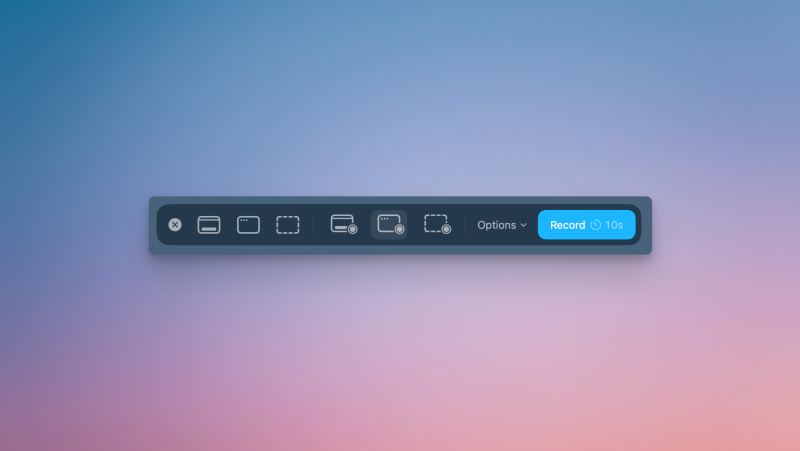
Если и есть одна комбинация клавиш, которую стоит запомнить для создания скриншотов, то это, несомненно, Command-Shift-5 . Эта комбинация объединяет все необходимые параметры для создания скриншотов, исключая необходимость гадать, для чего нужен тот или иной инструмент. Она отображает плавающую панель инструментов с инструментами для захвата экрана, инструментами для записи экрана и множеством вариантов как для захвата, так и для записи. Хотя это может быть медленнее, чем использование различных сочетаний клавиш, предоставляемых Apple, я не могу возразить против наличия всех опций в одном окне, поэтому я всегда рекомендую эту комбинацию клавиш пользователям Mac, которые только начинают осваивать захват экрана.
Добавьте таймер к процессу захвата экрана, чтобы подготовить изображение перед записью.
Если вы пытаетесь сделать снимок экрана чего-то, что требует точной или быстрой реакции, легко упустить идеальный момент. Вместо того чтобы пытаться нажать кнопку точно в нужное время, вы можете установить задержку от пяти до десяти секунд, чтобы подготовить снимок экрана или запись экрана, избежав таким образом необходимости повторной попытки. Чтобы настроить этот параметр, нажмите Command-Shift-5 , затем перейдите в «Параметры» . В разделе «Таймер» вы можете выбрать желаемую продолжительность задержки.
В видеозаписях экрана можно отображать щелчки мыши, чтобы наглядно показать, на что вы нажимаете.
Обычно я предпочитаю скрывать курсор мыши на скриншотах и записях экрана, но когда моим родителям нужна помощь с проблемой, связанной с Mac, отображение щелчков мыши на записях экрана невероятно полезно. Таким образом, они могут видеть мой курсор и все мои щелчки, что облегчает им понимание ситуации. Вы можете включить эту функцию, нажав Command-Shift-5 , затем выбрав «Параметры» и выбрав «Показать щелчки мыши».
Записывайте звук с микрофона для создания профессиональных видеоуроков (скринкастов).
Инструмент «Запись экрана» на Mac позволяет записывать экран со звуком с микрофона, и он даже поддерживает внешние микрофоны. В сочетании с задержкой записи от пяти до десяти секунд вы можете создавать полные аудиовизуальные аннотации одновременно. Чтобы использовать эту функцию, нажмите Command-Shift-5 , выберите любой из вариантов записи экрана, нажмите «Параметры» и выберите свой микрофон в разделе «Микрофон».
Используйте свой Mac для записи экрана вашего iPhone.
Хотя iPhone оснащен отличным инструментом для записи экрана, iOS накладывает ограничения, которые не позволяют записывать все содержимое устройства, а некоторые приложения блокируют создание скриншотов или запись вообще. Чтобы обойти эти ограничения, вы можете использовать Mac для записи экрана вашего iPhone. Самый простой способ — использовать встроенное в Mac приложение iPhone Mirroring. Это приложение позволяет беспроводным способом подключить ваш iPhone к Mac, а затем использовать инструмент для создания скриншотов, доступный в macOS.
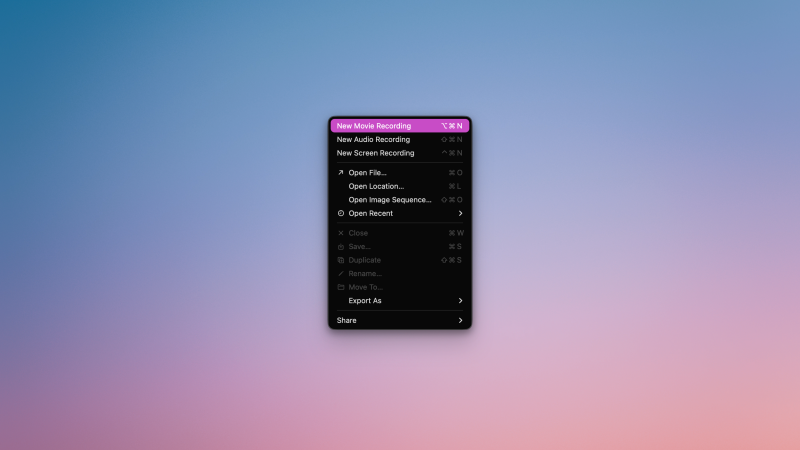
QuickTime Player предлагает альтернативный способ, но он требует подключения вашего iPhone к Mac через USB-кабель. После подключения откройте QuickTime Player и перейдите в меню «Файл» > «Новая запись видео», чтобы начать. Нажмите стрелку вниз рядом с кнопкой записи, затем выберите свой iPhone, чтобы начать запись.
Сэкономьте место, изменив формат скриншота по умолчанию на JPG.
На компьютерах Mac по умолчанию создаются высококачественные скриншоты в формате PNG. Однако главный недостаток — это размер получаемых файлов; особенно на современных компьютерах Mac с экранами высокого разрешения один скриншот может занимать десятки мегабайт. Если эти скриншоты занимают слишком много места на вашем Mac, вы можете использовать следующую команду в Терминале, чтобы изменить формат скриншотов по умолчанию на JPG.
defaults write com.apple.screencapture type jpg; killall SystemUIServer
Следует отметить, что это изменение значительно снизит качество скриншотов и может, в частности, сделать текст на некоторых изображениях нечитаемым. Если вы хотите восстановить формат PNG, вы можете просто заменить «jpg» на «png» в указанной выше команде.
Комментарии закрыты.