
10 трюков для создания скриншотов на iPhone
Откройте для себя 10 потрясающих трюков со скриншотами на iPhone. Улучшите использование своего устройства и узнайте профессиональные секреты создания скриншотов, о которых мало кто знает. Нажмите, чтобы узнать больше!

Самое важное, что вам нужно знать
- Делайте снимки экрана без использования физических кнопок, активировав и настроив функцию AssistiveTouch или используя функцию Back Tap, нажав дважды или трижды на заднюю панель iPhone.
- Чтобы избежать накопления ненужных скриншотов в вашей фотобиблиотеке, используйте опцию «Копировать и удалить» после их создания, чтобы сохранить их в буфер обмена и удалить с устройства.
- Чтобы безопасно скрыть конфиденциальную информацию на скриншотах, используйте встроенные непрозрачные фигуры вместо каракулей, добавляя их и окрашивая таким образом, чтобы они полностью закрывали текст.
Хотя компьютеры Mac могут похвастаться лучшими инструментами для захвата экрана среди всех устройств Apple, на iPhone ситуация несколько иная. Ваше устройство iOS в основном ограничено встроенными инструментами для создания скриншотов и записи экрана, что затрудняет обход приложений, блокирующих эти функции. Однако инструмент захвата экрана на iPhone далеко не прост; он поддерживает редактирование, добавление аннотаций и даже извлечение текста из изображений. Если вы хотите делать более качественные скриншоты на iOS, эти десять советов могут вам помочь.
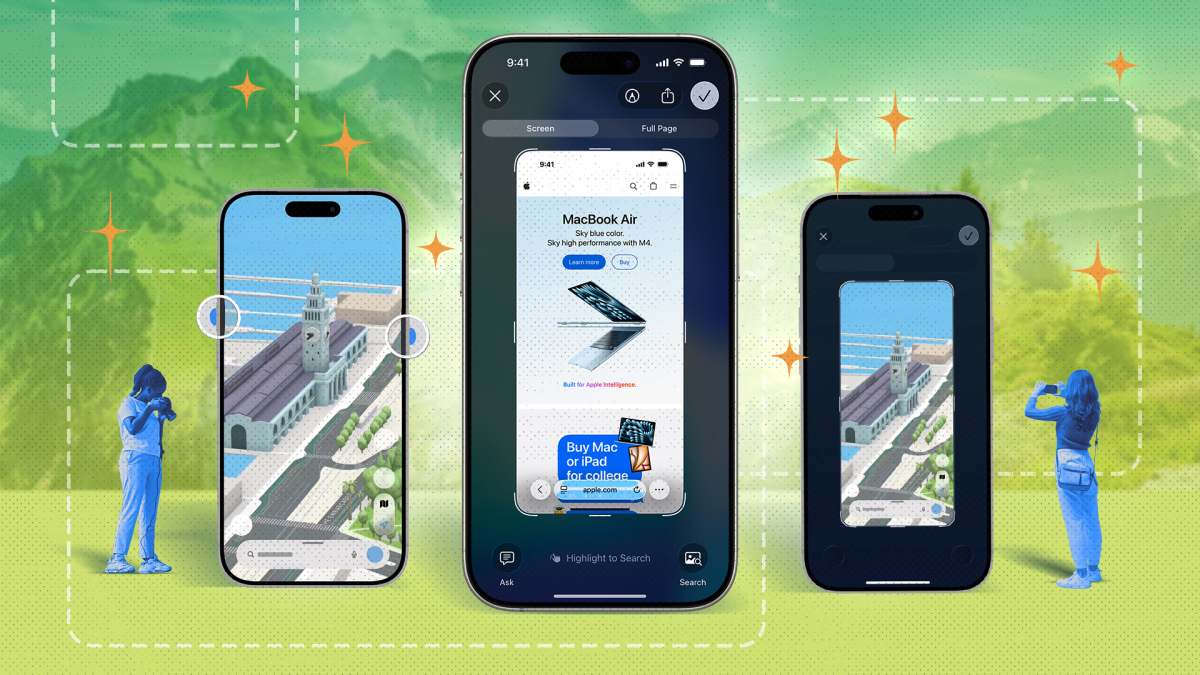
Используйте AssistiveTouch для создания снимков экрана без нажатия каких-либо кнопок.
Мне всегда казалось нелогичным делать скриншоты с помощью физических кнопок на сенсорном экране. Есть два простых способа избежать нажатия этих кнопок для создания скриншотов. Первый метод основан на виртуальной кнопке «Домой», которую можно включить, перейдя в «Настройки» > «Специальные возможности» > «Сенсорный ввод» > «AssistiveTouch» . Здесь включите AssistiveTouch , чтобы добавить виртуальную кнопку «Домой» на ваш iPhone. Затем нажмите «Настроить главное меню» , и если вас интересует только эта опция для создания скриншотов, уменьшите количество значков с шести до одного, нажав кнопку «минус». После этого нажмите оставшийся значок на этой странице настроек. Перейдите в «Устройство» > «Скриншот» и нажмите синюю галочку в правом верхнем углу. В следующий раз, когда вы нажмете виртуальную кнопку «Домой», ваш iPhone мгновенно сделает скриншот.
Второй способ использует функцию Back Tap в iOS, которая запускает различные действия при физическом касании задней панели iPhone. Включить эту функцию можно в настройках: Настройки > Специальные возможности > Касание > Касание задней панели . Выберите «Двойное касание» или «Тройное касание» , затем перейдите в «Устройство» > «Скриншот» . Я рекомендую выбрать «Тройное касание», чтобы избежать случайных скриншотов. После включения этой функции коснитесь задней панели телефона три раза, чтобы сделать скриншот.
Используйте этот жест, чтобы добавлять события календаря прямо со скриншота.
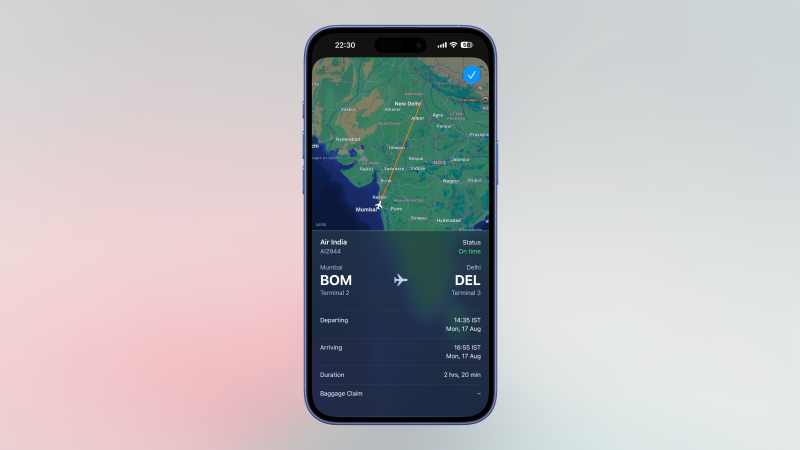
Когда кто-то присылает вам скриншот билета или вы сохраняете изображение с датой или временем, вы можете добавить его в свой календарь, используя скрытую функцию iOS. После открытия скриншота нажмите на маленькую кнопку «Живой текст» в правом нижнем углу (ее значок представляет собой три горизонтальные линии, окруженные пунктирными линиями). Это отобразит дату или время в левом нижнем углу скриншота. Нажмите на эту кнопку, и вы увидите новую страницу, где сможете быстро добавить событие в свой календарь. Иногда рядом с выбранной датой или временем может появиться кнопка «Еще». Она появляется, когда на скриншоте несколько дат, и вы можете нажать «Еще», чтобы выбрать нужную дату для записи в календаре. Ваш iPhone также может распознавать номера рейсов на скриншотах и отображать текущий статус этого рейса.
Используйте функцию «Копировать и удалить», чтобы поделиться скриншотами, не сохраняя их в «Фотографии».
Это одна из лучших функций для тех, кто хочет избежать накопления ненужных скриншотов в своей фотобиблиотеке. После того, как вы сделали скриншот на своем iPhone, коснитесь миниатюры, чтобы открыть редактор скриншотов, затем коснитесь значка галочки в правом верхнем углу. Здесь вы можете выбрать «Копировать и удалить», чтобы сохранить скриншот в буфер обмена и удалить его с устройства. Затем вы можете вставить его в другие приложения, такие как «Почта», «Сообщения» или WhatsApp. Попрощайтесь с беспорядком.
Используйте инструмент «Живой текст», чтобы извлечь текст из скриншотов.
В вашем iPhone есть мощный инструмент для извлечения текста, позволяющий копировать текст с изображений. Просто сделайте снимок экрана, коснитесь миниатюры в левом нижнем углу, а затем нажмите кнопку «Живой текст» в правом нижнем углу. Этот инструмент мгновенно распознает все типы текста на изображении, и вы можете легко выделить и скопировать его.
Нажмите и удерживайте палец на экране, чтобы рисовать одинаковые фигуры в аннотациях.
При аннотировании скриншота я часто быстро рисую волнистую линию, чтобы выделить что-то, что будет видно другим. Поскольку я не Пикассо, мои попытки нарисовать круг (или любую другую фигуру) поверх элемента на скриншоте выглядят явно непрофессионально. К счастью, в iOS есть функция, которая позволяет преобразовать ваши волнистые рисунки в правильные фигуры. Попробуйте следующее: нарисуйте на скриншоте приблизительный круг, прямоугольник, квадрат или другую фигуру. Сразу после этого удерживайте палец на экране, и iOS преобразует ваш рисунок в аккуратную, ровную фигуру.
Используйте непрозрачные фигуры, чтобы надежно скрыть конфиденциальную информацию на скриншотах.
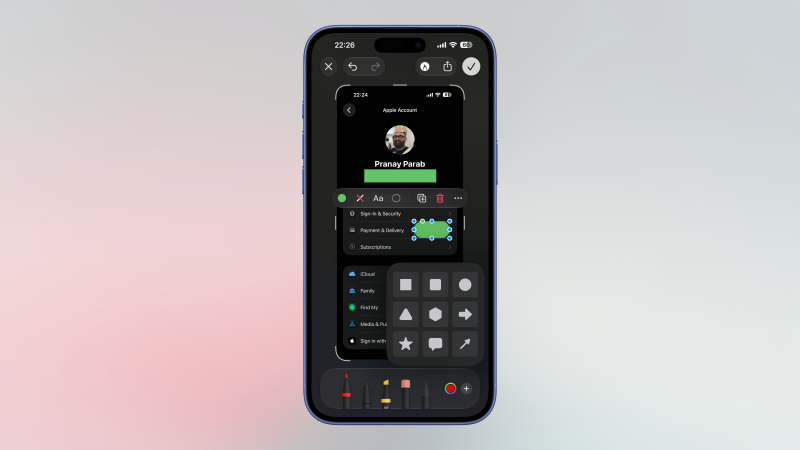
Я видел слишком много скриншотов с плохо скрытой конфиденциальной информацией. Когда люди делают скриншоты на iPhone, они часто используют Apple Pencil или даже S Pen, чтобы скрыть адреса электронной почты, номера телефонов или имена. Эти методы удивительно легко обойти, оставляя вашу информацию уязвимой. Если вы пытаетесь надежно скрыть информацию на изображении, используйте вместо этого «Непрозрачные фигуры». Это встроенный инструмент iPhone, который полностью скрывает информацию и работает в сотни раз быстрее, чем зачеркивание текста. Когда вы делаете скриншот, откройте изображение через миниатюру и коснитесь значка Apple Pencil вверху. Коснитесь кнопки «+» в правом нижнем углу, затем коснитесь « Добавить фигуру» . Выберите любую понравившуюся фигуру и коснитесь первого кружка во всплывающем меню, чтобы добавить цвет. Это сделает фигуру непрозрачной. Теперь перетащите эту фигуру поверх конфиденциальной информации и сохраните изображение.
Используйте эту автоматизацию для удаления ненужных скриншотов.
Удаление большого количества скриншотов вручную может быть утомительным. Однако вы можете использовать приложение «Ярлыки» от Apple, чтобы создать автоматизацию, которая сделает это за вас. Эта функция, как и многие другие полезные функции iPhone , помогает сэкономить время и силы. Основная логика этой автоматизации заключается в поиске всех скриншотов, сделанных за определенный период времени, и их одновременном удалении. Для большинства пользователей это будет инструментом периодической очистки, удаляющим недавно сделанные скриншоты. Например, вы можете использовать его для удаления всех скриншотов, сделанных за последние 30 дней. Я создал пример ярлыка для отслеживания этого процесса . Вы можете настроить его под свои нужды, но если вы используете его как есть, он найдет и удалит все скриншоты за последний месяц. Он запрашивает подтверждение перед удалением скриншотов, и даже после завершения вы все еще можете восстановить изображения из папки «Недавно удаленные».
Отключите отображение миниатюр, чтобы предотвратить случайные снимки экрана.
Вероятно, именно так работают скриншоты на вашем iPhone: вы делаете скриншот, и в левом нижнем углу появляется миниатюра. Эта миниатюра исчезает через несколько секунд, и скриншот сохраняется в вашей библиотеке «Фотографии». Если вы случайно сделали скриншот и не успели вовремя нажать на миниатюру, вам придётся удалить скриншот из библиотеки вручную. Если это вас беспокоит, я рекомендую включить полноэкранный предварительный просмотр скриншотов. Таким образом, в момент создания скриншота (намеренно или случайно) вы увидите полный предварительный просмотр и сможете решить, сохранять изображение или нет.
Компания Apple изменила эту настройку по умолчанию, поэтому ваши скриншоты, скорее всего, теперь будут открываться в полноэкранном режиме. Однако, если на вашем iPhone по-прежнему используется функция полноэкранного предварительного просмотра, вы можете изменить ее, перейдя в «Настройки» > «Основные» > «Снимок экрана» и включив параметр «Полноэкранный предварительный просмотр».
Включите запись звука с микрофона, чтобы создавать видеозаписи экрана.
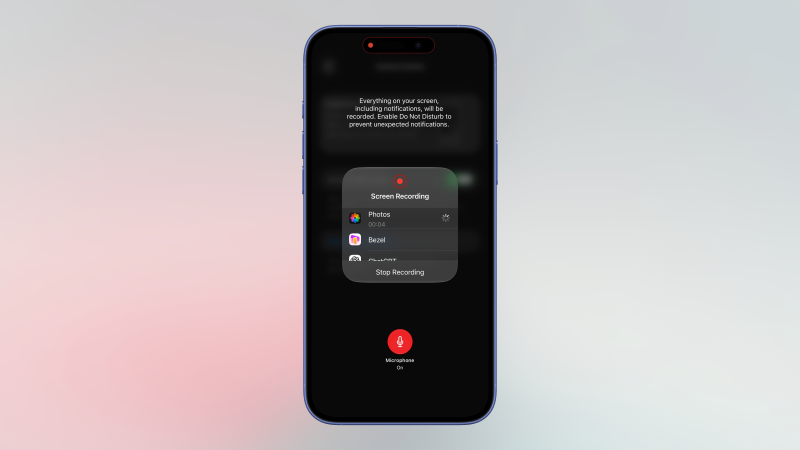
Помимо создания скриншотов, вы также можете записывать экран своего iPhone. Эта функция имеет множество применений, но одно из лучших — создание скринкастов. Я часто использую эту функцию, чтобы помочь своим родителям в решении технических проблем. Вы также можете добавить к этим записям звук с микрофона, чтобы сделать их более полезными и избежать записи отдельного голосового сопровождения. Для этого откройте Центр управления, проведя пальцем вниз от верхнего правого угла экрана. Если вы не видите здесь кнопку «Запись экрана», вы можете добавить ее, нажав кнопку «+» в верхнем левом углу и выбрав «Добавить элемент управления» > «Запись экрана».
Нажмите и удерживайте кнопку записи экрана, пока не появится всплывающее меню. Нажмите кнопку «Выключить микрофон», и она изменится на « Включить микрофон ». Нажмите « Начать запись », подождите три секунды, и начнется запись экрана. Теперь вы можете начать говорить, и ваш голос будет частью записи экрана.
Используйте эту комбинацию клавиш, чтобы отключить звуки и предварительный просмотр скриншотов.
Если вы хотите делать скриншоты с максимальной эффективностью, попробуйте ярлык «Скриншот» , который я нашел на Reddit . Этот ярлык обходит все предварительные просмотры скриншотов и звуки захвата, мгновенно сохраняя скриншот в выбранную вами фотобиблиотеку. После установки ярлыка ознакомьтесь с инструкциями и выберите альбом для своих скриншотов. (По умолчанию скриншоты сохраняются в альбом «Недавние», что может быть не идеально для всех.) Затем откройте Центр управления, нажмите кнопку «+» , а затем выберите «Добавить элемент управления» > «Ярлык» . Теперь выберите ярлык «Скриншот», и все готово. В следующий раз, когда вам понадобится сделать скриншот как можно быстрее, запустите этот ярлык из Центра управления, и вы заметите, что это гораздо менее навязчивый процесс создания скриншотов. Вы даже можете связать этот ярлык с жестами «Назад» для еще более быстрого доступа.
Комментарии закрыты.