
10 важных советов для каждого пользователя Google Keep
Вы пользуетесь Google Keep? Откройте для себя 10 умных и полезных приемов, которые изменят ваш подход к организации заметок и повысят вашу ежедневную продуктивность.

Примечание: Основные моменты (краткое изложение)
- Повысьте производительность и упростите повседневные задачи.
- Максимально эффективно используйте заметки, списки и напоминания.
- Применение эффективных приемов для более быстрой организации и мгновенного доступа.
📌 Содержание
- Делитесь заметками с членами семьи, чтобы отслеживать списки покупок.
- Воспользуйтесь Gemini, чтобы создать для себя заметку.
- Ведение рукописных заметок с возможностью поиска.
- Исправляйте ошибки или используйте отзывы повторно, используя историю версий.
- Записывайте голосовые заметки на ходу с помощью функции голосовых заметок.
- Для удобства организации используйте несколько меток для каждой заметки.
- Используйте интеллектуальный поиск, чтобы найти категории заметок.
- Преобразуйте заметки в полноценные документы Google Docs для дальнейшего редактирования.
- Добавьте напоминания, чтобы не забыть свои заметки.
- Воспользуйтесь альтернативным решением для создания заметок на ходу с помощью Android Auto.
Google Keep — одно из лучших приложений для создания заметок, сочетающее в себе множество полезных функций и простой, понятный интерфейс — по сути, это набор красочных цифровых стикеров, которые можно использовать для чего угодно. Создание и доступ к заметкам максимально просты на Android, iOS и в веб-версии, но даже если вы давно пользуетесь Google Keep, вы, возможно, не обнаружили всех скрытых функций — и этот список советов и рекомендаций поможет вам с ними познакомиться.

Делитесь заметками с членами семьи, чтобы отслеживать списки покупок.
Эта функция возглавляет список малоизвестных, но полезных функций Google Keep: с её помощью можно делиться заметками с другими, как и в Google Docs . Это может быть полезно во многих случаях, например, для создания заметок для семьи — например, при сборе багажа в отпуск — или для ведения списков покупок.
Если у вас есть общий семейный список покупок, то вероятность того, что кто-то купит молоко, если его уже купил кто-то другой, значительно снижается. Чтобы поделиться заметкой, нажмите кнопку «Соавтор», которая выглядит как фотография профиля (в веб-версии), или коснитесь трех точек (в правом нижнем углу), а затем выберите «Соавтор» (на мобильном устройстве).
Воспользуйтесь Gemini, чтобы создать для себя заметку.
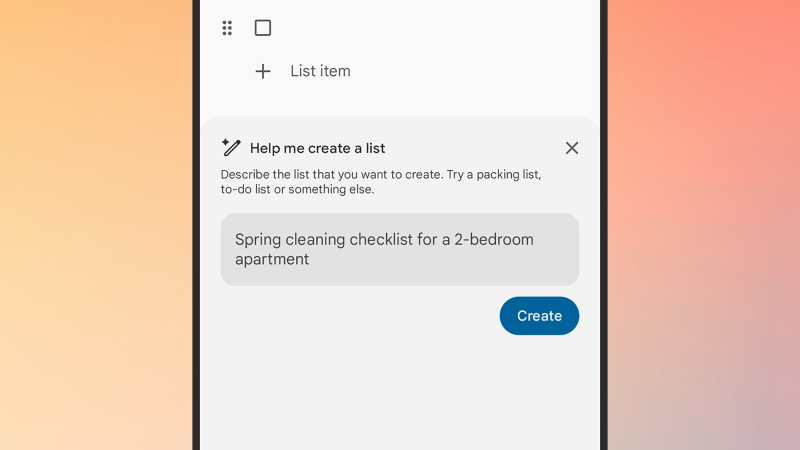
Это полезная функция, но, к сожалению, несколько ограниченная: она работает только на Android, применяется только к заметкам-спискам и требует подписки на Google AI . Однако, если вы соответствуете всем этим критериям, вы можете получить помощь Gemini в создании списка: нажмите кнопку «+» , затем «Список» , затем «Помогите мне создать список».
Затем вы можете поручить Gemini составить для вас список — например, список дел для поездки в Нью-Йорк, список покупок для 10-летнего ребенка, лучшие фильмы ужасов 1970-х годов или список дел для планирования 30-й годовщины свадьбы. Задание может быть практически любым, и Gemini вернет вам готовый список для работы.
Ведение рукописных заметок с возможностью поиска.
В Google Keep можно быстро создавать заметки с рисунками как в веб-версии, так и в мобильном приложении, но вы, возможно, не знаете, что если вы пишете заметки пальцем или стилусом, приложение может прочитать текст. Рукописный текст будет отображаться в результатах поиска Google Keep, при условии, что ваш почерк достаточно разборчив.
Исправляйте ошибки или используйте отзывы повторно, используя историю версий.
История версий — функция, не всегда доступная в приложениях такого типа, как Apple Notes, но в Google Keep она позволяет при необходимости вернуться к предыдущим версиям заметки. Возможно, вы случайно выбрали несколько элементов, хотите восстановить более раннюю версию идеи или хотите повторно использовать весь список.
Для использования этой функции необходимо использовать веб-версию Google Keep. Щелкните три точки рядом с заметкой, затем выберите « История версий» . Появится список предыдущих версий заметки, которые вы можете загрузить в виде HTML-файлов. Удалить текущую заметку и заменить её более старой версией напрямую невозможно, но вы можете скопировать и вставить текст из HTML-файла.
Записывайте голосовые заметки на ходу с помощью функции голосовых заметок.
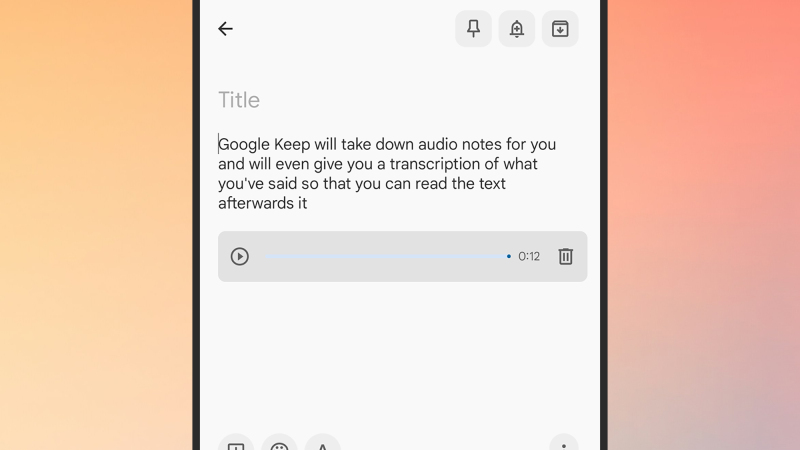
Эта функция идеально подходит для быстрой записи мыслей на ходу, когда нет возможности набрать текст обычным способом. В созданной заметке вы получите миниатюрный аудиоплеер для прослушивания, а также текстовую расшифровку сказанного (которую можно отредактировать, если она неточна).
Для удобства организации используйте несколько меток для каждой заметки.
В Google Keep есть система меток, которая позволяет организовывать заметки так, как вам удобно: вы можете добавлять или редактировать метки, связанные с заметкой, с помощью трех точек в углу, и выбор меток полностью зависит от вас. Затем вы можете перемещаться по меткам через левую панель навигации (нажмите или щелкните три горизонтальные линии в верхнем левом углу, если вы их не видите).
Но здесь есть скрытая функция: каждая заметка может иметь несколько меток, что дает вам большую гибкость при настройке системы категоризации. Вы можете использовать метки как для «рабочих», так и для «личных» заметок, а затем подразделять эти категории с помощью дополнительных меток — например, «отпуск», «покупки», «деньги» и «семья» в рамках личной категории.
Используйте интеллектуальный поиск, чтобы найти категории заметок.
Когда вы выберете поле поиска в верхней части интерфейса Google Keep , вы увидите раздел под названием «Вещи» (нажмите на значок «Плюс», чтобы просмотреть полный список). Этот общий заголовок объединяет категории, которые приложение автоматически применяет в фоновом режиме на основе содержимого ваших заметок, и может включать такие категории, как «Продукты » , « Места» , «Путешествия » и «Фильмы ».
Даже если вы не используете собственную систему категоризации, вы можете воспользоваться автоматически применяемыми категориями, чтобы отфильтровать свои заметки и найти то, что вы написали, но не можете вспомнить, где это было записано. По крайней мере, в моих заметках результаты поиска довольно хорошо соответствуют их содержанию.
Преобразуйте заметки в документы. Google Docs Завершено для дальнейшего редактирования
Если заметка становится слишком большой и сложной для Google Keep , вы можете преобразовать её в документ Google Docs, не затрагивая исходную заметку. В веб-версии нажмите на три точки в углу заметки, затем выберите «Скопировать в Google Docs » . После этого вы сможете редактировать новый документ в Google Drive независимо от того, что происходит в Google Keep.
Добавьте напоминания, чтобы не забыть свои заметки.
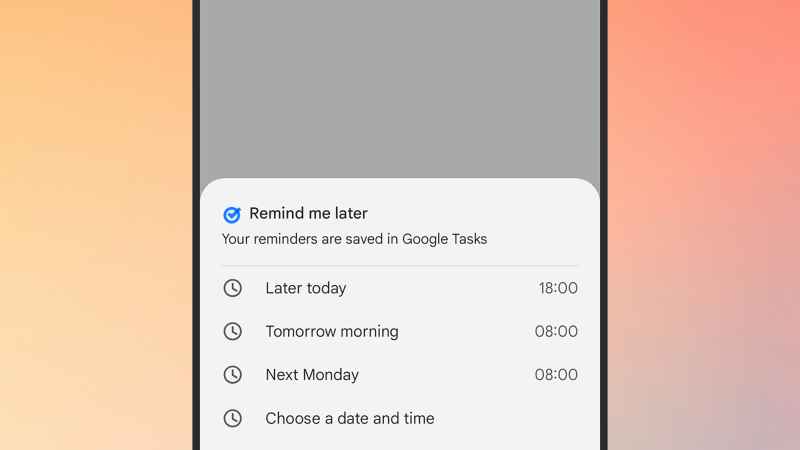
Информация о напоминании отобразится в самой заметке, но сам процесс создания напоминания осуществляется Google Tasks — если вы откроете Google Tasks , вы увидите, что напоминание установлено. Вы можете редактировать и удалять напоминания как в Google Tasks , так и в Google Keep , при этом изменения синхронизируются по мере необходимости.
Использование альтернативного решения для ведения заметок в дороге с помощью Android-Авто
Google Keep не отображается на панели управления Android Auto , но это не значит, что вы не можете делать заметки в машине; вместо него можно просто использовать Gemini . Сначала откройте Gemini на своем устройстве Android , нажмите кнопку меню (вверху слева), затем значок шестеренки, а затем «Подключенные приложения», чтобы убедиться, что Google Workspace (включая Google Keep ) подключен.
Находясь в машине, вы можете сказать «Привет, Google » и отдать команду, например, «Создать заметку со словами „Не забудьте купить цветы“», чтобы добавить заметку в Google Keep . Вы также можете воспользоваться возможностями генеративного ИИ Gemini — например, попросить его создать список ингредиентов для лазаньи, пока вы едете в продуктовый магазин. Новое приложение Google для решения проблем демонстрирует, как ИИ может быть полезен.
Комментарии закрыты.