
10 важных советов для каждого пользователя Bitwarden
Вы используете Bitwarden? Откройте для себя 10 продвинутых советов и приемов, которые изменят ваш подход к управлению паролями и значительно повысят вашу цифровую безопасность.

📌 Содержание
- Используйте дополнительную процедуру аутентификации для защиты вашей учетной записи Bitwarden.
- Используйте кнопку Bitwarden вместо автозаполнения для повышения уровня безопасности.
- Сократите время ожидания блокировки расширения Bitwarden в браузерах, чтобы предотвратить несанкционированный доступ.
- Используйте биометрию для разблокировки сейфа на доверенных устройствах.
- Сделайте Bitwarden вариантом по умолчанию для автоматического заполнения паролей и кодов доступа на iOS и Android.
- Используйте Bitwarden для двухфакторной аутентификации и откажитесь от других приложений для аутентификации.
- Используйте Bitwarden для безопасного обмена паролями и файлами в течение ограниченного времени.
- Добавьте доверенных лиц в свою учетную запись Bitwarden для экстренного доступа.
- Используйте сочетания клавиш для автозаполнения, чтобы сэкономить время.
- Для повышения безопасности настройте обязательный повторный ввод основного пароля при доступе к защищенным заметкам и паролям банковских счетов.
Встроенные менеджеры паролей в системах Google и Apple сегодня довольно хороши. Но если вы переключаетесь между несколькими устройствами и операционными системами, использование специализированного кроссплатформенного менеджера паролей, такого как Bitwarden, может быть невероятно полезным. Он имеет открытый исходный код, по умолчанию использует шифрование, и большинство его функций бесплатны на всех платформах. Вы даже можете использовать его для синхронизации паролей и кодов двухфакторной аутентификации на всех своих платформах. Однако простое использование приложений Bitwarden для хранения и автоматического заполнения паролей не даст вам всех преимуществ. Поскольку вы имеете дело с очень конфиденциальными паролями и защищенными записями, вам следует предпринять дополнительные шаги для защиты ваших данных и упрощения управления паролями (без ущерба для вашей безопасности).
Используйте дополнительную процедуру аутентификации для защиты вашей учетной записи Bitwarden.
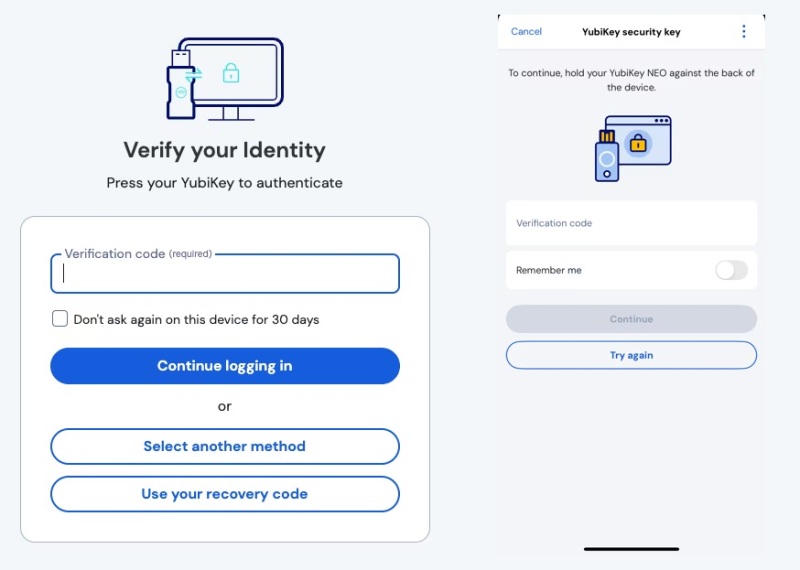
Ваш аккаунт Bitwarden очень ценен, и его защита должна быть вашим главным приоритетом. Хотя вам следует установить длинный, легко запоминающийся мастер-пароль, также неплохо добавить второй уровень безопасности. Bitwarden поддерживает несколько методов двухфакторной аутентификации (2FA) для вашего хранилища. Для начала перейдите в Настройки > Безопасность > Двухэтапный вход . Хотя вы можете настроить простую аутентификацию по электронной почте, лучше использовать более сложный вариант. Если вы предпочитаете программный метод, настройте 2FA с помощью отдельного приложения-аутентификатора (например, Google Authenticator). Для максимальной безопасности используйте физический ключ, например, YubiKey — если вы являетесь подписчиком Bitwarden Premium. Хотя 2FA через приложение-аутентификатор очень безопасна, физический ключ гарантирует, что доступ к вашему хранилищу Bitwarden сможет получить только тот, кто имеет физический доступ к ключу.
Используйте кнопку Bitwarden вместо автозаполнения для повышения уровня безопасности.
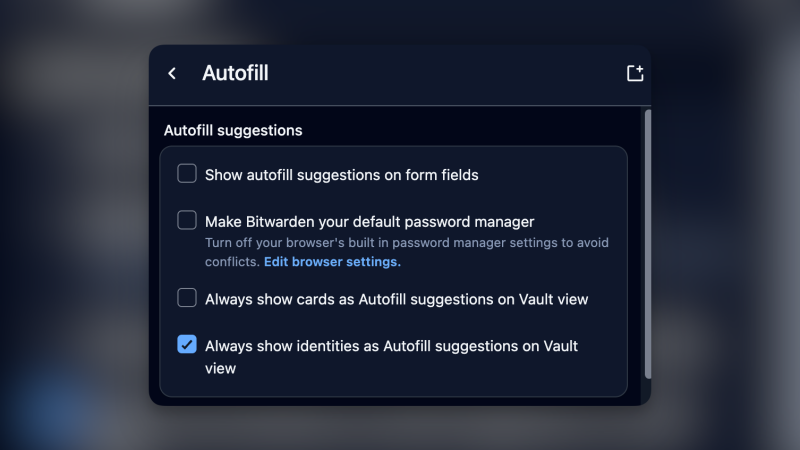
Функция автозаполнения невероятно удобна. После установки расширения или приложения Bitwarden вам будет предложено ввести пароли одним щелчком мыши. Более того, Bitwarden также предлагает функцию «Автозаполнение при загрузке страницы», которая автоматически заполняет данные пароля без ожидания. Хотя это удобно, это представляет собой угрозу безопасности, поскольку любой, кто имеет доступ к вашему устройству, может мгновенно войти в ваши учетные записи. К счастью, эта функция отключена по умолчанию. Если она включена, вы можете отключить ее, перейдя в Настройки > Автозаполнение.
Для повышения безопасности вашей учетной записи полностью отключите автозаполнение, перейдя в Настройки > Автозаполнение > Показывать подсказки автозаполнения в полях форм . В качестве альтернативы вы можете использовать кнопку Bitwarden на панели дополнений. При открытии Bitwarden Vault с помощью дополнения вы сначала увидите доступные варианты автозаполнения для текущих сайтов, которые вы можете выбрать для ручного заполнения. Это более безопасный метод, поскольку, как вы увидите ниже, Bitwarden Vault можно заблокировать с помощью PIN-кода или биометрии — это обеспечивает баланс между удобством автозаполнения и дополнительной безопасностью. Дополнительные советы по повышению безопасности вашей учетной записи вы можете найти в срочном предупреждении о безопасности для более чем 1.8 миллиарда пользователей Gmail.
Сократите время ожидания блокировки расширения Bitwarden в браузерах, чтобы предотвратить несанкционированный доступ.
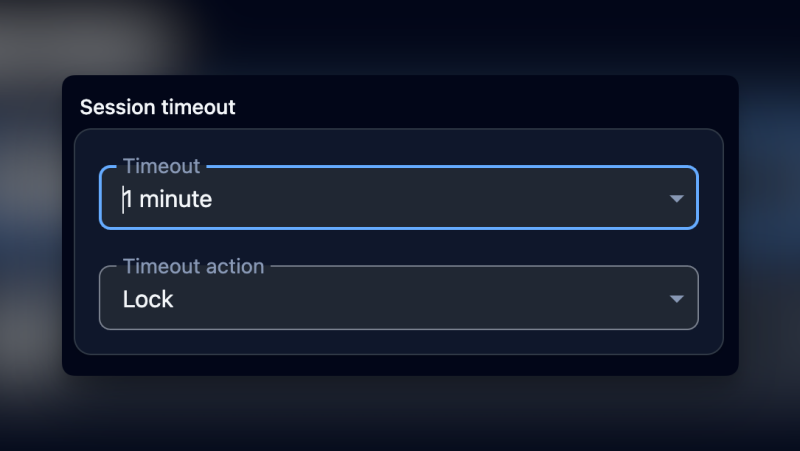
Для удобства использования Bitwarden автоматически выходит из системы только при перезапуске браузера или компьютера, которые могут работать неделями. Однако есть возможность принудительно разблокировать хранилище через несколько минут бездействия (или при каждом использовании). Чтобы получить доступ к этой опции, перейдите по ссылке: Настройки > Безопасность учетной записиЗатем из раздела Крайний срок подачи заявок на сессиюНажмите на раскрывающееся меню. Время выполненияЗдесь вы можете воспользоваться этой опцией. немедленно Чтобы выйти из системы после каждого использования, или одна минута Чтобы обеспечить себе некоторую гибкость. Выберите из выпадающего меню. Процедура соблюдения сроковВы можете выбрать между замок وВыйтиЕсли вы выберете вариант выхода из системы, вам потребуется снова войти в систему, используя свой мастер-пароль. Вариант блокировки лучше подходит для большинства пользователей, поскольку он позволяет разблокировать хранилище более простыми (но при этом безопасными) способами. Дополнительные советы по обеспечению безопасности ваших устройств см. в [ссылка/ссылка]. 6 основных параметров безопасности для защиты вашего нового ПК с Windows 11.
Используйте биометрию для разблокировки сейфа на доверенных устройствах.
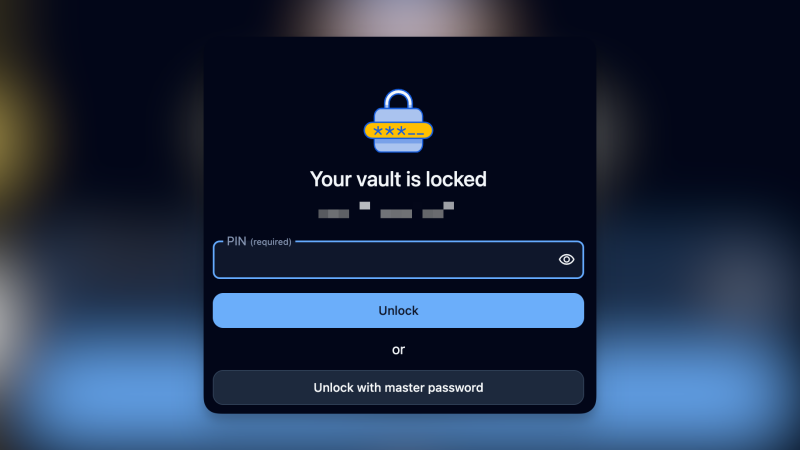
Настольные и мобильные приложения Bitwarden поддерживают биометрическую аутентификацию, позволяя разблокировать устройство с помощью Face ID или Touch ID на устройствах Apple, или с помощью отпечатка пальца на устройствах Android и Windows. Для настройки этой функции откройте приложение Bitwarden и перейдите в раздел... Настройки > الأمانДалее, если вы используете расширение для браузера, включите эту функцию в нём. Перейдите по ссылке: Настройки > Безопасность учетной записиИ из раздела Разблокировать параметрыВключите «Биометрическая разблокировкаДля активации биометрического сканирования. Если вы предпочитаете традиционные методы, вы также можете использовать…Разблокировать с помощью PIN-кодаДля открытия хранилища используйте уникальный PIN-код. Подробнее о функциях Apple Plus вы можете узнать в нашей статье. 10 основных функций, которые должен знать каждый новый пользователь iPhone, чтобы использовать его по максимуму.
Сделайте Bitwarden вариантом по умолчанию для автоматического заполнения паролей и кодов доступа на iOS и Android.
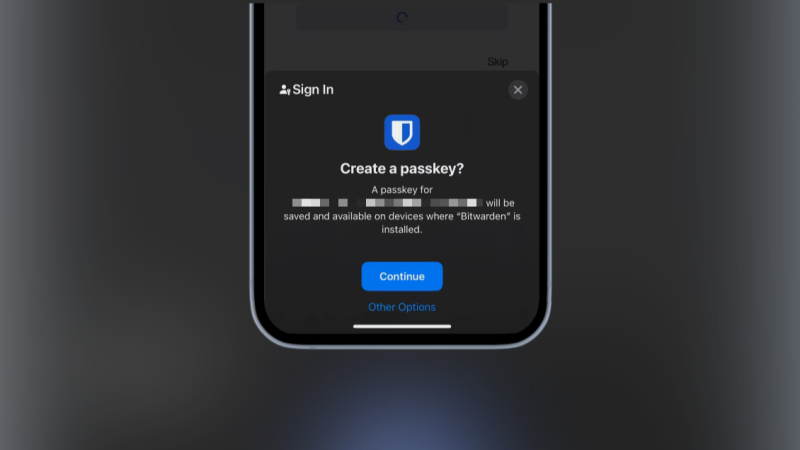
Чтобы упростить процесс входа в систему и ввода данных, вы можете установить Bitwarden в качестве менеджера паролей по умолчанию на своих мобильных устройствах. Это позволит автоматически заполнять пароли и коды доступа в приложениях и на веб-сайтах как на iOS, так и на Android, экономя ваше время и повышая безопасность. Для этого вам нужно перейти в настройки вашего устройства и выбрать Bitwarden в качестве поставщика услуг автозаполнения. На iOS вы найдете эту опцию в Настройках > Пароли > Автозаполнение паролей. На Android вы обычно найдете ее в Настройках > Система > Языки и ввод > Служба автозаполнения. Эта настройка гарантирует безопасность ваших учетных данных и их доступность при необходимости. Для получения дополнительной информации об обновлениях и функциях Android вы можете прочитать нашу статью о последней бета-версии Android 16: Радикальные изменения пользовательского интерфейса.
Пароли
Она сочетает в себе простоту использования паролей с безопасностью двухфакторной аутентификации (2FA). Эти ключи представляют собой зашифрованные токены, которые генерируются и надежно хранятся на вашем устройстве или через сервис ключей аутентификации. Аутентификация осуществляется с помощью биометрических данных, встроенных в ваше устройство, таких как Face ID, Touch ID или сканер отпечатков пальцев. Традиционно для каждого устройства требовался свой собственный ключ аутентификации и отдельный процесс проверки. Но теперь вы можете добавить ключ аутентификации в такой сервис, как Apple Passwords или Bitwarden, и один и тот же ключ можно использовать на всех поддерживаемых вами устройствах.
При следующем создании новой учетной записи используйте пароль для аутентификации. Если вы вошли в Bitwarden на своем компьютере (используя приложение), вы увидите возможность сохранить свои пароли в хранилище. Bitwarden также поддерживает встроенную функцию автозаполнения как для iPhone (iOS), так и для устройств Android. На iPhone перейдите в «Настройки» > «Общие» > «Автозаполнение и пароли» и убедитесь, что функция автозаполнения паролей включена . Затем включите приложение Bitwarden и отключите другие приложения автозаполнения для более удобной работы. На Android перейдите в «Настройки» > «Автозаполнение» > «Службы автозаполнения» > Bitwarden.
Используйте Bitwarden для двухфакторной аутентификации и откажитесь от других приложений для аутентификации.
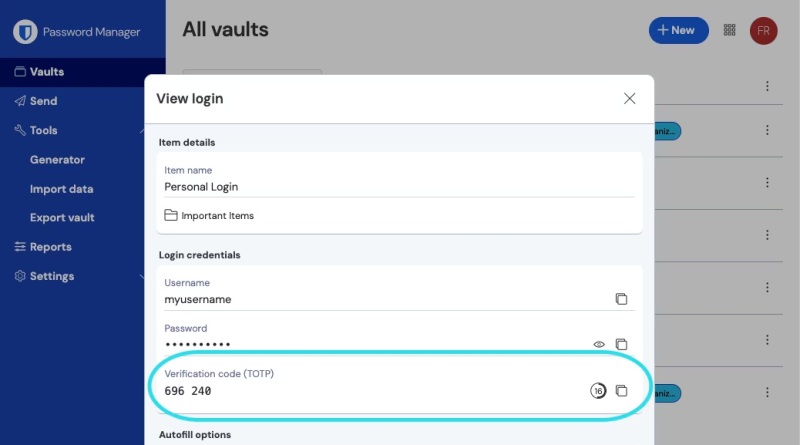
Конечно, хранение всего в одной системе сопряжено с определенным риском для вашей безопасности. Если кто-то получит доступ к вашему хранилищу Bitwarden, он также получит доступ к вашим токенам двухфакторной аутентификации (2FA). Чтобы избежать такой полной зависимости от одного источника, вы можете использовать автономное приложение аутентификации Bitwarden , которое не требует физического входа в систему. Это приложение работает аналогично Google Authenticator, предназначено только для мобильных устройств и не будет связано с вашим основным хранилищем.
Используйте Bitwarden для безопасного обмена паролями и файлами в течение ограниченного времени.
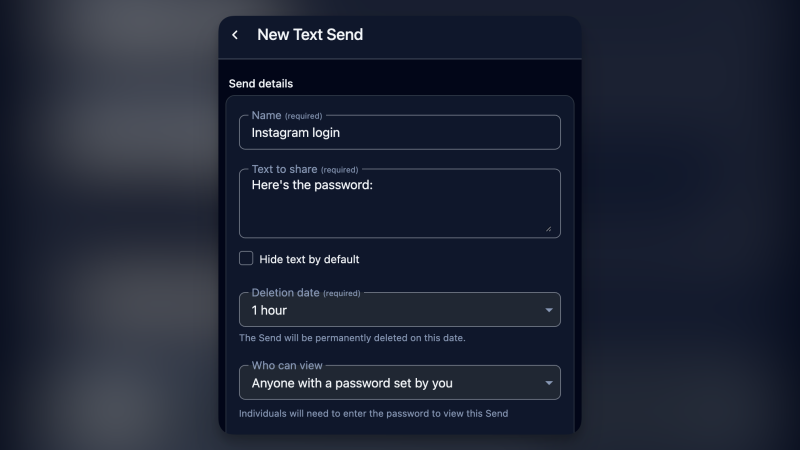
Передача паролей в открытом (незашифрованном) виде крайне рискованна. Однако иногда может возникнуть необходимость поделиться паролем от учетной записи с другом или удаленным коллегой. В этом случае функция «Отправить» в Bitwarden может оказаться невероятно полезной. Вы можете отправить что угодно в открытом виде или загрузить файл (хотя для этого требуется подписка Bitwarden Premium). Чтобы начать, перейдите на вкладку «Отправить» в приложении Bitwarden или добавьте его, затем нажмите кнопку «Новая отправка» . Здесь вы можете дать передаче имя и добавить дополнительные сведения, если хотите. Вы также можете выбрать, когда ссылка будет автоматически удалена, и установить пароль для дополнительной безопасности.
Добавьте доверенных лиц в свою учетную запись Bitwarden для экстренного доступа.
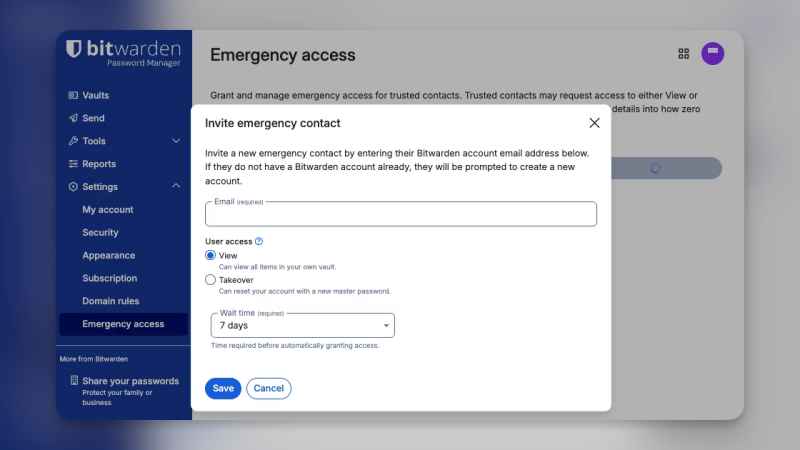
В маловероятном случае чрезвычайной ситуации, когда вы не можете получить доступ к своему личному хранилищу со всеми вашими защищенными заметками, вы можете назначить доверенное лицо, которое получит доступ к вашей учетной записи от вашего имени. Функция экстренного доступа Bitwarden обладает широкими возможностями настройки, позволяя вам выбрать уровень доступа в соответствии с вашими индивидуальными потребностями. Вы можете разрешить доверенным лицам просматривать только ваши данные или даже предоставить им полный контроль над вашей учетной записью. Чтобы начать, перейдите на веб-сайт Bitwarden, затем в Настройки > Экстренный доступ.
Используйте сочетания клавиш для автозаполнения, чтобы сэкономить время.
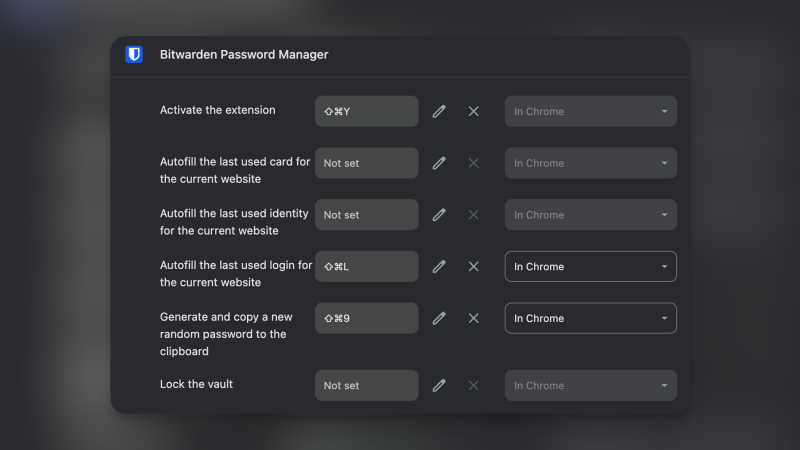
Не стоит недооценивать возможности сочетаний клавиш в Bitwarden. По умолчанию их использования достаточно. Командование/Управление + Shift + L Чтобы открыть Bitwarden, программа автоматически введет последний использованный пароль для просматриваемого вами веб-сайта. Если у вас включена двухфакторная аутентификация (2FA), Bitwarden также скопирует код 2FA в буфер обмена. Вам нужно всего лишь нажать [кнопку/кнопку]. Управление/Команда + V Чтобы вставить текст в текстовое поле, нажмите EnterВы успешно вошли в систему. Кроме того, если вы перейдете по адресу... страница ярлыков расширений ChromeВы можете настроить пользовательские ярлыки для блокировки хранилища, создания нового случайного пароля и прямого запуска дополнения Bitwarden.
Для повышения безопасности настройте обязательный повторный ввод основного пароля при доступе к защищенным заметкам и паролям банковских счетов.
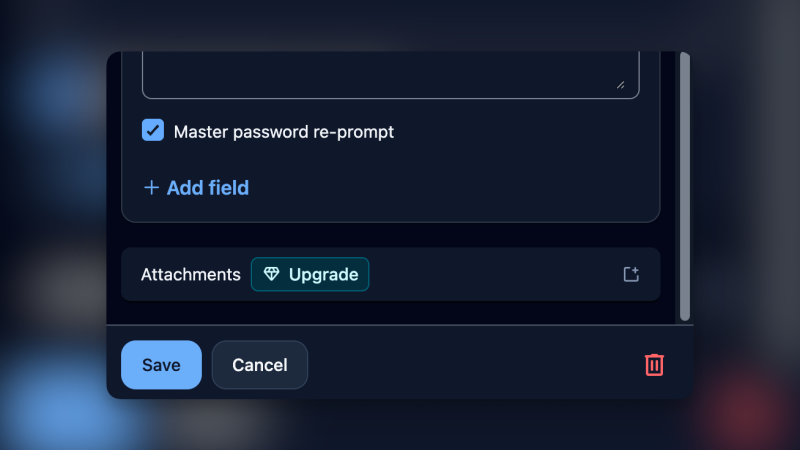
Отлично, что вы включили блокировку по PIN-коду и Face ID для защиты своей учетной записи. Но для особо важных функций, таких как доступ к защищенным заметкам и ввод паролей банковских счетов, вам может потребоваться дополнительный уровень защиты. Bitwarden предлагает функцию, которая заставляет вас повторно вводить свой мастер-пароль для доступа к конфиденциальным данным. Таким образом, даже если кто-то получит доступ к вашей учетной записи Bitwarden, пока ваше устройство разблокировано, он не сможет получить доступ к вашей важной информации. Чтобы настроить эту функцию, перейдите к любому элементу (Защищенная заметка или Данные для входа), нажмите «Изменить» , прокрутите вниз и включите параметр « Повторно запросить мастер-пароль» . Более общие советы по безопасности устройства см. в разделе « Основные параметры безопасности для защиты нового ПК с Windows 11».
Комментарии закрыты.