
10 важных советов для пользователей Brave
Улучшите работу с браузером Brave! Откройте для себя 10 потрясающих советов, которые повысят вашу конфиденциальность, скорость просмотра и продуктивность. Не пропустите эти ценные рекомендации. Читайте дальше!

Самое важное, что вам нужно знать
- Браузер Brave автоматически блокирует рекламу на YouTube и предлагает такие функции, как «картинка в картинке» и фоновое воспроизведение на мобильных устройствах, предоставляя вам преимущества YouTube Premium бесплатно.
- Улучшите свой опыт просмотра веб-страниц, включив дополнительные контентные фильтры в Brave Shields, чтобы блокировать уведомления о файлах cookie, подсказки ИИ, короткие видеоролики YouTube, всплывающие окна и ссылки для отслеживания.
- Активируйте скрытый темный режим через brave://flags/#enable-force-dark, чтобы принудительно включить темную тематику на всех сайтах, что снизит потребление ресурсов и повысит конфиденциальность по сравнению с плагинами.
Если вы предпочитаете использовать расширения Chrome с браузером, разработанным не Google, Brave Browser — отличный вариант. Этот браузер на основе Chromium разработан с учетом конфиденциальности пользователей и предлагает ряд функций, улучшающих пользовательский опыт. Однако проблема в том, что не все эти функции и параметры включены по умолчанию или даже очевидны. Если вы используете Brave, вам пригодятся эти десять советов:

Воспользуйтесь этими настройками, чтобы избавиться от приватной рекламы в Brave.
Бизнес-модель браузера Brave основана на продвижении собственных сервисов, включая VPN и поисковую систему. По умолчанию браузер отображает рекламу этих сервисов на главной странице, большую часть которой можно легко отключить при настройке внешнего вида и общей функциональности браузера.
Откройте новую вкладку в Brave и нажмите на значок шестеренки в правом верхнем углу страницы. Откроются параметры настройки. Для начала отключите параметр «Показывать рекламу на странице новой вкладки », что удалит рекламу из программы Brave Rewards, где вы зарабатываете небольшие суммы криптовалюты за просмотр рекламы. (На той же странице вы можете загрузить собственное изображение для использования в качестве фона, если хотите.) Перейдите в раздел « Карточки» слева и отключите параметры «Статистика Brave » , « Brave VPN », « Brave Rewards », «Brave Talk » и «Brave News ». Это должно привести в порядок страницу новой вкладки, но для завершения минималистичного вида перейдите в раздел «Популярные сайты» и отключите параметр «Показывать популярные сайты».
Теперь нажмите «Поиск» в левой панели этого окна настроек и выберите предпочитаемую поисковую систему. Снимите флажок с Brave , чтобы заменить поисковую систему по умолчанию на странице новой вкладки. Обратите внимание, что это не заменит Brave в качестве поисковой системы по умолчанию в адресной строке. Для этого нажмите кнопку меню с тремя линиями в правом верхнем углу окна браузера и перейдите в «Настройки» > «Поисковая система» . Вы можете нажать кнопки «Изменить» на этой странице, чтобы заменить поиск Brave другими вариантами в обычном и приватном окнах приложения.
Используйте контентные фильтры Shields для блокировки надоедливых элементов веб-сайта.
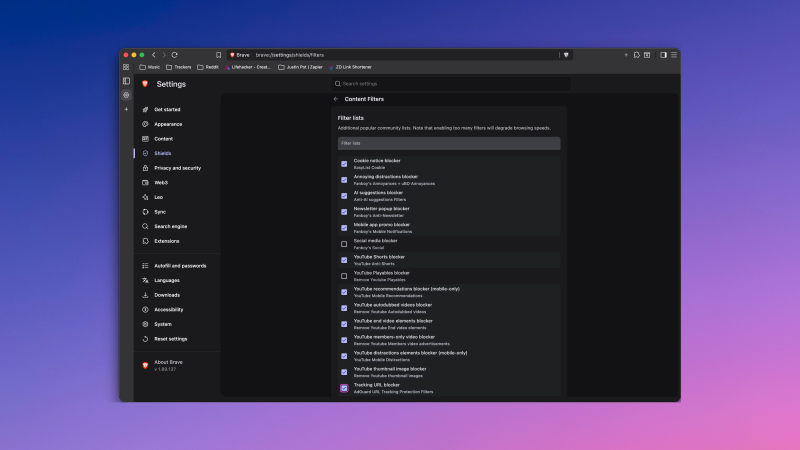
Хотя uBlock Origin остается моим предпочтительным блокировщиком рекламы, вам, возможно, не понадобится устанавливать его в браузере Brave, поскольку в нем есть собственный эффективный блокировщик рекламы под названием Brave Shields. Shields блокирует рекламу, скрывает уведомления о cookie-файлах, а также удаляет множество раздражающих элементов YouTube. Shields включен по умолчанию, но он может делать гораздо больше, если вы включите дополнительные функции в настройках. Сначала перейдите в настройки Brave ( кнопка с тремя полосками > Настройки ) и откройте вкладку Shields слева. Перейдите в раздел «Фильтры контента» > «Показать полный список» . Просмотрите этот список и включите все нужные вам параметры. Я рекомендую следующее:
- блокировщик уведомлений о файлах cookie
- Блокировщик раздражающих отвлекающих факторов
- блокировщик подсказок ИИ
- блокировщик всплывающих окон новостной рассылки
- Блокировщик коротких видеороликов YouTube
- блокировщик миниатюр изображений YouTube
- Блокировщик отслеживающих URL-адресов
- Блокировщик платного доступа (способ обойти некоторые платные ограничения)
Отключите функции ИИ.
В браузере Brave встроен ИИ-бот под названием Leo. Хотя компания заявляет, что это сервис, ориентированный на конфиденциальность, лично я предпочитаю полностью отключать эти функции. Если вы разделяете это мнение, вы можете перейти в настройки Brave > Leo и отключить все параметры на этой странице. Заодно вы можете удалить ряд этих функций из адресной строки. Щелкните правой кнопкой мыши по значкам на панели инструментов и скройте следующее:
- Программа Brave Rewards (этот значок находится в адресной строке)
- Кошелек Brave
- Лео ИИ
- Храбрый VPN
Это отключит ненужные функции и оставит вам чистую адресную строку. Также вам следует перейти в настройки Brave > Внешний вид и отключить помощника Leo AI в разделе «Показывать подсказки автозаполнения в адресной строке».
Используйте функцию «Экономия памяти» для повышения производительности.
В Brave есть функция «Экономия памяти», которая повышает производительность за счет приостановки работы неактивных вкладок. Вы можете включить эту функцию, если часто открываете много вкладок и замечаете, что из-за этого замедляется работа компьютера. Перейдите в настройки Brave > Система и включите «Экономия памяти» . Нажмите кнопку «Добавить» под этой функцией, чтобы предотвратить приостановку работы определенных веб-сайтов в Brave.
Используйте вертикальные вкладки, чтобы освободить место на экране.
В большинстве браузеров, особенно на больших экранах, оптимальное расположение вкладок — вертикальное. Это оставляет больше места для контента: сверху — одна панель инструментов, а слева — вертикальная панель вкладок. В Brave вертикальные вкладки можно включить, перейдя в настройки Brave > Внешний вид > Вкладки и выбрав параметр « Использовать вертикальные вкладки ». После этого следует отключить параметр «Показывать заголовок», чтобы убрать лишнюю горизонтальную полосу из верхнего меню. Этот параметр объединяет кнопки сворачивания, разворачивания и закрытия с панелью инструментов для более лаконичного внешнего вида. Не забудьте нажать кнопку «Свернуть вкладки» вверху панели вкладок, чтобы уменьшить её до тонкой вертикальной колонки.
Используйте Brave Task Manager, чтобы обнаружить вкладки, потребляющие много энергии.
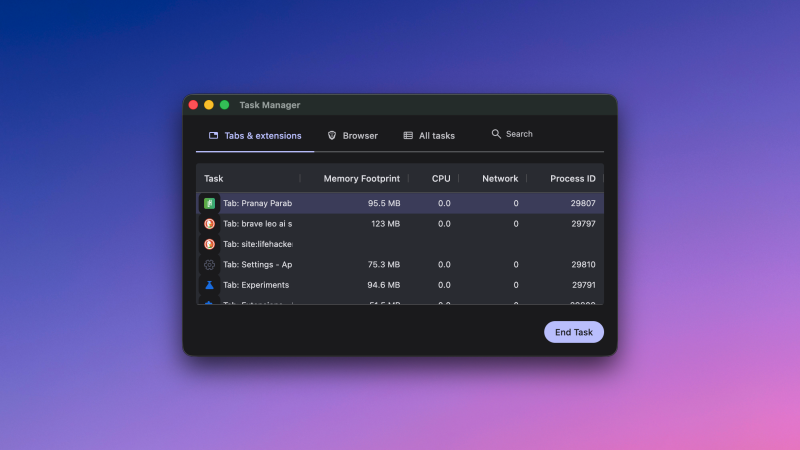
Источник: Пранай Параб
Если ваш браузер замедляется из-за неуправляемых вкладок, вы можете использовать встроенный в Brave диспетчер задач, чтобы навести порядок. Нажмите Shift-Esc , когда Brave открыт, чтобы получить к нему доступ и закрыть ресурсоемкие вкладки. Если сочетание клавиш не работает, нажмите кнопку с тремя полосками в правом верхнем углу и перейдите в «Дополнительные инструменты» > «Диспетчер задач».
Используйте функцию «Скопировать чистую ссылку», чтобы удалить данные отслеживания из ссылок.
Многие ссылки в интернете содержат, казалось бы, бесполезную последовательность символов, которая может отслеживать вашу активность в интернете. В Brave есть функция, помогающая блокировать эти данные отслеживания. Щелкните правой кнопкой мыши по любой гиперссылке в Brave и выберите « Скопировать чистую ссылку» . Это удалит информацию об отслеживании из большинства типов ссылок, но имейте в виду, что это не исправит отслеживание через сокращенные ссылки. Вы также можете использовать Brave Shields для удаления параметров отслеживания из ссылок, по которым вы переходите. Для этого перейдите в настройки Brave > Shields > Фильтры контента > Показать полный список и включите блокировщик URL-адресов отслеживания.
Используйте функцию «Принудительная вставка», чтобы обойти блокировку копирования и вставки на веб-сайте.
Некоторые веб-сайты запрещают пользователям копировать и вставлять информацию, что крайне раздражает. Как ни странно, некоторые банки или сервисы считают запрет на вставку имен пользователей или паролей надежной функцией безопасности. На таких сайтах можно щелкнуть правой кнопкой мыши по полю ввода и выбрать «Принудительная вставка» , чтобы обойти это ограничение. Некоторые сайты еще больше усложняют задачу, полностью отключая щелчок правой кнопкой мыши. В этом случае можно обойти это с помощью расширения для браузера, например, Enable right click.
Получите бесплатные функции YouTube Premium.
Браузер Brave автоматически блокирует рекламу YouTube как на настольных компьютерах, так и на мобильных телефонах. Поскольку блокировка рекламы YouTube на мобильных устройствах сложнее, эта функция становится значительно ценнее при использовании Brave на iOS и Android . Поэтому мы настоятельно рекомендуем переключаться с официального приложения YouTube на Brave всякий раз, когда вы хотите посмотреть видео. Кроме того, вы заметите, что он позволяет смотреть видео YouTube в режиме «картинка в картинке», а также воспроизводить их в фоновом режиме. Все это — функции YouTube Premium, которыми вы можете пользоваться бесплатно, просто используя приложение Brave на своем мобильном телефоне.
Воспользуйтесь скрытым темным режимом в Brave.
Большая часть интернета по-прежнему отображает контент в светлом режиме, даже для пользователей, предпочитающих темный режим на своих устройствах. Хотя существуют расширения для браузеров, позволяющие принудительно включать темный режим на веб-сайтах, Brave предлагает скрытую функцию, которая эффективно выполняет ту же задачу. Вы можете получить к ней доступ, открыв brave://flags/#enable-force-dark в адресной строке и активировав этот флаг, чтобы переключить все веб-сайты на темную тему. Этот подход превосходит использование расширений для браузера, поскольку он потребляет меньше ресурсов и снижает проблемы с конфиденциальностью, так как третьи стороны не могут получить доступ к вашим вкладкам. Обратите внимание, что для активации этой функции вам потребуется перезапустить Brave.
Комментарии закрыты.