
10 важных советов для пользователей Apple Vision Pro
Раскройте весь потенциал Apple Vision Pro! Откройте для себя 10 секретных приемов и профессиональных советов, которые улучшат вашу повседневную работу и повысят производительность. Читайте дальше!

Самое важное, что вам нужно знать
- Вы можете значительно персонализировать работу с Vision Pro с помощью скрытых настроек специальных возможностей, таких как выделение текста жирным шрифтом и ограничение движений, а также быстро переключаться между ними, трижды коснувшись цифровой заводной головки.
- Превратите свой MacBook в виртуальную сверхширокоформатную рабочую станцию, эквивалентную двум 5K-дисплеям, просто взглянув на него и нажав кнопку «Подключить» в Vision Pro.
- Чтобы устройство не включалось во время таких задач, как передача больших файлов, можно отключить автоматические датчики сна Vision Pro, используя простой блокнот.
Apple Vision Pro — это мощное устройство во всех смыслах этого слова. Благодаря чипу M5 — 3-нанометровому процессору с 10 ядрами ЦП, 10 ядрами ГП и 16 ядрами нейронного процессора — Apple полностью превзошла чипы M3 и M4, предоставив вам доступ к чистой вычислительной мощности, которая есть у большинства пользователей на рабочем столе. Но, как и любое высокопроизводительное устройство, его необходимо правильно настроить и использовать, чтобы получить от него максимальную отдачу. Независимо от того, являетесь ли вы его владельцем с момента запуска или только что разблокировали, эти 10 советов помогут вам максимально эффективно использовать Apple Vision Pro . Некоторые из них — простые настройки, другие требуют более глубокого анализа, но все они заслуживают вашего внимания.
Доступ к «скрытым» настройкам Vision Pro
В пользовательском интерфейсе Apple Vision Pro используется определённая эстетика, поэтому в меню настроек может быть не так много параметров персонализации, как хотелось бы, но в настройках специальных возможностей скрыто множество полезных настроек. Эти настройки предназначены для пользователей с ограниченной ловкостью рук, зрением или слухом, но функция масштабирования или регулировка скорости нажатия цифровой коронки могут пригодиться любому пользователю.
Вот что я изменил на своем устройстве Vision Pro через меню специальных возможностей:
- Жирный текст
- Увеличьте контраст
- Уменьшение движения (Снижает подвижность элементов пользовательского интерфейса)
- Отрегулируйте громкость так, чтобы при произнесении слова «шш» звук уменьшался.
Возможно, вас заинтересуют те же или другие настройки, показанные здесь, поэтому загляните в меню «Специальные возможности», чтобы выбрать наиболее подходящий для вас вариант. Полезный совет: трижды щелкните цифровую заводную головку, чтобы мгновенно включить или выключить функции специальных возможностей.
Управляйте своим умным домом с помощью пространственных виджетов.
В последнем обновлении VisionOS добавлены пространственные виджеты, позволяющие закреплять информацию в наиболее логичных местах — например, таймер рядом с плитой для приготовления пищи или погоду и новости прямо у входной двери. Но если у вас есть какие-либо устройства умного дома, совместимые с Matter, вы можете вывести виджеты на новый уровень с помощью Apple Home. Это приложение позволяет закреплять элементы управления, такие как кондиционер и освещение, в любом удобном месте, так что вы можете разместить кнопку «ночного режима» над кроватью и выключать все одним касанием, когда день заканчивается. Если вы хотите пойти еще дальше, загрузите Widgetsmith и настройте внешний вид элементов управления умного дома. После установки виджет остается на месте, пока вы его не переместите или не удалите, даже после перезагрузки.
Используйте функцию «подключиться к серверу» для получения неограниченного объема хранилища.
С помощью visionOS вы можете подключиться к локальному серверу в вашей сети , например, к ПК или Mac, или к облачным хранилищам, и получить доступ к своим файлам, не сохраняя их на гарнитуре. Это отличный способ работы с большими файлами без заполнения места в памяти Vision Pro — особенно если вы выберете базовую емкость 256 ГБ. Для настройки необходимо разрешить общий доступ на удаленном компьютере, затем перейти в раздел «Файлы» в Vision Pro, ввести имя хоста сервера или ваш сетевой адрес, а затем выбрать «Подключиться». В зависимости от сервера вы можете подключиться как гость или ввести свое имя пользователя и пароль, и все готово.
Используйте настройки и симуляцию, чтобы безопасно поделиться своим опытом работы с Vision Pro.
Один из главных недостатков дополненной реальности (AR) и виртуальной реальности (VR) — невозможность сказать: «Посмотри на это!» и показать это другу. Режим гостевого пользователя на Apple Vision Pro не настолько прост, но, по крайней мере, это быстрый и удобный способ передавать гарнитуру из рук в руки. Вот как это работает:
- Перейдите в Центр управления.
- Нажмите на кнопку «Гостевой пользователь».
- Передайте гарнитуру, и Vision Pro быстро выполнит настройку и калибровку, после чего откроет то, что вы просматривали, обеспечив при этом защиту ваших личных данных.
Когда вы снова наденете гарнитуру, ваша исходная калибровка вернется.
Если вы не хотите показывать всё содержимое гарнитуры целиком, вы всё равно можете поделиться тем, что смотрите. Функция AirPlay Mirroring позволяет другим видеть то, что вы смотрите, на своих телефонах или других устройствах. Вы можете транслировать свой просмотр на любой находящийся поблизости iPad, Mac или телевизор, совместимый с AirPlay, который подключен к той же сети Wi-Fi, что и ваша гарнитура Vision Pro. Вот как это работает:
- На гарнитуре перейдите в Центр управления и выберите значок «Зеркальное отображение» (он выглядит как два перекрывающихся квадрата).
- Должен отобразиться список совместимых устройств в вашей сети. Выберите устройство, на которое хотите осуществлять потоковую передачу.
- Если устройство не отображается, возможно, вам потребуется включить AirPlay Receiver (находится в...). Системные настройки > Общие > AirDrop и Handoff В macOS и внутри Приложение Apple Vision Pro (На iOS).
Используйте «гауссовы пятна» для создания виртуальных 3D-пространств, которые вы можете исследовать.
Одна из выдающихся особенностей Vision Pro — это возможность мгновенно преобразовывать существующие 2D-изображения в захватывающие 3D-изображения. Просто откройте свою фотогалерею, выберите изображение и коснитесь значков «пространственное» и/или «погружение», чтобы мгновенно придать вашим фотографиям глубину. Но это только первый уровень 3D-эффекта, которого вы можете достичь.
Сторонние приложения, такие как Spatial Media Toolkit и Spatial Video Studio, позволяют управлять такими параметрами, как глубина и интенсивность, кадрирование для оптимального 3D-эффекта и сохранение в форматах, доступных для просмотра вне Vision Pro. Это включает в себя анаглифный формат для просмотра изображений со старыми 3D-очками; формат 3D с параллельным расположением пикселей для просмотра на VR-гарнитурах или 3D-телевизорах; и «вибрационные» видео, которые любой может просмотреть, слегка перемещая свое устройство, как показано ниже:
Источник: Стивен Джонсон
Но если вы хотите углубиться в тему, Apple Vision Pro — это фантастический инструмент для просмотра и создания гауссовых пятен. Эта передовая технология создает 3D-модели путем растягивания, вращения и позиционирования миллионов крошечных, красочных и прозрачных 3D-«точек» (гауссовых функций). В то время как пространственные изображения добавляют глубину с помощью искусственного интеллекта, пятна позволяют захватывать, сохранять и перемещаться по 3D-копиям реальных объектов. Вы также можете сканировать и исследовать 3D-пространство.
Технология Гаусса отлично улавливает свет, но добавляет «странный, нереалистичный эффект» физическим объектам (технология еще не идеальна). Тем не менее, освещение и отражения вызывают эмоции, которые трудно описать. Гауссовы пятна знакомых мест создают ощущение, будто вы блуждаете по смутным воспоминаниям. Если бы у ваших родителей была такая технология, вы могли бы провести время в цифровой версии своей детской спальни. Если бы вы отсканировали своих детей с помощью этой технологии, вы получили бы странного, искаженного цифрового младенца, который никогда не повзрослеет. Это не так уж и сложно. Вы можете использовать приложение, например, Scaniverse или Polycam, на своем телефоне, чтобы отсканировать комнату или объект различными способами, затем экспортировать его на свой Vision Pro и просмотреть в 3D, используя те же приложения на Vision Pro. Бонус: Polycam позволяет просматривать видеоматериалы пользователей со всего мира, включая крупномасштабные сканы таких объектов, как соборы.
Использование Vision Pro в качестве игрового устройства.
Игры никогда не были приоритетом для Apple Vision Pro, что досадно, учитывая мощность устройства, но, похоже, ситуация меняется. Последнее обновление VisionOS 26.4 представило NVIDIA CloudXR 6.0 — собственную платформу для потоковой передачи данных, которая позволяет гарнитуре выступать в качестве дисплея, в то время как другой компьютер обрабатывает сложные данные. Valve также анонсировала Steam Link, который позволяет пользователям Apple Vision Pro транслировать игры Steam со своих ПК или Mac на гарнитуру.
Среди первых заметных игр, доступных через новую платформу NVIDIA, — iRacing и X-Plane 12. Я не смог протестировать эти игры, так как у меня нет ПК, но вот инструкции от NVIDIA по началу работы.
Приложение Steam Link в настоящее время находится в стадии бета-тестирования, и присоединиться к нему очень просто. Вот как это сделать:
- Зайдите в App Store на своих очках Vision Pro и установите приложение. Крыло!.
- Убедитесь, что вы подключили игровой контроллер к очкам Vision Pro и что скорость вашего Wi-Fi-соединения достаточно высока.
- В очках Apple Vision Pro, Нажмите на эту ссылку.
- Вам будет предложено пройти оставшуюся часть процесса настройки.
Если вы хотите транслировать игры напрямую с серверов сторонних разработчиков, вы можете использовать NVIDIA GeForce NOW . Плохая новость в том, что для доступа к лучшим функциям вам потребуется оформить подписку. Вот как это работает:
- Подключите Bluetooth-игровой контроллер к очкам Apple Vision Pro.
- Откройте браузер Safari на гарнитуре Vision Pro и перейдите по адресу play.geforcenow.com.
- Вы сможете запускать любые игры, которые у вас есть в Steam и которые также доступны на платформе NVIDIA.
- Бесплатная подписка предоставляет вам один час игрового времени после ожидания в очереди. Если вы выберете «Подписка Ultimate«За 19.99 долларов в месяц вы окажетесь в начале очереди и разблокируете облачный режим Vision Pro 4K/90 FPS, который обеспечивает более высокую производительность, чем большинство контроллеров, и не требует никаких проводов».
Это были официальные параметры игрового процесса . Если вы хотите стать «хакером» и выйти за пределы «закрытой экосистемы» Apple, вы можете играть в игры OpenVR, транслируемые с вашего игрового ПК на гарнитуру Vision Pro с помощью ALVR . Но этот вариант не для слабонервных; для запуска ALVR требуются определенные сетевые и программные настройки, а также определенный уровень технических знаний. Если вы хотите попробовать, вот официальные инструкции по настройке приложения на вашем ПК.
Поддерживайте работу Vision Pro, используя блокнот (стикер Post-it).
Этот лайфхак не требует абсолютно никаких технических навыков; он прост и гениален. Apple Vision Pro разработаны таким образом, чтобы переходить в спящий режим, как только вы их снимаете, но если есть причина, по которой вы предпочитаете оставлять экран включенным, вы можете обойти автоматические датчики сна с помощью простого стикера Post-it. Просто проведите им по глазу, когда очки сняты, и вы сможете оставлять их на глазах, даже когда они должны находиться в спящем режиме, следующим образом:
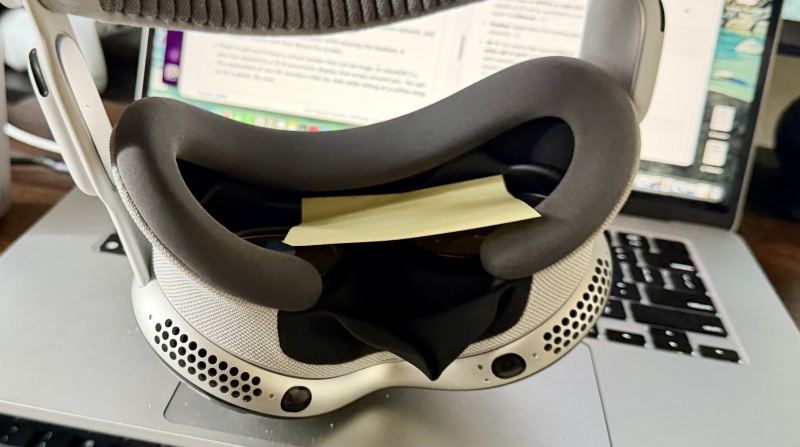
Фотографии: Стивен Джонсон
Эта функция имеет практическое применение. VisionOS часто приостанавливает активные задачи, такие как передача файлов, когда устройство находится в спящем режиме. Поэтому, если вы передаете большой файл, эта функция может продолжать работу, даже когда вы не носите очки. Кроме того, если вы используете приложение, требующее надежного соединения, например, упомянутое выше ALVR, это теоретически повысит вероятность того, что ваше соединение останется бесперебойным.
Используйте физические кнопки для закрытия зависших приложений в Vision Pro.
Если приложение Vision Pro перестало отвечать, вы можете принудительно закрыть его с помощью физических кнопок. В отличие от нажатия кнопки «X» для закрытия приложения, принудительное закрытие завершает весь текущий процесс. Вот как это сделать:
- Нажмите и удерживайте одновременно цифровую заводную головку и верхнюю кнопку.
- Дождитесь появления списка открытых приложений.
- Нажмите на приложение, которое хотите закрыть.
Создайте сверхширокоформатный виртуальный экран для своего MacBook.
С помощью дисплея Infinity Display вы можете превратить свой MacBook в рабочую станцию для работы с периферийными устройствами , и это невероятно просто:
- Убедитесь, что ваш ПК и Vision Pro подключены к одной и той же сети, и что оба устройства поддерживают Bluetooth и имеют включенную функцию «Связка ключей».
- Далее просто посмотрите на открытый MacBook, не снимая очков. Над экраном появится кнопка «Подключить».
- Сведите пальцы, и вы получите виртуальный экран, который может быть огромным. Вы можете расширить его, превратив в панорамный экран с соотношением сторон 32:9, окружающий вас со всех сторон. ВашСидя в кафе или в самолете, вы получите изображение, эквивалентное двум экранам с разрешением 5K, расположенным рядом. Это действительно потрясающе.
Откройте для себя скрытые «пасхальные яйца» в средах Vision Pro.
Окружение Vision Pro — это гораздо больше, чем просто статичные фоны. Это высокодетализированные, анимированные аудиовизуальные сцены, наполненные мельчайшими деталями и, как утверждается, содержащие редкие и загадочные события. Вокруг некоторых из этих событий существует своего рода мифология, поскольку их трудно запечатлеть, поэтому любой может заявить, что видел или слышал что-либо — например, птицу Родериниан в Белых песках, звуки выстрелов или Бигфута на горе Худ. Эти утверждения сомнительны, но есть несколько подтвержденных, или, по крайней мере, правдоподобных, «пасхальных яиц» в окружении, которые предполагают, что вы можете что-то найти:
- ХалеакалЕсли достаточно громко кричать в такой обстановке, можно услышать эхо. Это несомненно..
- Гора Худ (динамические погодные условия)Если у вас идёт дождь, то на горе Худ часто наблюдаются аналогичные погодные условия. Пользователи также сообщали о том, что видели, как лёгкие капли дождя ударялись о стекло открытых окон их приложений.
- Скрытая среда для выступления на ключевом докладеЕсли вы откроете приложение Keynote в Vision Pro и создадите презентацию, одним из вариантов будет «репетиция». Затем у вас будет два варианта: зал заседаний и театр. Театр — это копия театра Стива Джобса. Это также подтверждено.
Комментарии закрыты.