
10 важных советов для пользователей Apple CarPlay
Улучшите свои впечатления от Apple CarPlay! Откройте для себя 10 умных приемов и профессиональных советов, которые преобразят ваше вождение. Раскройте скрытые функции и получите от них максимум пользы. Читайте руководство!

Самое важное, что вам нужно знать
- Вы можете настроить главный экран CarPlay, переставляя приложения или удаляя неиспользуемые через настройки iPhone (Настройки > Общие > CarPlay > [Название вашего автомобиля] > Приложения), чтобы избежать прокрутки во время вождения.
- Чтобы остановить автоматическое воспроизведение мультимедиа при подключении iPhone к CarPlay, создайте автоматизацию в приложении «Ярлыки», в которой вы будете выбирать «Воспроизведение/Пауза», а затем «Пауза» при подключении.
- Превратите свою проводную систему CarPlay в беспроводную с помощью внешнего адаптера, который подключается к вашему автомобилю и связывает CarPlay с вашим телефоном через Bluetooth, например, AAWireless TWO+ или Carlinkit 2Air.
Apple CarPlay переносит большую часть возможностей вашего iPhone на приборную панель автомобиля, позволяя безопасно управлять автомобилем, воспроизводить музыку, а также отправлять и получать сообщения во время вождения. Как и в случае с iPhone, существует множество способов максимально эффективно использовать CarPlay и сделать его еще лучше. Воспользуйтесь этими десятью советами и рекомендациями, чтобы получить от него максимум пользы. Для еще большего удовольствия и эффективности ознакомьтесь с приложениями, которые сделают использование Apple CarPlay более приятным и эффективным.
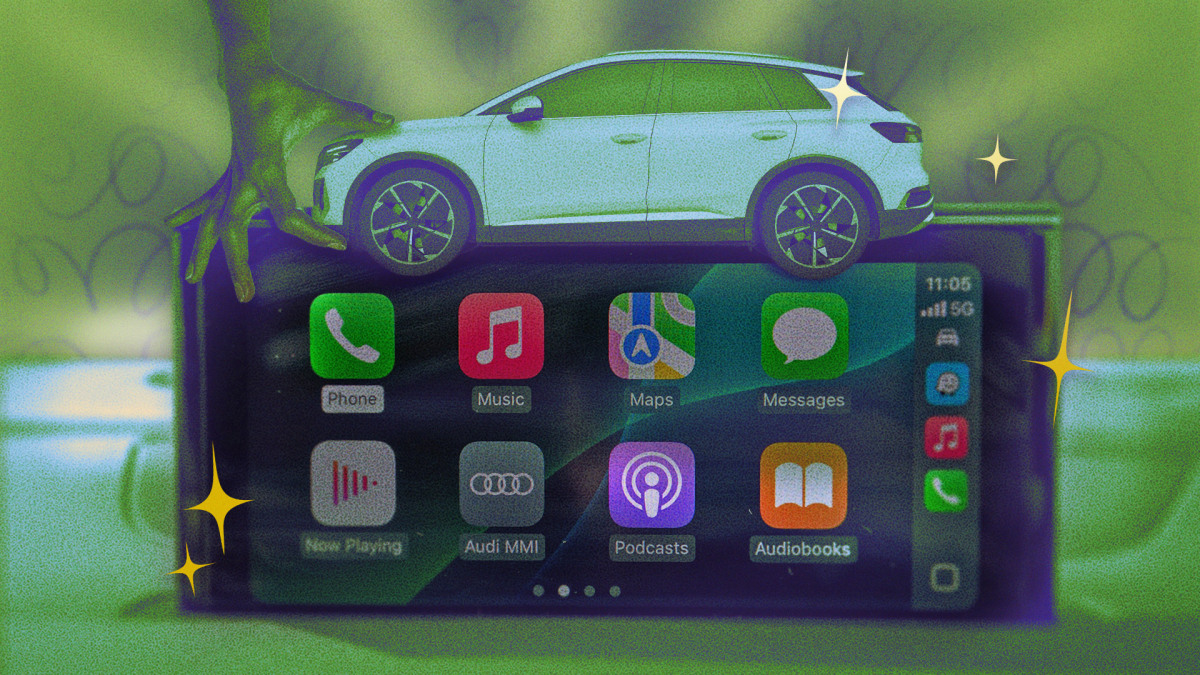
Используйте эту настройку для персонализации главного экрана CarPlay.
Если на главном экране CarPlay есть значки приложений, которые вы не используете, вы можете переместить наиболее важные из них вверх и удалить те, которые вам больше не нужны. Таким образом, вам не придется прокручивать несколько страниц во время вождения. CarPlay не поддерживает длительное нажатие на экран, поэтому на вашем iPhone перейдите в Настройки > Общие > CarPlay > [Название вашего автомобиля] > Приложения, чтобы изменить порядок или удалить приложения. Также есть кнопка «Сброс», чтобы вернуться к настройкам по умолчанию. Изменения будут синхронизироваться с CarPlay в режиме реального времени.
Среди других параметров настройки — переключение между темным и светлым режимами, выбор прозрачных или темных значков, а также изменение предустановленных обоев по умолчанию. Эти параметры можно найти на самом экране CarPlay в разделе «Настройки» > «Внешний вид» . Apple не поддерживает пользовательские обои, хотя сторонние приложения предлагают альтернативные решения.
Используйте SharePlay или Spotify Jam для создания групповых плейлистов для поездок на автомобиле.
Даже если ваш телефон подключен к CarPlay, вам не обязательно быть единственным создателем музыки. Apple Music и Spotify имеют функции (SharePlay и Jam соответственно), которые позволяют другим пользователям добавлять свои треки в совместные плейлисты прямо со своих устройств. Присоединиться может любой желающий; организатору просто нужна подписка Apple Music или Spotify Premium, чтобы начать сессию. В Apple Music коснитесь плеера (на вашем iPhone) или « Сейчас воспроизводится » (в CarPlay), затем коснитесь значка SharePlay . Другие пользователи могут отсканировать QR-код и запросить присоединение. В Spotify коснитесь значка устройства > Начать сессию и пригласите участников, используя QR-код.
Добавьте виджеты iPhone на экран CarPlay для быстрого доступа к информации.
В iOS 26 Apple представила возможность добавления виджетов на экран CarPlay, чтобы вы могли быстро просматривать информацию, как на своем iPhone. Если у приложения есть виджет для iPhone, он должен быть доступен и для CarPlay — хотя функциональность и отображение могут различаться на разных экранах CarPlay. Это включает в себя такие базовые функции, как погода, календарь и напоминания, а также многочисленные виджеты Apple Sports для отслеживания результатов матчей команд и лиг.
Чтобы настроить виджеты CarPlay, перейдите в «Настройки» > «Основные» > «CarPlay» на своем iPhone и выберите свой автомобиль. Нажмите «Виджеты» > «Добавить виджеты» и следуйте инструкциям на экране. Вы также можете перетаскивать виджеты, чтобы изменить их расположение, или включить функцию «Умное вращение» , которая будет отображать виджеты поочередно.
Активируйте голосовое управление для управления CarPlay без помощи рук.
CarPlay включает в себя набор голосовых команд для управления без помощи рук, поэтому вам не нужно смотреть на экран, чтобы прокручивать или нажимать на него во время вождения. С голосовым управлением вам не нужно использовать кодовое слово или фразу активации, и CarPlay может обрабатывать несколько команд подряд, если вы будете делать небольшую паузу между ними. Есть команды для общих взаимодействий, таких как открытие приложений и навигация между экранами, а также специальные команды для карт и музыки.
Чтобы включить голосовое управление, перейдите в «Настройки» > «Доступность» на вашем устройстве CarPlay и включите или выключите эту функцию. Вы также можете приостановить голосовое управление, если не хотите, чтобы CarPlay распознавал слова как команды: «Остановить прослушивание» отключит голосовое управление, а «Возобновить прослушивание» возобновит его.
Активируйте функцию «Уведомлять о новых сообщениях», чтобы получать оповещения.
Еще одна функция, позволяющая использовать CarPlay без помощи рук, — это «Озвучивать уведомления», которая позволяет Siri зачитывать входящие сообщения через CarPlay. Например, вы можете прослушивать и отвечать на текстовые сообщения из таких приложений, как «Сообщения» или WhatsApp, вместо того, чтобы касаться экрана, когда они появляются. Чтобы включить эту функцию, перейдите в «Настройки» > «Уведомления» > «Озвучивать уведомления» > «CarPlay» на своем iPhone и активируйте ее. Вы также можете выбрать, от каких приложений вы хотите получать уведомления. Обратите внимание, что режим фокусировки может влиять на то, какие уведомления будут озвучиваться.
Установите плейлисты Apple Music для быстрого доступа в CarPlay.
Полезной функцией Apple Music в iOS 26 является возможность закреплять любимые плейлисты, исполнителей, альбомы, песни и музыкальные видео в верхней части вашей библиотеки. Это само по себе удобно — вам больше не нужно искать или прокручивать список, чтобы найти наиболее часто слушаемые треки — но в CarPlay эта функция становится еще более полезной, позволяя быстро получить доступ к избранным трекам за рулем. Для этого откройте приложение «Музыка» на своем iPhone, затем коснитесь и удерживайте плейлист, альбом или песню, которую хотите закрепить, и нажмите «Закрепить [Элемент]» во всплывающем меню. (Чтобы закрепить исполнителя, перейдите на страницу исполнителя и коснитесь трех горизонтальных точек, чтобы открыть меню.) После того, как элемент будет закреплен в вашей библиотеке, вы можете нажать и удерживать его, чтобы выбрать действие, которое произойдет при нажатии на этот элемент, например, воспроизведение альбома в порядке по умолчанию или воспроизведение песен исполнителя в случайном порядке.
Используйте сочетания клавиш для отключения автовоспроизведения.
Распространенная жалоба на автомобильные аудиосистемы с поддержкой Bluetooth, включая CarPlay, заключается в том, что воспроизведение мультимедиа автоматически начинается , как только ваш телефон подключается, иногда включая случайную песню или видео из редко используемого приложения. Это одна из четырех проблем Apple CarPlay, с которыми водители больше не могут мириться . На вашем iPhone вы можете попробовать создать ярлык автоматизации, который приостанавливает воспроизведение, когда ваше устройство подключается к CarPlay. Для начала откройте приложение «Ярлыки» и перейдите на вкладку «Автоматизация» . Нажмите «Новая автоматизация » , затем «CarPlay» , затем выберите «Подключено» и «Запустить немедленно», а затем нажмите «Далее» . Нажмите «Создать новый ярлык» , затем найдите действие «Воспроизведение/Пауза» . Нажмите «Воспроизведение/Пауза» , выберите «Пауза» , а затем нажмите галочку, чтобы сохранить.
Настройте пользовательское приветствие, которое будет воспроизводиться при подключении CarPlay.
Ещё один вариант для создания ярлыка автовоспроизведения — автоматизация пользовательского звука или приветствия при подключении вашего iPhone к CarPlay. Это может быть любимая песня, определённый звук или даже личное записанное сообщение. Сначала вам нужно сохранить аудиофайл, который вы планируете использовать, в приложении «Файлы». Затем откройте «Ярлыки» > «Автоматизация» , нажмите «Новая автоматизация» , а затем нажмите «CarPlay». Выберите «Подключено» и «Запустить немедленно» , а затем нажмите «Далее» . Нажмите «Создать новый ярлык» , найдите «Файл» , а затем нажмите на появившуюся опцию. Снова нажмите «Файл» , чтобы открыть папку «Файлы», и выберите сохранённый аудиофайл. Затем найдите «Воспроизвести звук» , нажмите, чтобы добавить действие в разделе «Файл», а затем нажмите синюю галочку, чтобы сохранить.
Настройте режим фокусировки вождения.
В iOS есть специальный режим «Фокус» для вождения, который позволяет отключать уведомления и оповещения, когда вам нужно сосредоточиться на дороге. Вы можете включить этот режим автоматически при подключении вашего iPhone к CarPlay. Эта опция находится в разделе «Настройки» > «Фокус во время вождения» в CarPlay. Если вы еще не настроили этот режим «Фокус», возможно, вам потребуется добавить его: перейдите в «Настройки» > «Фокус» на вашем iPhone, коснитесь значка плюса (+) , а затем коснитесь «Вождение ». Здесь вы также можете выбрать определенные контакты, для которых нужно отключить или разрешить уведомления и звонки, а также настроить автоматический ответ, чтобы сообщить контактам, что вы за рулем и не можете ответить прямо сейчас.
Добавьте беспроводную поддержку CarPlay к вашему проводному устройству.
Проводное подключение CarPlay имеет ряд преимуществ : более плавный звук (без потерь), встроенная зарядка и более низкая цена, если вы установите CarPlay в свой автомобиль. Недостаток, конечно же, заключается в том, что ваше устройство должно постоянно быть подключено. Чтобы получить лучшее из обоих миров, купите беспроводной адаптер CarPlay , который подключается к вашему автомобилю и соединяет ваше устройство CarPlay с телефоном через Bluetooth при каждом запуске автомобиля. Среди вариантов, рекомендуемых пользователями в интернете, можно назвать AAWireless TWO+ , Ottocast Mini Pico и Carlinkit 2Air , все они поддерживают как CarPlay, так и Android Auto.
Комментарии закрыты.