

Многие пользователи на различных платформах сообщают о проблеме с загрузкой фотографий и снимков в Snapchat . Будучи сами постоянными пользователями, команда Appuals понимает, насколько это может быть неприятно. Причин, по которым фотографии могут не загружаться в Snapchat, может быть несколько. Вот некоторые распространенные причины:
- слабое интернет-соединение
- Временные ошибки программного обеспечения
- Кэш приложения переполнен.
- Отключены разрешения
- Старая версия приложения
- Используйте VPN
- Другие проблемы, связанные с программным обеспечением.
В этом руководстве мы поделимся наиболее эффективными решениями, которые помогут вам снова обеспечить бесперебойную работу Snapchat.
1. Сервер Snapchat не работает.
Первый шаг — проверить, не отключен ли сам сервер Snapchat . Спросите у друга или члена семьи, работает ли у них Snapchat. Если у других пользователей возникает та же проблема, скорее всего, это проблема с сервером на стороне Snapchat. В этом случае вам придется подождать, пока Snapchat ее исправит.
Вы также можете проверить текущий статус Snapchat на сайте Downdetector , чтобы узнать, есть ли текущий сбой или проблема затрагивает только вас.
2. Проверьте подключение к Интернету.
Далее проверьте скорость вашего интернет-соединения. Медленное или нестабильное соединение может препятствовать загрузке скриншотов и изображений. Обычно это легко исправить, если у вас возникают проблемы и с другими приложениями. Для уверенности посетите сайт Speedtest.net на своем телефоне или в браузере, чтобы проверить скорость вашего интернета.

Иногда может казаться, что соединение работает, но при этом могут возникать проблемы с передачей данных, особенно в мобильных сетях. Попробуйте подключиться к другой сети Wi-Fi, чтобы проверить, исчезнет ли проблема. Если проблема решена, попробуйте перезагрузить Wi-Fi-роутер или выключить, а затем снова включить мобильные данные.
3. Перезапустите приложение Snapchat.
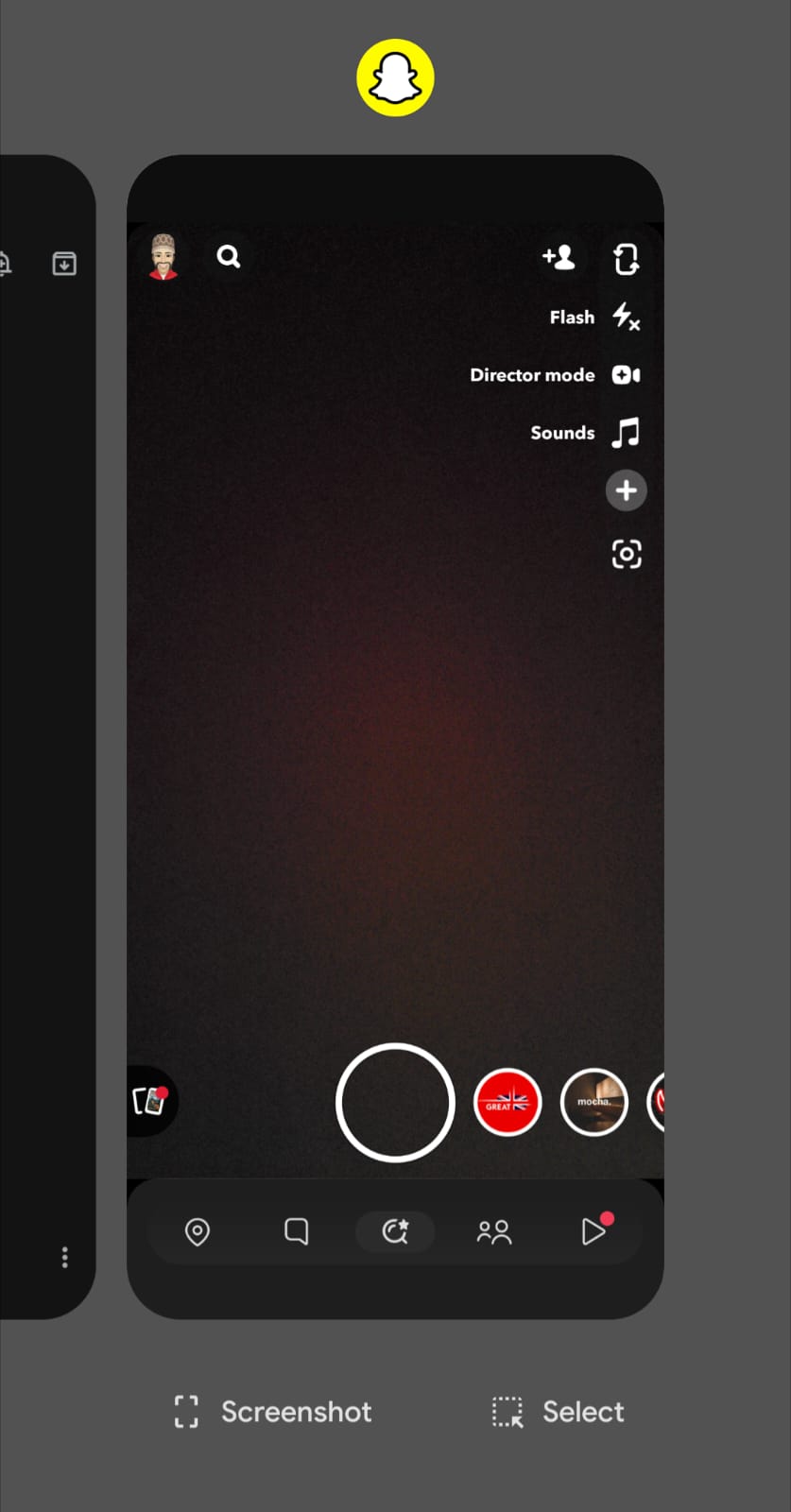
Иногда мелкие ошибки в приложении могут привести к тому, что снимки или фотографии не будут загружаться. Перезапуск приложения часто решает эти незначительные проблемы. На Android и iPhone откройте список недавно использованных приложений (обычно это делается свайпом вверх от нижнего края экрана) и закройте Snapchat, проведя пальцем по экрану. Затем откройте его снова и проверьте, решена ли проблема.
4. Очистите кэш приложения.
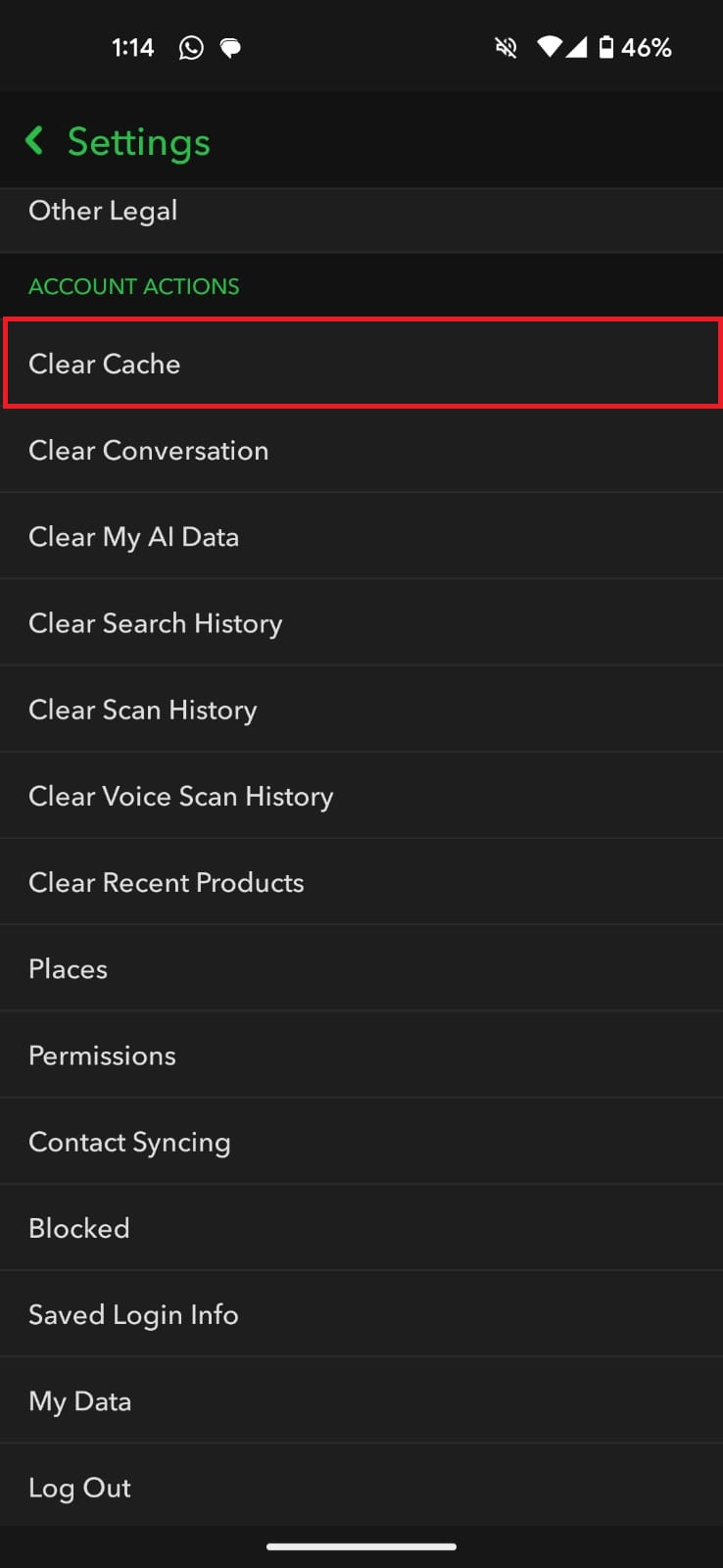
Кэш приложения — это временное хранилище, предназначенное для ускорения загрузки приложений, но если он перегружен, это может замедлить или даже привести к сбою в работе приложения. К счастью, Snapchat позволяет очистить кэш прямо из приложения.
- Откройте приложение Snapchat и нажмите на значок. Профиль лично.
![]()
- Нажмите на значок шестеренки Настройки.
![]()
- Прокрутите вниз до Процедуры учета И нажмите Очистить кэш.
![]()
- Подтвердите нажатием Продолжить.
5. Обновите приложение.
Устаревшие приложения могут вызывать самые разные проблемы, поэтому важно обновлять Snapchat. Обновите приложение до последней версии.
↪ Обновление Snapchat на Android
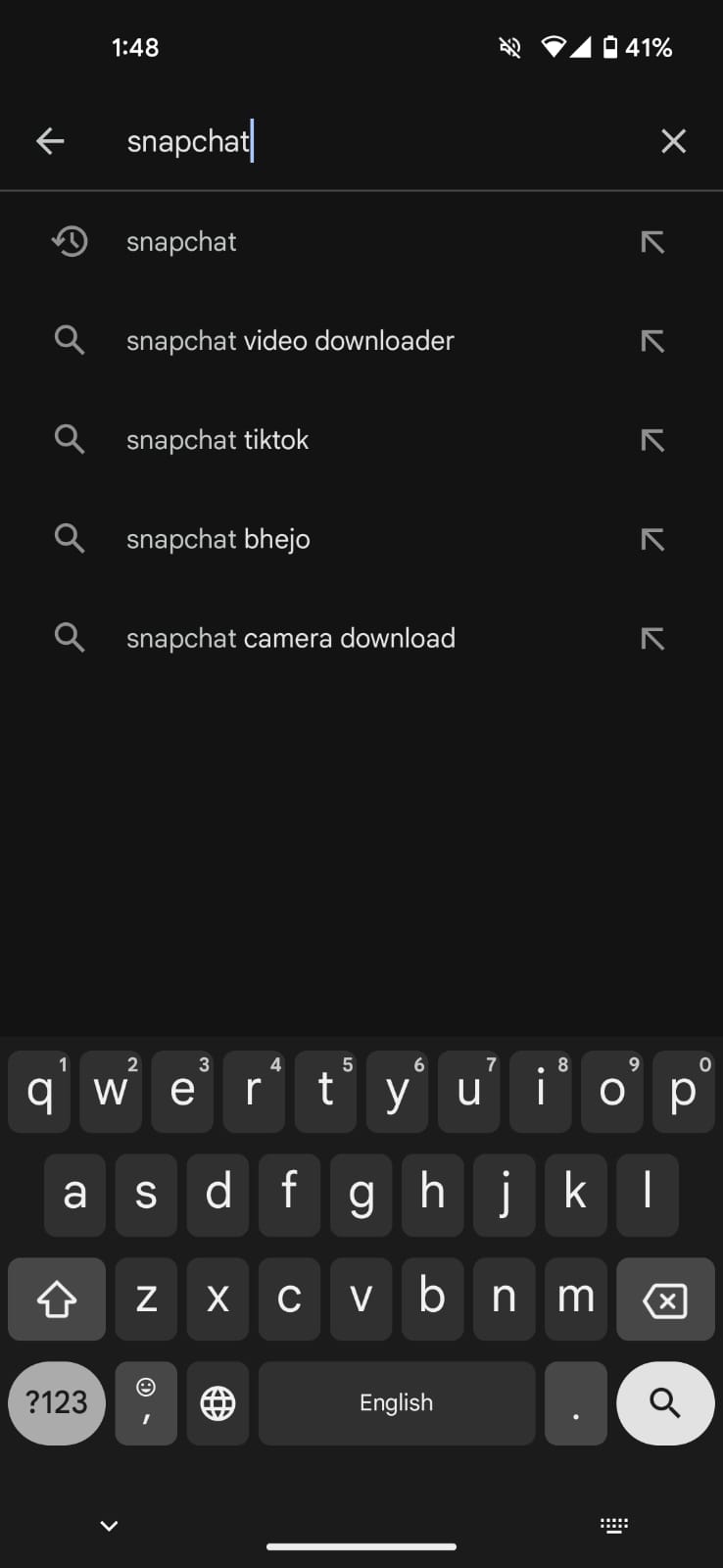
- Открыть Play Маркет и ищи Snapchat.
![]()
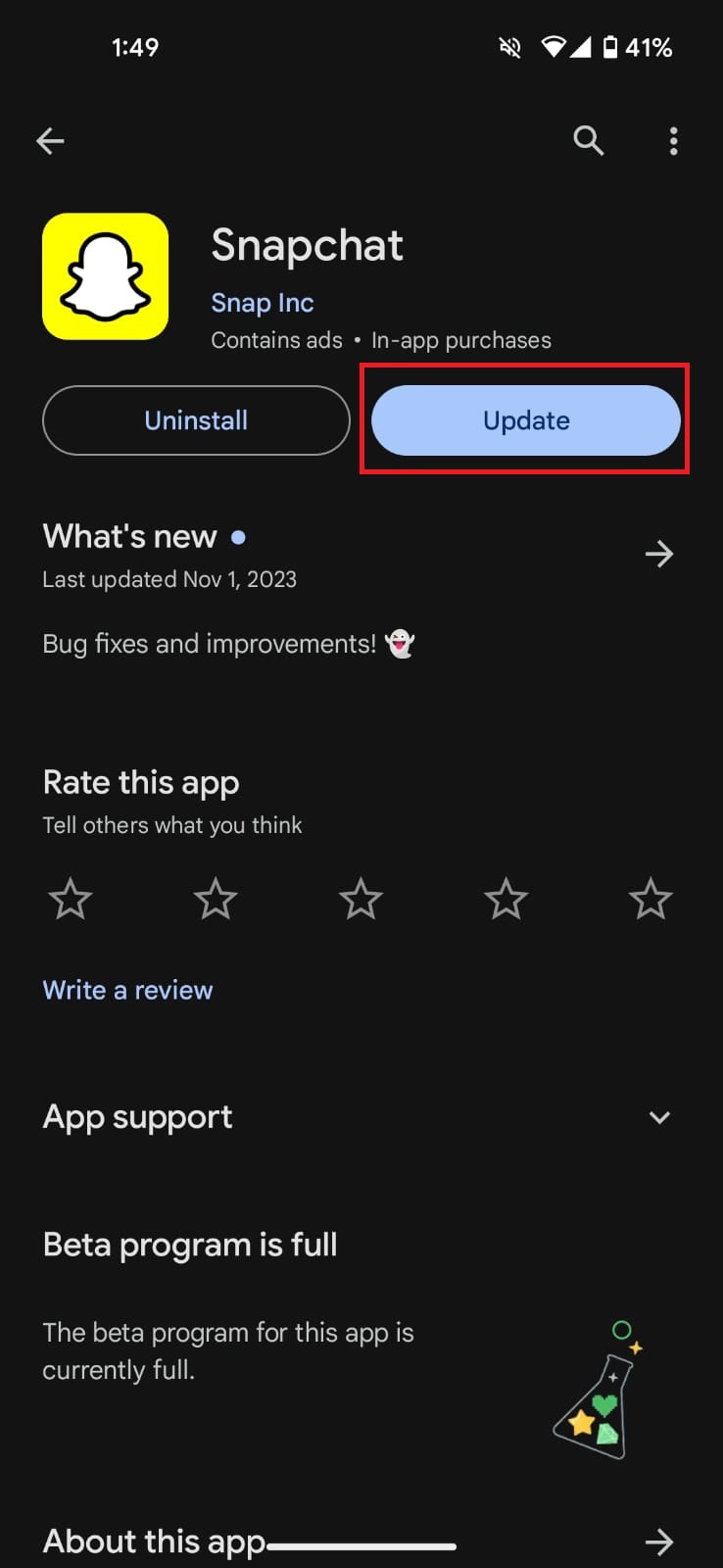
- Выберите Snapchat из результатов поиска, и если вы увидите кнопку... ОбновитьНажмите на него, чтобы установить последнюю версию.
![]()
- Если вместо этого вы видите только «Открыто», это означает, что ваше приложение уже обновлено.
↪ Обновление Snapchat на iPhone
- Открыть App Store Нажмите на значок своей учетной записи в правом верхнем углу.
![]()
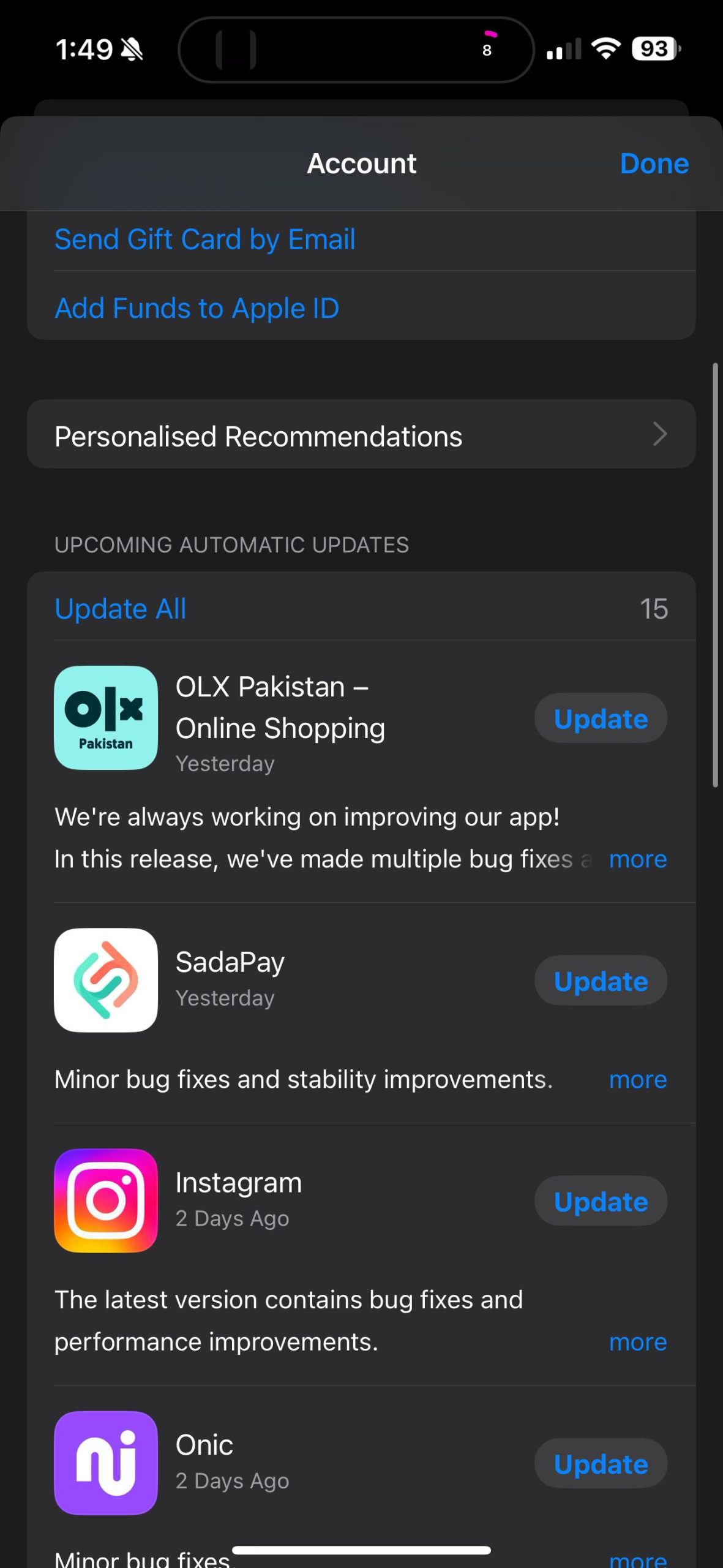
- Прокрутите вниз, чтобы найти раздел. Предстоящие автоматические обновления.
![]()
- Если там отображается Snapchat, нажмите на него. Обновить возле него.

6. Включите разрешения
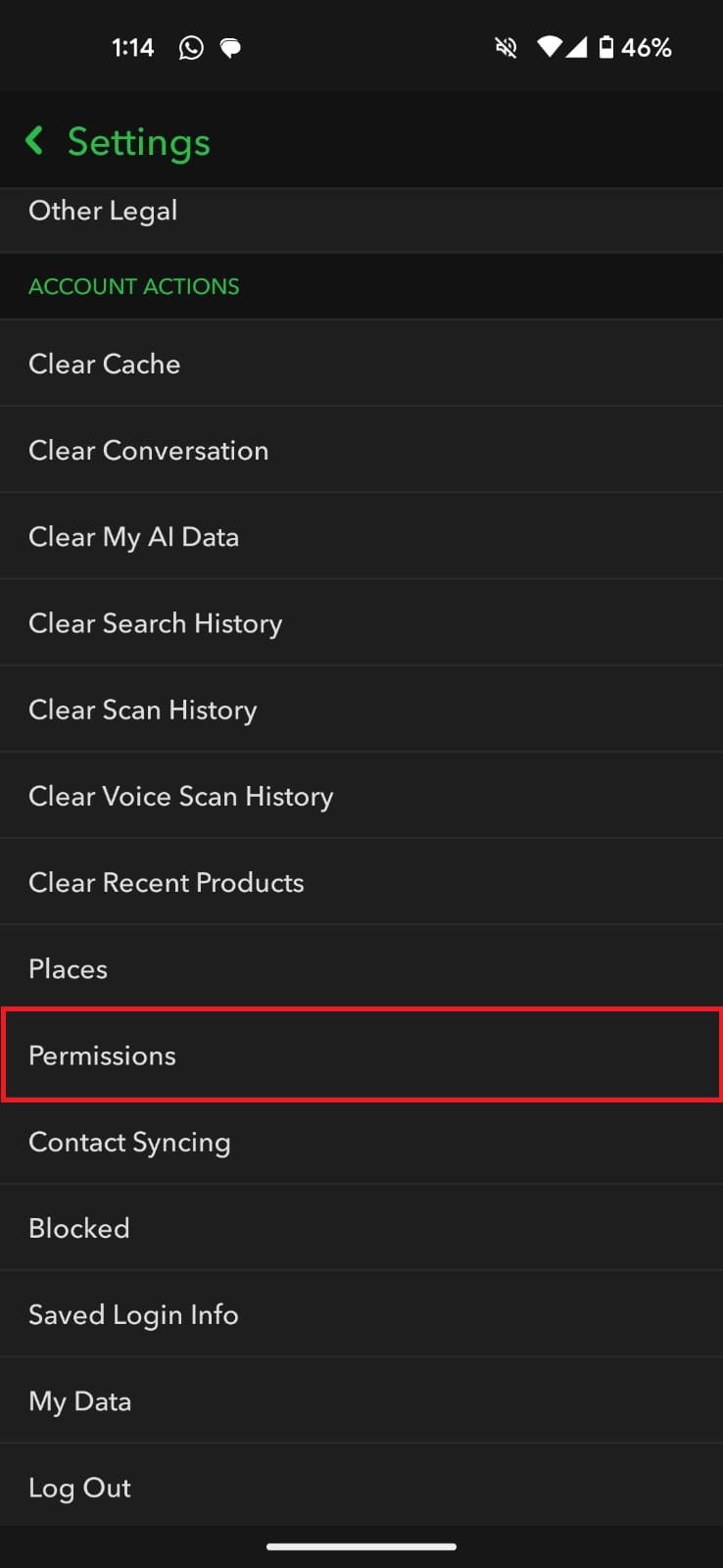
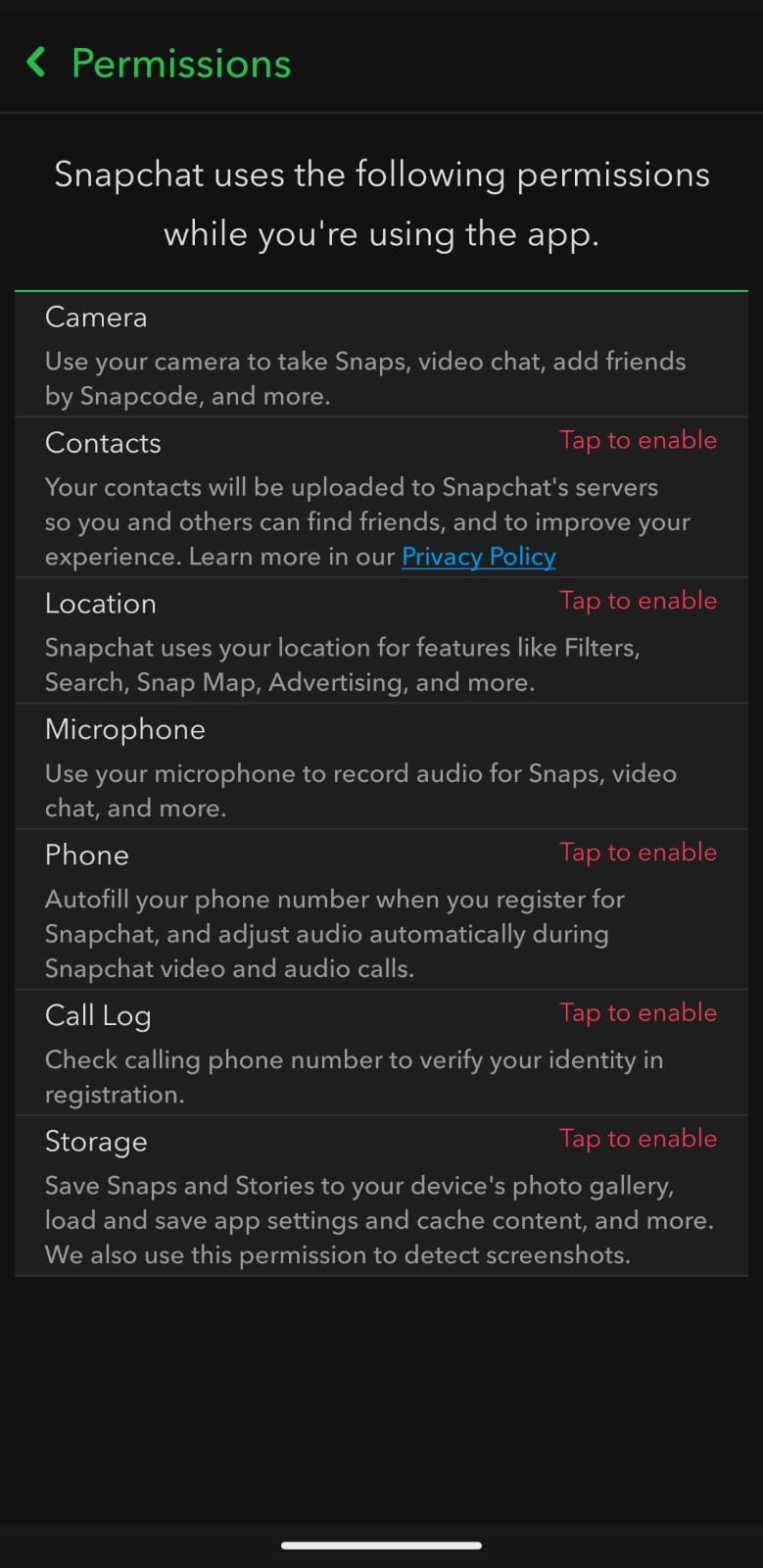
Иногда, особенно после обновления, некоторые важные разрешения для приложения Snapchat отключаются. Без этих разрешений Snapchat может работать некорректно и не позволять загружать фотографии. Убедитесь, что вы разрешили доступ к таким важным разрешениям, как камера , микрофон и хранилище.
- Откройте Snapchat и нажмите на значок. личное дело.
![]()
- Щелкните значок Настройки (Шестерня).
![]()
- Прокрутите вниз до Процедуры учета И выберите Разрешения.
![]()
- Вы увидите список разрешений, необходимых Snapchat. Нажмите на «Нажмите, чтобы включитьЧтобы открыть настройки устройства и предоставить доступ.
![]()
7. Отправьте изображение повторно.
Если изображение не загрузилось, скорее всего, оно было повреждено во время передачи. Если возможно, попросите отправителя отправить изображение повторно, особенно если он сохранил его или все еще видит в чате.
8. Удалите переписку.
Если эта проблема постоянно возникает в конкретной переписке, попробуйте очистить переписку с этим пользователем. Выполните шаги 1-3 из решения 4 , но выберите «Очистить переписку» вместо «Очистить кэш». Затем выберите переписку с пользователем и подтвердите действие.
- Откройте Snapchat и нажмите на значок. личное дело.
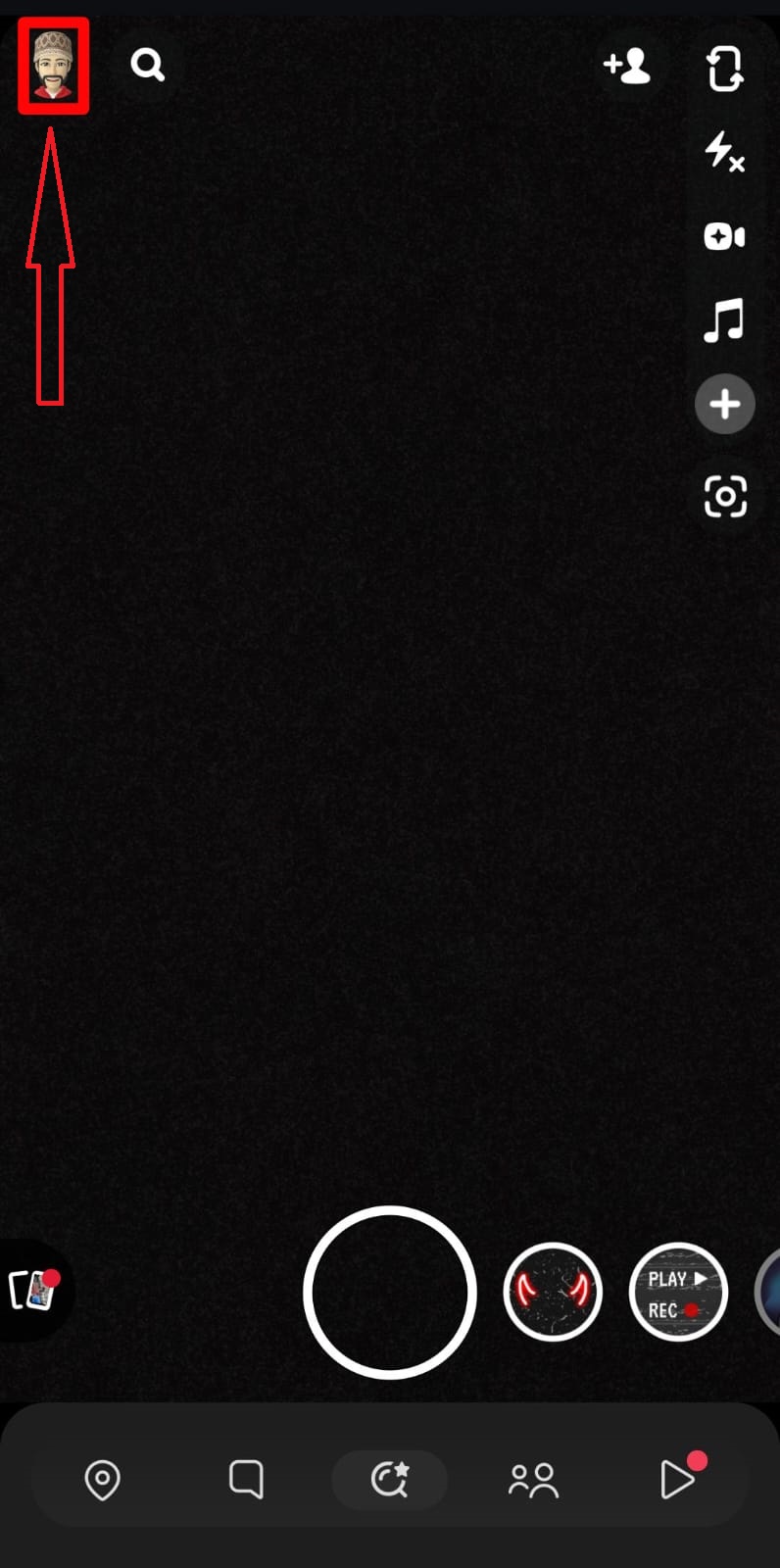
- Нажмите на значок шестеренки Настройки.

- В настройках прокрутите вниз до Процедуры учета и нажмите Ясный разговор.
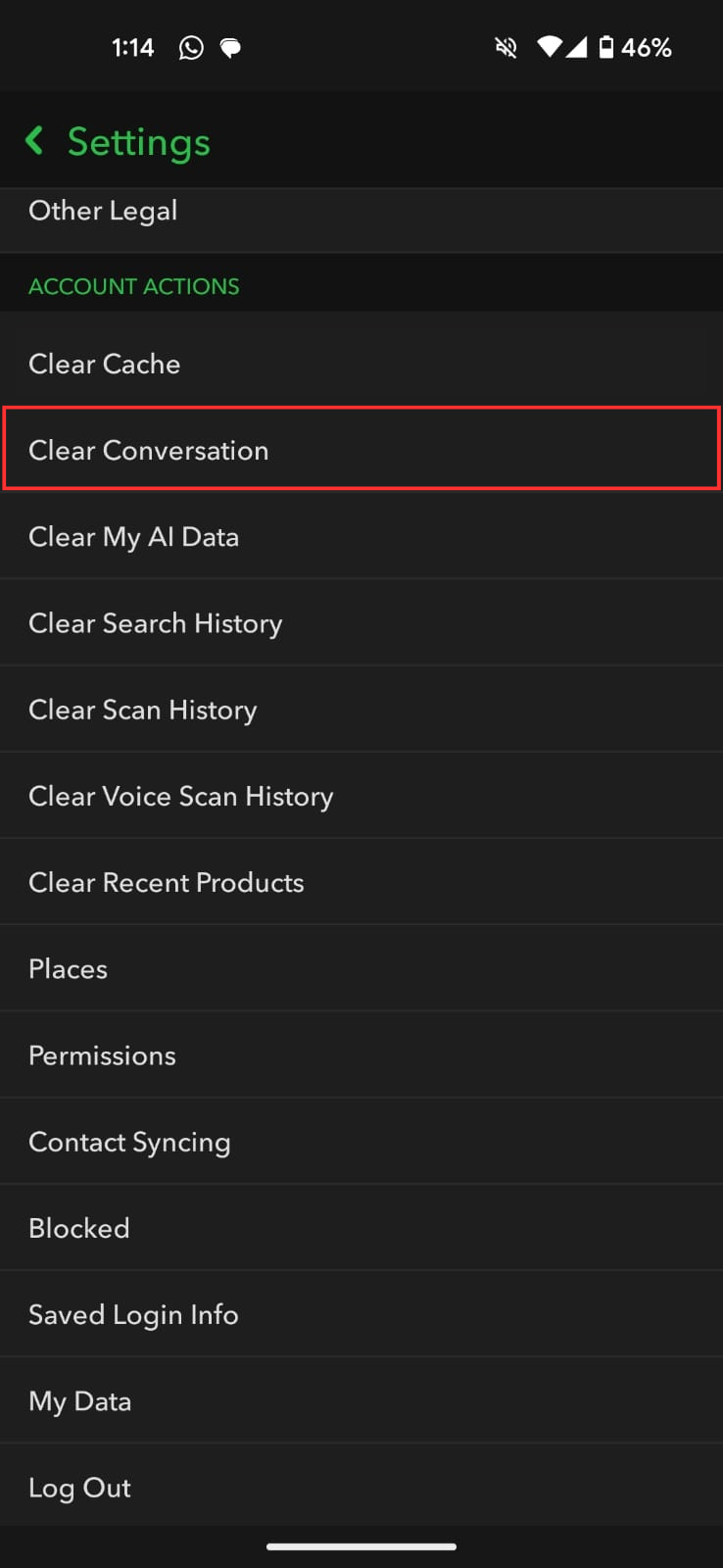
- Подтвердите, нажав кнопку. делать обзор.

9. Отключить VPN
Использование VPN иногда может мешать работе Snapchat и вызывать проблемы с загрузкой фотографий или снимков. Если вы используете VPN, попробуйте отключить его и посмотрите, заработает ли Snapchat снова. Если отключение VPN решает проблему, лучше избегать использования VPN при работе со Snapchat или попробовать перейти на другой VPN-сервис, который не вызывает проблем.
10. Проблемы, связанные с программным обеспечением
Хотя это и встречается реже, иногда причиной проблемы может быть программное обеспечение вашего телефона. Например, один из наших тестировщиков заметил эту проблему после установки кастомной прошивки , но даже официальные обновления иногда могут вызывать неполадки.
Если у вас такая ситуация, вы можете либо дождаться будущего обновления, которое исправит проблему, либо пока использовать Snapchat на другом устройстве.
Комментарии закрыты.