

Как настроить сценарии Alexa: как максимально эффективно использовать автоматизацию Amazon Echo

Самое важное, что вам нужно знать
- Функции Alexa позволяют автоматизировать управление умным домом на основе различных триггеров, таких как будильники или устройства умного дома, и их легко настроить.
- Вы можете автоматизировать свой утренний распорядок, включив свет и отрегулировав отопление, когда сработает будильник, или включив робот-пылесос, когда вы выходите из дома.
- Чтобы настроить сценарий, откройте приложение Alexa, выберите триггер (например, голос или расписание) и действие (например, управление умными устройствами или чтение новостей), а затем сохраните сценарий.
Голосовой помощник Amazon, Alexa, может предоставлять самую разнообразную полезную информацию: от прогнозов погоды и новостей до ответов на самые важные вопросы. Вы также можете использовать одну из умных колонок или умных дисплеев Amazon для управления устройствами умного дома с помощью голосовых команд.
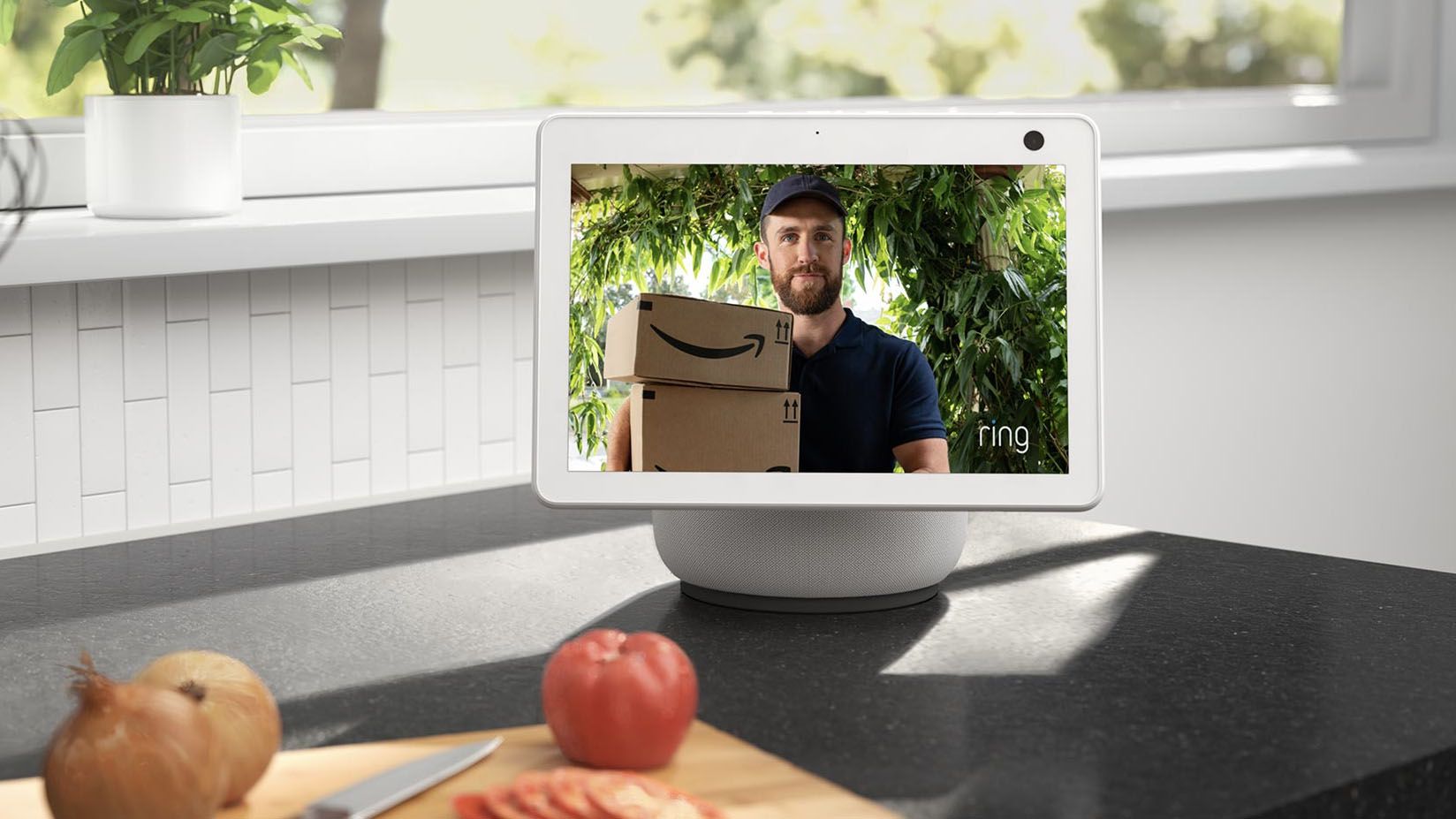
Но если вы не хотите ничего говорить, Alexa также может автоматизировать управление умным домом на основе широкого спектра триггеров с помощью функции «Программы». Настройка этих программ невероятно проста, и хотя в плане сложности и детализации платформы еще есть куда стремиться, вы можете удивиться, насколько умная колонка Echo или дисплей Echo Show могут помочь вам дома, особенно если у вас есть несколько устройств, совместимых с Alexa или Matter.
Например, вы можете автоматизировать свой утренний распорядок дня так, чтобы при срабатывании будильника Alexa включала умное освещение, регулировала отопление с помощью умного термостата и даже использовала умные розетки для дистанционного питания обычных устройств. Также можно создать сценарий, который будет реагировать на звонок одного из лучших умных видеодомофонов, на открытие входной двери с помощью одного из лучших умных замков, или даже выключать свет, снижать температуру отопления и активировать робот-пылесос, когда вы скажете ему, что уходите из дома.
Возможности очень широки, и хотя платформа все еще немного проще, чем такие продвинутые платформы, как IFTTT, она покрывает большинство базовых потребностей.
Хотите приобрести умную колонку или умный дисплей от Amazon? Ознакомьтесь с лучшими предложениями, доступными прямо сейчас.
Пошаговая инструкция по настройке сценариев Alexa
- Откройте приложение Alexa на своем мобильном устройстве.
- Создайте новую последовательность действий.
- Определите свои триггеры и действия.
- Переименуйте свою автоматизацию и выберите устройство Echo, с которого она будет отвечать.
- Сохраните свою автоматизацию.
Инструменты и требования
- Устройство Alexa.
- Мобильное устройство с установленным приложением Alexa.
- (Необязательно) Устройства для умного дома, совместимые с Alexa.
Видео объяснение
 Смотрите на YouTube
Подробное руководство по настройке сценариев Alexa.
Шаг 1: Добавьте новую процедуру
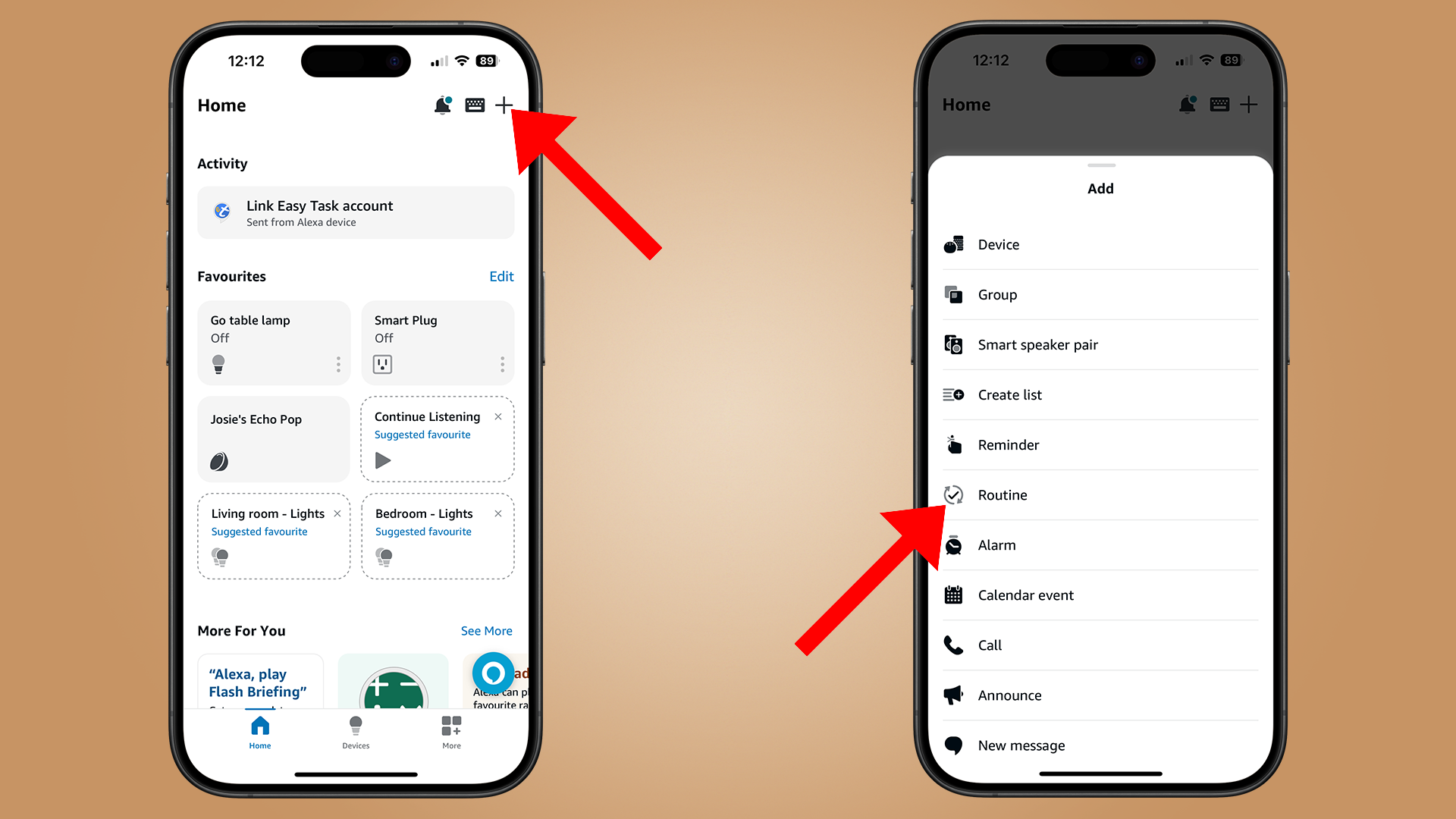
Сначала нажмите на значок «+» в правом верхнем углу главной страницы. Появится меню, из которого следует выбрать «Процедура».
Также вы можете открыть это окно, нажав кнопку «Дополнительно» в меню навигации, затем выбрав «Процедура» и нажав значок «+» в правом верхнем углу.
Шаг 2: Выбор катализатора
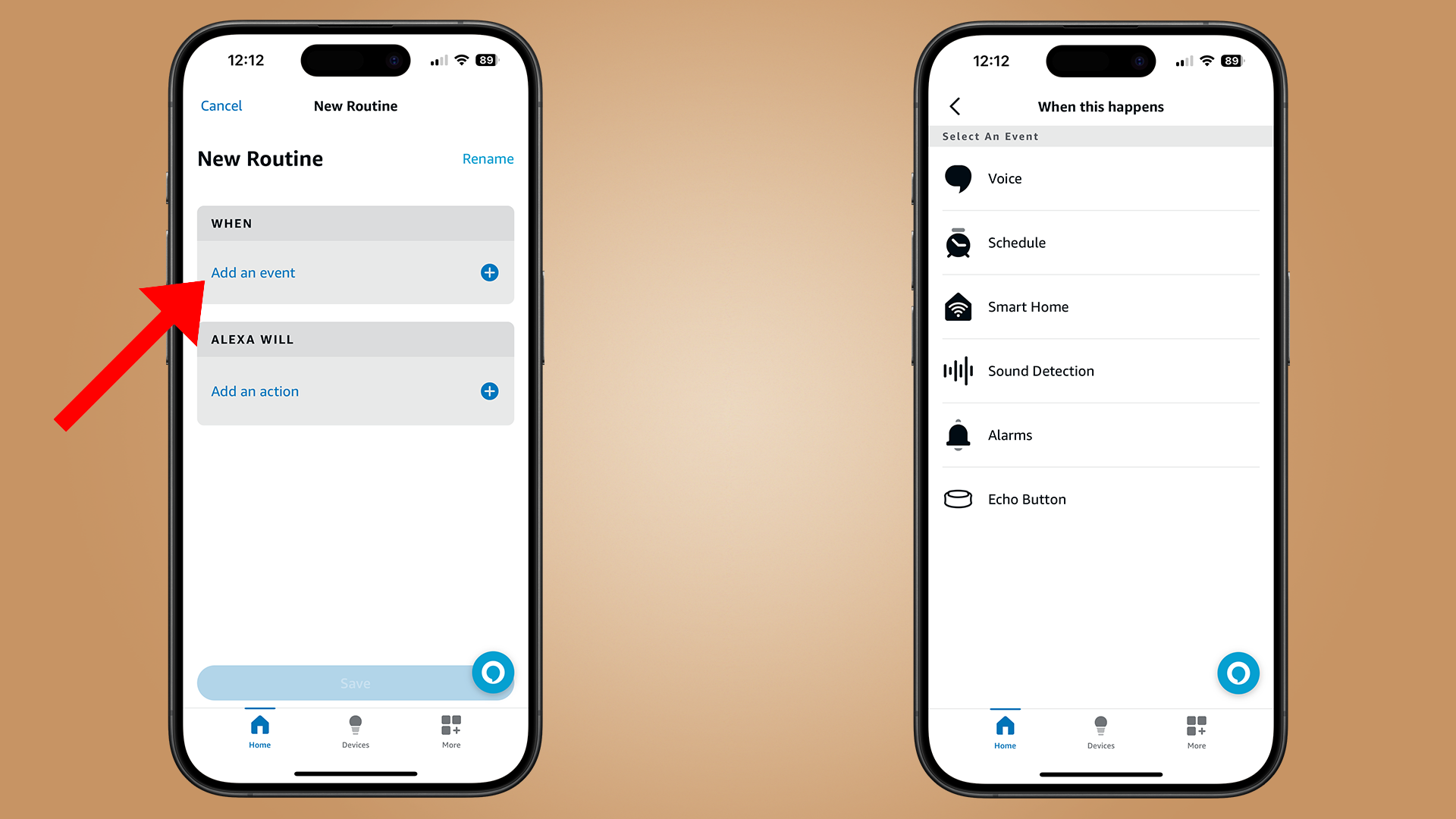
Далее выберите триггер, нажав «Добавить событие» в поле «Когда». Появится список триггеров, который может немного отличаться в зависимости от вашего местоположения, но обычно включает такие варианты, как голосовые оповещения, системы умного дома, обнаружение звука и сигналы тревоги.
Выберите предпочтительный триггер — например, я выберу «Расписание» — и настройте его работу в следующем окне. Есть несколько параметров, которые зависят от триггера; например, триггер «Расписание» позволяет мне выбрать, хочу ли я запланировать время на восходе, закате или в определенное время.
Вы можете настроить несколько триггеров, но будьте осторожны, так как эти триггеры иногда могут конфликтовать друг с другом и вызывать проблемы с автоматизацией.
Шаг 3: Выберите действие
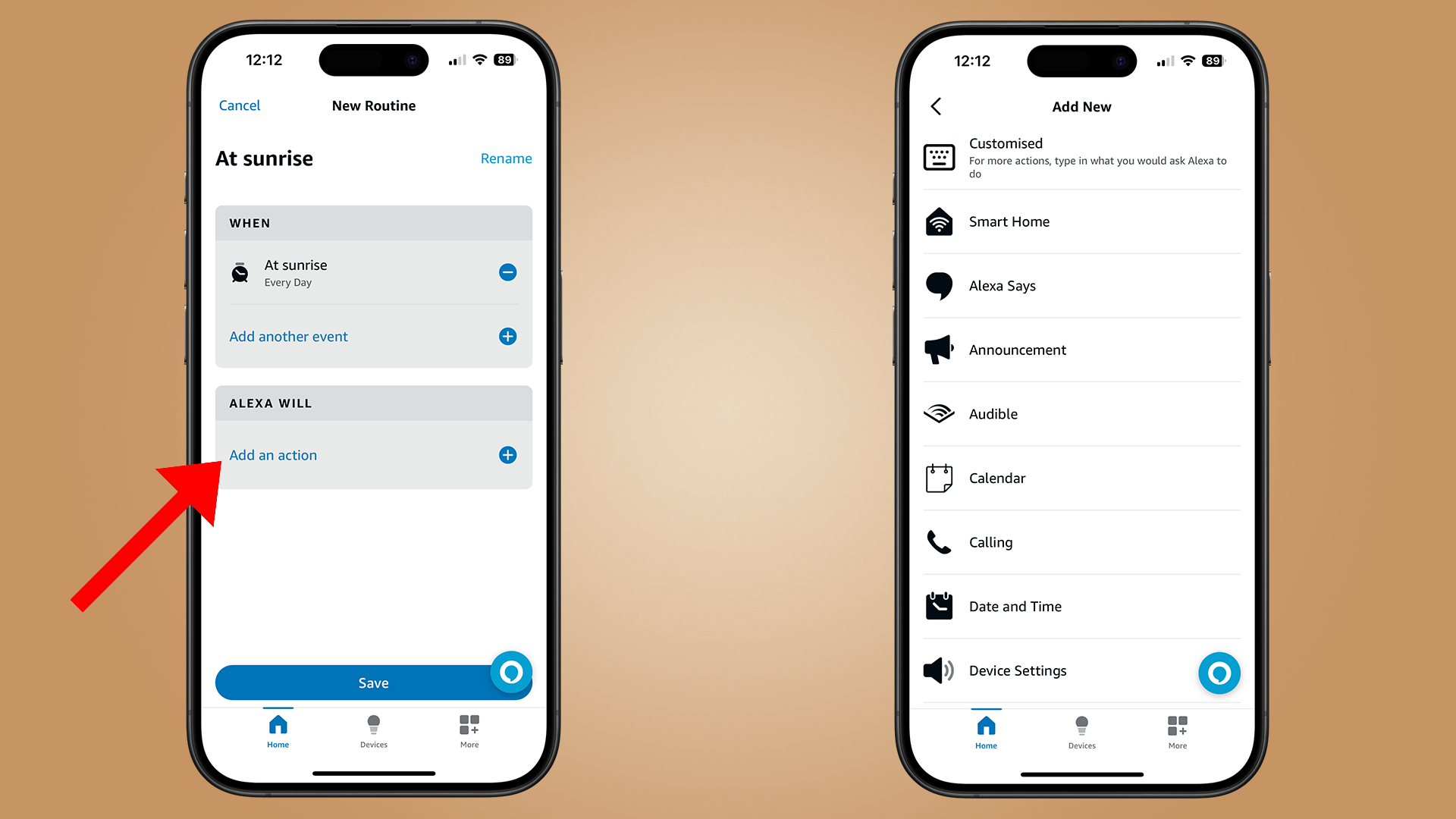
После настройки триггера вы можете выбрать действия, которые должна выполнять Alexa. Вернитесь на страницу создания сценария и нажмите кнопку «Добавить действие» в поле «Alexa будет». Выберите нужные действия.
Опять же, доступно множество вариантов, которые могут немного различаться в зависимости от региона, но к основным относятся просьбы к Alexa воспроизвести рекламу, прослушать аудиокнигу, прочитать заголовки новостей или предоставить прогноз погоды. Более того, вы можете комбинировать эти действия.
Просто выберите желаемое действие (или действия) и укажите необходимые параметры, когда приложение запросит это.
Шаг 4: Завершите настройку и сохраните.
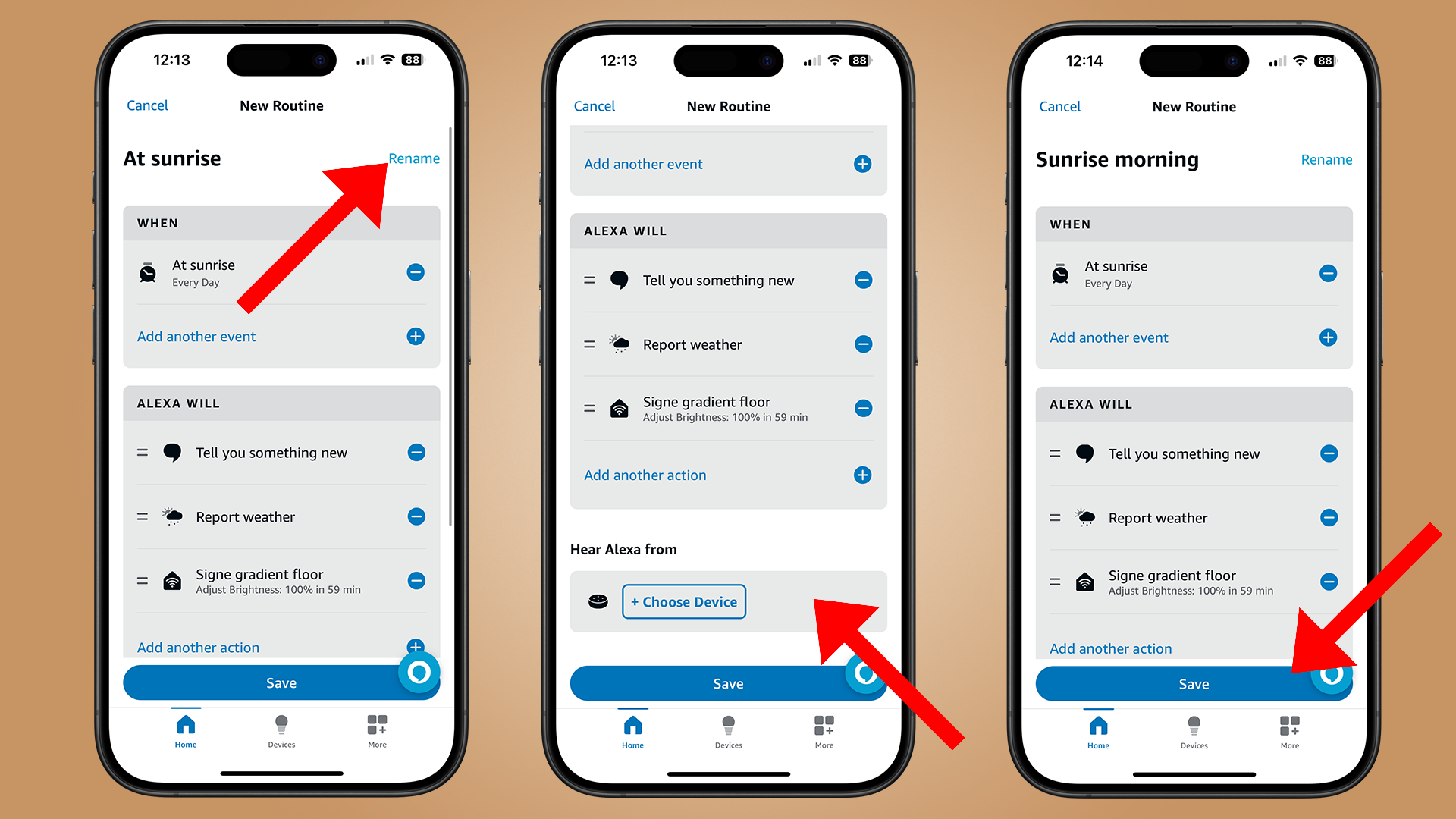
Наконец, вам потребуется присвоить имя вашей автоматизации, нажав кнопку «Переименовать», расположенную в верхней части интерфейса создания новой процедуры, и выбрав устройство Alexa, с которого вы хотите воспроизводить эту процедуру.
Нажмите «Сохранить» , и программа будет добавлена в ваш список программ.
Режимы работы невероятно эффективны, независимо от того, являетесь ли вы новичком в сфере умного дома или опытным профессионалом. Лично я использую режимы работы, чтобы улучшить свою утреннюю рутину: когда срабатывает будильник, Alexa отключает режим «Не беспокоить» на всех моих устройствах, желает мне доброго утра, сообщает время, призывает меня к уборке и напоминает о необходимости запланировать прогулку в моем календаре.
Добавьте, например, датчик движения, и вы сможете настроить Alexa на автоматическое включение вентиляторов или обогревателей для поддержания комфортной температуры в вашем доме, или на включение света при обнаружении движения датчиком или умной камерой, и многое другое.
Больше советов и хитростей по работе с Alexa вы найдете в статье «7 советов от владельца 9 устройств Amazon Echo» , на сайте TechRadar.com, а также на нашем канале YouTube, где публикуются новости, обзоры и обучающие материалы.

Комментарии закрыты.