

7 советов от владельца 9 устройств Amazon Echo: позвольте Alexa управлять вашим домом с помощью интеллектуальных функций.

Самое важное, что вам нужно знать
- Не покупайте устройства Amazon Echo по полной цене, а дождитесь крупных скидок, таких как Prime Day или Черная пятница, чтобы получить лучшие предложения.
- Для обеспечения оптимальной работы разместите колонку Alexa на расстоянии не более 30 футов/10 метров от роутера.
- Улучшите работу с Alexa, настроив кодовое слово для активации (например, Amazon или Ziggy), изменив голос и отрегулировав параметры звука (басы, средние и высокие частоты) с помощью эквалайзера.
Amazon широко известен как крупнейший онлайн-магазин, но его вторым по значимости достижением является запуск первых в мире умных колонок: серии Amazon Echo. Эти доступные устройства, оснащенные интеллектуальной технологией Alexa, продолжают набирать популярность, сочетая скромные, но мощные технические характеристики с впечатляющей функциональностью в одном корпусе по разумной цене.
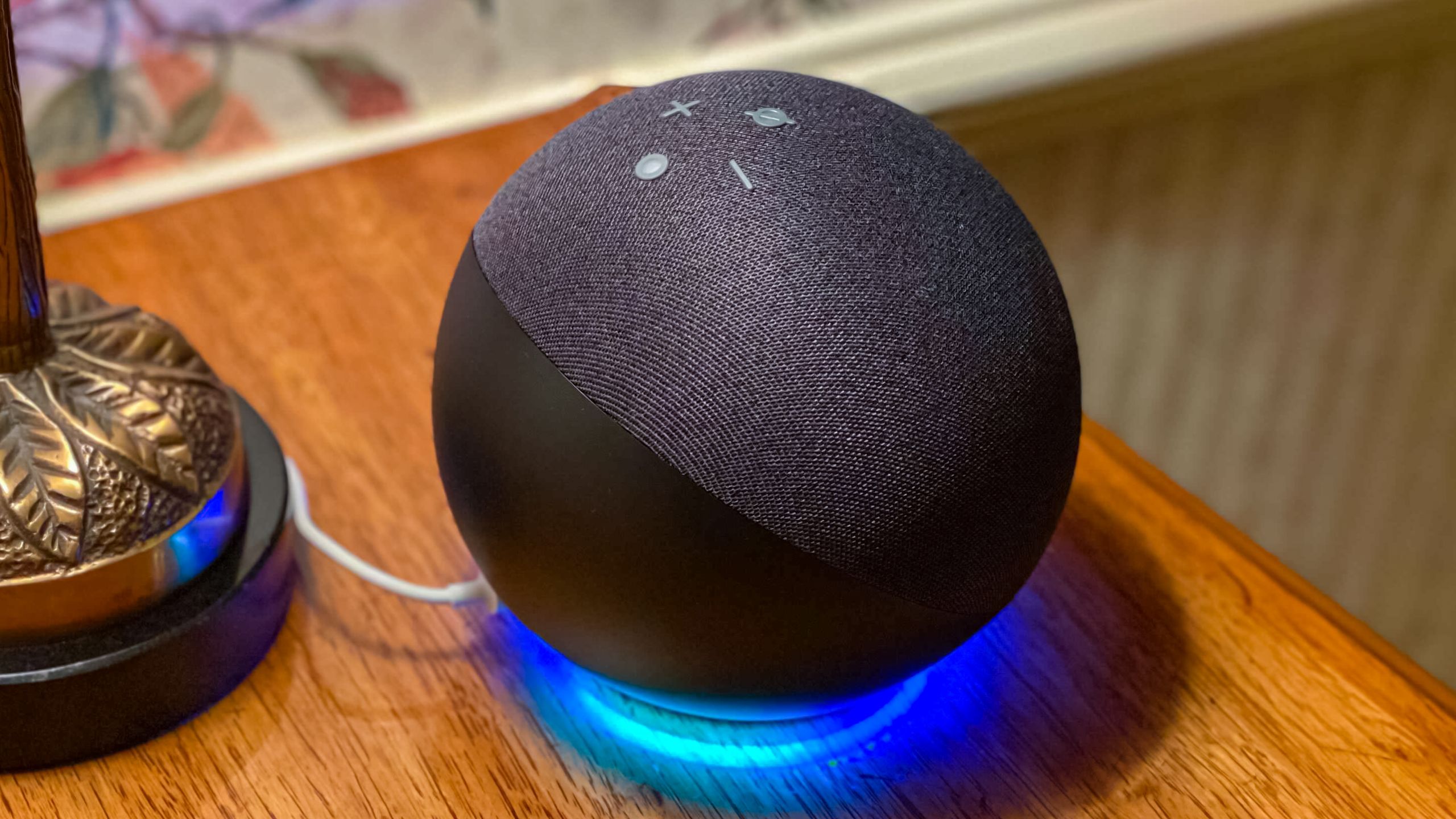
Естественно, лучшие колонки Alexa, будучи продуктами Amazon, регулярно продаются со скидками во время крупных распродаж, таких как Amazon Prime Day (который на момент написания статьи уже идёт, а это значит, что многие из них продаются со значительными скидками). Вы можете использовать панель навигации, чтобы найти лучшие цены на устройства Alexa в вашем регионе сегодня.
Итак, независимо от того, ищете ли вы выгодные предложения и задумываетесь о том, чтобы сделать свой дом умнее, или же новая колонка Alexa вот-вот займет место на столе или прикроватной тумбочке, вот семь советов, которые я бы дал любому новому пользователю Alexa, чтобы вы не повторяли моих ошибок.
1. Не покупайте его по полной цене.
Вернемся к теме скидок; каждый год мы видим огромные скидки на колонки Echo во время распродаж, таких как «Черная пятница» и в период рождественских/праздничных продаж. На момент написания статьи это была последняя распродажа — Prime Day, которая, как уже упоминалось, сейчас в разгаре.
Ниже представлены актуальные предложения, и, вероятно, такие цены сохранятся в течение всего года. Не в США? В конце статьи вы найдете лучшие предложения, подобранные специально для вас.
2. Разместите колонку вне зоны действия Wi-Fi.
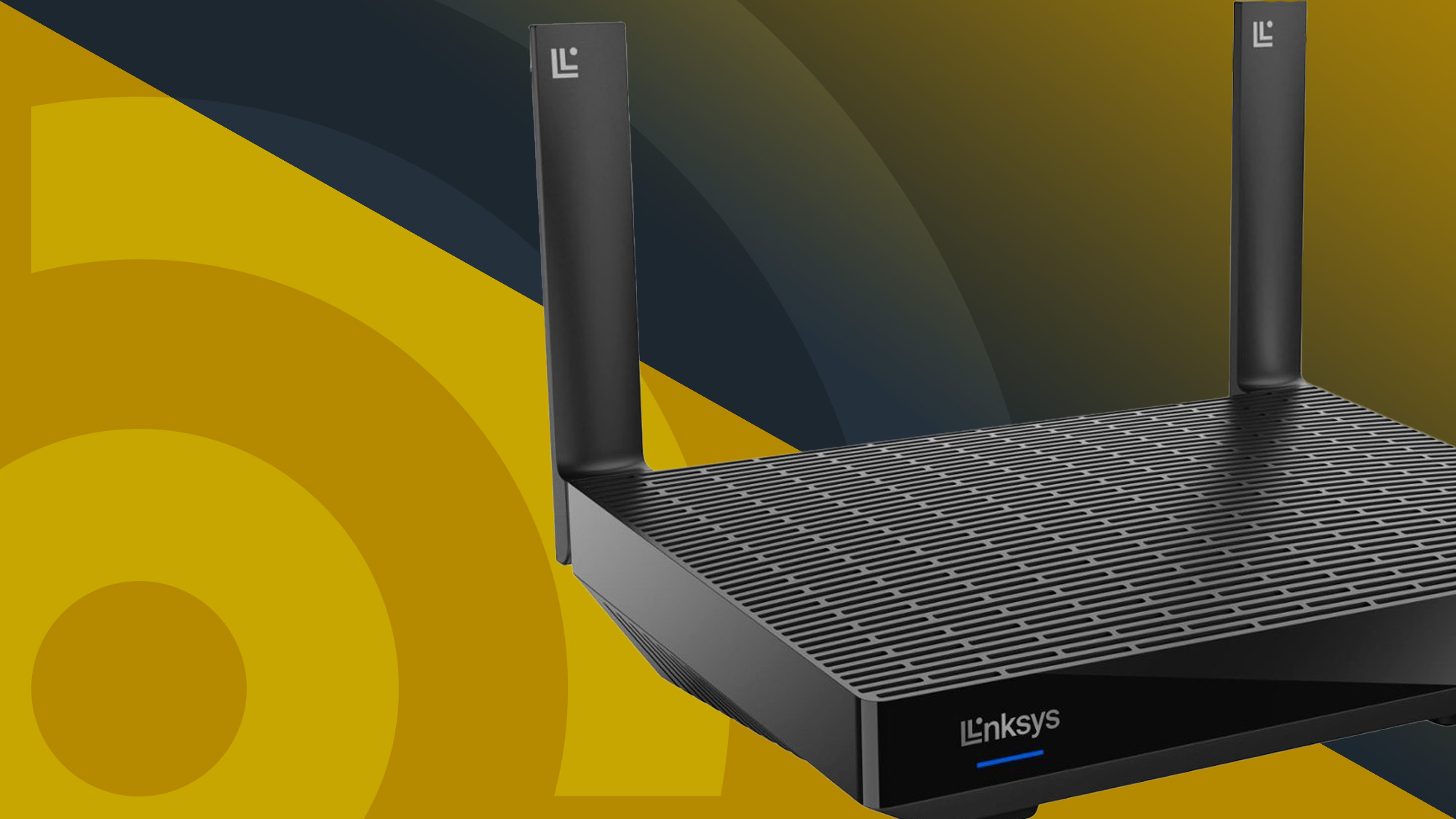
Это может показаться очевидным, но вы удивитесь, как много людей не задумываются о возможностях подключения к интернету при настройке устройств, подключенных к сети.
Как правило, считается, что Alexa потребляет мало интернет-трафика. Однако для своевременной и важной передачи обновлений, а также получения информации по запросу, устройству все равно необходимо находиться достаточно близко к стабильному интернет-соединению.
Для оптимальной работы я рекомендую размещать умную колонку на расстоянии 30 футов/10 метров от роутера. Однако стоит отметить, что более новые устройства Amazon Echo также функционируют как расширители зоны действия Wi-Fi для сетей Eero Mesh.
3. Не подключайте другие устройства умного дома.
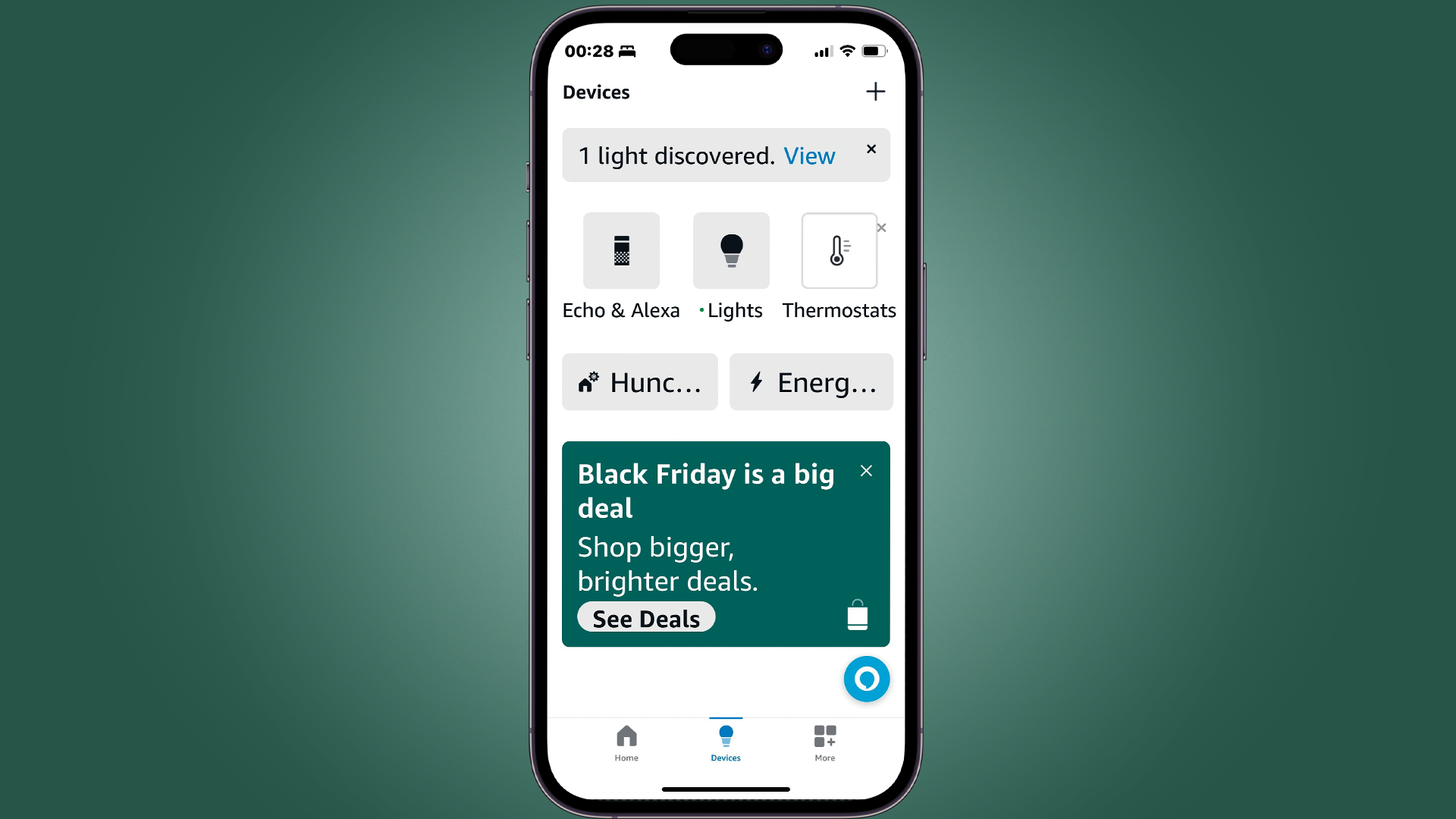
Возможно, вы не осознаёте, что некоторые из устройств, которыми вы уже владеете, входят в число лучших устройств для умного дома . Поэтому первым шагом после настройки Alexa является изучение того, что можно подключить к вашей новой системе умного дома.
Учитывая постоянно растущее число устройств, совместимых с Matter, вы можете с удивлением обнаружить, что у вас дома уже есть умные устройства.
Как правило, если устройство работает и обнаруживается, в приложении Alexa появятся всплывающие уведомления с предложением выполнить сопряжение. Но вы также можете просто сказать «Alexa, найди устройства» , чтобы попросить вашу новую умную колонку выполнить поиск устройств в вашем доме.
4. Отсутствие регулирования интеллектуальных устройств.
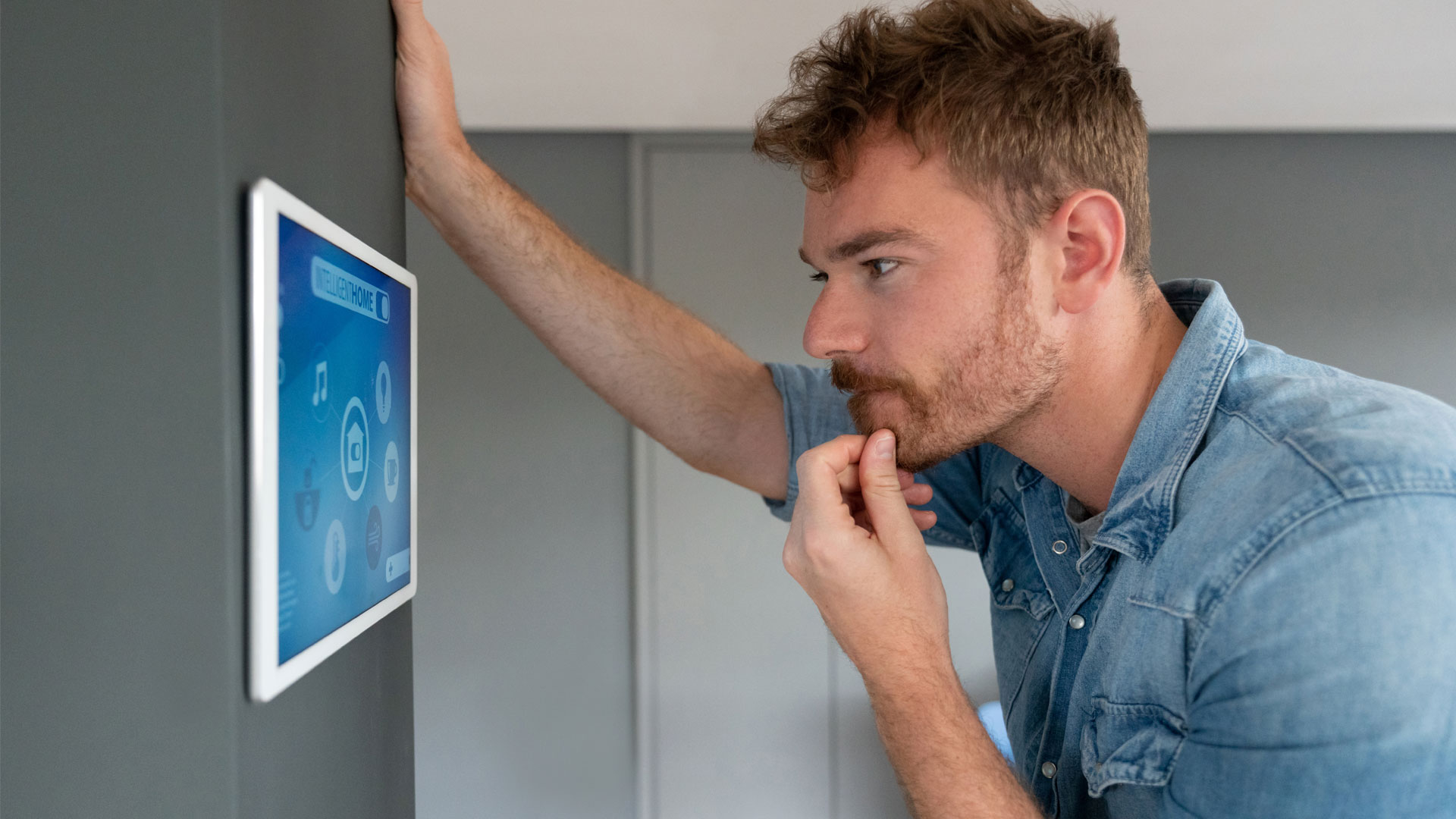
Итак, вы добавили свои устройства умного дома, и это здорово! Теперь начинается менее захватывающая часть: управление приложением.
Особенно если у вас много устройств или несколько версий одного и того же устройства, ваш список устройств может быстро стать довольно загроможденным . К счастью, Amazon учла потенциальные проблемы, которые могут возникнуть из-за устройств с похожими или неясными названиями, и предлагает возможность переименовывать их, чтобы упростить задачу.
Например, у меня дома есть напольная лампа Hue Signe (она прекрасна!), но Alexa часто с трудом произносит её название, поэтому в приложении я просто называю её «Напольная лампа Hue».
Просто нажмите « Устройства » в приложении Alexa, затем найдите устройство , которое хотите переименовать, нажмите значок шестеренки в правом верхнем углу экрана управления устройством, а затем нажмите «Изменить имя» . Вы еще скажете мне спасибо; эта функция для меня, как для обозревателя устройств умного дома, — настоящее спасение.
У вас несколько устройств Alexa? Кроме того, обязательно объедините ваши колонки в группу, чтобы наслаждаться многокомнатным звуком.
5. Неспособность изучить возможности Alexa Skills.
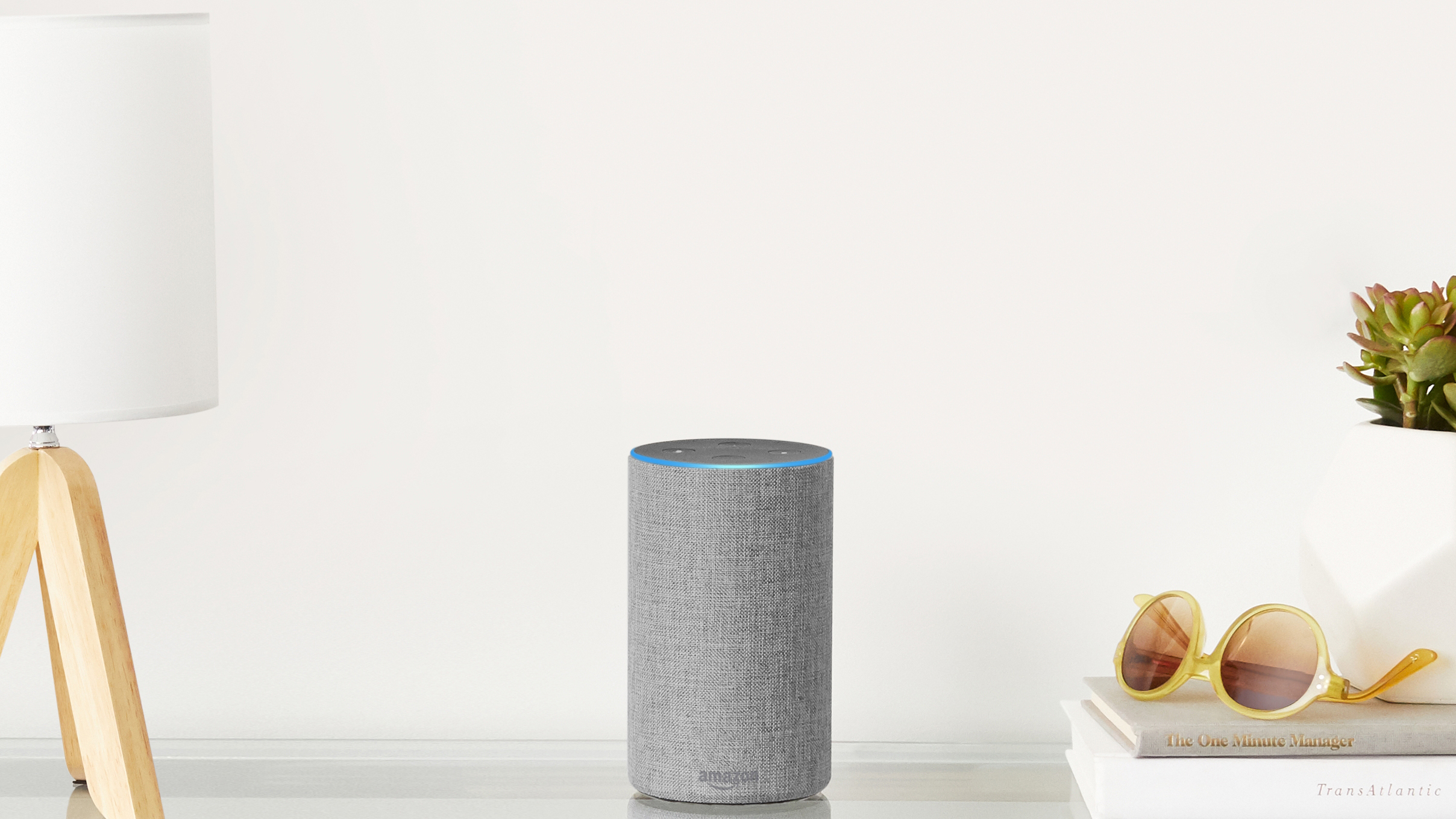
Alexa обладает хорошими возможностями сама по себе, но вы можете значительно расширить эти возможности, добавив навыки Alexa.
Навыки — это, по сути, плагины, которые позволяют Alexa расширять свои возможности. Хотите послушать радио? Попробуйте myTuner . Нужна мотивация для поддержания физической формы? Попробуйте навык «7-минутная тренировка» . Трудно расслабиться? Попробуйте «Глубокое дыхание».
Идея ясна: в экосистеме Alexa доступно множество различных навыков. Перейдите во вкладку « Ещё » в приложении Alexa, затем выберите «Навыки и игры» . Вы можете искать конкретные навыки — например, те, которые работают с другими вашими умными устройствами дома — или просмотреть самые популярные варианты в разделе «Лучшие навыки».
У нас также есть список лучших навыков для Alexa, если вам сложно сделать выбор.
6. Измените кодовое слово для активации и настройки голоса Alexa в Alexa Plus.
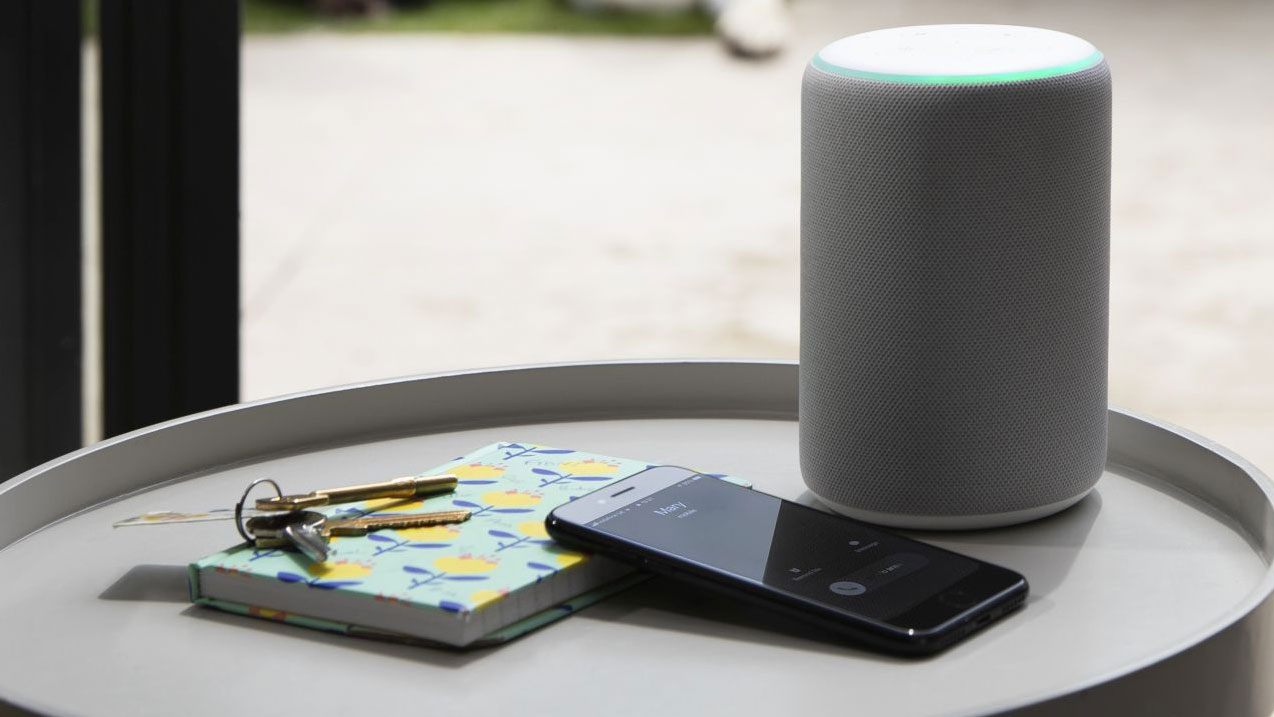
Alexa — это умная колонка с широкими возможностями настройки; вы можете изменить её голос, кодовое слово для активации и многие другие параметры голосовых команд.
Чтобы изменить кодовое слово активации Alexa, перейдите в раздел «Дополнительно» и «Настройки» , затем прокрутите вниз до пункта « Голосовые ответы ». Выберите « Голос Alexa », затем выберите совместимое с Alexa устройство в вашей сети. Нажмите на значок шестеренки в правом верхнем углу и прокрутите вниз до пункта « Кодовое слово активации ». Здесь вы можете выбрать один из пяти вариантов: Alexa, Amazon, Компьютер, Echo или Ziggy.
Изменение этих настроек для каждого устройства отдельно может быть немного хлопотным, но усилия по персонализации работы с Alexa стоят того, чтобы максимально эффективно использовать устройство и избежать распространенных ошибок . В том же меню настроек, где находятся настройки ключевого слова активации, вы также можете включить такие параметры, как « Режим последующего вызова », который уменьшает количество вызовов Alexa за одно взаимодействие, или выбрать « Голос Alexa », чтобы изменить ее голос, тон и скорость речи.
Вы также можете активировать такие настройки, как « Режим адаптивного прослушивания», который улучшает доступность для различных типов речи, и « Жесты », позволяющие завершить некоторые взаимодействия простым поднятием руки (при условии, что говорящий оснащен необходимыми датчиками для обнаружения этого движения).
В том же меню « Голосовые ответы » вы также можете выбрать « Краткий режим », в котором ответы Alexa будут короткими и прямыми, или « Режим шепота ».
7. Не меняйте настройки звука.
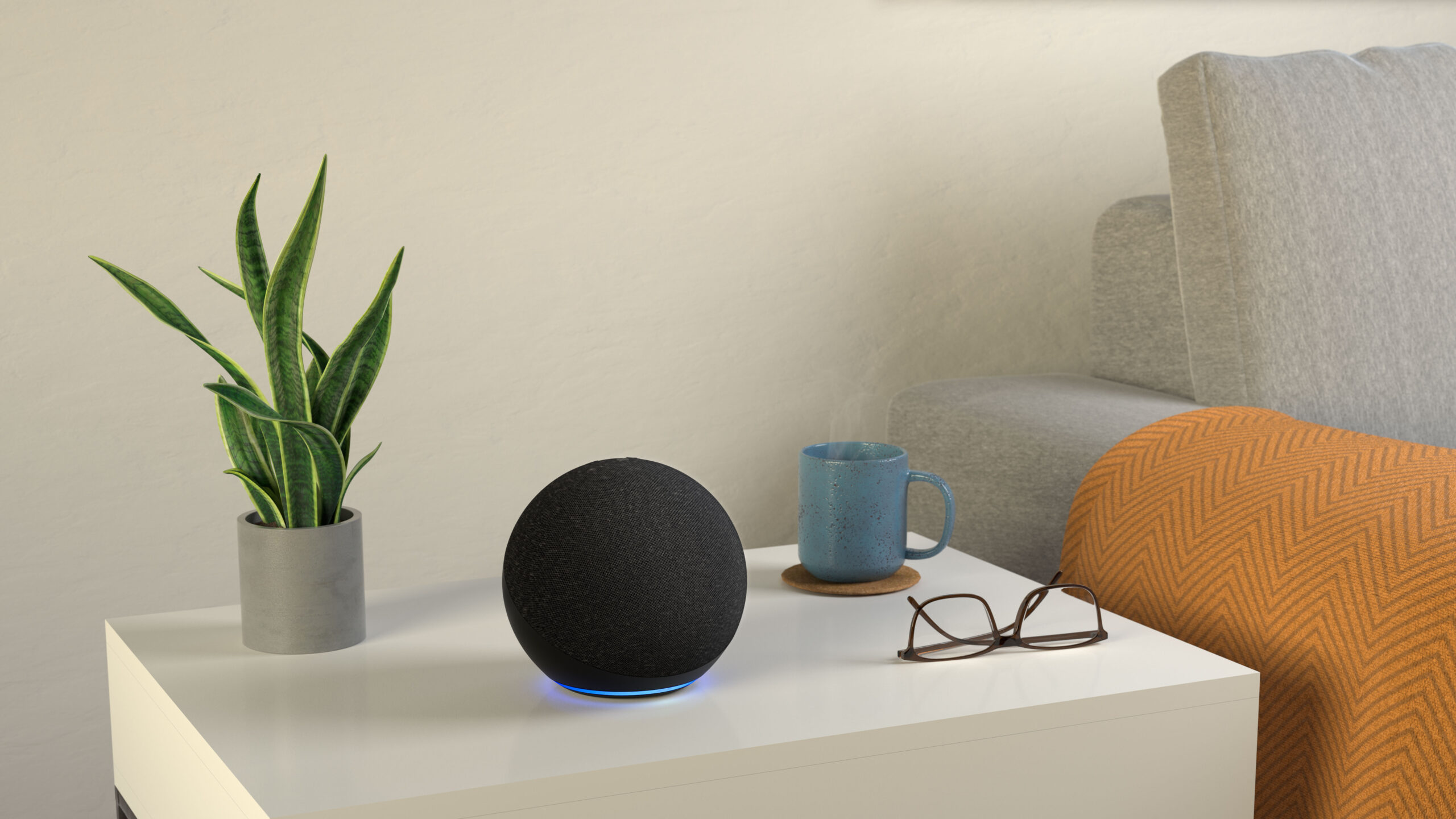
На мой взгляд, возможность настраивать параметры звука на умной колонке — одна из самых недооцененных функций. Особенно если вы хотите использовать Echo для потоковой передачи аудио или если у вас дома необычные акустические условия, эта настройка может стать настоящим спасением для того, чтобы наслаждаться звучанием колонки в полной мере.
Вернитесь на вкладку « Ещё » (Плюс) в приложении Alexa, затем выберите « Настройки ». Далее перейдите в раздел « Все устройства » и выберите динамик, который хотите настроить. Снова нажмите на значок шестеренки в правом верхнем углу, затем выберите « Настройки звука ». Здесь вы можете использовать эквалайзер для регулировки низких, средних и высоких частот вашего динамика.
Потоковая передача музыки — одно из самых популярных применений устройств Amazon Echo. Хотя вы можете использовать эти умные колонки как Bluetooth-колонки и воспроизводить музыку со своего телефона или компьютера, здорово иметь возможность воспроизведения без помощи рук, попросив Alexa воспроизвести ваши любимые треки. По умолчанию Alexa попытается воспроизводить музыку из Amazon Music.
После входа в свою учетную запись Amazon в приложении Alexa и сопряжения новой колонки на главном экране приложения появится короткое сообщение с предложением изменить предпочтительную платформу потоковой передачи. Выберите этот вариант, следуйте инструкциям и наслаждайтесь потоковой музыкой из одного из лучших сервисов потоковой передачи музыки.
Если эта опция не отображается сразу, нажмите «Ещё» (Плюс), затем «Настройки», затем «Музыка и подкасты» и, наконец, «Службы по умолчанию». Вы найдёте раздел « Музыка »; в этом разделе выберите «Изменить» и переключитесь на такие сервисы, как Apple Music, Spotify и другие.
Пока вы просматриваете этот список, изучите различные другие настройки, которые вы можете изменить; от диетических предпочтений в разделе « Еда и рецепты » до предпочтительных источников новостей в разделе « Новости » — существует множество способов настроить помощь Alexa.

Комментарии закрыты.