


Самое важное, что вам нужно знать
- Прежде чем покупать новый смарт-дисплей, проверьте, может ли ваш существующий смарт-телевизор или планшет (например, Amazon Fire TV, Samsung Smart TV или планшеты на Android) функционировать в качестве панели управления умным домом с помощью встроенных функций или специальных приложений.
- При выборе специализированного умного дисплея определитесь, будете ли вы использовать только одну экосистему (например, Amazon Echo Show для пользователей Alexa) или выберете дисплей с поддержкой Matter для различных конфигураций умного дома, а также проверьте его совместимость с вашими существующими устройствами.
- Выбирайте умный дисплей в зависимости от места его использования (настенный или портативный) и необходимых дополнительных функций, таких как потоковая передача контента (Fire TV на Echo Show) или качество звука для музыки и видеозвонков (планшет Google Pixel).
Если вы сейчас управляете своим умным домом с помощью мобильного приложения или голосовых команд от умных колонок, то переход на умный дисплей выведет управление вашим домом на совершенно новый уровень.
Наличие «умного» экрана в центре вашего дома упростит управление такими устройствами, как освещение и замки, просмотр видео с камер и дверных звонков, а также настройку автоматизации для всех членов семьи через единый центр управления.
Хотите узнать погоду, посмотреть, кто стоит у входной двери, или выключить весь свет? Умный экран в прихожей или гостиной позволит вам сделать все это с помощью голосовой команды или одного касания (а еще его можно заблокировать с помощью биометрии, чтобы дети не могли им воспользоваться).
Заинтересовались? Вот что вам нужно знать при выборе умного дисплея — возможно, вы обнаружите, что он у вас уже есть.
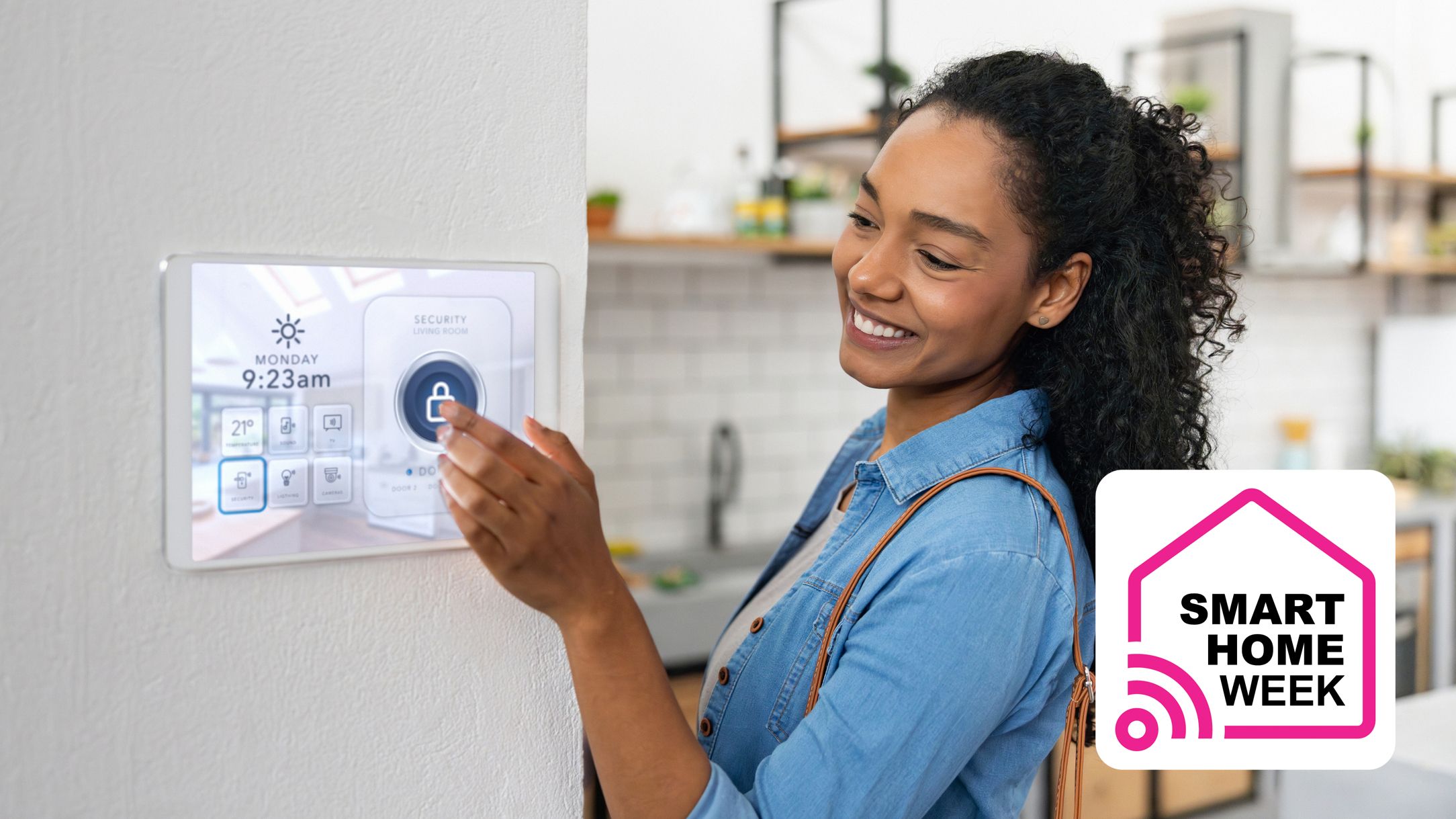 Рассмотрите возможность использования вашего смарт-телевизора или планшета.
Ваш нынешний телевизор или планшет может выполнять две функции в качестве «умного» дисплея, поэтому проверьте это, прежде чем покупать новый.
Например, если у вас есть Amazon Fire TV, Fire Stick или Fire Tablet, у вас уже есть доступ к панели управления Amazon Smart Home Dashboard, которую вы можете использовать для таких задач, как регулировка яркости света, просмотр снимков с вашего дверного звонка Ring и создание сценариев автоматизации.
Чтобы использовать панель управления умным домом на Amazon Fire TV, просто выберите ее на панели ярлыков Alexa или нажмите и удерживайте кнопку микрофона на пульте дистанционного управления Alexa и произнесите «показать мою панель управления умным домом».
Многие другие смарт-телевизоры и планшеты также предлагают аналогичные возможности. Например, если у вас смарт-телевизор Samsung, вы можете управлять совместимыми устройствами умного дома через приложение Samsung SmartThings , которое также доступно для планшетов Samsung.
Устройства Apple TV предоставляют доступ к Apple Control Center, а Google TV Streamer и планшеты на Android обеспечивают доступ к Google Home.
Единственное заметное исключение — ваш iPad, который больше нельзя использовать в качестве центра управления умным домом. Возможно, это связано с предполагаемым появлением умного дисплея от Apple, запуск которого запланирован на конец этого года.
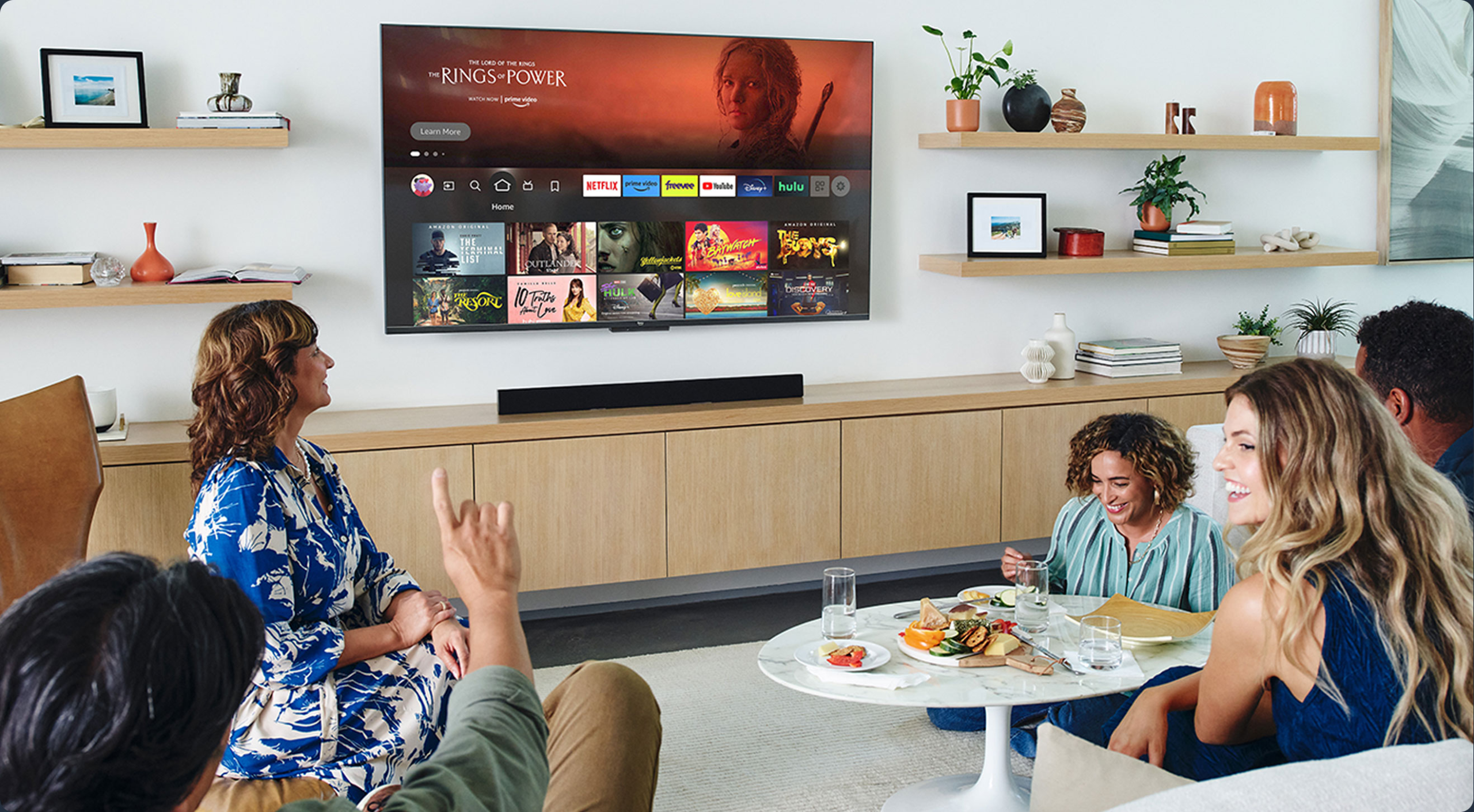
Проверьте свои смарт-устройства
После того, как вы решили приобрести отдельный дисплей для своего умного дома, первое, что вам нужно учесть, это устройства, которыми вы уже владеете, и то, насколько вам уже комфортно работать с той или иной платформой умного дома.
Если вам удобно пользоваться, например, Alexa или Google Home, и у вас много устройств Amazon или Google этой марки, то умный дисплей, такой как Amazon Echo Show или Google Pixel Tablet, станет естественным выбором. Использование устройств одной марки обеспечит полную совместимость всех ваших устройств с дисплеем.
Если ваша система умного дома включает в себя множество устройств и не привязана к конкретной экосистеме, вы можете рассмотреть возможность приобретения стороннего умного дисплея с поддержкой Matter, например, Aqara Panel Hub S1 Plus , который будет работать с Apple Home, Google Home, Home Assistant, Homey и другими.
Недостатком выбора умного дисплея, поддерживающего Matter, является то, что он может не обеспечивать полную поддержку всех ваших устройств. Например, только некоторые из лучших умных замков совместимы с Matter, поэтому вы можете не иметь возможности использовать дисплей для разблокировки двери или просмотра видеозаписей посетителей. Поэтому, прежде чем принимать решение, внимательно изучите документацию к уже имеющимся у вас устройствам.
Хотите узнать больше о Plus? Вот все, что вам нужно знать о Matter и о том, как он может произвести революцию в вашем умном доме.
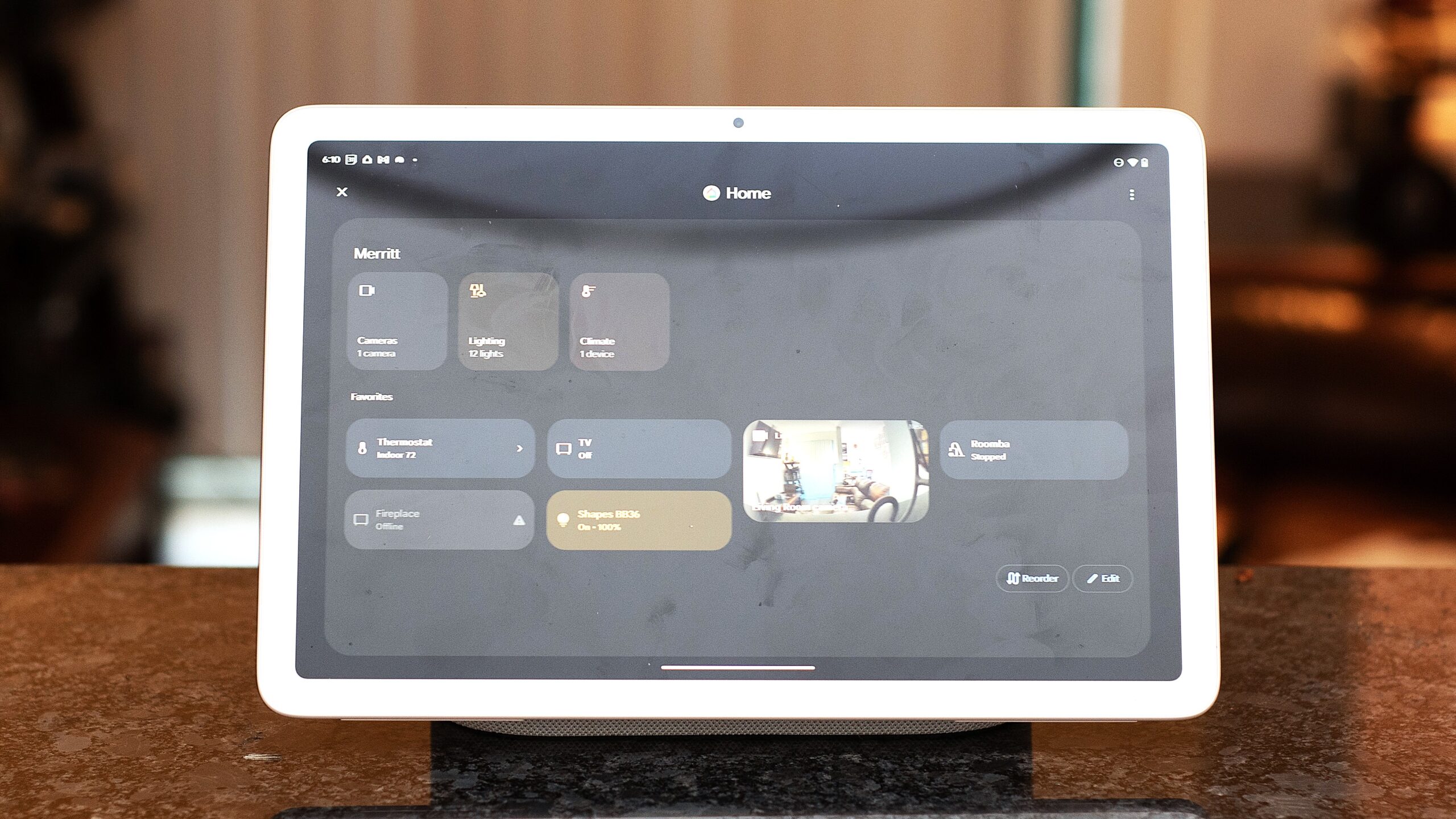
Где вы будете использовать свой смарт-экран?
Вы решили, что специализированный умный дисплей — идеальный способ продолжить модернизацию вашего «умного дома». Но где вы хотите его использовать? Некоторые дисплеи, например, новый Amazon Echo Show 21, предназначены для настенного монтажа. Если вы хотите разместить дисплей в коридоре, где им смогут пользоваться все, и где вы сможете быстро проверить погоду и расписание всех перед выходом из дома, это вполне логично.
С другой стороны, если вы хотите использовать экран для таких целей, как видеозвонки, лучше выбрать более компактную модель, например, Amazon Echo Show 15, которую можно поставить на стол или кухонную столешницу.
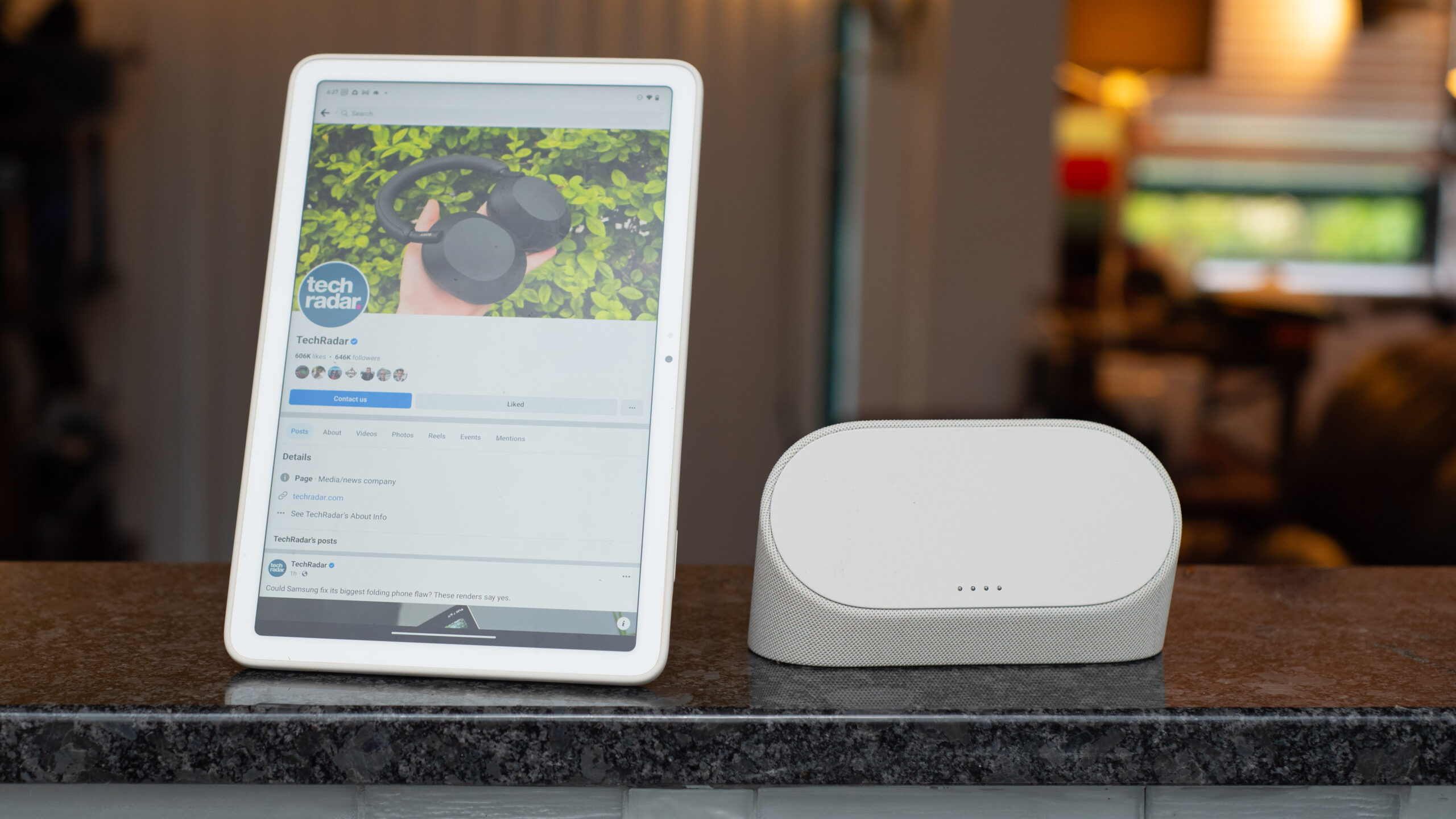
Планшет Google Pixel — особенно интересный вариант, поскольку его можно использовать как с подключенной к док-станции, так и носить с собой. Время автономной работы без док-станции у него не очень длительное, и он подключается только к Wi-Fi, поэтому, возможно, вам не захочется использовать его вне дома. Однако это отличный вариант, если вы хотите использовать экран в разных комнатах.
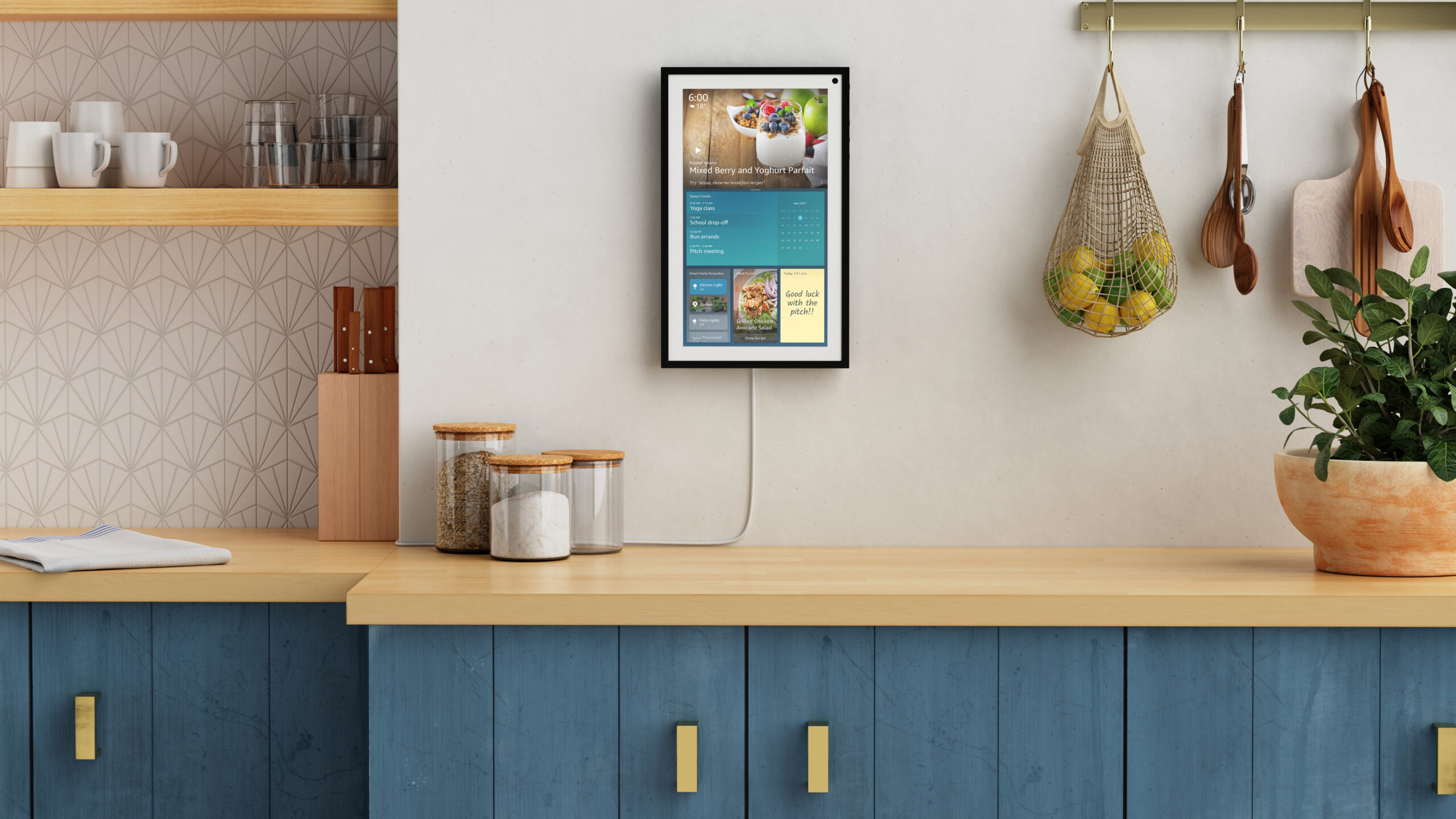
Рассмотрите дополнительные функции.
Многие умные дисплеи многофункциональны, позволяя вам делать гораздо больше, чем просто управлять и автоматизировать ваши умные устройства — так что же вы хотите, чтобы ваш умный дисплей делал в остальное время?
Например, новейшие устройства Amazon Echo Show оснащены встроенной функцией Fire TV, поэтому вы можете использовать их для потоковой передачи сериалов и фильмов. Это отлично подходит, если вы планируете приобрести небольшой телевизор для кухни или спальни.
Планшет Google Pixel отличается особенно хорошим качеством звука, если установить его на подставку, что делает его отличным выбором для прослушивания музыки, видеозвонков и даже управления умным домом. Он также поставляется с предустановленными приложениями YouTube и Google TV, так что вы можете использовать его для просмотра телевизора во время ужина или поиска видеорецептов во время приготовления пищи.
сделай сам
Если вы просмотрели наш список лучших умных дисплеев и не нашли ни одного, идеально соответствующего вашим потребностям, пришло время проявить свою креативность и попробовать решения, сделанные своими руками.
Для меня Home Assistant — это идеальный способ превратить любой обычный Android-планшет в многофункциональный умный дисплей. Он обладает широкой поддержкой, а инструмент «Панели мониторинга» позволяет создавать и упорядочивать карточки для отображения именно той информации, которая вам нужна с первого взгляда. И самое главное, весь проект является открытым исходным кодом, что позволяет другим пользователям модифицировать его и создавать собственные инструменты для экспериментов.
Хотите узнать больше? Сообщество Home Assistant на Reddit — отличное место для начала, там много информации и вдохновения, которые помогут вам начать работу.

Комментарии закрыты.