

Телефоны Samsung, особенно среднего класса, известны заметной задержкой срабатывания затвора. Длительная выдержка может привести к размытости фотографий и затруднить фотографирование движущихся объектов. К счастью, есть ряд шагов, которые можно предпринять, чтобы смягчить эту проблему.
7. Закройте другие приложения и очистите память.
Приложение «Камера» является одним из самых ресурсоемких приложений на вашем телефоне, поэтому для его бесперебойной работы требуется достаточно много памяти. Если большая часть памяти уже занята фоновыми приложениями и другими системными процессами, приложение камеры имеет тенденцию давать сбой.
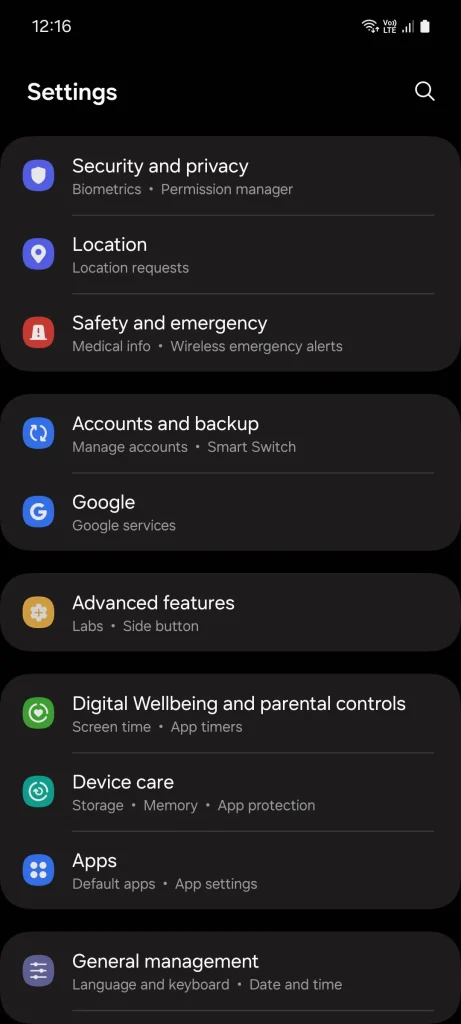
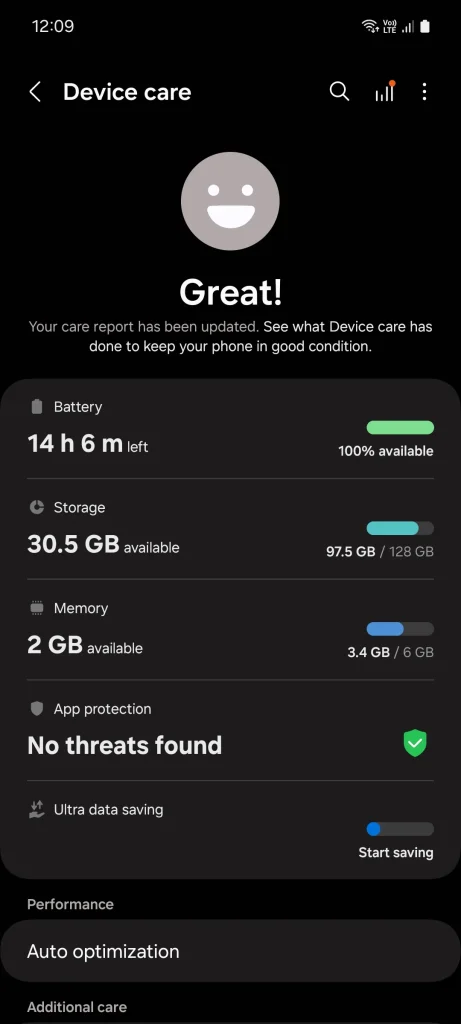
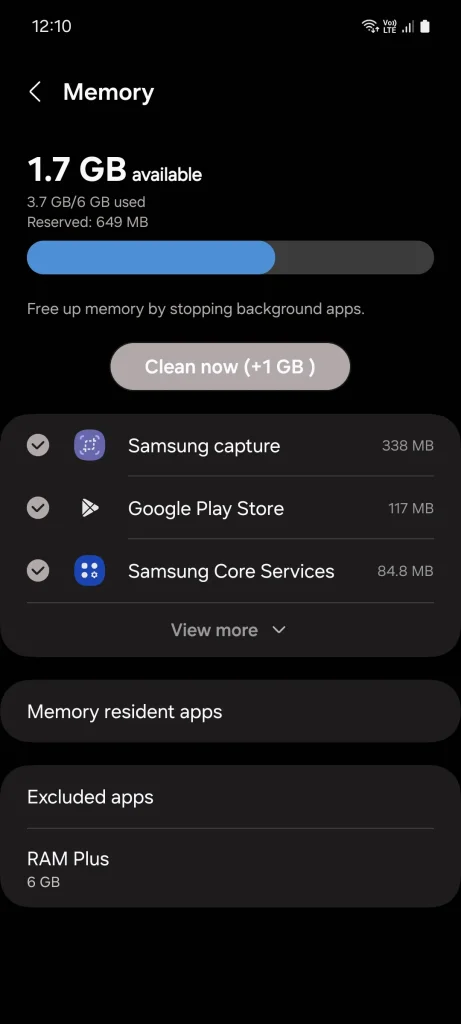
Недостаток памяти замедляет обработку изображений, что увеличивает задержку срабатывания затвора. Поэтому рекомендуется очистить память телефона перед использованием приложения камеры. Для этого перейдите в Настройки > Обслуживание устройства > Память , затем нажмите «Очистить сейчас» . Этот процесс освободит дополнительное место в памяти, что позволит приложению камеры работать более эффективно.
Вы можете заметить, что некоторые приложения продолжают перезапускаться и работать в фоновом режиме даже после удаления из памяти, потребляя вычислительную мощность. Чтобы этого избежать, вы можете перевести их в режим глубокого сна, перейдя в Настройки > Батарея > Ограничения фонового использования > Приложения глубокого сна и выбрав проблемные приложения. Режим глубокого сна — эффективный инструмент для контроля потребления заряда батареи и повышения производительности телефона.
6. Нажмите на цель, чтобы сфокусироваться.
Большинство людей делают фотографии на свои телефоны, просто открывая приложение «Камера» и нажимая кнопку спуска затвора. Этот метод удобен, но он может значительно увеличить задержку срабатывания затвора.
Если вы не нажмете на объект, чтобы сфокусироваться перед съемкой, вашему телефону придется потратить лишнюю секунду или две, чтобы угадать объект, сфокусироваться на нем и соответствующим образом настроить такие параметры камеры, как ISO, выдержка и баланс белого. Эта догадка не всегда точна, поэтому камера может сфокусироваться не на том объекте.
Если вы нажмете кнопку, чтобы сфокусироваться вручную, камера определит, что это за объект, и будет готова к съемке. Вы также можете нажать на значок замка на объективе камеры, чтобы зафиксировать текущие настройки камеры и случайно не изменить их во время съемки.
5. Уменьшить разрешение изображения
Съёмка с более высоким разрешением приводит к увеличению размера файла, который можно увеличить без потери детализации, но при этом смартфону приходится выполнять более интенсивную обработку изображения, что занимает больше времени. Это особенно актуально для недорогих устройств из-за их более слабых процессоров.
Съемка с более низким разрешением сокращает время обработки и, таким образом, помогает уменьшить задержку срабатывания затвора. Настоятельно рекомендуется выбирать более низкое разрешение, если вы снимаете ночью, поскольку съемка с высоким разрешением, как правило, добавляет шумы к изображению в темных условиях.
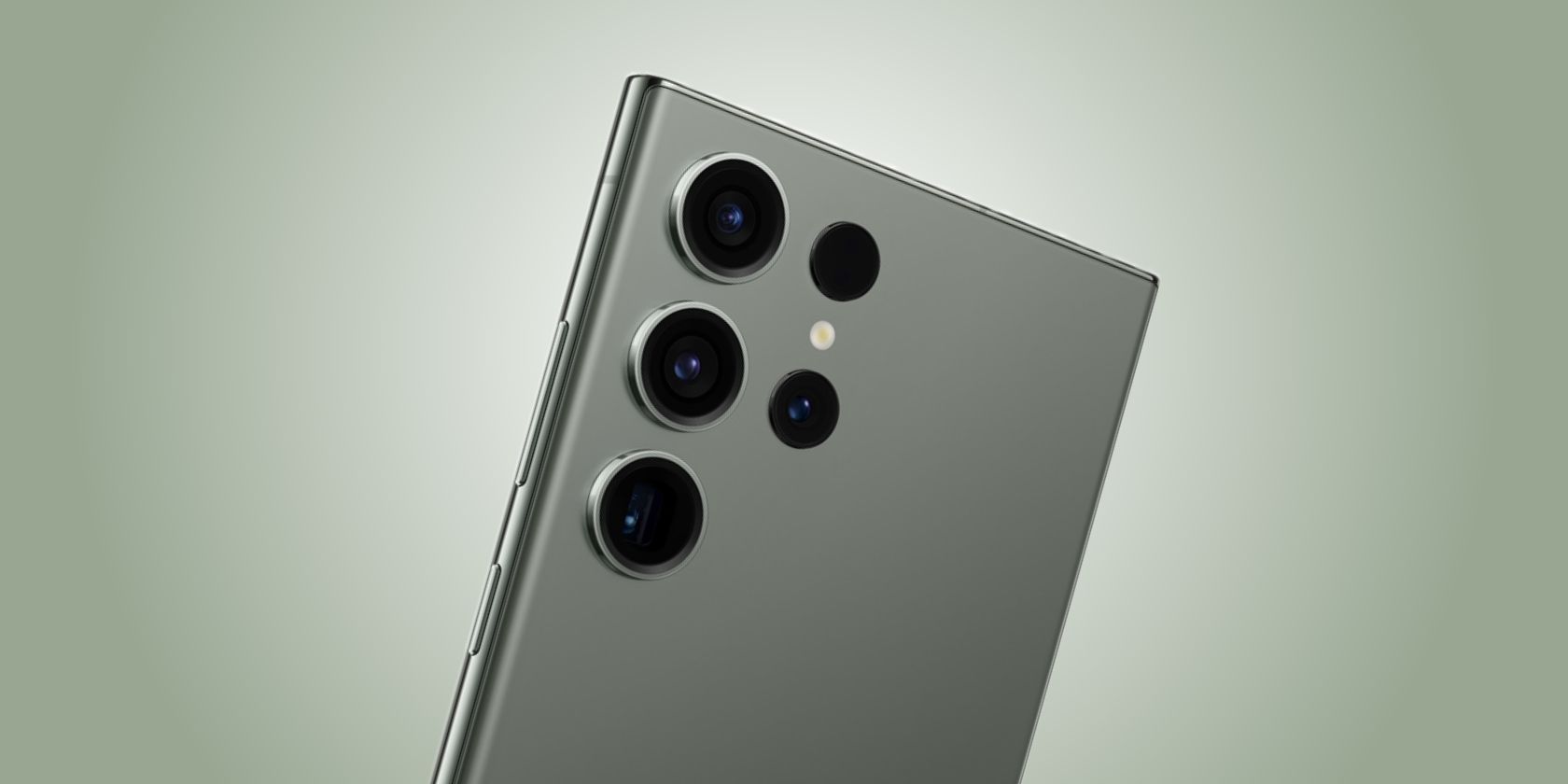
Флагманские телефоны Samsung оснащены огромной камерой на 200 МП. Но нужны ли кому-то все эти пиксели?
4. Используйте профессиональный режим для ручной регулировки выдержки.
Профессиональный режим обеспечивает точный контроль над настройками камеры. Увеличивая вручную выдержку, можно значительно сократить задержку. Однако имейте в виду, что слишком большое понижение может привести к размытому изображению, поэтому вам может потребоваться соответствующим образом настроить ISO, чтобы получить наилучшие результаты.
Чтобы использовать режим Pro, перетащите строку с режимами камеры и перейдите на вкладку «Плюс». Здесь перетащите поле с надписью «Pro» и поместите его рядом с другими режимами камеры, затем нажмите «Сохранить» . В режиме Pro используйте ползунок для ручной регулировки выдержки.
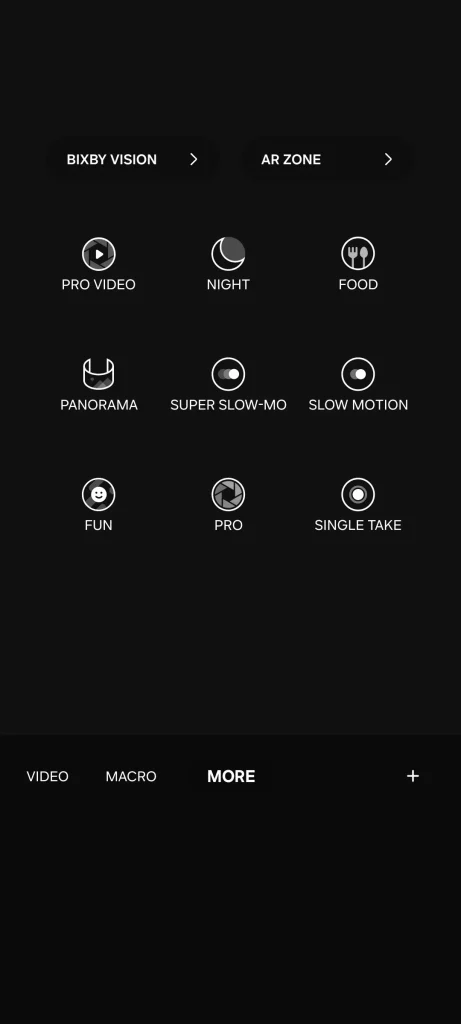
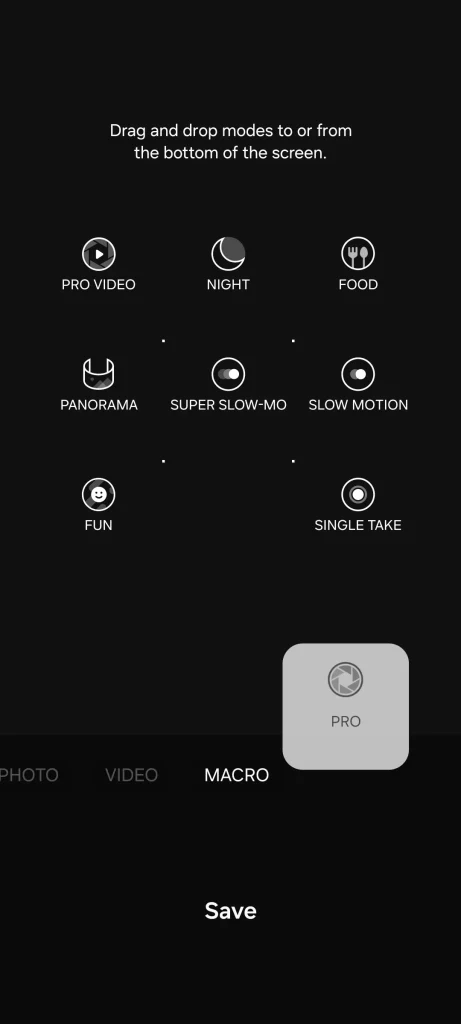
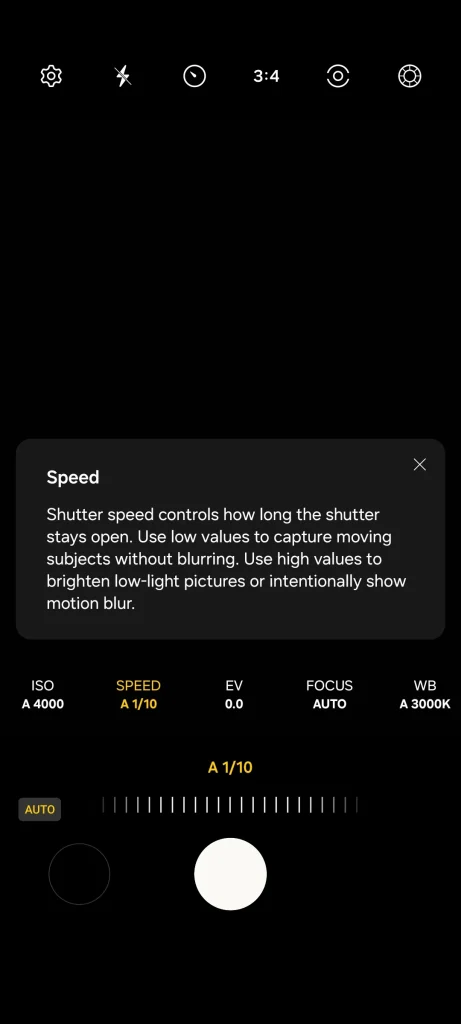
Не рекомендуется увеличивать выдержку, если вы снимаете в условиях недостаточной освещенности, поскольку слишком раннее закрытие затвора приведет к тому, что ваш телефон не сможет захватить достаточно света, что приведет к получению зернистых фотографий. Если вы снимаете дневные пейзажи или объекты в хорошо освещенном помещении, вы можете поэкспериментировать с выдержкой.
3. Делайте последовательные снимки для получения идеальных снимков.
При съемке движущихся объектов используйте режим серийной съемки, чтобы не упустить ни одного важного момента. Этот режим идеально подходит для высокоскоростной серийной съемки, позволяя вам точно выбрать лучший кадр без необходимости идеального расчета времени.
Чтобы активировать этот режим, откройте приложение «Камера», перейдите в «Настройки», нажмите на кнопку «Быстрый затвор», а затем выберите «Серийная съемка». Теперь вы можете нажать кнопку спуска затвора вниз, чтобы сделать несколько последовательных снимков. Фотографии, сделанные в режиме серийной съемки, будут организованы в одну группу, поэтому ваша фотогалерея не будет загромождена.
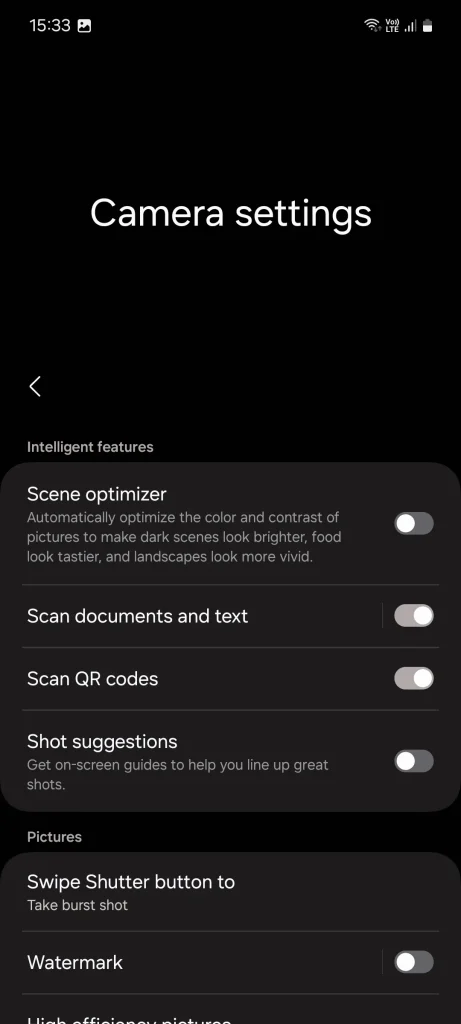
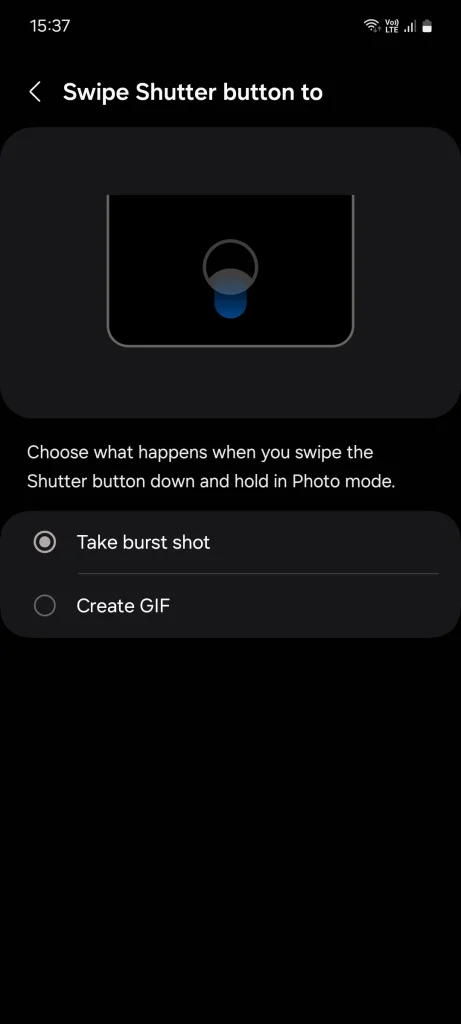
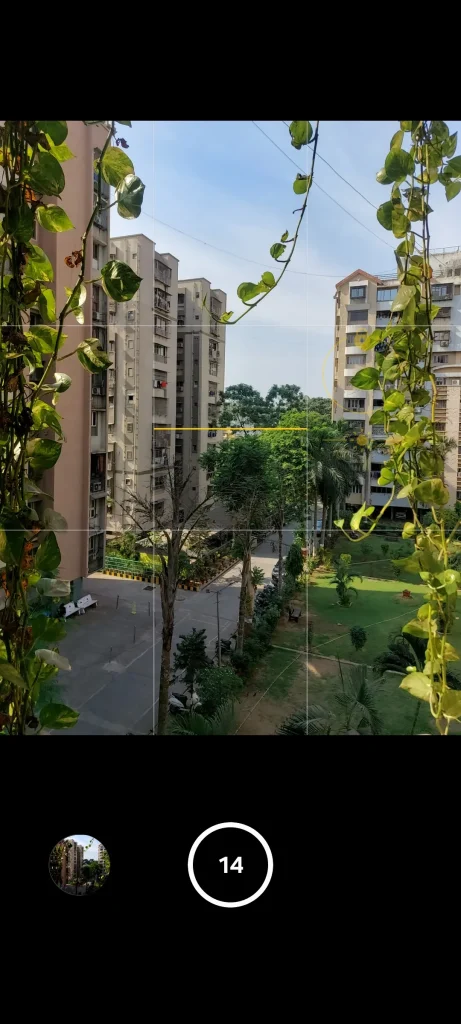
Стоит отметить, что режим серийной съемки не поддерживается в условиях слабого освещения, поэтому при использовании этой функции убедитесь, что света достаточно.
2. Отключите Auto HDR, оптимизатор сцены и фильтры.
Применение фильтров, включение Auto HDR и использование таких функций камеры Samsung, как Scene Optimizer, добавляют дополнительную нагрузку на обработку изображений и могут затруднить последовательную фотосъемку, поэтому попробуйте отключить их в настройках камеры.
Функция Auto HDR работает путем создания нескольких фотографий с разной экспозицией и их объединения для создания единого изображения с большей детализацией. Хотя этот процесс полезен, он требует времени и иногда может сделать изображение неестественным.
Функция Scene Optimizer определяет, на что вы смотрите, и соответствующим образом усиливает цвет и контрастность, но ее результаты не всегда объективно лучше. Фильтры можно применять после съемки фотографии через приложение Samsung Gallery или с помощью сторонних приложений для редактирования фотографий.
1. Использование модуля Camera Assistant в Good Lock
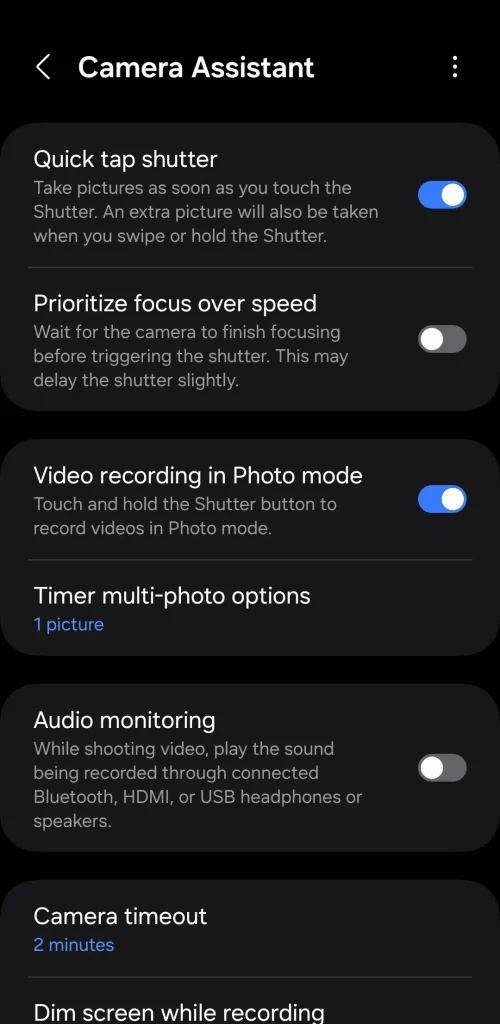
Пакет настроек Good Lock от Samsung содержит всевозможные модули, которые помогут вам максимально эффективно использовать ваше устройство. Одним из таких модулей является Camera Assistant, который включает в себя специальную функцию для сокращения задержки срабатывания затвора, называемую Quick Tap Shutter.
Как вы видите, по умолчанию камера делает снимок только тогда, когда вы отпускаете кнопку спуска затвора. Но если включена функция Quick Tap Shutter, фотография будет сделана сразу после нажатия кнопки. Это небольшое изменение, но оно может помочь при съемке моментов, происходящих за доли секунды.
Поскольку это эксклюзивное приложение Samsung, приложение «Помощник камеры» можно загрузить только из Galaxy Store, а не из Google Play Store. После установки запустите приложение «Камера», перейдите в «Настройки» > «Помощник камеры» и включите переключатель « Быстрое нажатие кнопки спуска затвора».
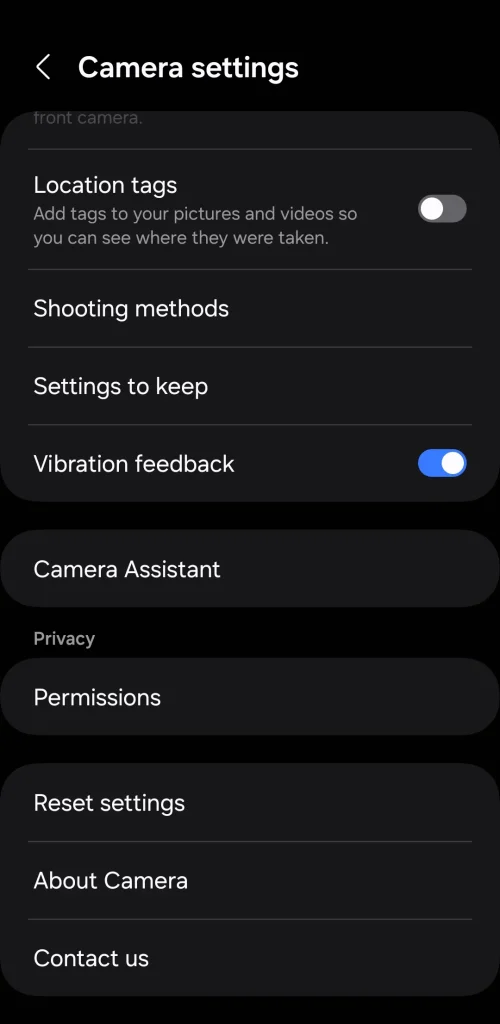
Использование только одного или двух из этих советов вряд ли приведет к существенным изменениям, но комплексное использование их всех уже должно принести заметные улучшения. Конечно, не стоит ожидать гибкости, как у iPhone; Как пользователь вы можете сделать лишь ограниченное количество действий для улучшения своей системы камер.
Комментарии закрыты.