

Как исправить ошибку "Вход в систему завершился по истечении времени ожидания" в Fragpunk
Ошибка входа в Fragpunk обычно возникает , когда игра не может подключиться к своим серверам аутентификации. Это может быть вызвано несколькими факторами, включая ограничения безопасности на уровне маршрутизатора (особенно на маршрутизаторах Eero ), блокировки со стороны интернет-провайдера или региона , поврежденные или отсутствующие файлы игры , а также слишком агрессивные настройки брандмауэра и фильтрации контента . В некоторых случаях эти ограничения могут блокировать порты или службы, необходимые для успешной аутентификации в Fragpunk.
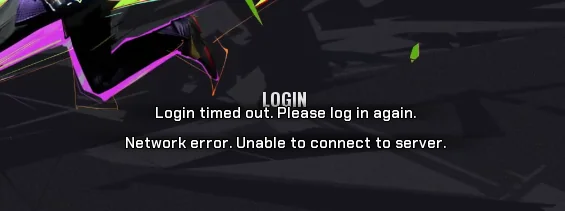
Перед устранением неполадок проверьте состояние игровых серверов . Если серверы находятся на техническом обслуживании или не работают, эти решения не помогут. После того, как вы убедитесь, что серверы работают, выполните следующие шаги для устранения ошибки входа в систему.
прежде чем ты начнешь
Для начала выполните следующие быстрые проверки, так как они часто устраняют временные проблемы со входом в систему:
- Перезагрузите роутер. А персональный компьютер используется для сканирования сети на наличие временных сбоев.
- Запустите Steam от имени администратора. Во избежание конфликтов прав доступа.
- Очистить кеш DNS Откройте командную строку и введите:
ipconfig /flushdns. - Проверьте свой брандмауэр или антивирусное программное обеспечение. Временно отключите их, чтобы проверить, блокируют ли они Fragpunk. (Включите их снова после проверки.)
1. Отключите расширенные функции безопасности (только для маршрутизаторов Eero).
Если вы используете маршрутизатор Eero (или любой другой маршрутизатор с аналогичными расширенными функциями безопасности), эти настройки могут блокировать трафик аутентификации игры. Такие функции, как фильтры вредоносных веб-сайтов , системы обнаружения угроз и инструменты автоматической блокировки , могут препятствовать установлению стабильного соединения в Fragpunk. Временное отключение этих функций поможет определить, являются ли они причиной проблем со входом в систему.
2. Используйте VPN (для снятия региональных ограничений).
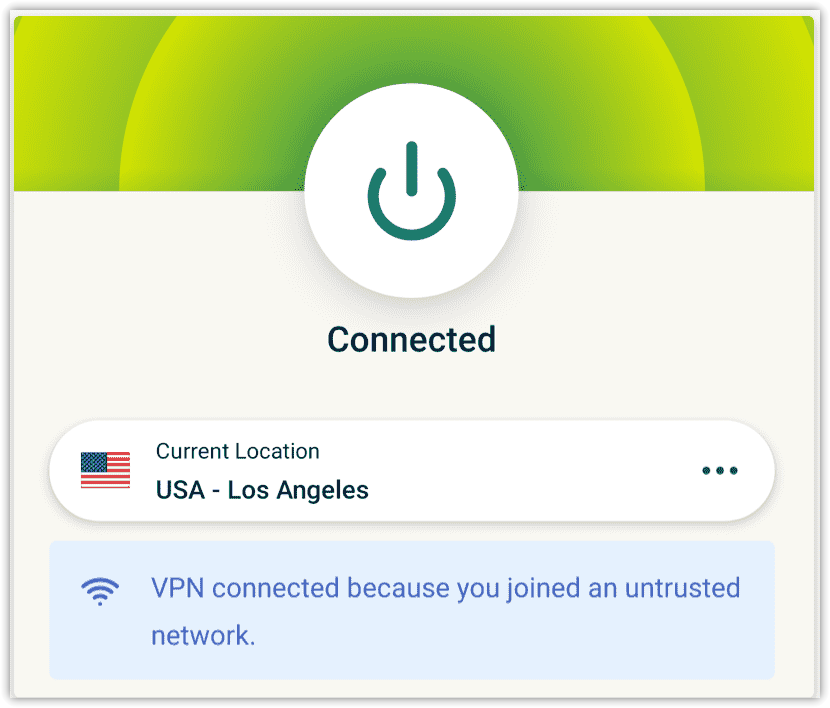
Если ошибка связана с региональными ограничениями или блокировкой на уровне интернет-провайдера , использование VPN (виртуальной частной сети) может помочь, перенаправив ваше соединение через другое местоположение, благодаря чему будет казаться, что вы заходите в игру из другого региона.
- выберите Надежная VPN-сеть такие как NordVPN Или ExpressVPN Или ProtonVPN, وобщежитие заявление.
- Включите VPN иВызов При наличии сервера в стабильном регионе (например, США Или Европа).

- Попробуйте войти в Fragpunk. Если это удастся, после аутентификации вы можете отключить VPN, чтобы уменьшить задержку.
3. Добавьте Fragpunk в белый список брандмауэра и антивируса.
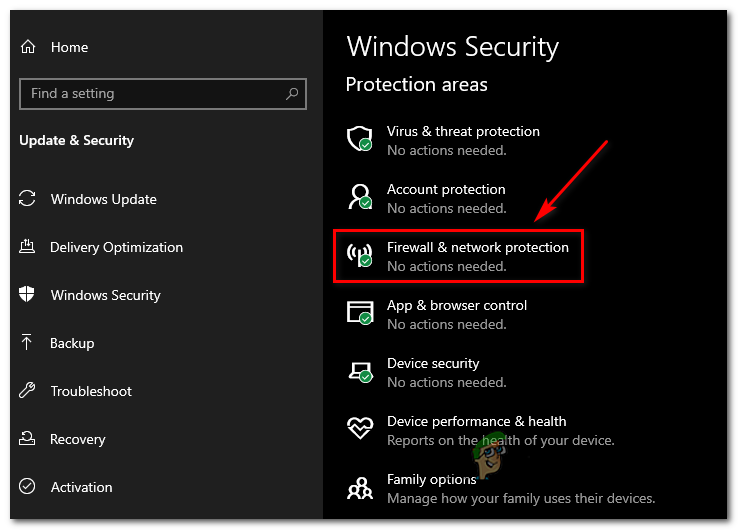
Иногда брандмауэр Windows или сторонние антивирусные программы могут блокировать доступ Fragpunk к интернету. Добавление игры в исключения может помочь решить эту проблему.
- Открыть Безопасность Windows ← Межсетевой экран и защита сети.

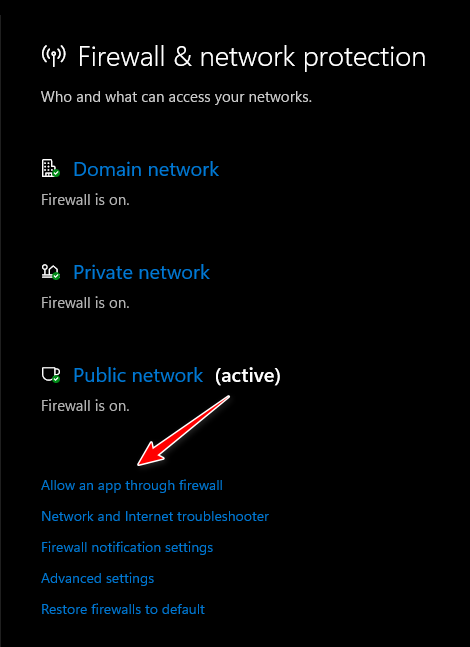
- нажать на Разрешить приложению проходить через брандмауэр..

- Добавлять Fragpunk.exe Предоставьте ему доступ к обеим сетям. Своя وобщий.
- Если вы используете антивирусное программное обеспечение, добавьте папку установки игры в свою антивирусную программу. Список исключений Свой собственный.
4. Проверьте и восстановите игровые файлы.
Поврежденные или отсутствующие игровые файлы могут вызывать ошибки при входе в систему. Steam позволяет проверить эти файлы и заменить их официальными версиями.
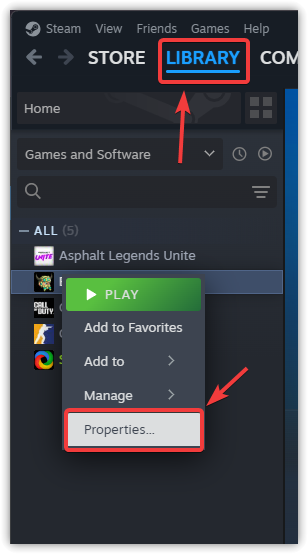
- Открыть Steam и перейти к библиотека Твой собственный.
- Щелкните правой кнопкой мыши на Фрагпанк И выберите Характеристики.

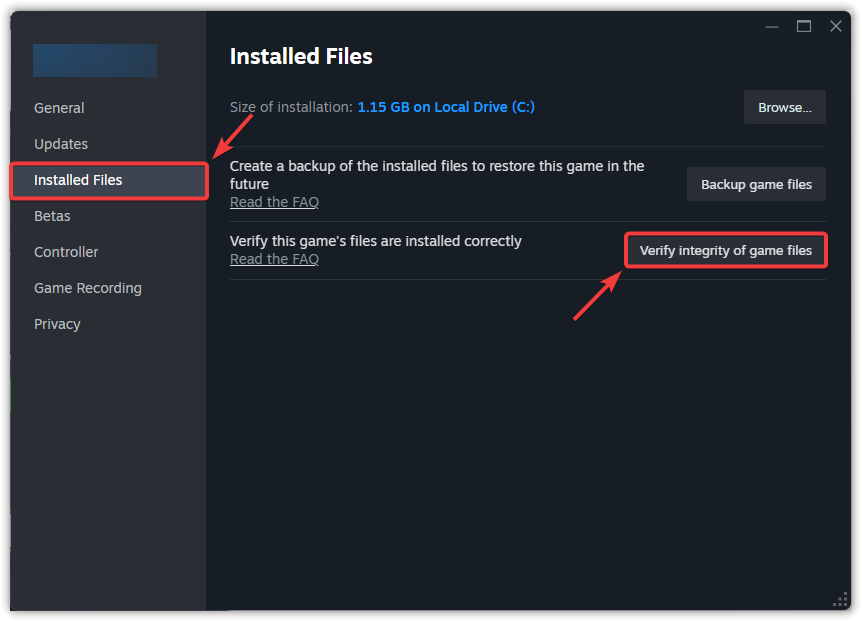
- Перейти на вкладку Установленные файлы и нажмите Проверить целостность файлов игры.

- как только закончите, Перезапустить Steam Он начал игру заново.
5. Обновите сетевые драйверы.
Устаревшие или поврежденные сетевые драйверы могут вызывать проблемы с подключением. Обновление драйверов повышает стабильность сети и скорость соединения.
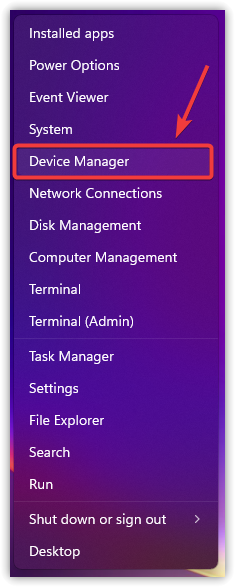
- Щелкните правой кнопкой мыши значок Начало И выберите Диспетчер устройств.

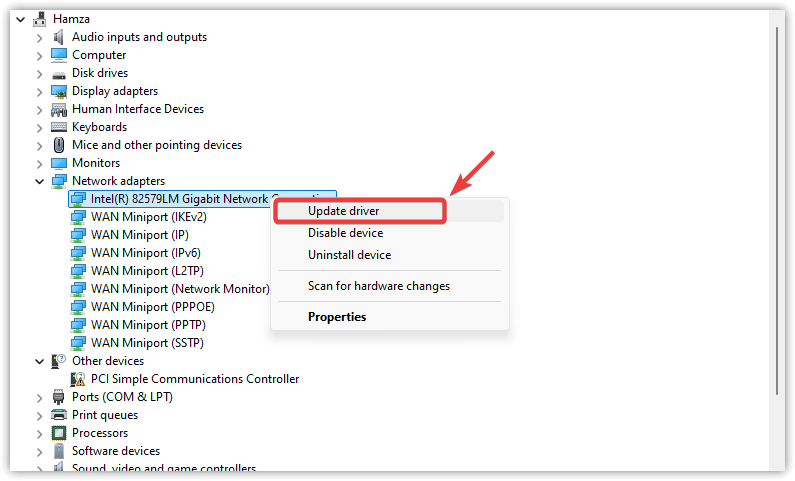
- Развернуть раздел сетевые адаптеры.
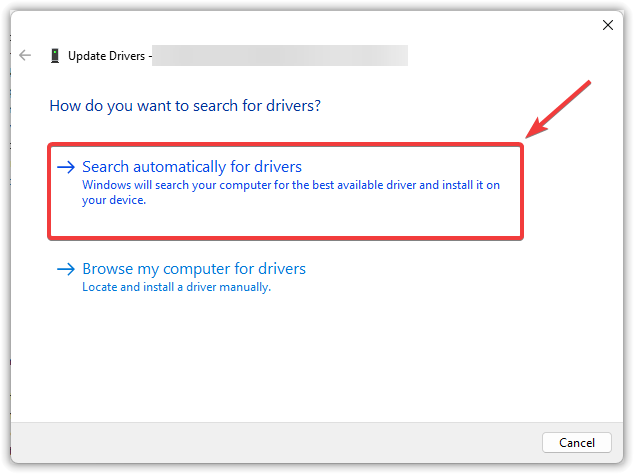
- Щелкните правой кнопкой мыши На активном сетевом адаптере выберите... Обновление драйвера.

- нажать на Автоматический поиск драйверов.

- Разрешите Windows установить последние драйверы, затем Перезагрузите компьютер.
Если ни один из вышеперечисленных шагов не помог, переустановка игры может удалить сильно поврежденные файлы или некорректные настройки, препятствующие успешному входу в систему. Перед удалением обязательно сделайте резервную копию всех личных данных (например, скриншотов или файлов конфигурации).
Комментарии закрыты.