


Проблемы с неисправностями или сбоем в работе обычно возникают в Последняя из нас, часть II Это происходит из-за плохого управления памятью на системном уровне. Когда игра превышает доступный объем оперативной памяти, а виртуальная память настроена неправильно, это приводит к нестабильности или сбою в работе. 
Это особенно часто встречается в системах, которые соответствуют минимальным требованиям игры, но не оптимизировали параметры памяти вручную.
Приведенные ниже решения разработаны для поэтапного решения каждой из этих проблем, поэтому лучше всего следовать им по порядку.
1. Увеличение виртуальной памяти в Windows
Виртуальная память выступает в качестве дополнительного места для хранения данных, когда физическая оперативная память полностью занята. Это особенно полезно в ресурсоемких играх, таких как... Последняя из нас, часть IIВ Windows может закончиться доступная оперативная память, что приведет к сбою игры или невозможности ее запуска. Ручная настройка виртуальной памяти гарантирует наличие достаточного резервного объема памяти в системе, снижая вероятность нестабильности во время игры.
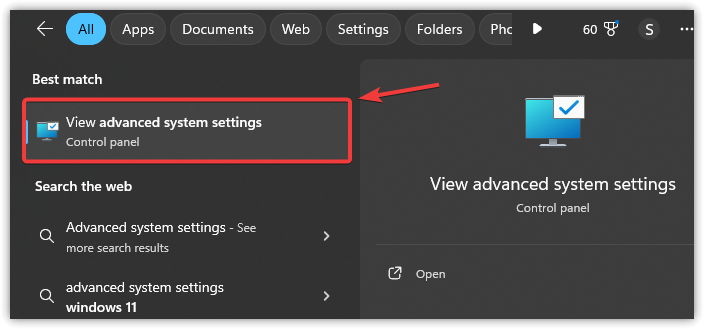
- Нажмите Win + S и введите Расширенные системные настройки, затем нажмите Enter.
![]()
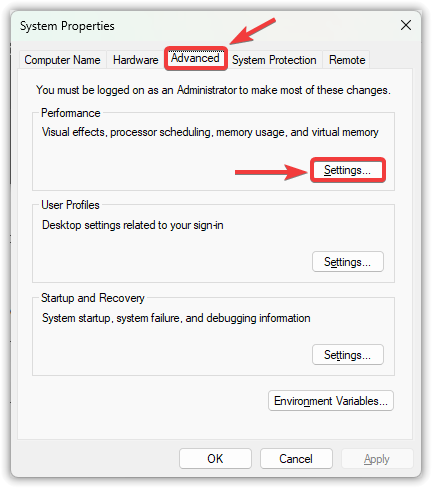
- Перейти на вкладку Расширенные настройки, затем коснитесь Настройки В рамках отдела по обеспечению качества исполнения.
![]()
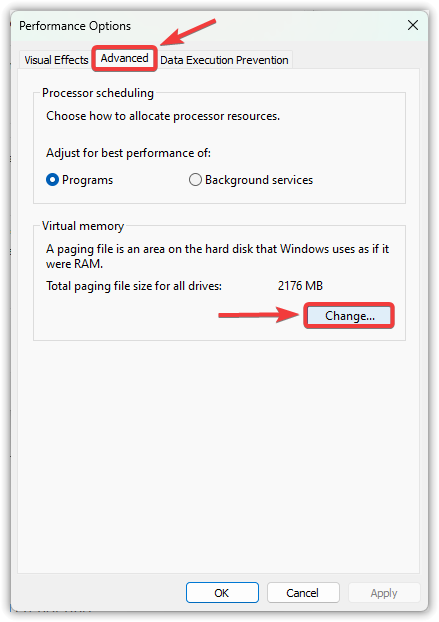
- В новом окне откройте вкладку Расширенные настройки И нажмите Изменение В пределах виртуальной памяти.
![]()
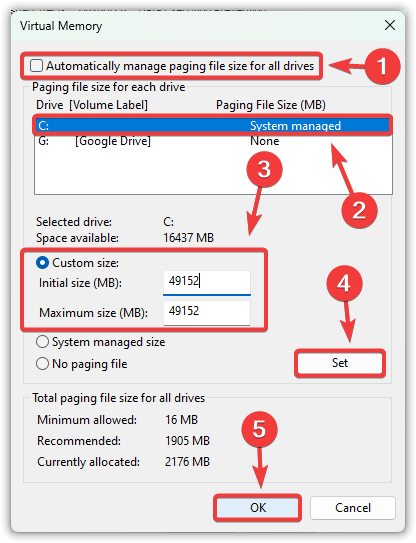
- отменить выбор Автоматически управлять размером файла подкачки для всех дисков.
- Выберите системный диск (обычно C:), затем выберите Обычный размер.
- установленный Начальный размер (МБ) وМаксимальный размер (МБ) В зависимости от объема оперативной памяти (ОЗУ) вашей системы.
Начальный размер: 1.5 x ваш объем оперативной памяти (например, для памяти). Оперативная память (Размер 16 ГБ ← 24576 МБ)
Максимальный размер: 3 x ваш объем оперативной памяти (например, для памяти). Оперативная память (Размер 16 ГБ ← 49152 МБ)
- Нажмите Обозначение, затем коснитесь Ok чтобы сохранить изменения.
![]()
- Перезагрузите компьютер и проверьте, решена ли проблема.
2. Обновите драйверы графического процессора (GPU).
Если драйверы вашего графического процессора (GPU) устарели, они могут не соответствовать требованиям игры к рендерингу, что приводит к сбоям или нестабильной графике. Обновление драйверов обеспечивает совместимость с последними игровыми патчами и системными обновлениями. Это следует сделать до применения каких-либо сложных исправлений, поскольку конфликты драйверов являются одной из наиболее распространенных и легко упускаемых из виду причин задержки в игре.
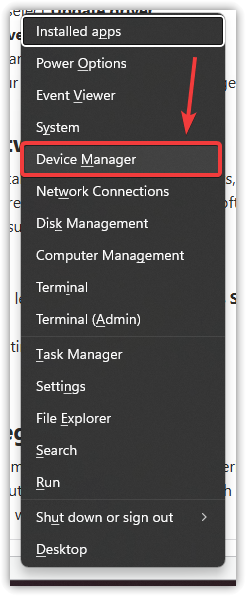
- нажмите мой ключ Win + X и выберите Диспетчер устройств.
![]()
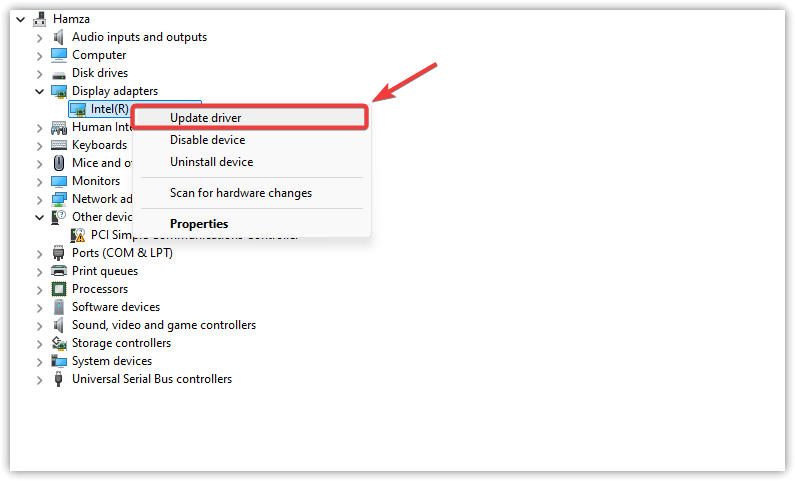
- Развернуть раздел Видеоадаптеры.
- Щелкните правой кнопкой мыши по вашей видеокарте и выберите Обновление драйвера.
![]()
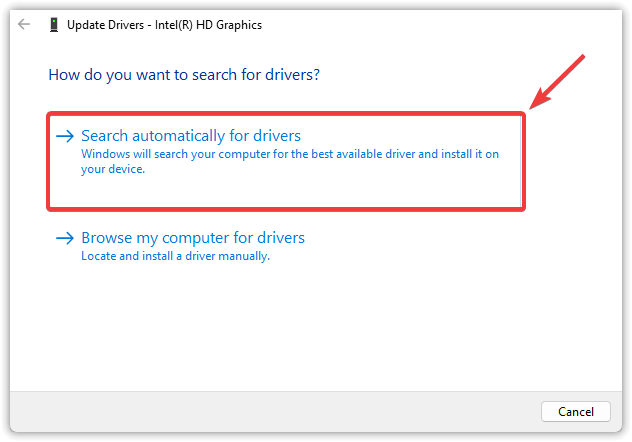
- Нажмите Автоматический поиск драйверов.
![]()
- Позволять Windows Найдите и установите последние драйверы.
- Если установлено обновление, Рестарт Для применения изменений на вашем компьютере.
3. Отключите антивирус.
Антивирусные программы иногда ошибочно определяют ресурсоемкие приложения, такие как игры, как потенциальные угрозы, особенно во время их работы или при интенсивном использовании ресурсов. Эта ошибка может блокировать важные игровые процессы, приводя к их сбоям или невозможности запуска. Отключение антивирусного программного обеспечения может помочь решить эту проблему. Defender для Windows Временно, чтобы исключить любые помехи во время работы.
- Нажмите Win + I, чтобы открыть Настройки.
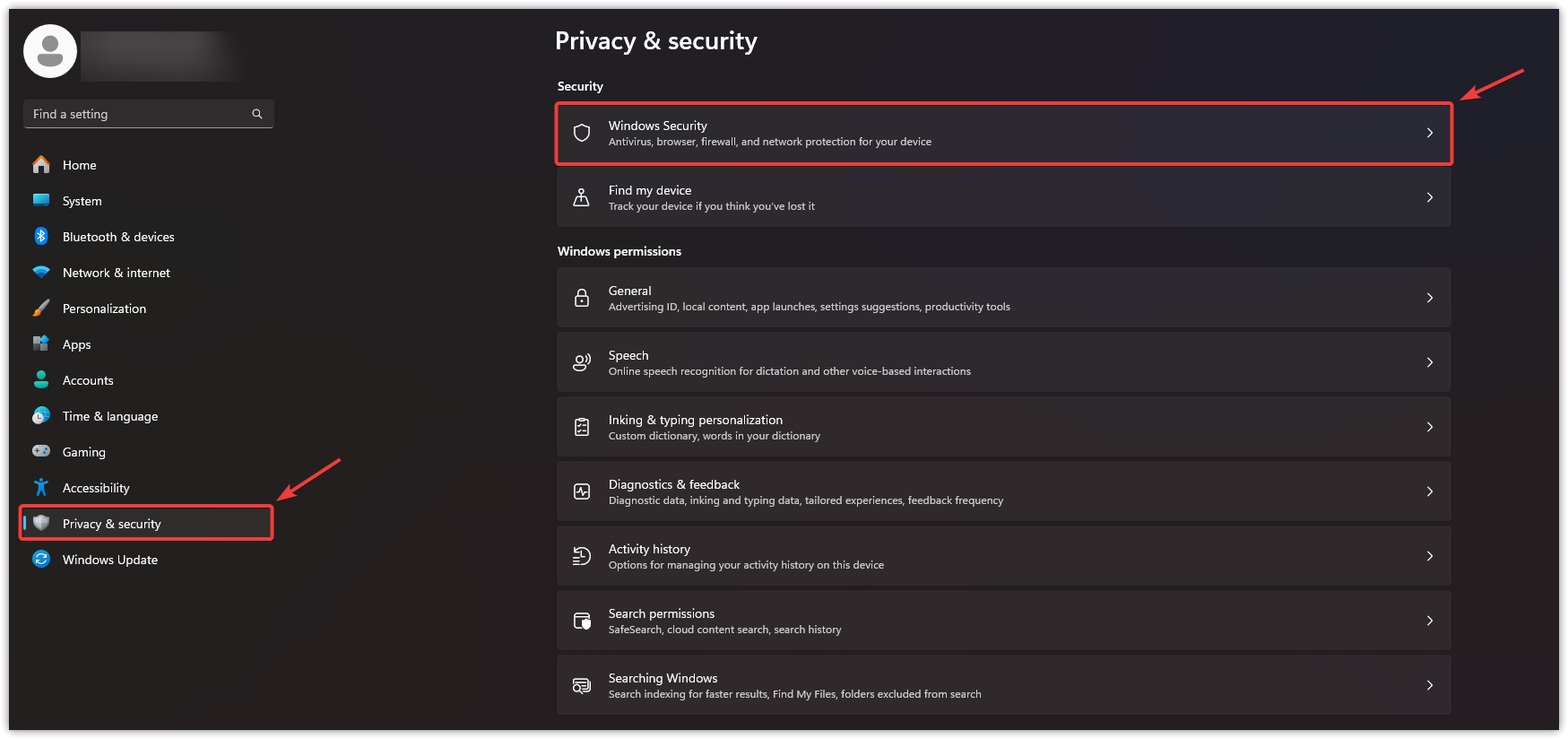
- Нажмите Конфиденциальность и безопасность Слева выберите Безопасность Windows.
![]()
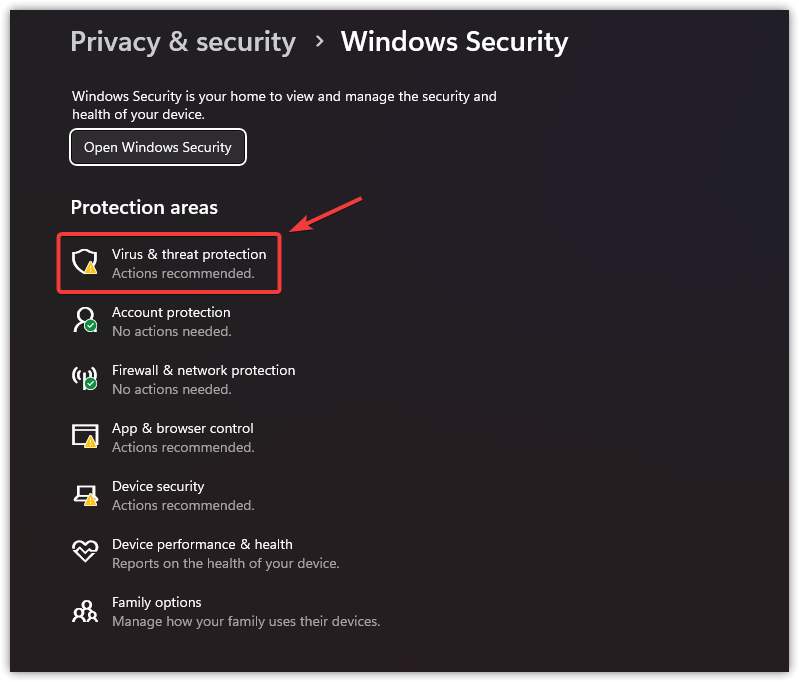
- Найдите Защита от вирусов и опасностей.
![]()
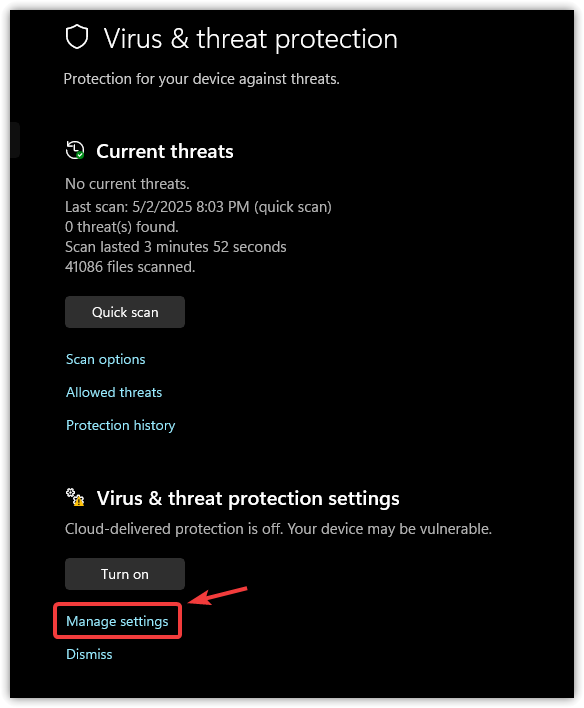
- В настройках антивирусной защиты нажмите на Управлять настройками.
![]()
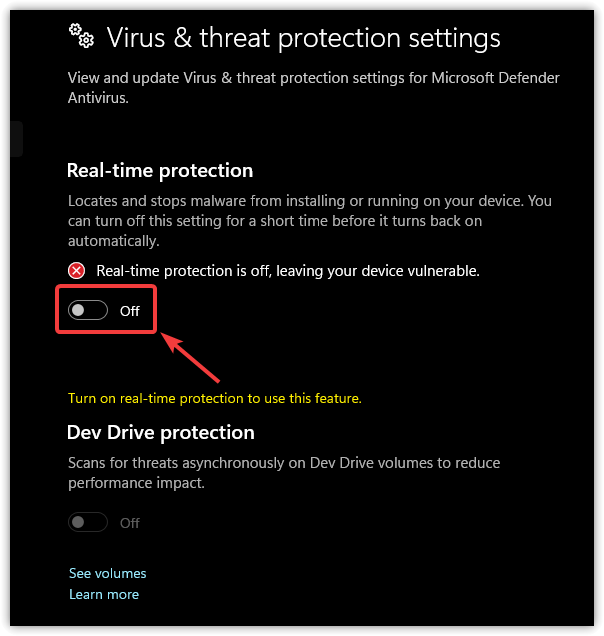
- выключать Защита в режиме реального времени.
![]()
4. Проверьте целостность файлов игры
Поврежденные или отсутствующие игровые файлы — распространенная причина сбоев. В Steam есть встроенный инструмент проверки. Программа сканирует установку игры на наличие проблем и автоматически заменяет все поврежденные или неполные файлы.
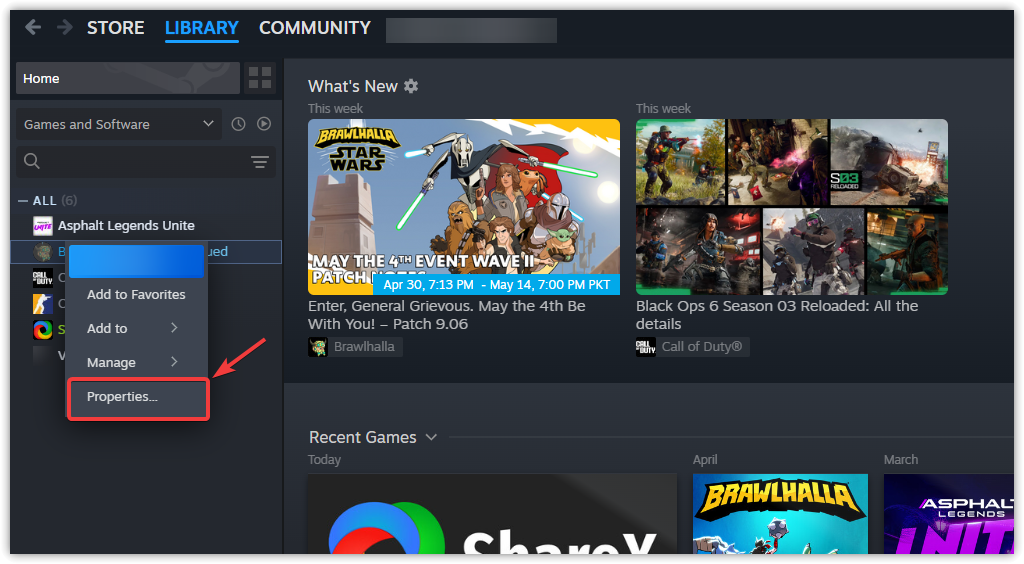
- Откройте Steam и перейдите в библиотека.
- Щелкните правой кнопкой мыши на The Last of Us Part II и выберите Характеристики.
![]()
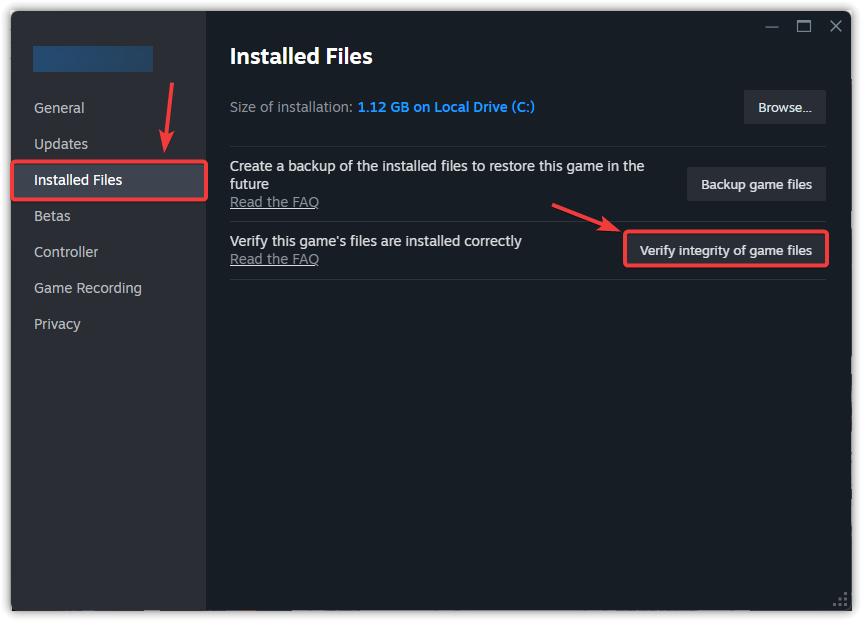
- Перейти на вкладку Установленные файлы и нажмите Проверить целостность файлов игры.
![]()
- После завершения процесса запустите игру и проверьте, есть ли улучшения.
5. Переустановите распространяемые компоненты Microsoft Visual C++.
Распространяемые компоненты Microsoft Visual C++ необходимы для запуска таких игр, как The Last of Us Part II Remastered, поскольку они предоставляют компоненты среды выполнения, необходимые игровому движку. Если эти файлы отсутствуют или повреждены, их переустановка может устранить скрытые проблемы совместимости, которые препятствуют запуску или корректной работе игры.
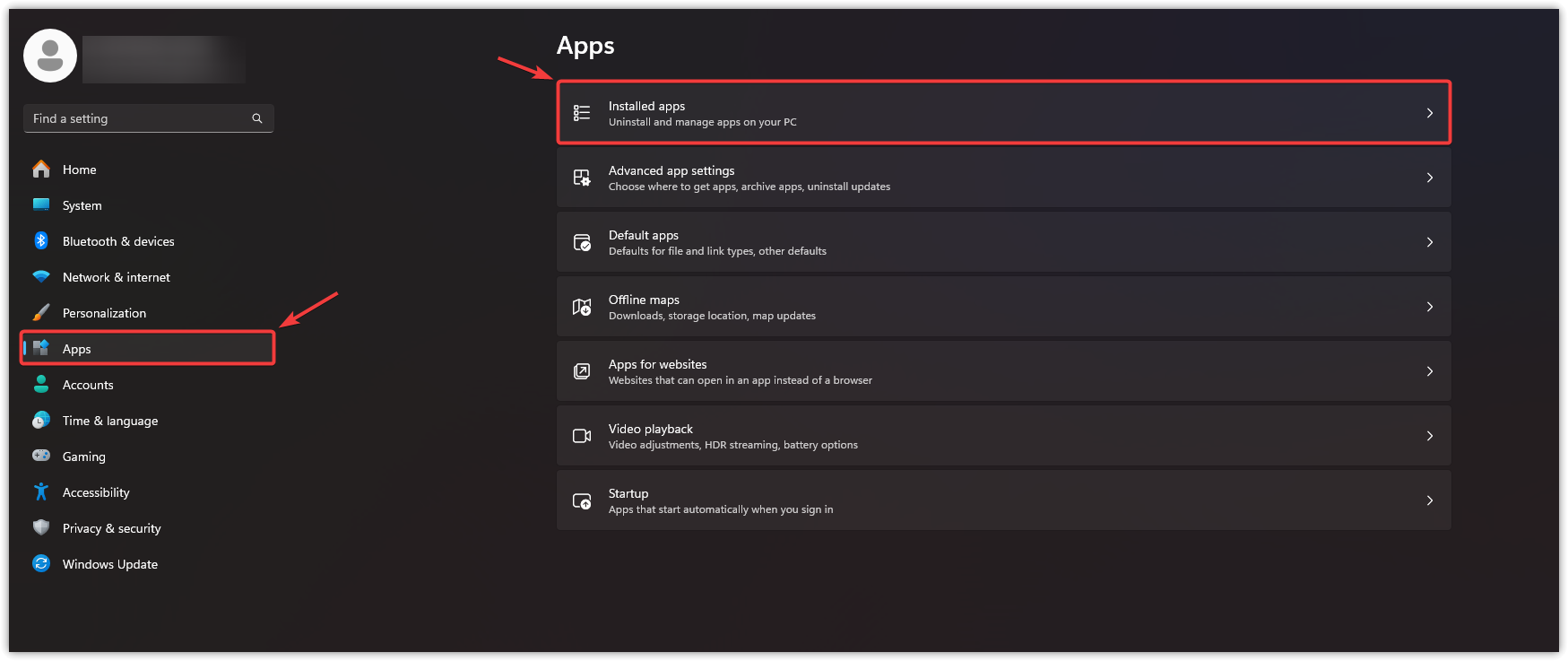
- Нажмите Win + I, чтобы открыть Настройки.
- Найдите Приложения, Затем щелкните Установленные приложения.
![]()
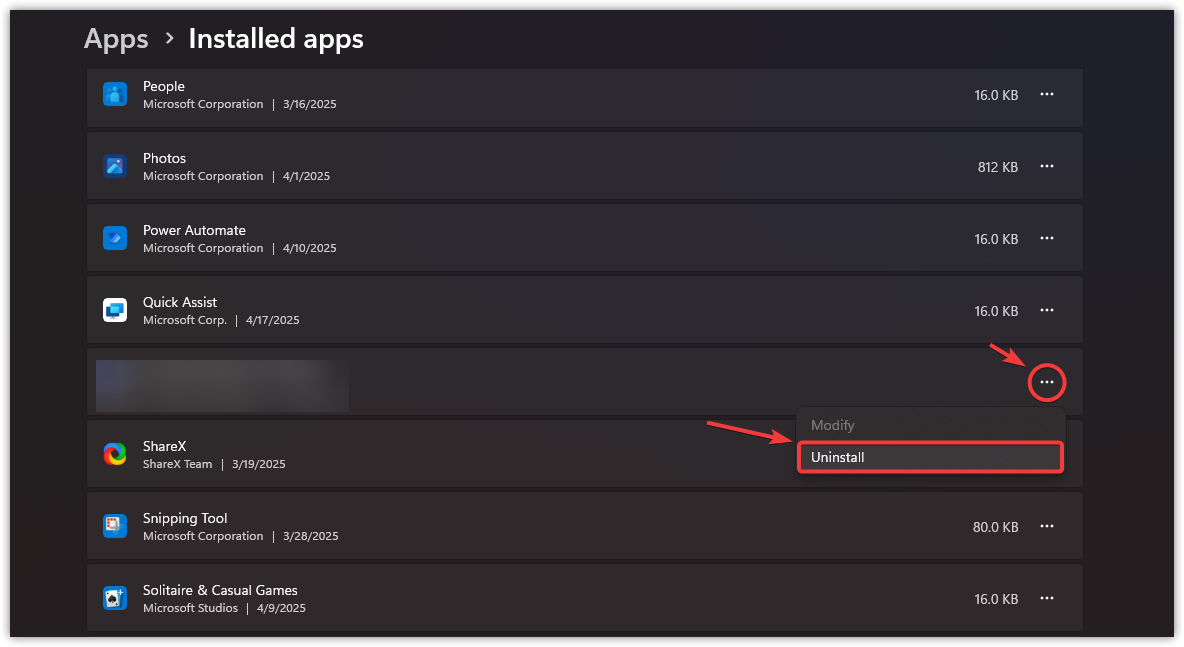
- Найдите Microsoft Visual C++ Redistributables, щелкните три точки рядом с каждым из них, а затем выберите удалить.
![]()
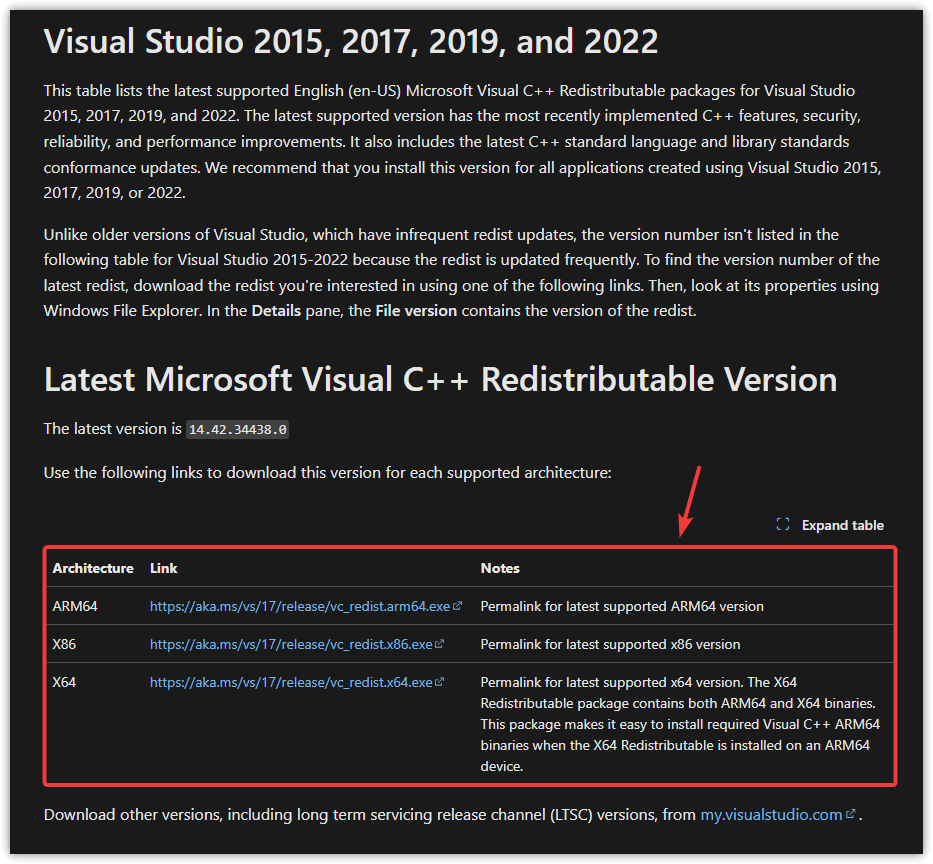
- Перейти к Официальная страница загрузки Microsoft.
- общежитие Версия, совместимая с вашей операционной системой (x64 для 64-битных систем, x86 для 32-битных систем).
![]()
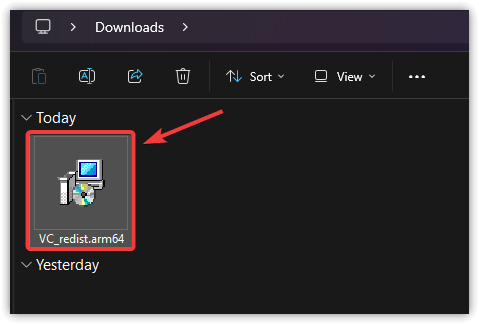
- Наполнять Установите программу и следуйте инструкциям, которые появятся на экране.
![]()
- После установки, Рестарт твой компьютер.
Теперь, когда вы рассмотрели все предложенные решения, проблема должна быть решена. Если ни один из вышеперечисленных методов не сработал, попробуйте переустановить The Last of Us Part II Remastered. Переустановка может удалить любые глубоко вложенные или неправильно отформатированные файлы, которые могут вызывать проблему.

Комментарии закрыты.