


Ошибка VAN 84 в VALORANT указывает на то, что клиенту не удалось установить безопасное соединение с серверами Riot через Vanguard (античитерскую систему VALORANT). В этом случае вы не сможете войти в игру или присоединиться к матчам, даже если ваше интернет-соединение кажется нормальным.
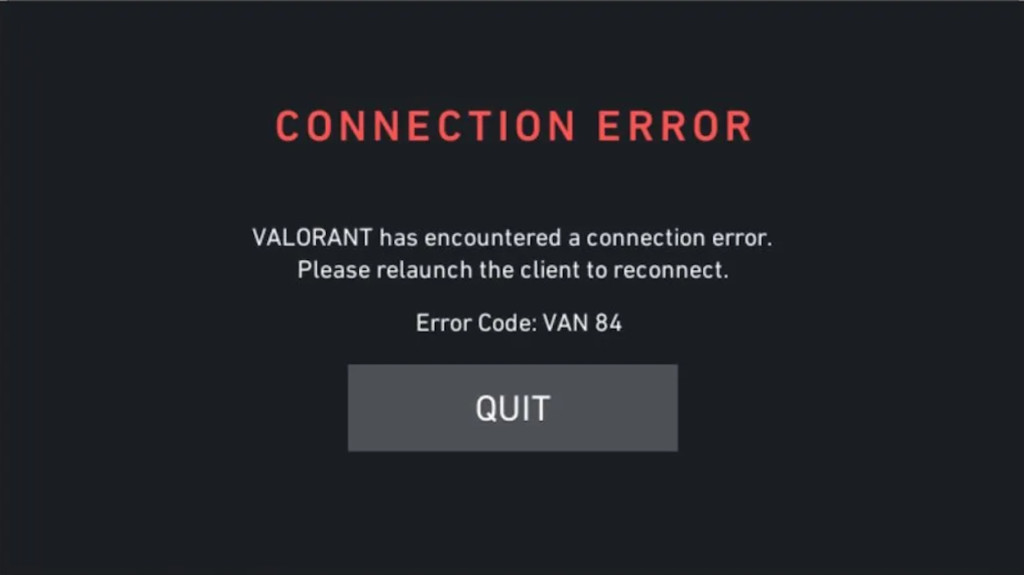
Эта проблема возникает, когда служба VGC или другие службы Vanguard не запускаются, когда пакеты блокируются брандмауэром или VPN, или когда маршрутизация к серверам Riot *превышает время ожидания*.
1. Проверьте состояние серверов VALORANT.
Поскольку этот код указывает на невозможность подключения к платформе Riot, первым делом перед попыткой устранения неполадок на локальном уровне следует проверить состояние сервера.
Посетите официальную страницу состояния сервисов Riot Games и выберите свой регион, чтобы проверить наличие сбоев или текущего технического обслуживания. Вы также можете проверить наличие проблем через DownDetector или ленту VALORANT в Twitter.
В случае проведения технических работ или простоя, проблема носит временный характер и будет решена автоматически, как только Riot восстановит связь.
2. Запустите службу VGC.
Сервис VGC является важнейшей частью Riot Vanguard. Он позволяет VALORANT безопасно подключаться к серверам Riot. Если этот сервис отключен или установлен в режим *ручного*, игра не сможет аутентифицировать вашу сессию, что приведет к ошибке VAN 84.
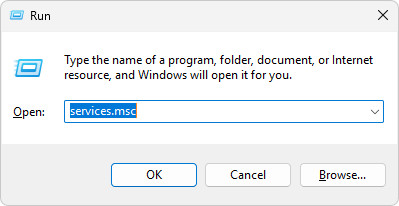
- Откройте диалоговое окно "Выполнить" (Windows + R), Писать
services.mscНажмите Enter.
![]()
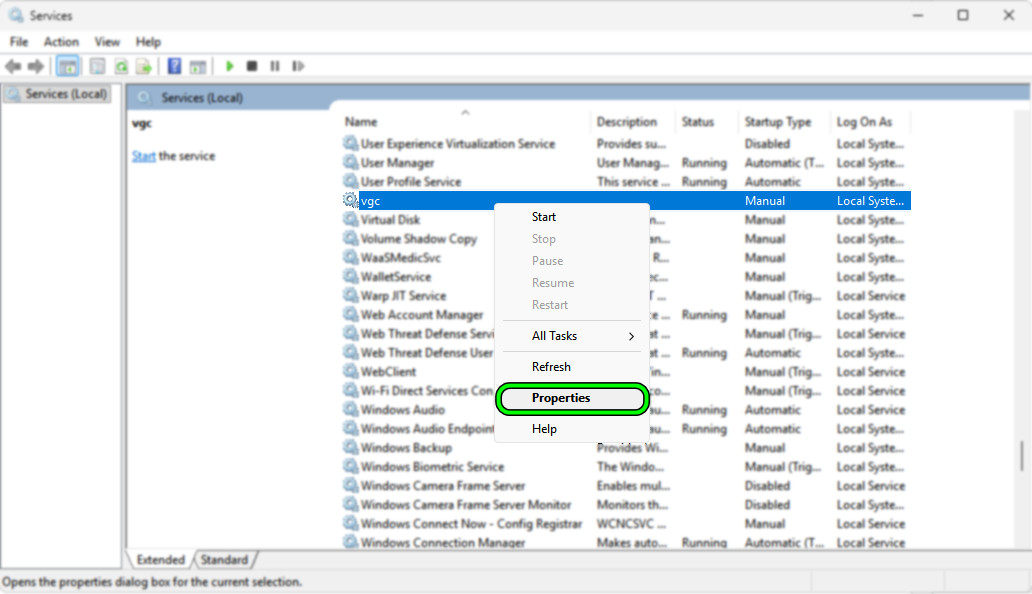
- Найдите vgc в списке, щелкните по нему правой кнопкой мыши и выберите «Свойства».
![]()
- Установите тип запуска на «Автоматический», нажмите «Применить», затем нажмите «Запустить».
![]()
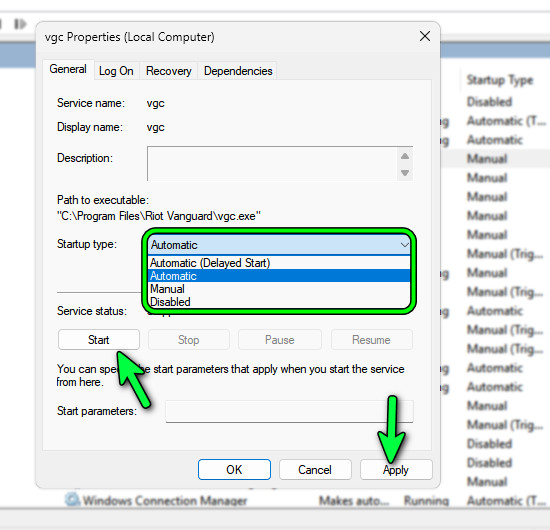
После этого перезагрузите компьютер, чтобы сбросить настройки Vanguard , и попробуйте снова запустить VALORANT. Как только служба запустится автоматически, проверка личности должна завершиться нормально.
3. Просканируйте и измените DNS.
VALORANT полагается на точность разрешения DNS-записей для доступа к серверам проверки личности Riot. Если кэшированные DNS-записи устарели или повреждены, клиент может подключаться к недействительным маршрутам, что приведет к ошибке VAN 84.
Сканирование DNS удаляет старые записи и заставляет Windows получать актуальные данные. Переход на надежный DNS-сервер, такой как Google DNS (8.8.8.8/8.8.4.4) или Cloudflare DNS (1.1.1.1/1.0.0.1), обеспечивает более быструю и стабильную маршрутизацию.
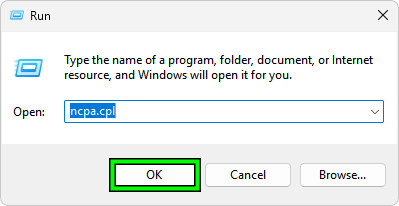
- Нажмите на Выигрыш + R, записывать
ncpa.cpl, затем нажмите Enter.
![Запустите окно, введя ncpa.cpl.]()
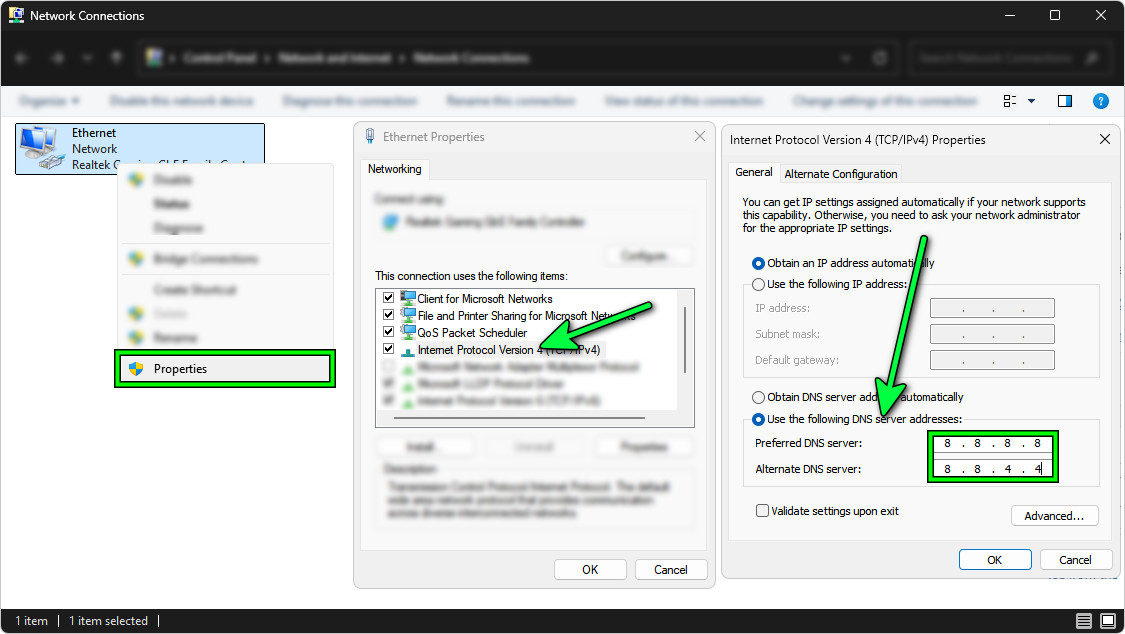
- Щелкните правой кнопкой мыши на активной сети (Wi-Fi или Ethernet) и выберите ئصائص.
- выберите Протокол интернета версии 4 (TCP/IPv4) ← Нажмите на ئصائص.
- выберите Используйте следующие адреса DNS-серверов И вот:
фаворит:8.8.8.8
альтернатива:8.8.4.4 - нажать на OkЗакройте все окна и перезагрузите компьютер.
![Изменить настройки DNS можно в панели управления сетью.]()
Затем очистите кэш системы доменных имен (DNS) и перезагрузите маршрутизатор:
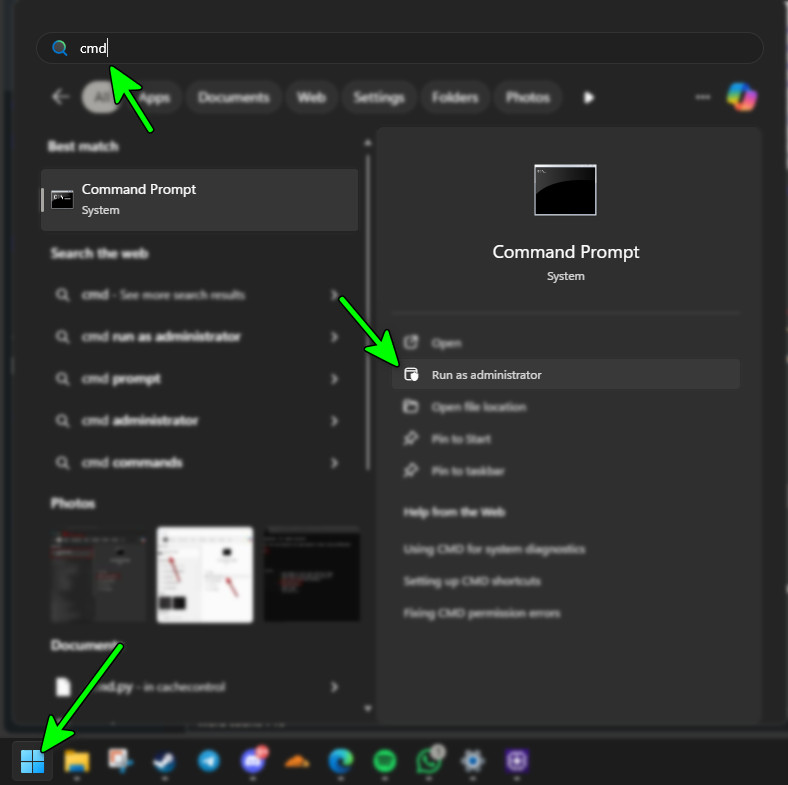
- Открыть Командная строка как администратор.
![Откройте командную строку от имени администратора.]()
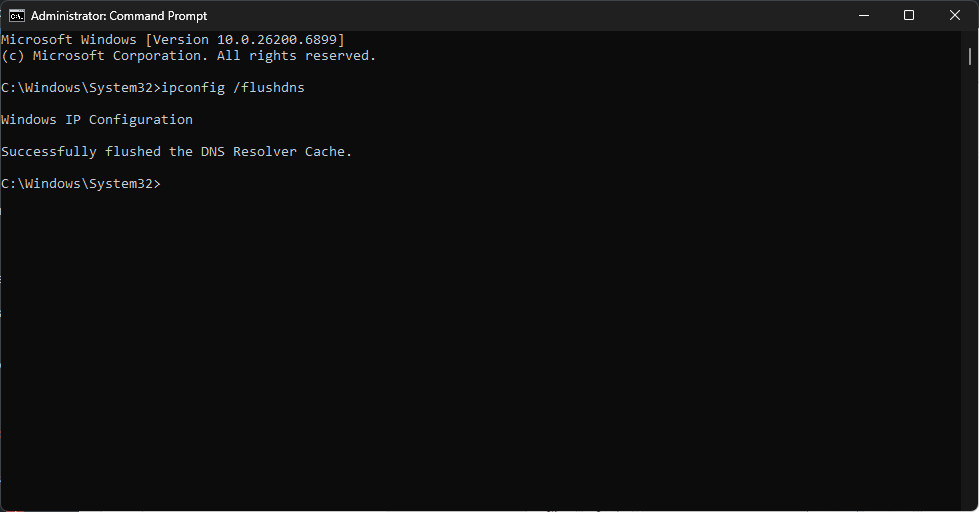
- Введите команду и нажмите Enter:
IPCONFIG / flushdns
![Очистите кэш DNS с помощью командной строки.]()
- Перезагрузите компьютер и роутер.
4. Разрешите запуск VALORANT через брандмауэр Windows.
Если брандмауэр Windows блокирует VALORANT или его порты, игра не сможет подключиться к серверам Riot, что приведет к ошибке VAN 84. Добавление VALORANT и Vanguard в список исключений обеспечит бесперебойный обмен данными.
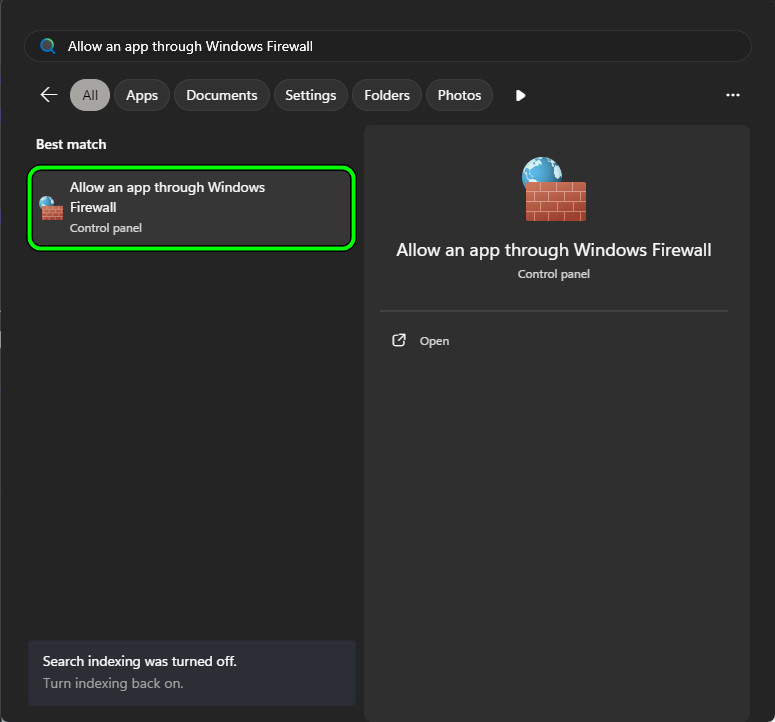
- В строке поиска введите «Разрешить приложению проходить через брандмауэр Windows» И открой его.
![]()
- Нажмите Изменить настройки.
- Найдите Разрешить другое приложение ← рассмотрение.
![]()
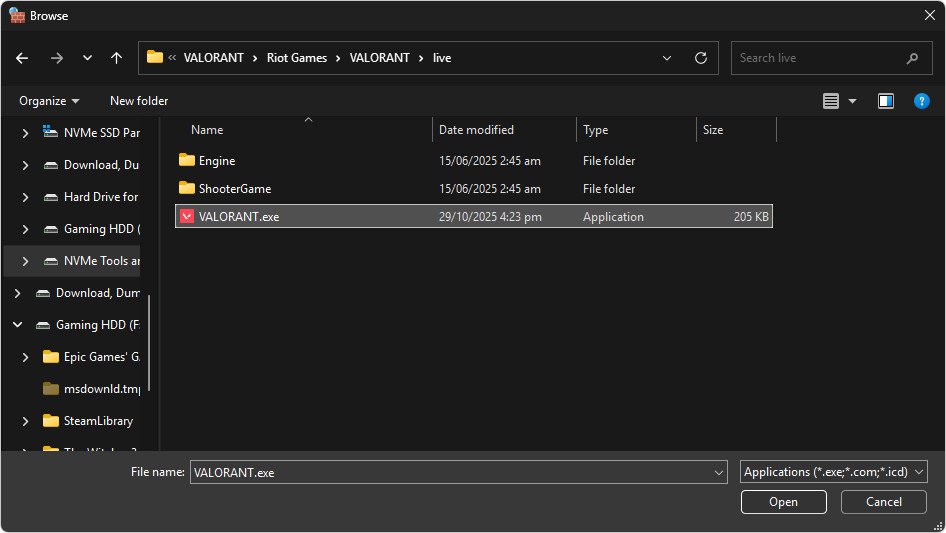
- Перейти к C:Riot GamesVALORANTlive, Найдите ВАЛОРАНТ.exeи щелкните إضافة.
![]()
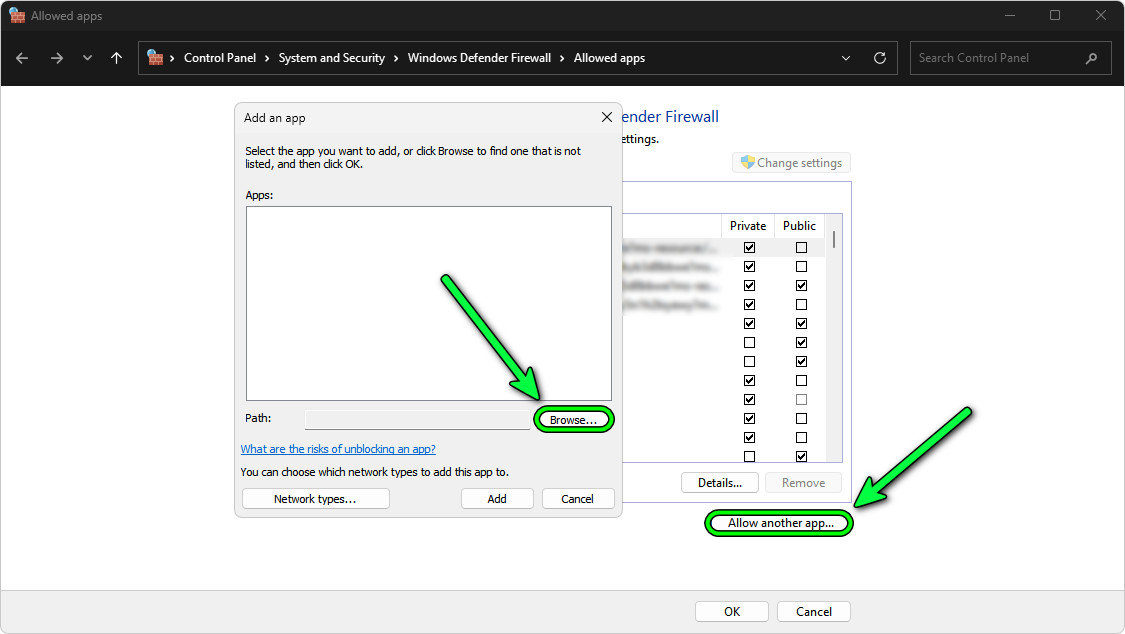
Включите флажки «Частный» и «Общедоступный» для каждой записи, затем сохраните изменения.
Если вы используете сторонние брандмауэры или антивирусное программное обеспечение (например, Bitdefender, Avast или Comodo ), временно отключите их сетевую фильтрацию. Затем перезапустите Riot Client и проверьте еще раз.
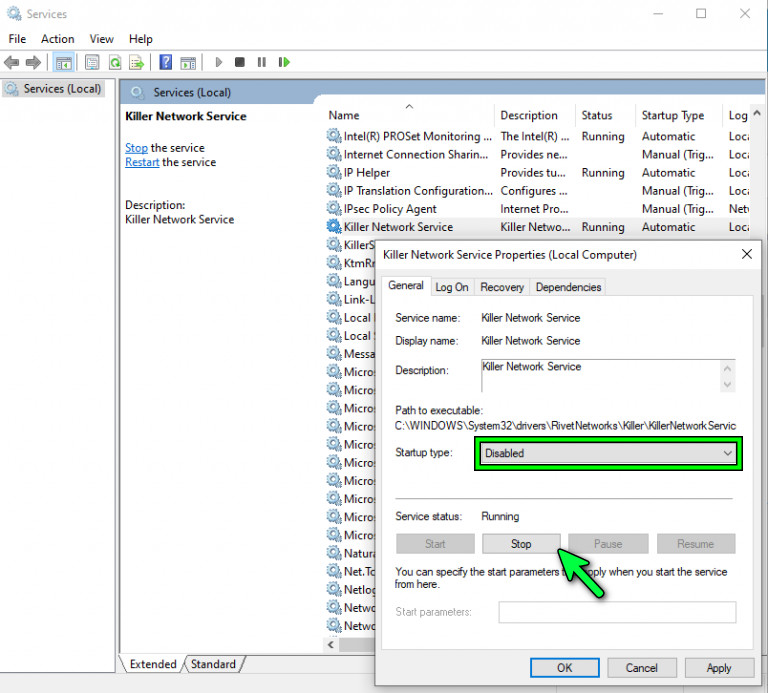
5. Отключить контроль над убийцей
Killer Control Center и аналогичные улучшители могут мешать маршрутизации сети Riot , устанавливая приоритеты или блокируя пакеты. Поскольку VALORANT зависит от постоянного подключения к серверам Vanguard и Riot, эти фильтры могут вызывать ошибку VAN 84.
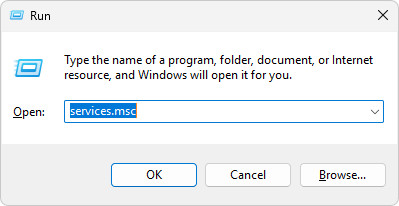
- Открыть تشغيل (Windows + R), Писать
services.msc, И нажмите Enter.
![]()
- Ищу Убийственная сетевая службаЩелчок правой кнопкой мыши → ئصائص.
- глаз Тип запуска إلى сломанный и нажмите выключать.
![]()
6. Отключите IPv6.
IPv6 может конфликтовать с директивами Riot, особенно если ваш интернет-провайдер или маршрутизатор не поддерживает двухстековый режим . Это может отключить процедуру аутентификации Vanguard и привести к появлению VAN 84.
Отключение IPv6 заставляет вашу систему использовать более стабильный протокол IPv4 , что улучшает совместимость.
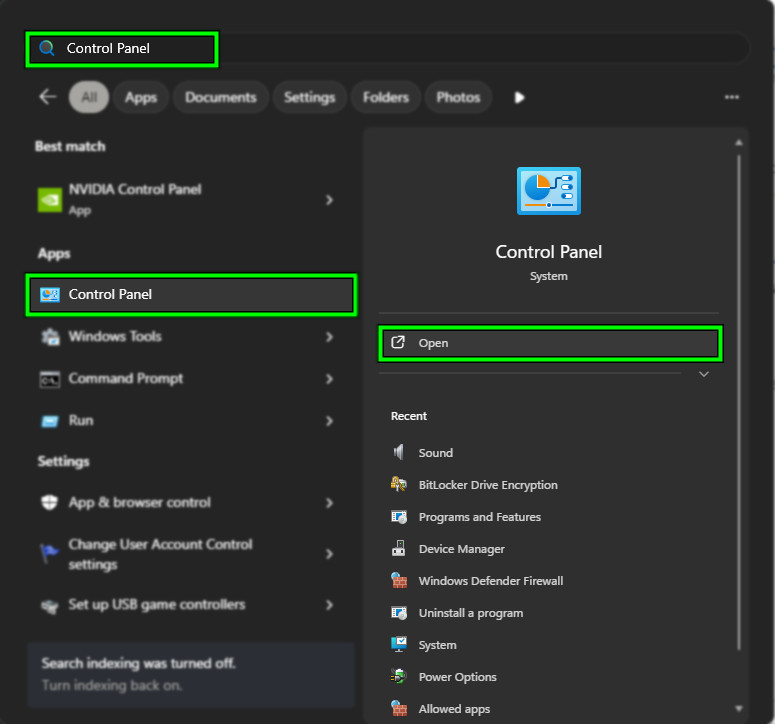
- Найти и открыть пульт управления.
![]()
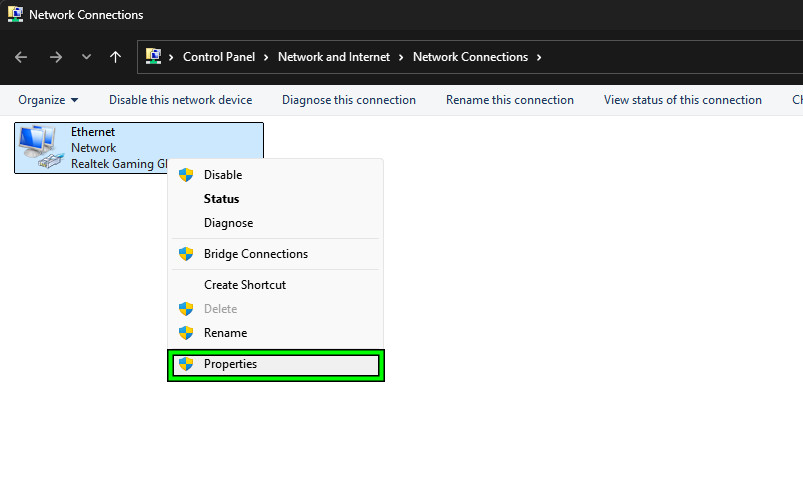
- Перейти к Сеть и Интернет → Центр коммуникаций и передачи данных → Изменение параметров адаптераЩелкните правой кнопкой мыши по активному соединению → ئصائص.
![]()
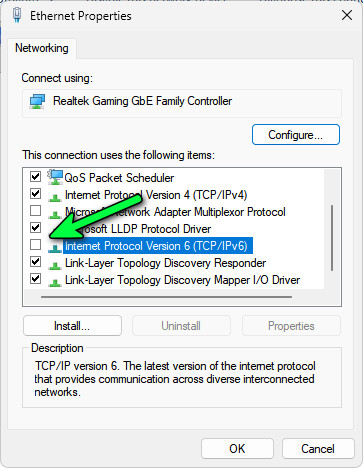
- Снимите галочку с Протокол интернета версии 6 (TCP/IPv6).
![]()
- Перезагрузите компьютер и перезапустите VALORANT.
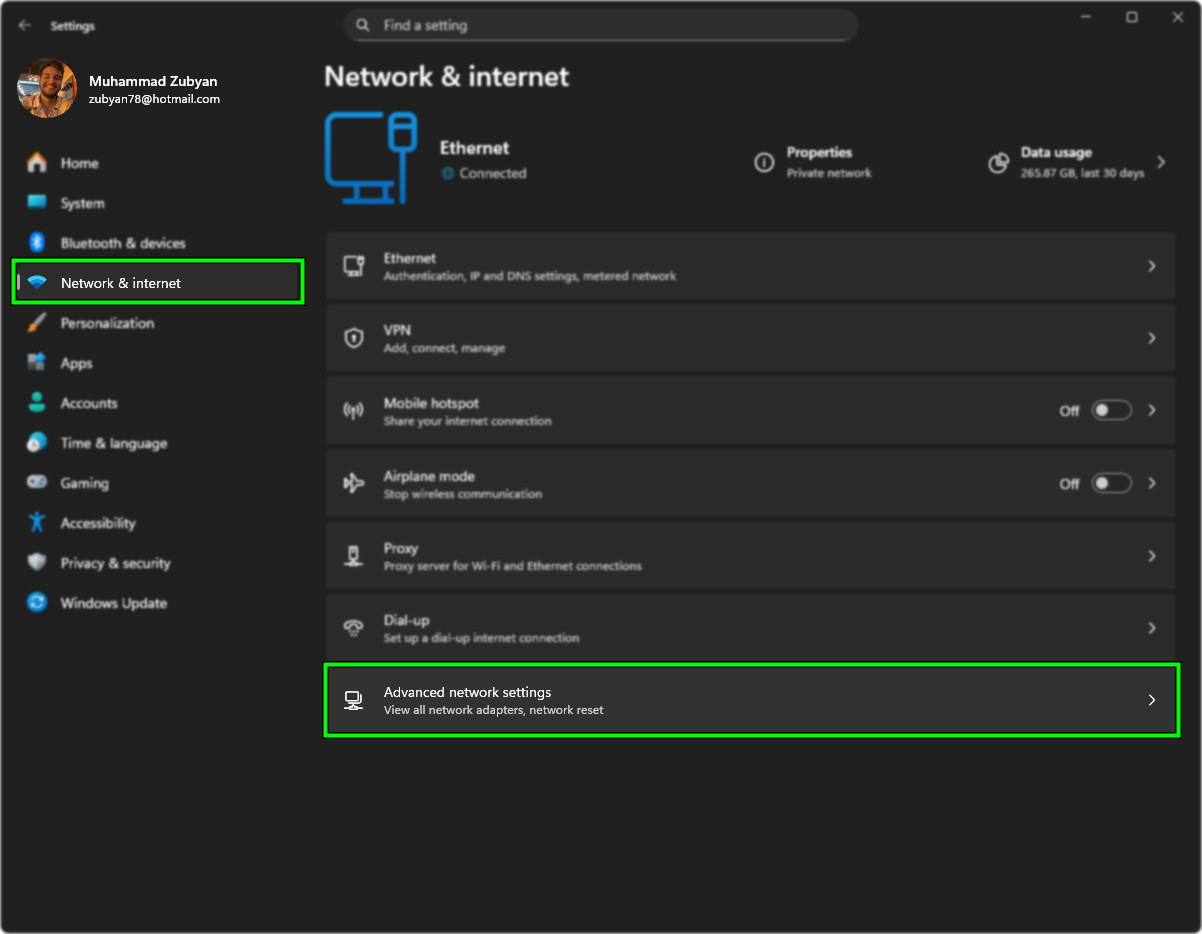
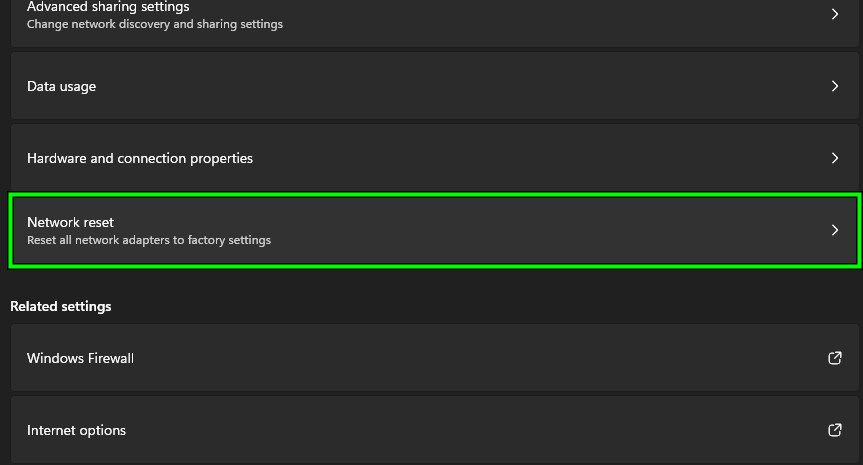
7. Перезагрузите сетевое соединение.
Сброс сетевого стека восстанавливает конфигурацию TCP/IP Windows , обновляет данные маршрутизации и устраняет проблемы с кэшированием, препятствующие подключению.
- Перейти к Настройки > Сеть и Интернет ← Расширенные настройки сети.
![]()
- Нажмите Сброс сети ← Сбросить сейчас.
![]()
- При появлении соответствующего запроса перезагрузите компьютер.
8. Переустановите VALORANT.
Если ни один из вышеперечисленных способов не решает проблему с VAN 84 , переустановка VALORANT гарантирует отсутствие поврежденных файлов или записей реестра, препятствующих подключению.
Удалите оба файла. ВАЛОРАНТ и Бунт Авангард Из Приложения и функцииЗатем перезагрузите компьютер и загрузите последнюю версию установщика с сайта... Официальный сайт VALORANT.
После установки перезагрузите компьютер, чтобы разрешить повторную установку. Авангард с конфигурацией Перед запуском игры.

Комментарии закрыты.