


Появляется ошибка «Не удалось создать токен для входа в систему» Когда Rockstar Social Club терпит неудачу Создайте или подтвердите код аутентификации. Требуется вход на серверы Rockstar. Эта ошибка обычно появляется во время... Войдите в лаунчер Это препятствует доступу игроков. Многопользовательские функции А также другие онлайн-сервисы Rockstar.
К наиболее распространенным причинам этой проблемы относятся: Проблемы с сетью или подключением Это нарушает соединение между игроком и серверами Rockstar. Это может помешать Заблокированный или ограниченный IP-адрес Также создайте код.
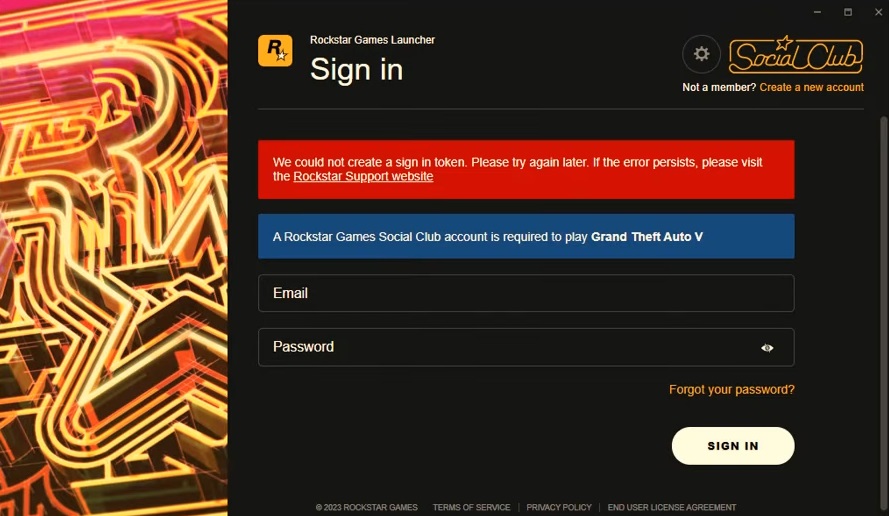
К другим факторам, способствующим возникновению ошибки, относятся заражение вредоносным ПО , поврежденные установочные файлы и неправильно настроенные VPN-серверы или прокси-серверы . В некоторых случаях серверы аутентификации Rockstar могут быть просто недоступны, что также может вызвать ошибку.
Прежде чем переходить к подробным решениям, попробуйте следующие простые способы устранения неполадок:
- Отключить любой Виртуальные частные сети Или прокси-серверы, или приложения для раздельного туннелирования, работающие в фоновом режиме.
- Позвольте игроку и игре продолжаться. Брандмауэр Защитника Windows.
- делать Флеш DNS (Очистите кэш DNS), выполнив команду.
ipconfig /flushdnsВ командной строке. - Запустите плеер Rockstar Games как Администратора.
- Изменить на Разная сеть (Например, мобильная точка доступа) для исключения блокировки со стороны интернет-провайдера (ISP) или блокировки IP-адреса.
Если эти быстрые решения не помогут, вот несколько более подробных способов устранения проблемы:
1. Переустановите Rockstar Social Club.
Поврежденная или неполная установка Rockstar Games Social Club или лаунчера может нарушить процесс аутентификации . Переустановка программного обеспечения удаляет поврежденные файлы и обновляет внутренние библиотеки, сертификаты и компоненты служб, используемые для генерации и проверки кодов входа в систему.
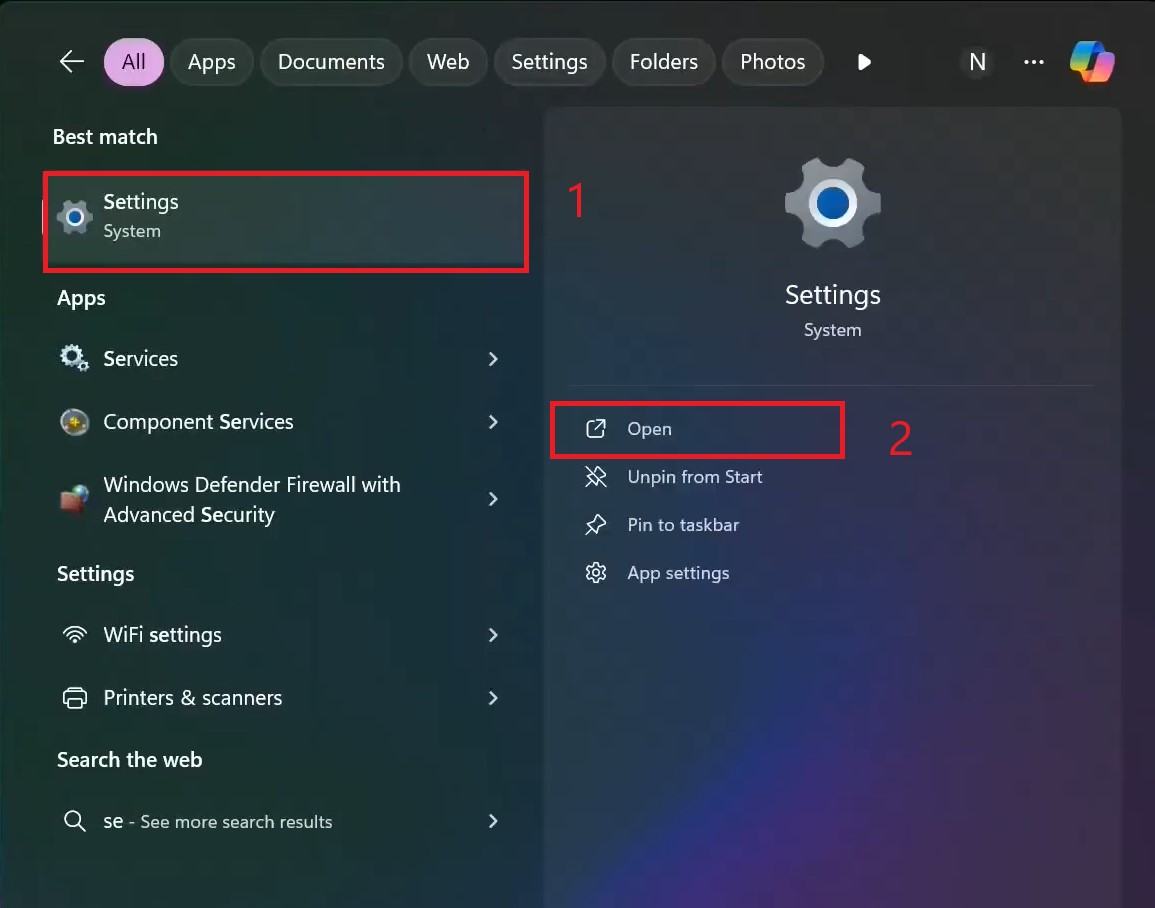
- Нажмите стартовое меню, и ищите Настройки, и откройте его.
![Откройте параметры Windows из меню «Пуск».]()
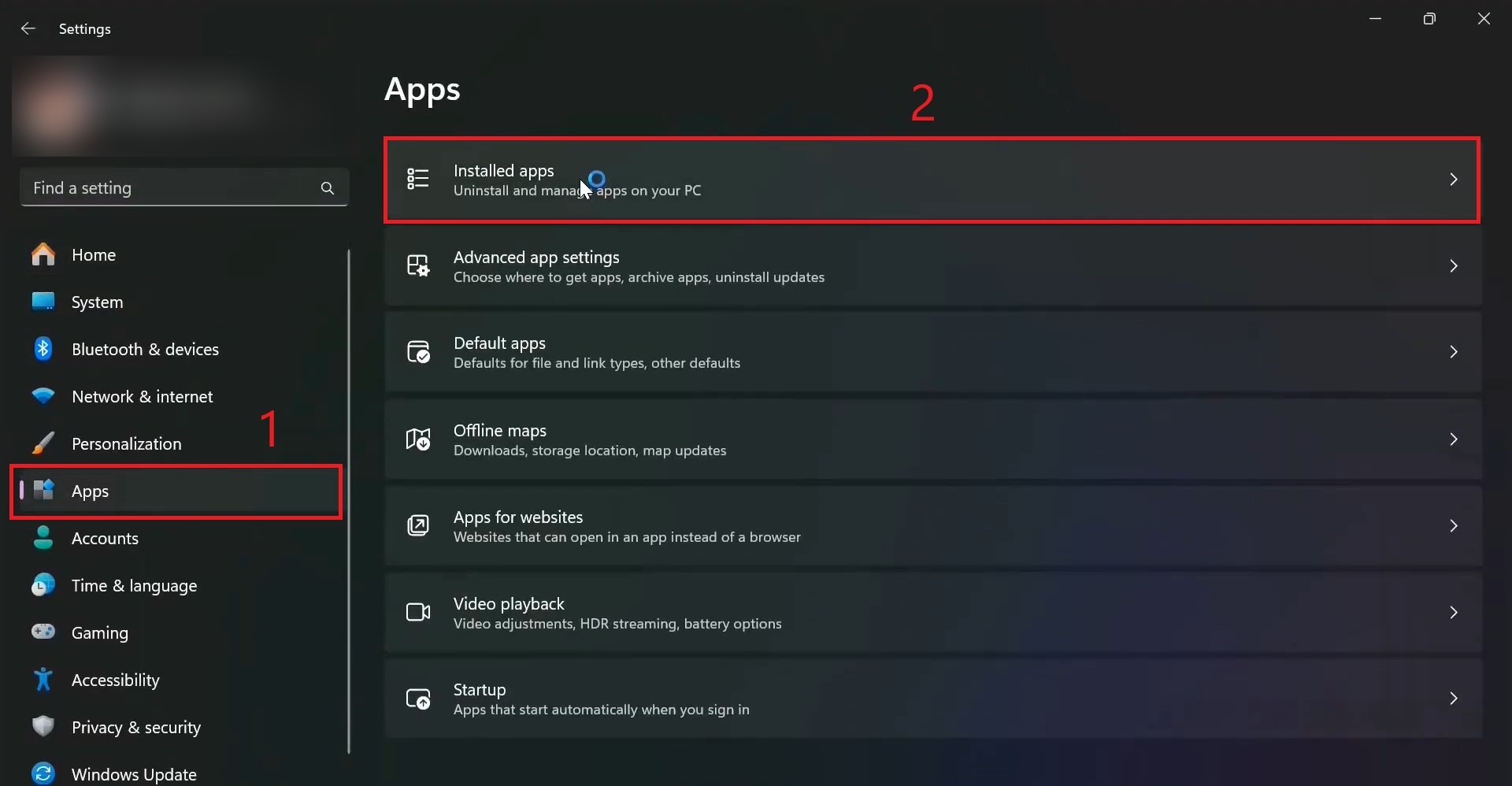
- Перейти к Приложения > Установленные приложения.
![Список установленных приложений в настройках Windows]()
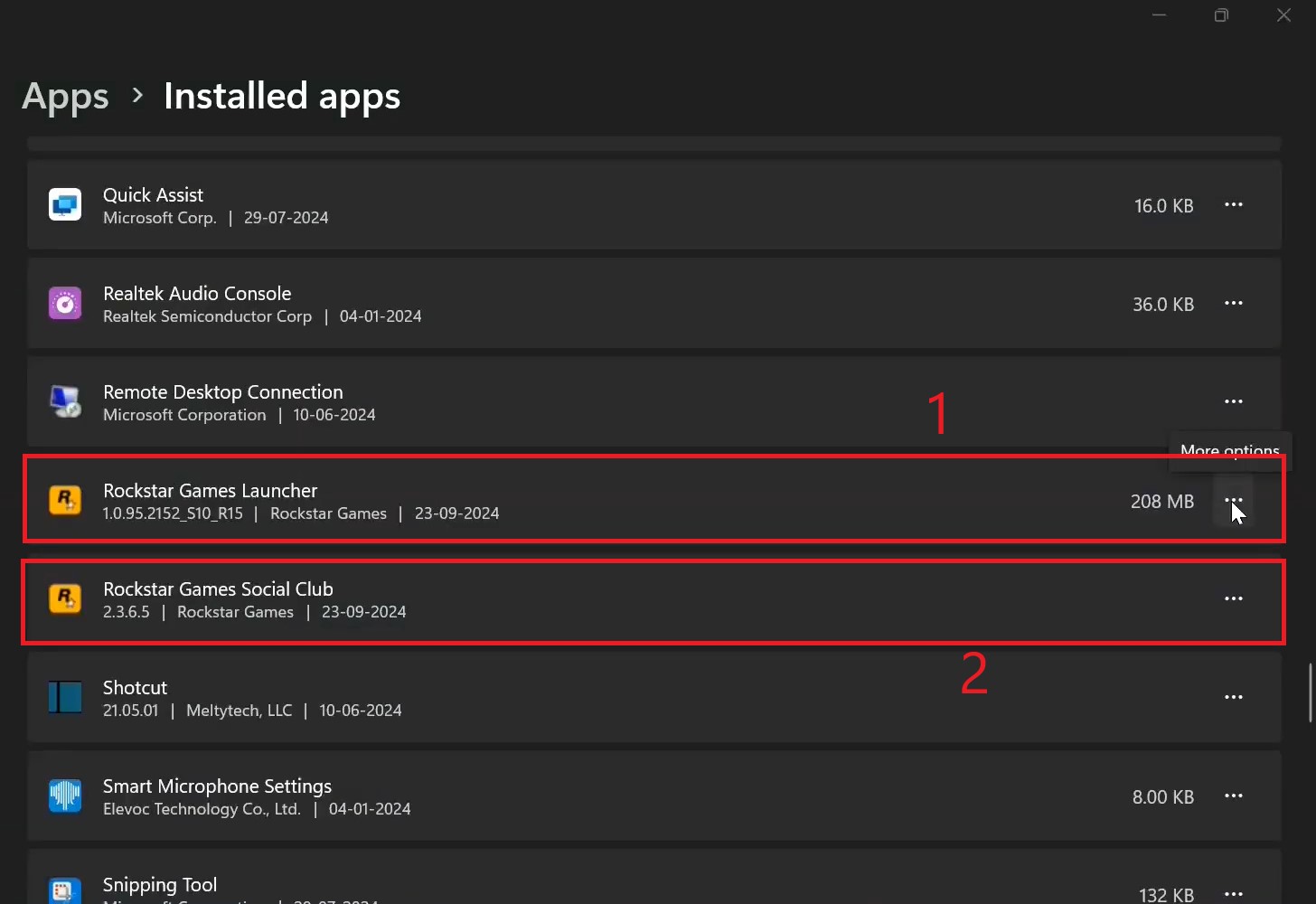
- Найдите Social Club وоператор, затем коснитесь удалить.
![Удалите Social Club из списка установленных приложений.]()
- Удалите все Оставшиеся файлы Из руководства по установке (необязательно, но рекомендуется).
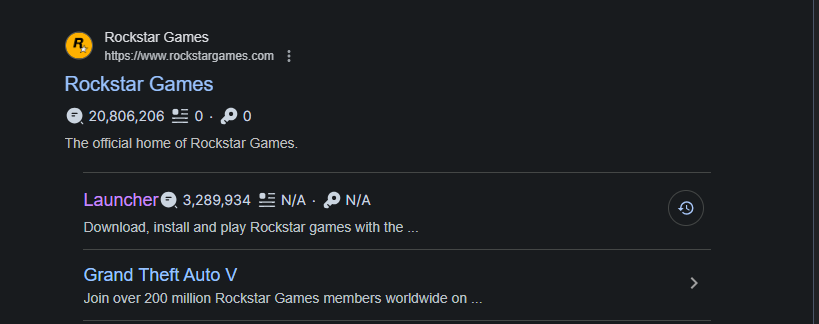
- Посещение Официальный сайт Rockstar Games.
![Главная страница официального сайта Rockstar Games]()
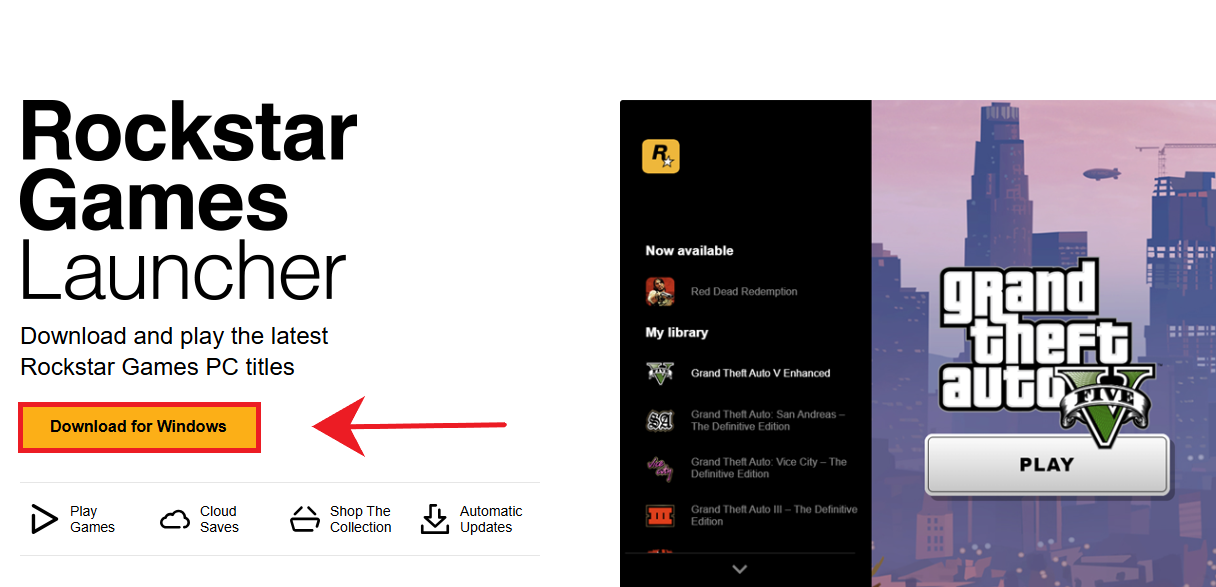
- Нажмите Найдите оператора Скачайте установщик.
![Кнопка загрузки Rockstar Games Launcher]()
- Запустите установщик и следуйте инструкциям на экране (рекомендуется выполнить установку в Другой гид (Что касается предыдущего вопроса).
- Откройте плеер и проверьте, решена ли проблема.
2. Центр обновления Windows
Более старые версии Windows могут нарушить защищенное соединение, используемое Rockstar для проверки кодов входа в систему. Аутентификация основана на современных протоколах TLS , корневых сертификатах и сетевых драйверах для установления доверия с серверами Rockstar.
Если в этих компонентах отсутствуют обновления безопасности или они содержат известные уязвимости, оператор может не сгенерировать код и отобразить ошибку. Центр обновления Windows гарантирует, что в вашей системе будут установлены последние исправления сетевого стека, обновления сертификатов и улучшения драйверов, необходимые для стабильного подключения к серверам аутентификации Rockstar.
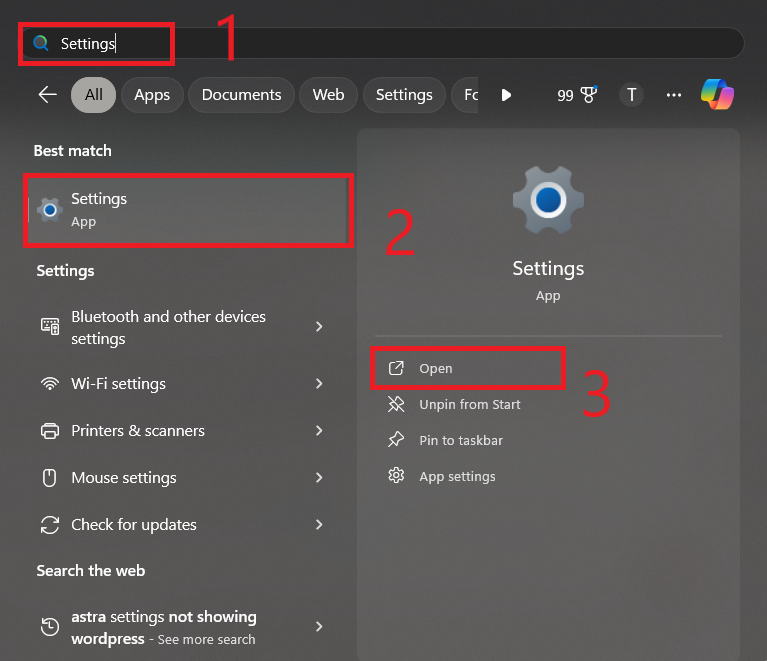
- Щелкните меню «Пуск» и выполните поиск... Настройки И открой его.
![]()
- В левой боковой панели нажмите на «Центр обновления Windows».
- нажать на "Проверить наличие обновлений".
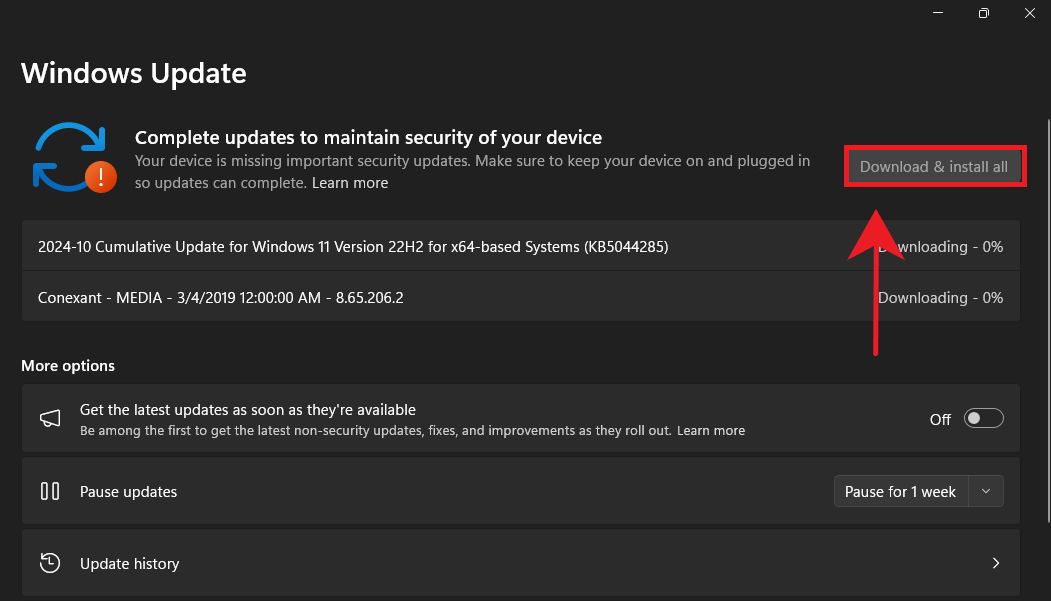
- Если доступно обновление, нажмите на него. Загрузите и установите все.
![]()
Если ни один из вышеперечисленных способов не сработает, обратитесь в службу поддержки Rockstar за дополнительной помощью.

Комментарии закрыты.