


Экран «Требуется подтверждение» появляется в Discord , когда система обнаруживает активность, отличающуюся от вашего обычного поведения. Эта автоматическая мера безопасности предназначена для защиты вашей учетной записи и всего сообщества. Она временно ограничивает доступ к чатам и серверам до тех пор, пока право собственности не будет подтверждено действительным способом, например, подтверждением по электронной почте или по телефону.
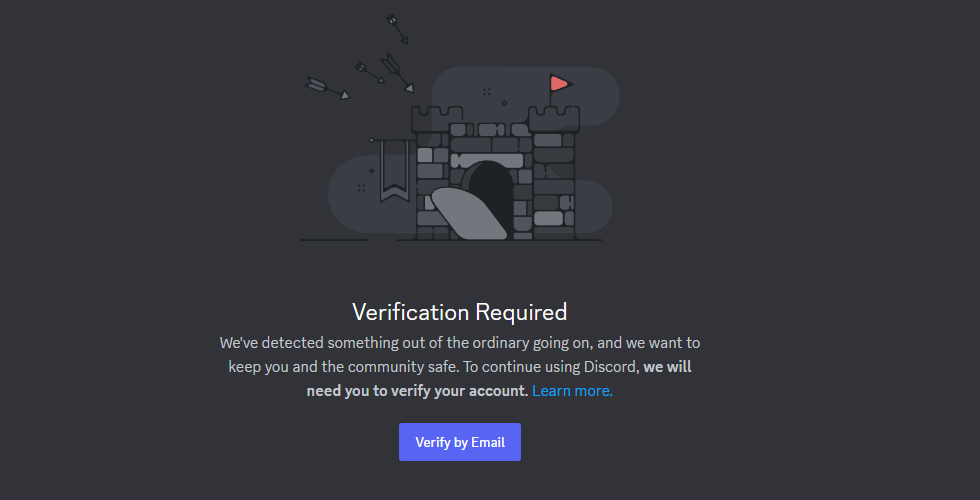
После завершения проверки ваш полный доступ к серверам и чатам автоматически восстанавливается. Если письмо с подтверждением не приходит или кнопка подтверждения не работает, проблема обычно связана с блокировкой доставки электронной почты , недействительными ссылками или конфликтом сеансов браузера.
Теперь, когда вы знаете причины этой ошибки, давайте перейдем к пошаговым решениям.
Совет: Иногда предупреждение появляется лишь временно после входа в систему. Нажатие клавиши ESC может закрыть сообщение и позволить продолжить сеанс в обычном режиме.
1. Проверьте номер телефона.
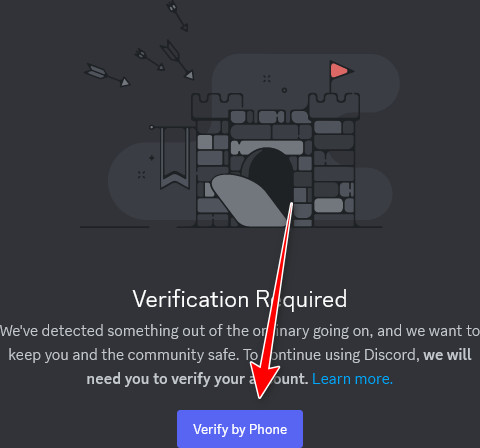
Попробуйте подтвердить свою учетную запись, используя адрес электронной почты или номер телефона. Discord часто требует подтверждения по телефону после прохождения определенных процедур безопасности. Ввод номера телефона подтверждает, что ваша учетная запись является подлинной и используется реальным человеком, а не ботом, что помогает предотвратить обнаружение спама.
- нажать на Подтверждение по телефону.
![]()
- Введите свой номер телефона и подтвердите его с помощью кода, отправленного на ваше устройство.
- Если вы не получили код, выполните следующие действия.
Дождитесь сброса лимита запросов.
Обычно период ожидания для снятия ограничения на количество запросов составляет от 15 минут до одного часа , в зависимости от количества попыток проверки. В некоторых случаях он может достигать 24 часов , прежде чем ограничение будет полностью снято.
Через 24 часа:
- Закройте Discord и воздержитесь от дальнейших действий на некоторое время.
- Подождите несколько часов, чтобы убедиться, что таймер сбросился.
- Войдите в систему еще раз и проверьте, исчез ли экран подтверждения.
2. Позже воспользуйтесь платным телефонным номером.
Discord часто отклоняет предоплаченные или виртуальные номера , поскольку они часто связаны со спамом или временными учетными записями. Использование номера с постоплатой от надежного оператора повышает ваши шансы на успешную верификацию.
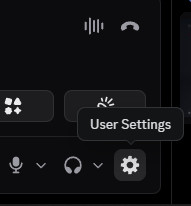
- Открыть Пользовательские настройки.
![]()
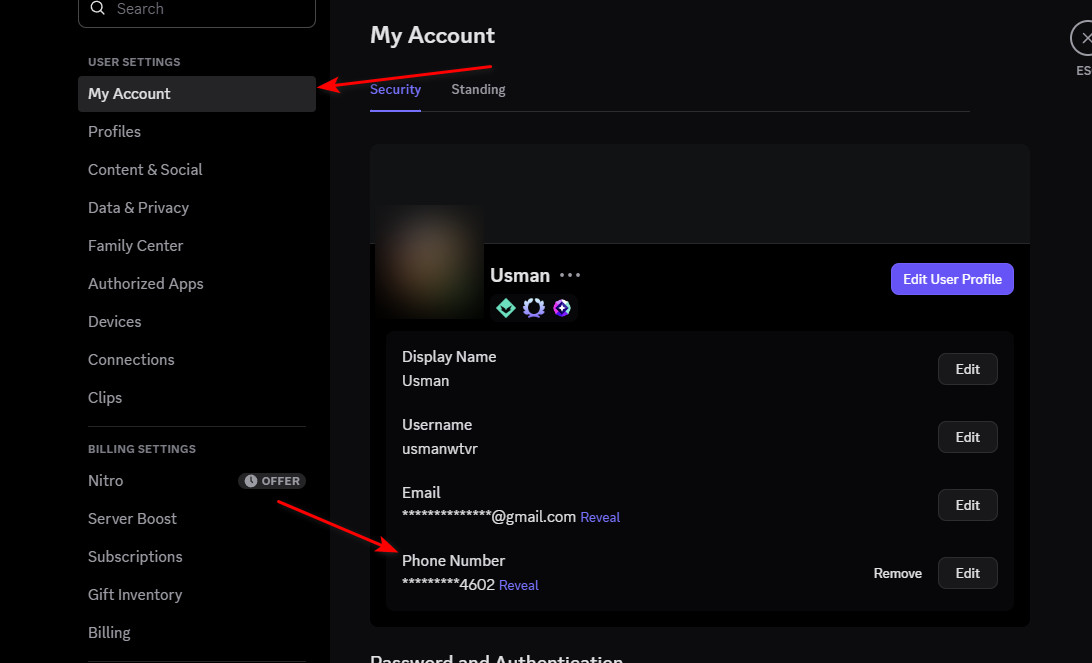
- Перейти к حسابي > Добавить номер телефона.
![]()
- Введите действительный номер отложенного платежа и подтвердите его с помощью полученного кода.
- После подтверждения блокировка на проверку должна быть снята автоматически.
3. Отключить VPN
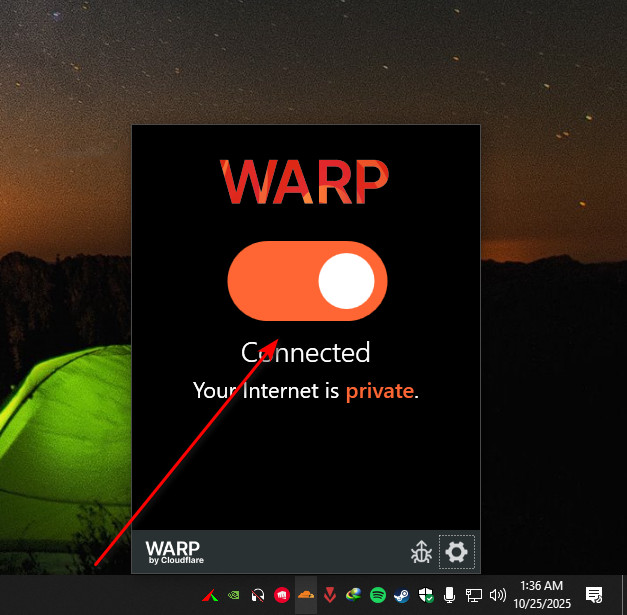
Если ваш VPN активен, Discord может определить, что ваше соединение поступает из другого региона или неизвестного места , что может помешать процессу верификации. Отключение VPN помогает установить прямое соединение с серверами Discord, что позволяет корректно подтвердить личность.
- Отключите все активные VPN-соединения.
![]()
- Перезапустите Discord и попробуйте снова подтвердить свой номер телефона.
4. Очистите кэш приложения.
Если ошибка сохраняется после отключения VPN, возможно, сохраненные данные кэша мешают процессу проверки в Discord. Очистка кэша удаляет поврежденные файлы, позволяя Discord загрузить свежие данные.
4.1. На персональном компьютере
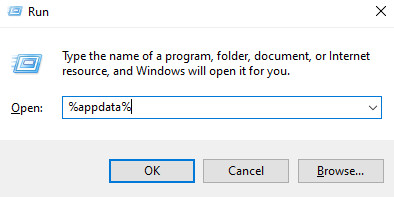
- Нажмите на Windows + R, И введите
%appdata%, затем нажмите Enter.![]()
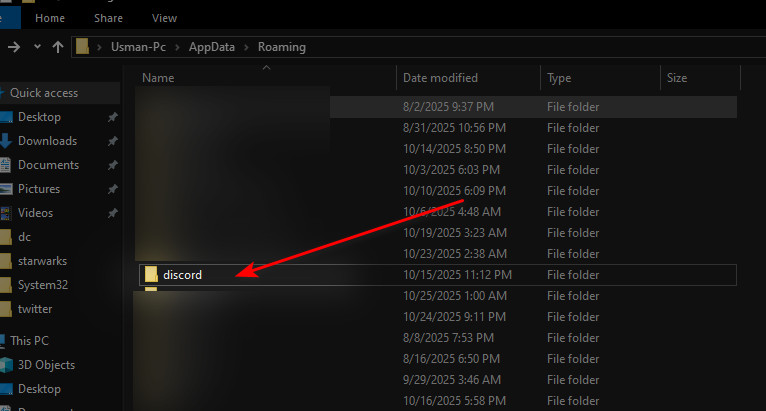
- открыть папку Discord.
![]()
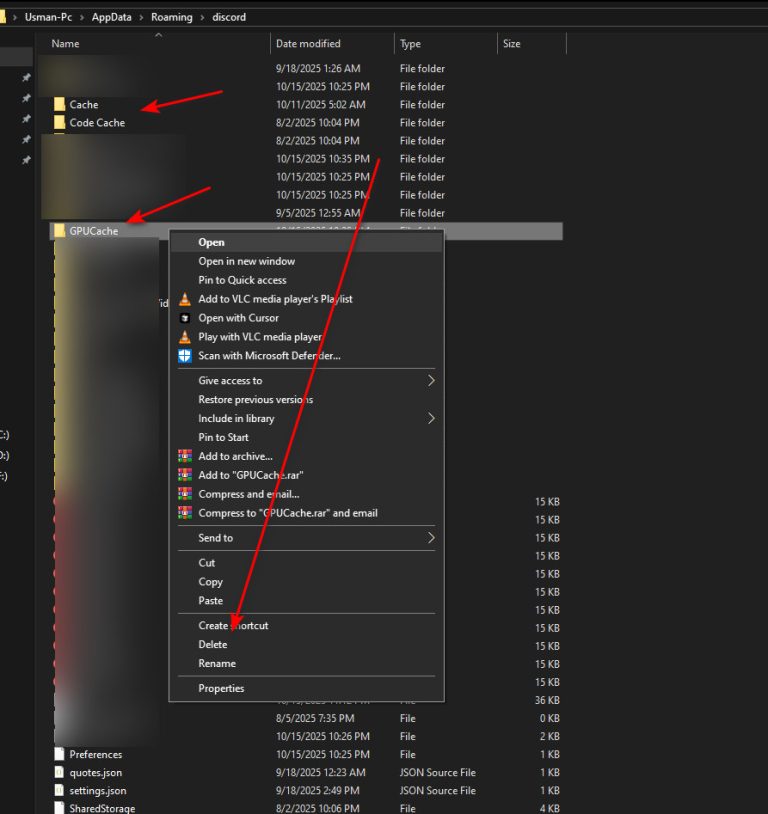
- Щелкните правой кнопкой мыши и удалите следующие папки:
Кэш, кэш кода и GPUCache
![]()
- Перезапустите Discord и проверьте, исчезло ли запрос на подтверждение.
4.2. По телефону
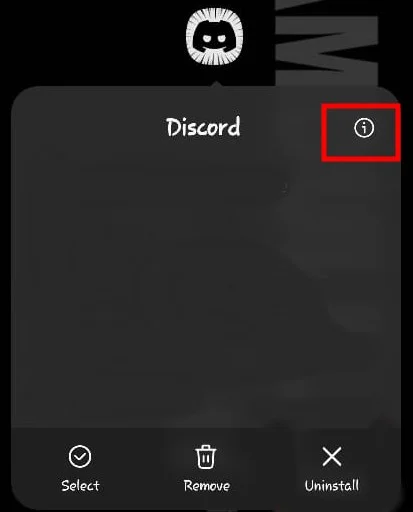
- Нажмите и удерживайте значок Discord, затем щелкните по значку. Информация о приложении.
![]()
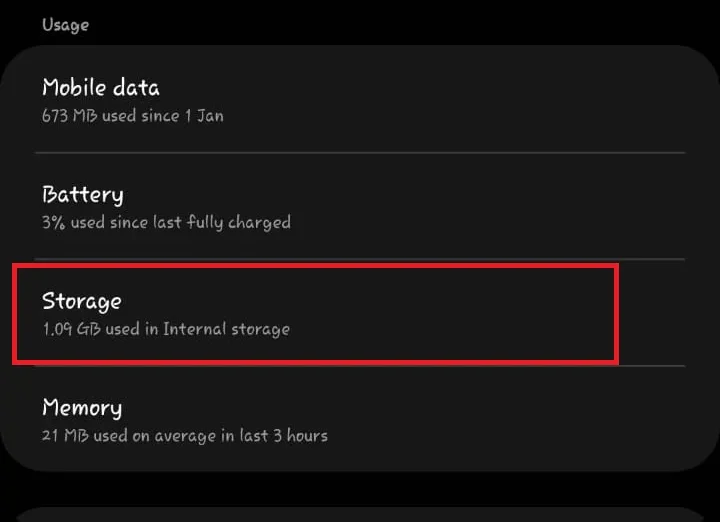
- нажать на Место хранения.
![]()
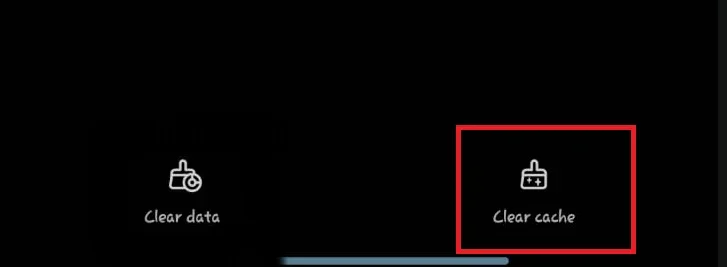
- Найдите Очистить кэш.
![]()
5. Откройте приватную вкладку.
Данные, хранящиеся в приложении Discord или браузере, иногда могут мешать процессу верификации. Использование режима инкогнито или приватного просмотра обеспечивает чистую среду без файлов cookie или сохраненных сессий, что помогает успешно завершить верификацию.
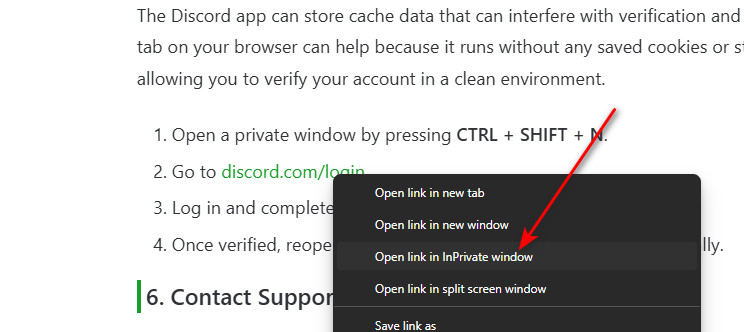
- Откройте специальное окно, щелкнув по нему. CTRL+SHIFT+Н Или щелкните правой кнопкой мыши по ссылке и выберите Открыть в режиме приватного просмотра.
- Перейти к discord.com/логин.
![]()
- Войдите в систему и пройдите там процесс верификации.
- После проверки снова откройте приложение Discord и продолжайте пользоваться им как обычно.
6. Обратитесь в службу поддержки.
Если ни одно из вышеперечисленных решений не помогло, лучшим следующим шагом будет обращение в службу поддержки Discord . После подтверждения вашей личности их команда сможет подтвердить право собственности и снять ограничения.
- Посещение Страница поддержки в дискорде.
- Заполните форму, указав данные своей учетной записи и четко описав проблему.
- Дождитесь их ответа и следуйте предоставленным ими инструкциям.

Комментарии закрыты.