


При попытке запустить многопользовательский режим в Black Ops 6 игра может зависнуть на экране. «Подключение к онлайн-сервисам» Перед отображением ошибки:
«Не удается получить доступ к онлайн-сервисам».
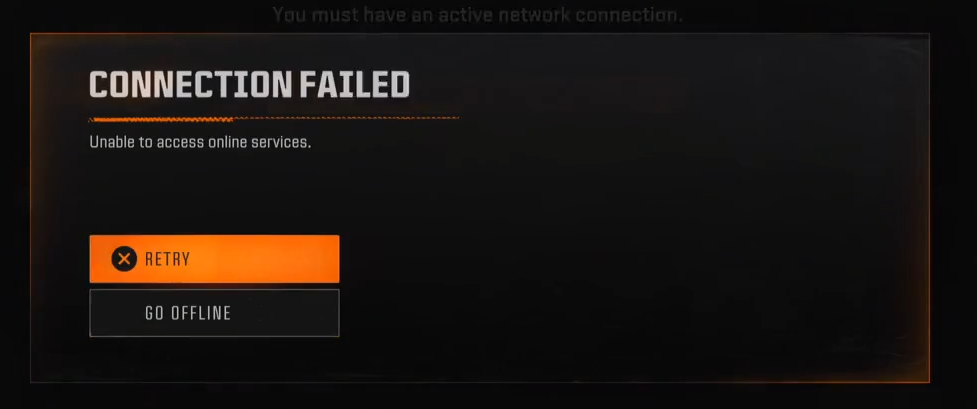
Эта проблема обычно вызвана неполадками с подключением к интернету, которые мешают игре подключаться к серверам Call of Duty. В большинстве случаев эта ошибка связана с вашей стороной. Например, слабый сигнал Wi-Fi., Или Ограничения на уровне интернет-провайдера (ISP)., Или Сбой системы доменных имен (DNS)., Или Неправильные сетевые настройки.
Некоторые игроки также сообщили, что Создавайте собственные комплекты оружия, используя редкие или глючные модификации в режиме «Зомби». Это может привести к повреждению данных сохранения или конфигураций, что затем конфликтует с установлением соединения на многопользовательском сервере, поскольку отправляются поврежденные данные конфигурации, которые не проверяются во время инициализации соединения.
Это чаще всего происходит после последних обновлений, поскольку многопользовательский и кооперативный режимы используют одни и те же частичные конфигурационные файлы. Поскольку большинство ошибок подключения к серверу связаны с проблемами сети, следует начать с базовой диагностики.
1. Проверьте состояние сервера Call of Duty.
Прежде чем проводить локальную диагностику, Проверьте, подключены ли серверы Activision к интернету.:
- посетить страницу Официальный сайт онлайн-сервисов Activision Чтобы узнать, не работают ли серверы Black Ops 6 или находятся на техническом обслуживании.
- Вы также можете отслеживать состояние сервера через свой аккаунт. Activision на X (Твиттер) Актуальная информация о перебоях в работе.
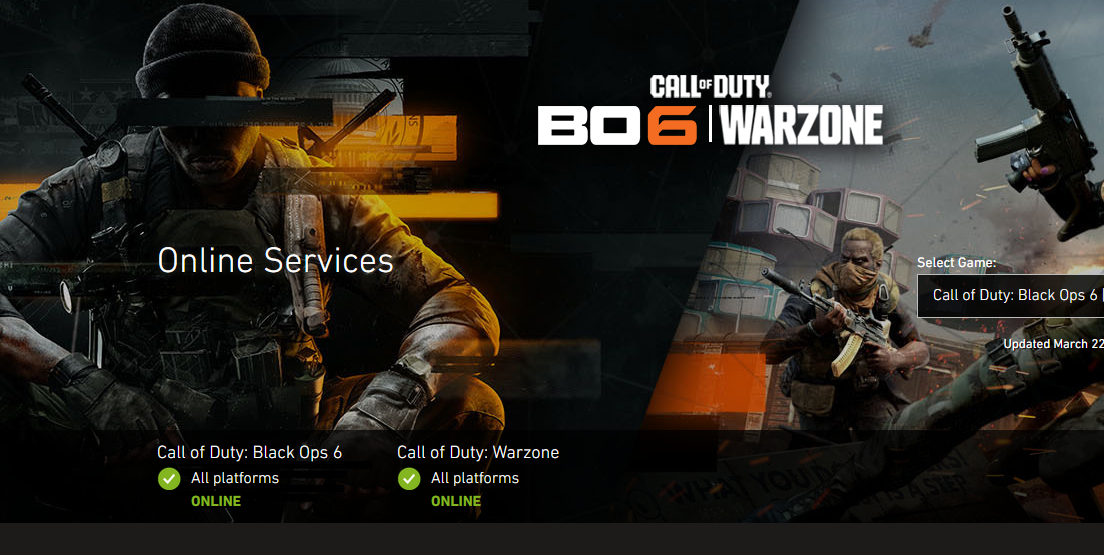
Если серверы не работают по всему миру, вам придётся подождать, пока Activision не решит проблему.Однако, если серверы работают, а перезагрузка маршрутизатора не помогает, перейдите к более сложным решениям, описанным ниже.
2. Перезагрузите маршрутизатор и интернет-оборудование.
Временные проблемы с интернет-провайдером, конфликты DHCP или неполадки маршрутизатора могут мешать подключению к игровому серверу, вызывая перенаправление трафика, конфликты IP-адресов или сбои в установлении соединения. Интернет-провайдеры могут ограничивать или неправильно маршрутизировать данные, а маршрутизаторы могут быть перегружены из-за поврежденных кэшей DNS или NAT. Перезагрузка маршрутизатора устраняет эти проблемы и часто восстанавливает стабильное соединение.
Совет: По возможности используйте проводное Ethernet-соединение вместо Wi-Fi, чтобы уменьшить потерю пакетов или конфликты NAT.
- Выключите роутер. С помощью кнопки питания (если она есть).
- Подождите 30-60 секунд Чтобы дать конденсаторам возможность разрядиться и сбросить память.
- Перезагрузите роутер. Подождите, пока все индикаторы не стабилизируются.
- Восстановите подключение к интернету. Попробуйте снова активировать многопользовательский режим.
3. Измените настройки DNS и очистите сетевой кэш.
Очистка сетевого кэша и переключение DNS на надежную систему доменных имен (DNS) может решить проблемы, из-за которых ваша система не может корректно определить игровые серверы. Возможно, в вашей системе хранятся устаревшие или некорректные данные об адресах серверов, что может препятствовать правильному подключению к игровым сервисам.
Сканирование DNS удаляет этот кэш и обеспечивает Переключитесь на общедоступные DNS-серверы, такие как Google (8.8.8.8) или Cloudflare (1.1.1.1). Более быстрое и надежное решение для доменных имен. Это особенно полезно, если DNS вашего интернет-провайдера работает медленно, нестабильно или блокирует трафик определенных игр.
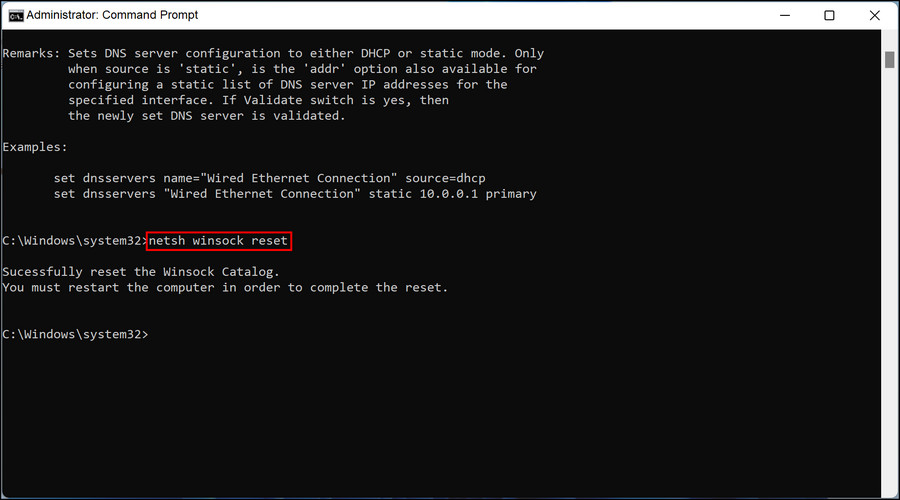
- Нажмите на Windows + S, И введите CMD, затем щелкните правой кнопкой мыши Командная строка и выберите Запустить от имени администратора.
- В командной строке введите следующие команды одну за другой, нажимая Enter после каждой: ⚠️ Эти команды сбросят все сетевые настройки. Если вы используете VPN или собственный прокси-сервер, возможно, потребуется перенастроить его после этого.
ipconfig /flushdns netsh int ip reset netsh winsock reset

- После выполнения этих команд перезагрузите компьютер.
Далее измените настройки DNS:
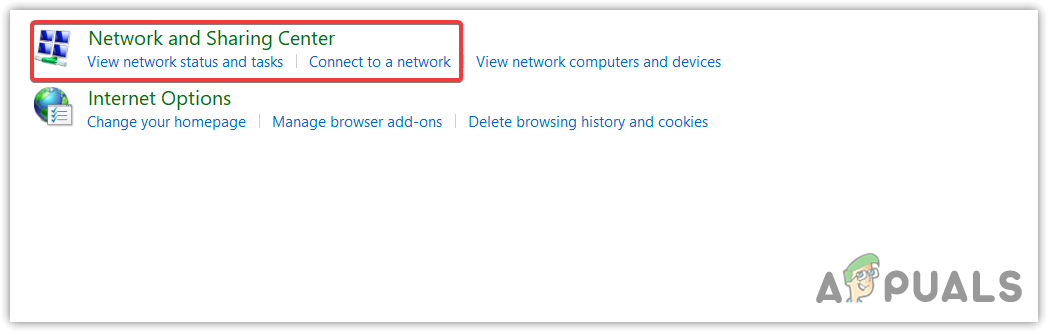
- перейти к Панель управления > Сеть и Интернет > Центр управления сетями и общим доступом.

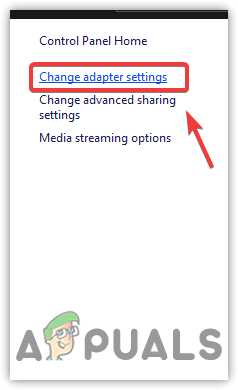
- нажать на Изменение параметров адаптера с левой панели.

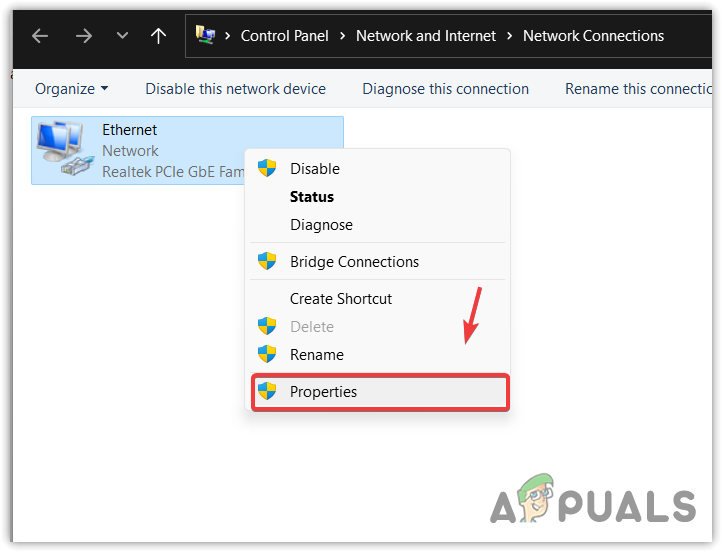
- Щелкните правой кнопкой мыши по активному сетевому подключению > ئصائص.

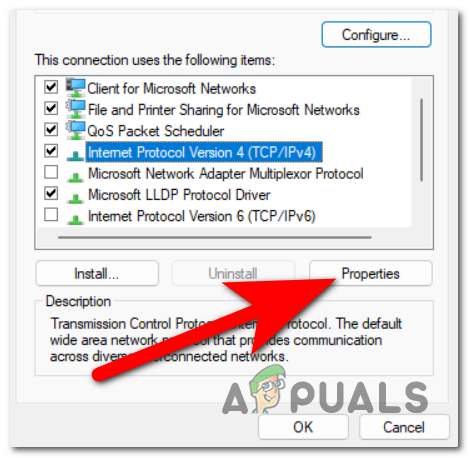
- Найдите Internet Protocol Version 4 (TCP/IPv4) и нажмите ئصائص.

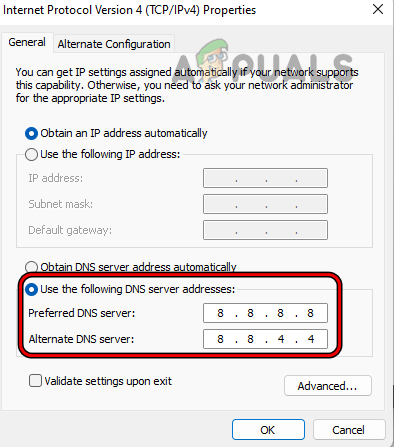
- выберите Используйте следующие адреса DNS-серверов И вот:Предпочтительный DNS-сервер: 8.8.8.8Альтернативный DNS-сервер: 8.8.4.4

- Нажмите Ok чтобы применить изменения.
4. Снимите дополнительные элементы с оружия в режиме зомби.
Если у вас возникают проблемы с подключением к серверам Black Ops, несмотря на стабильное интернет-соединение, проблема может быть связана с... С известным дефектом, связанным с оборудованием, предназначенным для вооружения. В Black Ops 6: Режим «Зомби».
На основе Отчеты игроковНекоторое модифицированное снаряжение, созданное в режиме «Зомби», может мешать подключению к многопользовательскому режиму, препятствуя корректному подключению к игре. Хотя конкретные виды оружия или приспособлений, вызывающие проблему, пока не установлены, их удаление неизменно решает проблему.
На данный момент единственное верное решение — Удалите пользовательское оборудование для режима зомби и восстановите настройки по умолчанию.Хотя это может вызывать разочарование, этот метод сработал для всех, кто его пробовал.
ملاحظة: Ваше пользовательское снаряжение сохраняется в облаке, поэтому переустановка игры или смена устройства не приведут к его удалению. Для решения проблемы вам потребуется вручную удалить пользовательское снаряжение из игры.
- Наполнять Служебный долг: Black Ops 6 И перейдите на следующую позицию зомби из главного меню.
- В лобби с зомби найдите вкладку оружие Выберите его в верхней части экрана.

- выберите Оборудование Чтобы просмотреть свои пользовательские настройки оружия.

- Система отобразит все сохраненное вами оборудование. Начните с первого элемента оборудования в списке.
- Найдите Ваше основное оружие, тогда выбирай Варианты строительства Из меню распределения оружия.
- Выберите один из доступных вариантов. Сбросить до настроек по умолчанию Удалить все внесенные изменения.

- Это удалит все аксессуары, скины и улучшения с вашего оружия, восстановив его до чистого, немодифицированного состояния.
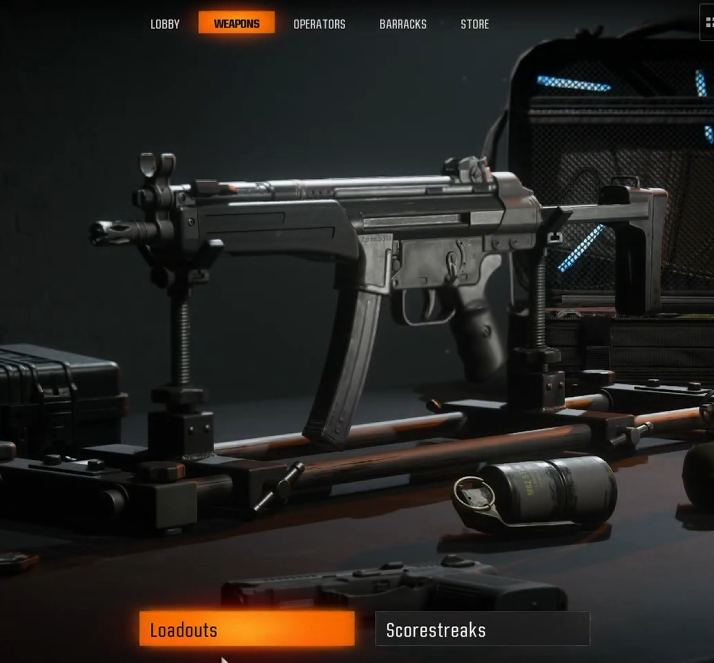
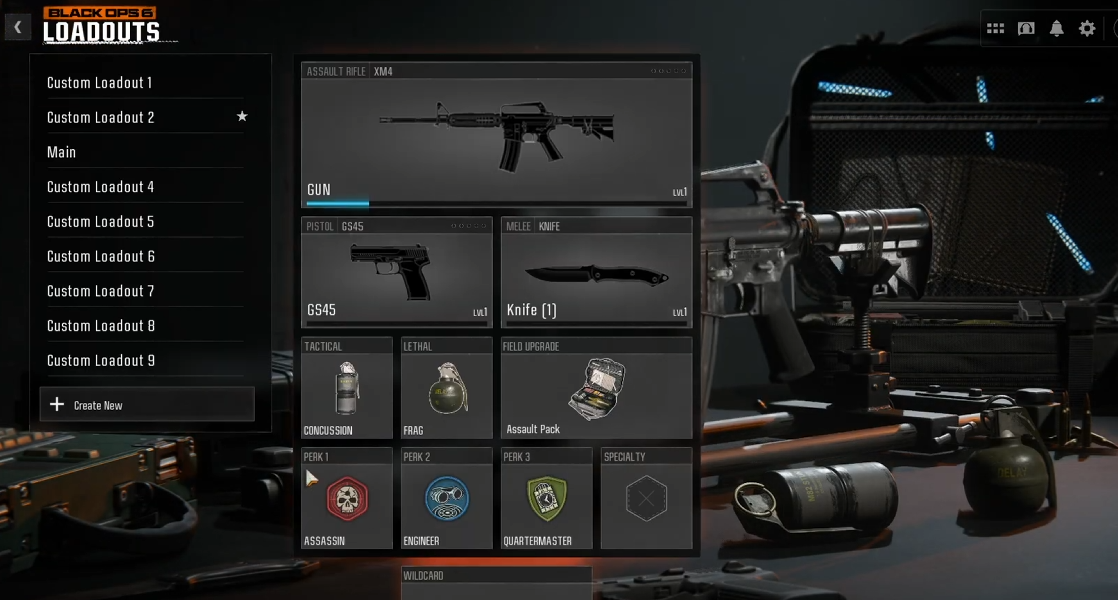
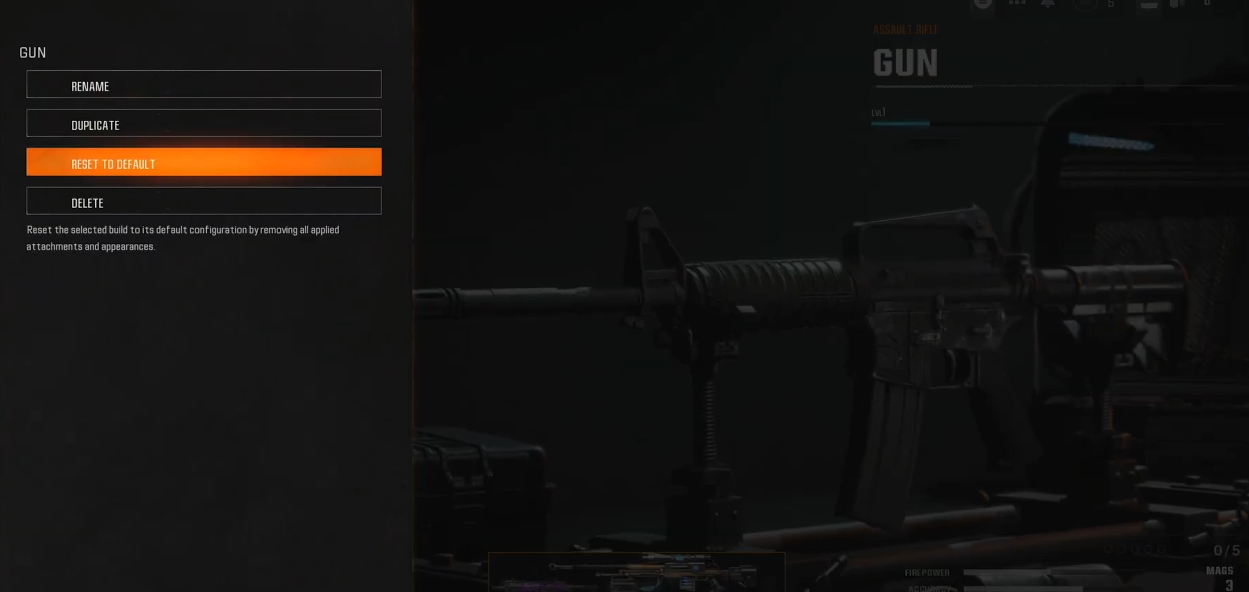
Если подключение к игре по-прежнему не удается, повторите эти шаги для всех оставшихся настроек.
5. Разрешите Black Ops 6 доступ через брандмауэр.
Брандмауэр Windows контролирует безопасное подключение игр к интернету. Если Black Ops 6 подключена к общедоступной сети через настройки брандмауэра, на доступ в интернет будут наложены определенные ограничения, что может привести к сбою соединения. При установке соответствующего параметра... СпециальныйBlack Ops 6 подключится к вашей сети и разрешит передачу данных через все порты с высокой эффективностью.
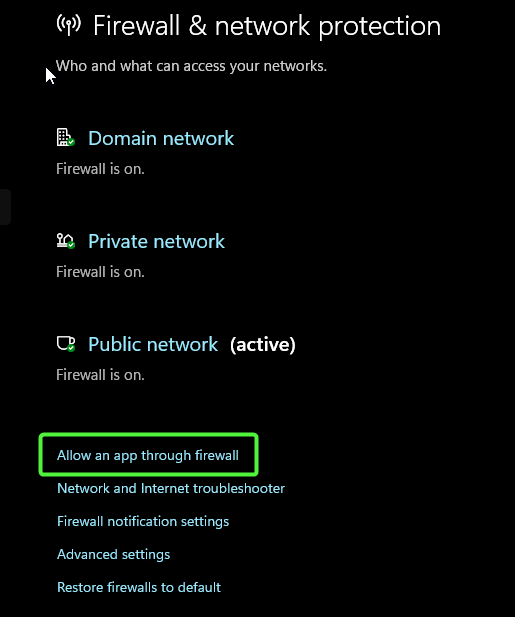
- Ищу Брандмауэр и защита сети в строке поиска Windows.

- Нажмите Разрешить работу с приложением через брандмауэр.

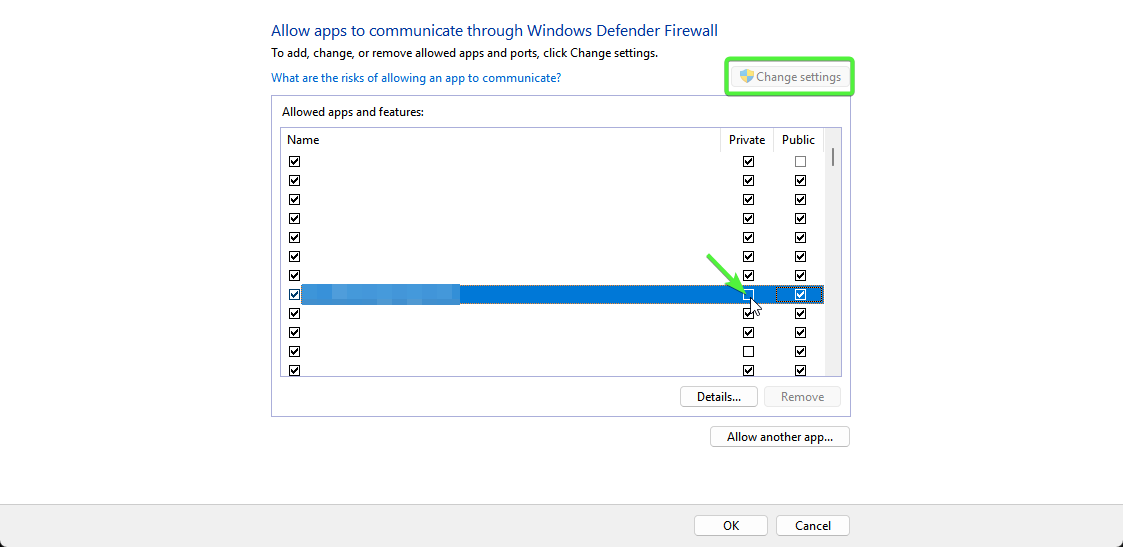
- Это откроет другое окно с названием Разрешенные приложения.
- Найдите Изменить параметры и ищи Black Ops 6 во вкладке приложения и функции.
- Если Black Ops 6 Разрешено только в общедоступных сетях.Возможно, к этому будут применяться ограничения.
- Обязательно поставьте галочку в поле «частный доступ», чтобы предоставить полный доступ.

- Нажмите OK Чтобы закрыть это окно, перезагрузите систему и запустите игру.
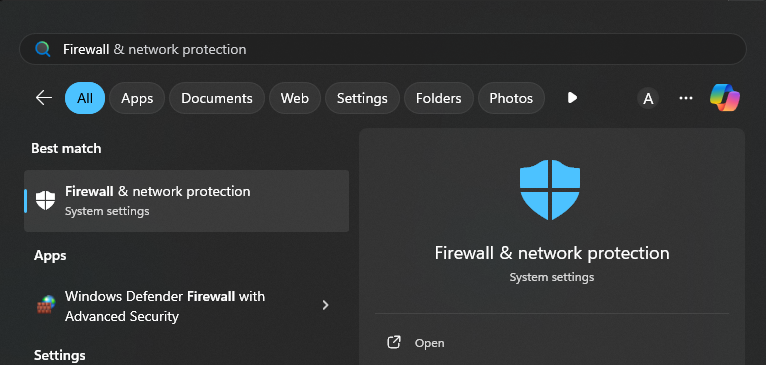
6. Игра Black Ops исключена из Windows Defender.
Windows Defender часто помечает античитерские приложения для игр как вирусы или вредоносное ПО. В редких случаях Ricochet (античитерское приложение для Call of Duty) может быть ошибочно помечен Defender из-за его надежных эвристических методов обнаружения. Чтобы исправить это, необходимо исключить папку с игрой Black Ops 6 из списка угроз Windows Defender. После исключения Defender больше не будет распознавать Ricochet как вредоносное приложение, и игра будет работать без сбоев.
- Откройте Поиск Windows, щелкнув Клавиша с логотипом Windows + S, И введите Безопасность Windows.
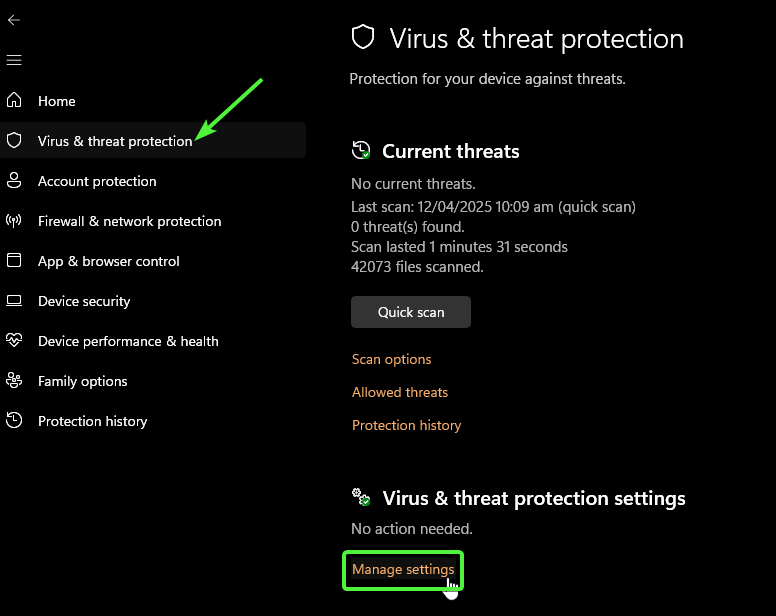
- В боковой панели перейдите на вкладку Защита от вирусов и угроз (Защита от вирусов и опасностей).
- В разделе настроек Защита от вирусов и угроз (Защита от вирусов и угроз), нажмите на Управление настройками (Управление настройками).

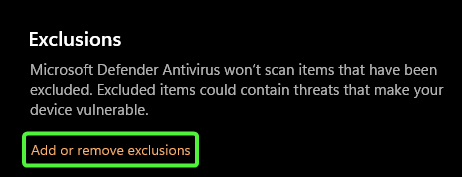
- Теперь прокрутите вниз, пока не найдете нужный раздел. Исключения (Исключения), затем укажите Добавление или удаление исключений (Добавить или удалить исключения).

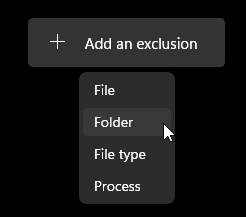
- После того, как вы окажетесь в диспетчере исключений, нажмите кнопку. Добавить исключение (Добавить исключение) и выбрать Папка (Папка) из выпадающего меню.

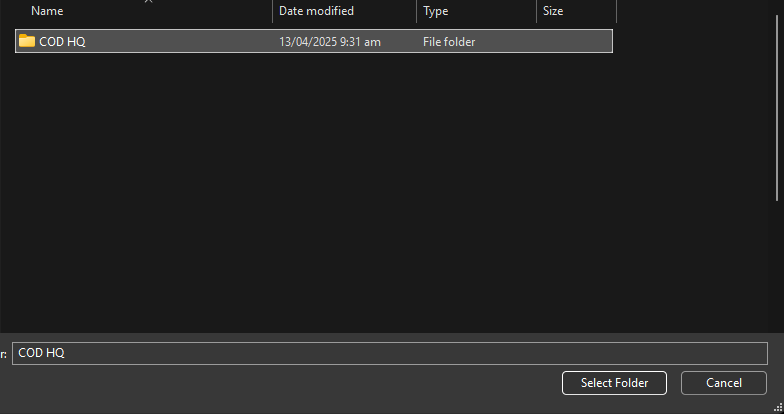
- Найдите папку, куда установлена игра Black Ops 6, она будет называться [название папки]. ХПК штаб-квартира Если загружено через клиент Steam.

- После выполнения указанных шагов запустите игру и проверьте, успешно ли вы загрузились в многопользовательский режим.

Комментарии закрыты.