


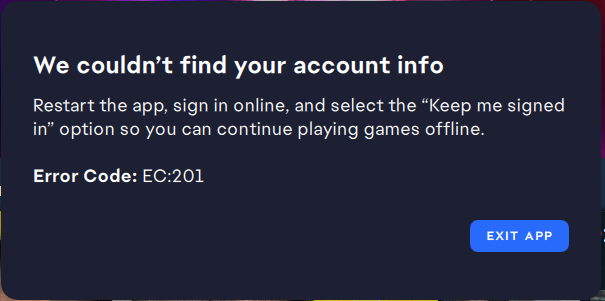
Показывает Ошибка EC:201 Это происходит, когда приложение EA не может подключиться к своим серверам во время работы. Часто эта проблема вызвана неправильно настроенными сетевыми адаптерами, поврежденными данными кэша или периодическими сбоями в сеансе входа в систему, препятствующими надлежащей аутентификации.
В некоторых случаях приложение пытается использовать адаптер по умолчанию или неактивный адаптер, полностью блокируя соединение. Эта ошибка также может возникнуть, если локальные файлы приложения EA повреждены или если приложение не может получить правильные коды входа с веб-сайта EA.
Мы собрали решения, которые действительно работают, чтобы вы могли снова запустить свое приложение EA в рабочем состоянии.
1. Отключите все неиспользуемые сетевые адаптеры.
Неактивные или виртуальные сетевые адаптеры могут мешать взаимодействию приложения EA с вашим основным сетевым адаптером. Если приложение попытается использовать отключенный или неактивный адаптер, оно может не установить соединение с сервером. Отключение любых неиспользуемых адаптеров может помочь предотвратить эту проблему.
Предупреждение: Не отключайте основной интернет-адаптер. Найдите адаптеры с пометкой «офлайн» или «виртуальный», «Bluetooth» или «VPN», которые не используются. Если вы не уверены, оставьте их включенными, чтобы избежать потери соединения.
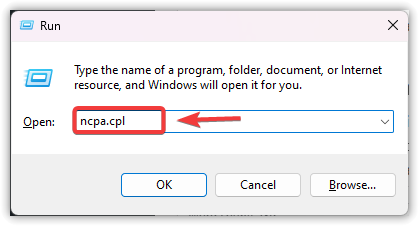
- Нажмите на Windows + R, И введите ncpa.cpl, И нажмите Enter.

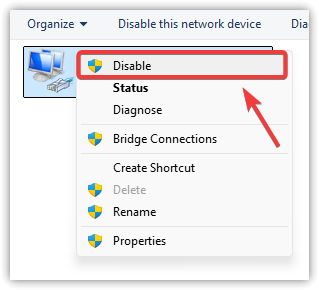
- Щелкните правой кнопкой мыши На всех сетевых адаптерах, которые вы не используете (например, Bluetooth-соединение или старые или неисправные Wi-Fi/Ethernet-адаптеры).
- Найдите запрещать.

- Закройте окно сетевых подключений и Рестарт твой компьютер.
- Наполнять Запустите приложение EA еще раз и проверьте, сохраняется ли ошибка.
2. Восстановите или переустановите приложение EA.
Поврежденные или отсутствующие файлы приложения могут препятствовать правильной настройке приложения EA. Начните с восстановления приложения, чтобы восстановить важные файлы без ущерба для ваших пользовательских данных. Если это не поможет, чистая переустановка удалит все поврежденные файлы или неправильно настроенные параметры, что позволит приложению работать должным образом.
ملاحظة: Удаление приложения EA не приведет к удалению ваших игр, но удалит настройки приложения. Перед продолжением обязательно сделайте резервную копию своих учетных данных и любых пользовательских настроек.
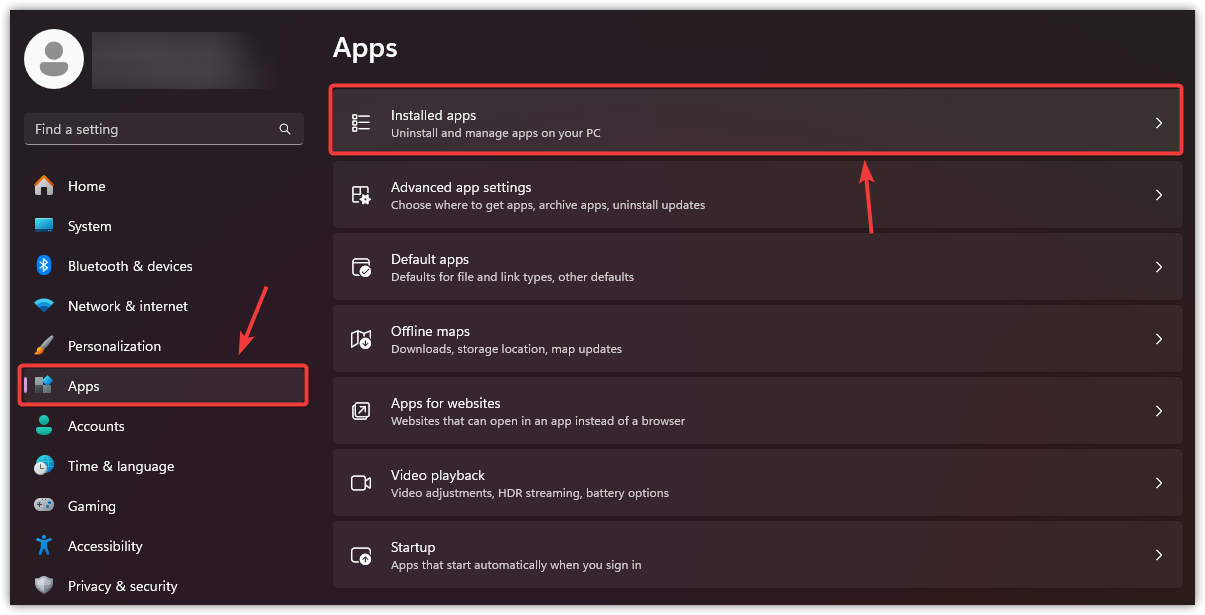
- Нажмите на Windows + I Открыть Настройки.
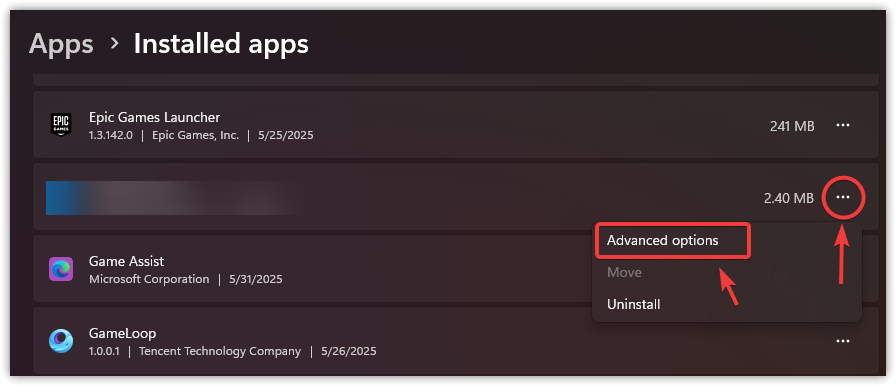
- Перейти к Приложения > Установленные приложения.

- Найдите приложение Приложение EA В списке.
- нажать на Три точки И выберите Расширенные настройки.

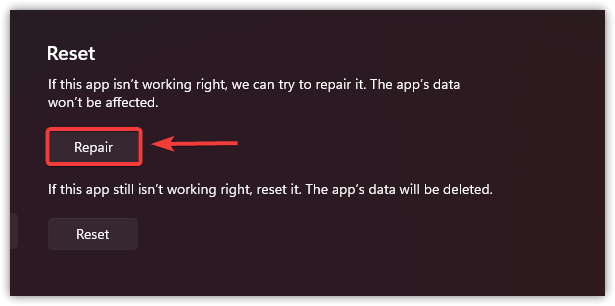
- Прокрутите вниз и коснитесь Ремонт.

- После завершения ремонта перезапустите приложение EA.
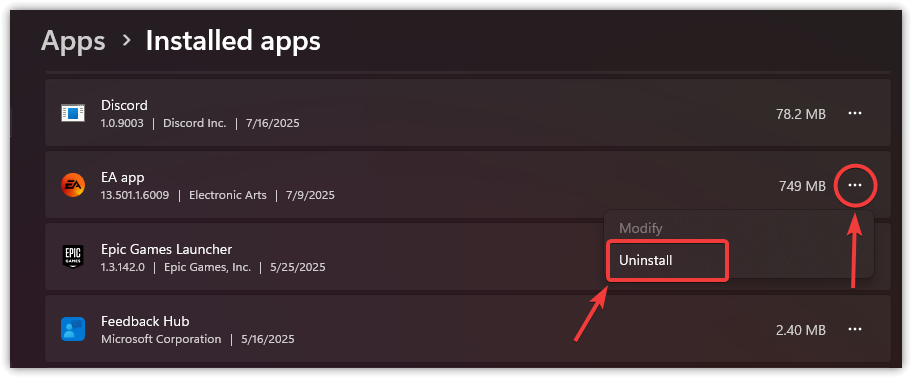
- Если это вариант Ремонт Если меню недоступно или неактивно, обратитесь к нему. Приложения.
- нажать на Три точки Рядом с приложением EA выберите удалить.

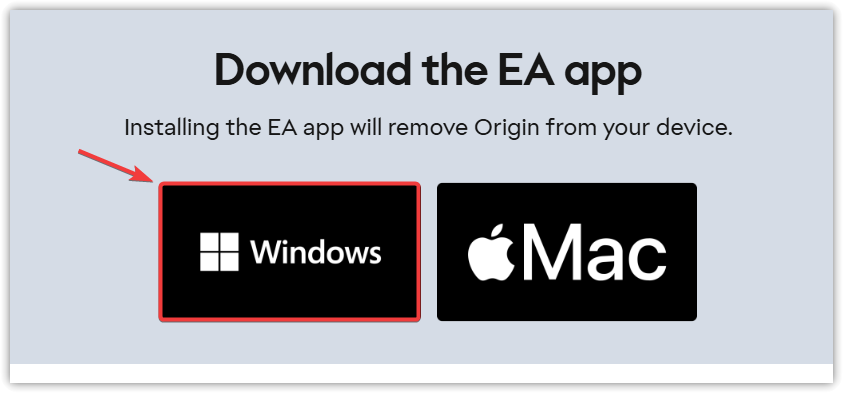
- Посещение Официальная страница загрузки приложения EA в вашем браузере.
- общежитие Последняя версия приложения EA.

- Наполнять Установите программу и следуйте инструкциям, которые появятся на экране.
- После установки, Наполнять Проверьте приложение EA и убедитесь, что проблема с EC:201 решена.
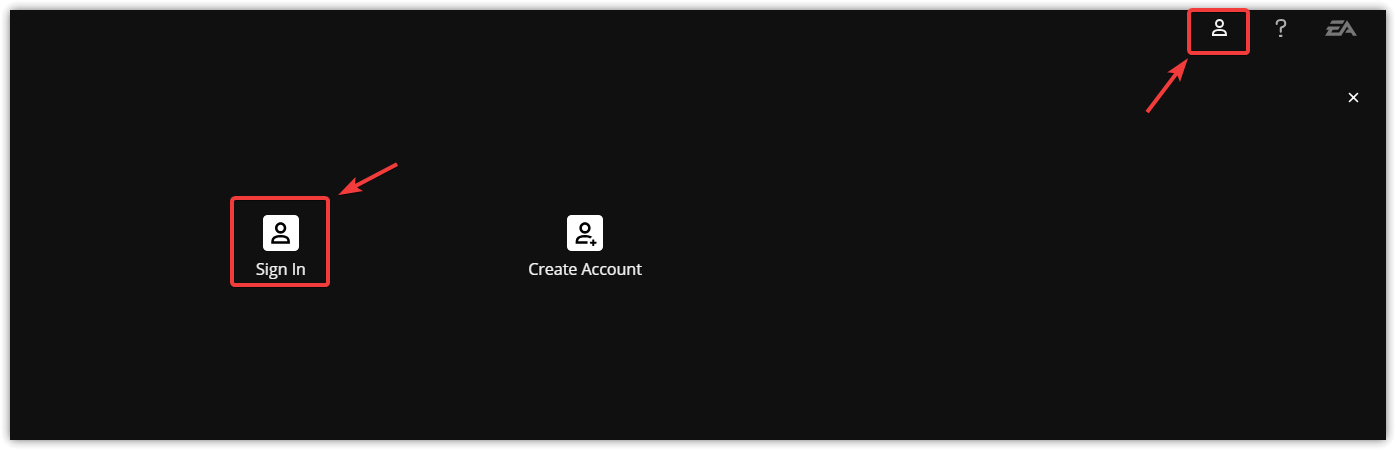
3. Войдите на сайт EA.com и включите опцию «Оставаться в системе».
Приложение EA использует коды авторизации с веб-сайта EA для подтверждения вашей сессии. Если оно не может получить или проверить эти коды, вы можете столкнуться с ошибкой EC:201. Вход через браузер и выбор соответствующей опции может помочь. "Не выходить из системы" Создание непрерывной сессии, которую приложение сможет распознать.
- Открыть веб-браузер Ваш любимый браузер (Chrome, Edge, Firefox и т. д.).
- Перейти к Официальный сайт EA.
- Нажмите Войти в правом верхнем углу.

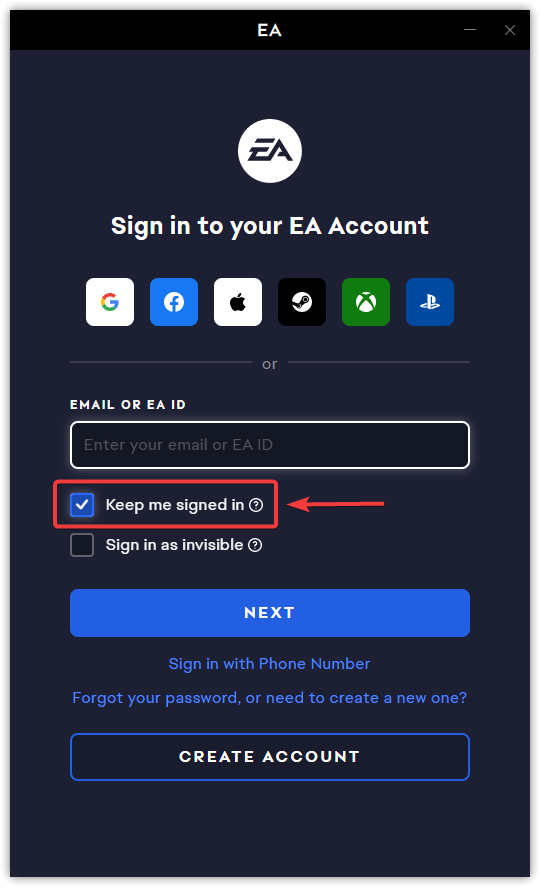
- Входить البريد الإلكتروني и Пароль Для вашей учетной записи EA.
- Выберите поле с надписью Не выходить из системы Или Запомнить меня Перед входом в систему.

- Нажмите Войти следовать.
- Закройте браузер и Рестарт Приложение EA.
4. Используйте инструмент восстановления приложения в приложении EA, чтобы очистить кэш.
Устаревшие или поврежденные файлы кэша могут препятствовать взаимодействию приложения EA с серверами. Очистка кэша заставляет приложение перестраивать временные файлы и обновлять сохраненные данные сессии, что может решить проблемы с подключением и входом в систему, например, EC:201.
- Наполнять Установите EA на свой компьютер.
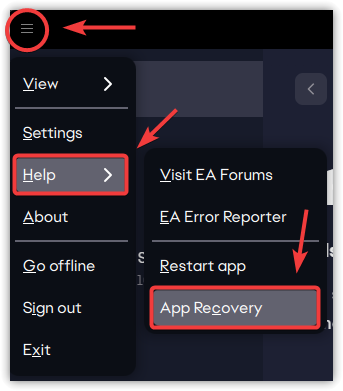
- Щелкните значок Список в верхнем левом углу.
- Найдите Справка > Восстановление приложений.

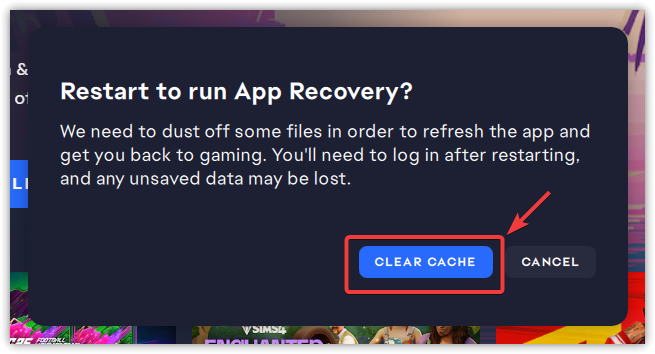
- Нажмите Очистить кэш И дождитесь завершения процесса.

- Рестарт Воспользуйтесь приложением EA и попробуйте войти снова.
- Проверьте, устранена ли ошибка с кодом EC:201.

Комментарии закрыты.