


Когда вы запускаете игру и появляется сообщение «Извините, произошла ошибка. Для решения проблемы, пожалуйста, посетите»Игра часто терпит неудачу на одном из этапов. Вход в систему/Предварительная проверка права собственности (Перед началом игры). Другими словами, оператор/DRM не может подтвердить ваше прибытие, поэтому игра останавливается с общим сообщением.
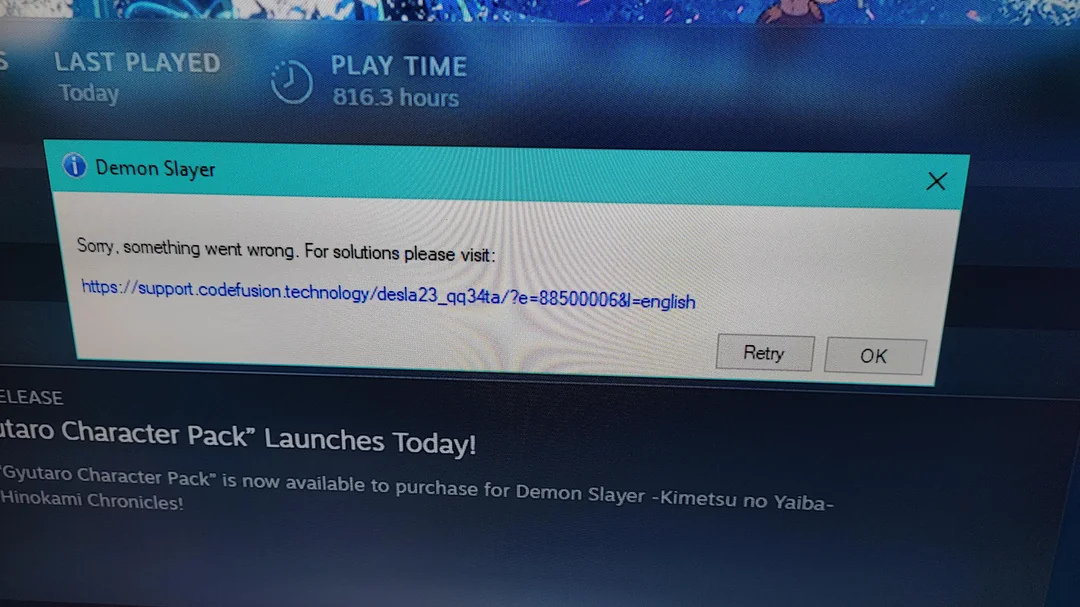
Поскольку сообщение является публичным, это может произойти на Steam Или Эпический Или Приложение EA Или Юбисофт Коннект Или Рокстар ЛаунчерВ большинстве случаев проблема связана с По уникальному коду/сессииОднако это также может быть вызвано повреждением кэша оператора, блокировкой доступа к сети или сбоем инициализации системы защиты от мошенничества/подделки.
Общие причины:
- Проверка соответствия требованиям не удалась: Подтверждение права собственности невозможно (проверка токена/сессии/онлайн-верификация).
- Проблемы на стороне сервера: Сбой в работе системы или временные проблемы с обслуживанием.
- Период активации/охлаждения: Повторные переустановки, замена оборудования или многочисленные попытки приводят к временному ограничению (зависит от игры/DRM).
- перекрывать: Внедрение дополнительных программ, антивирусных программ или фоновых инструментов может привести к конфликту с системами защиты от читерства/подделки.
- Блокировка сети: VPN/прокси, брандмауэр, DNS или фильтрация со стороны интернет-провайдера/маршрутизатора блокируют запрашиваемые конечные точки.
- Поврежден кэш проигрывателя: Поврежденные локальные данные для входа/кэширования в сети приводят к ошибкам при использовании токенов.
Попробуйте выполнить указанные ниже действия по порядку (начиная с самых быстрых и наименее рискованных). После каждого выполнения действия, Перезапустите плеер И так далее.
Быстрые тесты (проведите их в первую очередь)
- Перезагрузите плеер и компьютер: Полностью закройте Steam/Epic/EA (при необходимости завершите процессы в Диспетчере задач), затем перезапустите систему.
- Убедитесь в правильности расчета: Войдите в учетную запись, которая уже является владельцем игры. Использование нескольких учетных записей/семейного доступа может привести к ошибке проверки соответствия требованиям.
- Проверьте другую сеть: Используйте мобильную точку доступа, чтобы быстро обойти фильтрацию маршрутизатора/провайдера.
Подтверждение права собственности/подписки:
- Если вы используете EA Play Или Ubisoft+ Или Пропуск к игре для ПКОбязательно подпишитесь! активный На том же аккаунте, с которого вы вошли в систему.
- Если игра будет восстановлена/удалена (или общедоступная версия окажется неподходящей), предоставление прав может не состояться, даже если игра установлена.
- Откройте страницу игры в магазине/библиотеке и убедитесь, что она отображается. В собственности (или ВключеноПо этой причине.
Перед началом: возможен период охлаждения.
Если это началось сразу после Новая переустановка, Или Значительные изменения в устройствах (Процессор/Материнская плата/Устройство хранения данных), или несколько попыток за короткий промежуток времени, могли привести к достижению цели. Период активации/охлаждения Временно. Повторные попытки могут продолжать завершаться неудачей до тех пор, пока не будет выполнена перезагрузка.
- Полностью закройте игру и плеер.
- Избегайте переустановки или перемещения установленной программы между дисками.
- Подождите, затем снова откройте плеер и войдите в систему (время зависит от адреса/DRM).
Решение 1. Очистите кэш плеера.
Поврежденный сессионный/веб-кэш может нарушить работу кодов авторизации. Очистка кэша принудительно запускает его полную перестройку и часто решает проблему без переустановки игры.
ملاحظة: Очистка кэша может привести к выходу из системы, поэтому убедитесь, что вы знаете свои учетные данные.
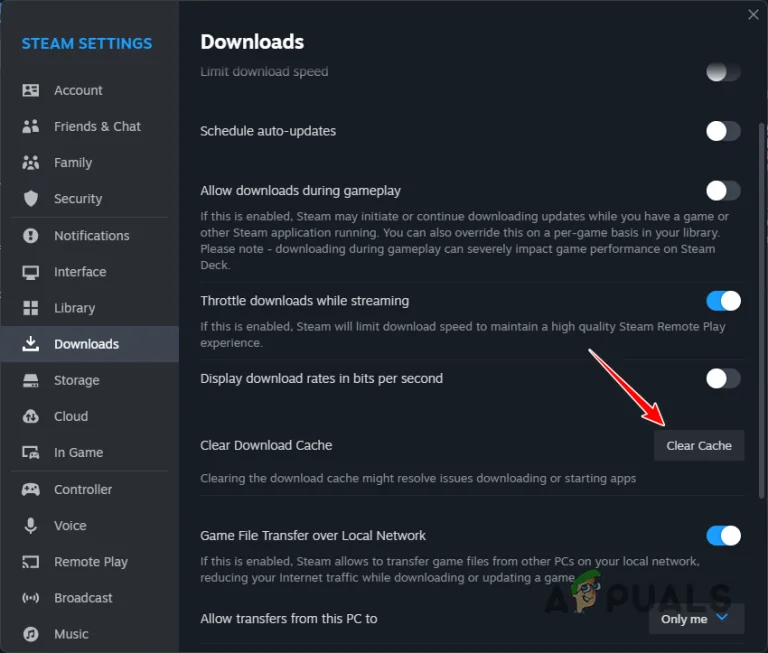
- Пар: Steam > Настройки > Загрузки > Очистить кэш загрузокЗатем войдите в систему снова.

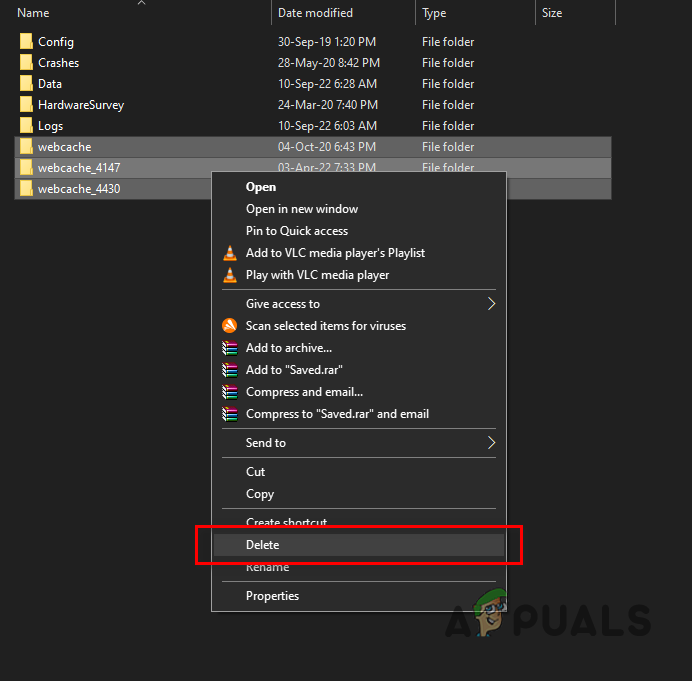
- Epic Games Launcher: Масштабное отключение полностью (Завершите задачи в Диспетчере задач), затем удалите. Webcache:
- Нажмите на Win + RВставить: %localappdata%EpicGamesLauncherSaved
- удалять Webcache / webcache_* (Если она существует), снова откройте Epic Games, а затем войдите в систему еще раз.

После очистки кэша: Откройте плеер снова, войдите в систему и запустите игру.
Решение 2. Проверка/восстановление игровых файлов.
Отсутствующие или поврежденные файлы могут блокировать компоненты автозапуска (включая встроенное программное обеспечение для защиты от читерства/подделки). Проверка наличия таких файлов может восстановить установку путем повторной загрузки поврежденных или отсутствующих компонентов.
Steam (пошаговое описание действий):
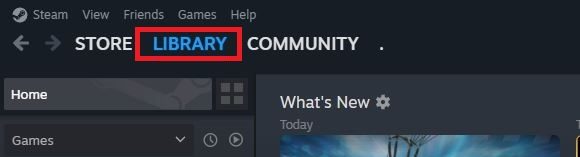
- Откройте Steam и перейдите в Библиотека.

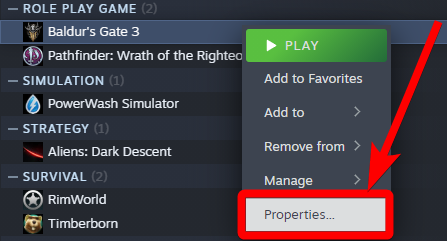
- Щелкните правой кнопкой мыши по игре > Основные свойства.

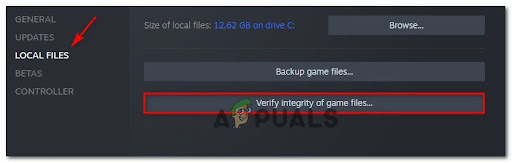
- Локальные файлы > Проверить целостность файлов игры.

- Дождитесь окончания экзамена.
Другие игроки (ускоренное прохождение):
- Эпический: Библиотека > (три точки) > Управление > проверить.
- Приложение ЕА: Библиотека > Игра > Управление > Ремонт.
- Ubisoft Connect: Игры > Игра > Основные свойства > Проверить файлы (Формулировка может отличаться).
- Лаунчер Rockstar: Настройки > Мои установленные игры > Выберите игру > Проверить целостность (Формулировка может отличаться).
Если вам требуется полное и подробное объяснение: Как проверить целостность игровых файлов на всех платформах?
Решение 3. Разрешить игре (и оператору) доступ через брандмауэр.
Многие игры при запуске выполняют быструю онлайн-проверку. Если игра или игрок не могут подключиться к необходимым конечным точкам из-за правил брандмауэра/антивируса, проверка на соответствие требованиям может завершиться неудачей.
Важный: Если вы используете Программное обеспечение сторонних антивирусов/брандмауэров (Bitdefender, Norton, ESET, Kaspersky и т. д.), поэтому разрешите игру/игрока и в рамках этого продукта, поскольку одних правил брандмауэра Windows может быть недостаточно.
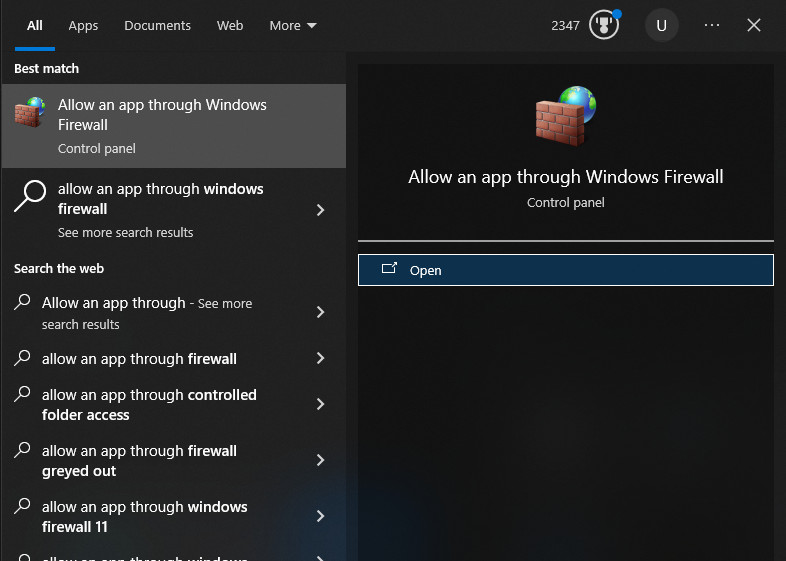
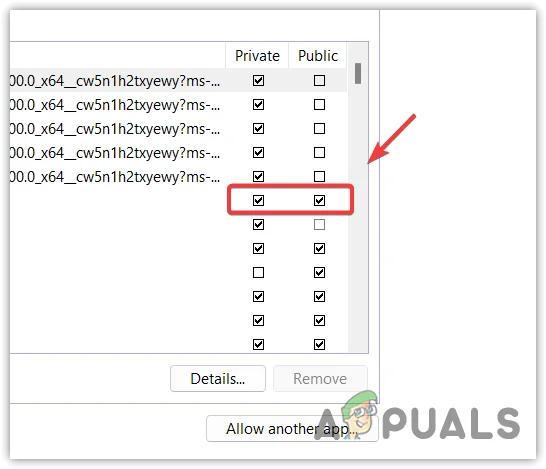
- Открыть Разрешить приложению доступ через брандмауэр Windows.

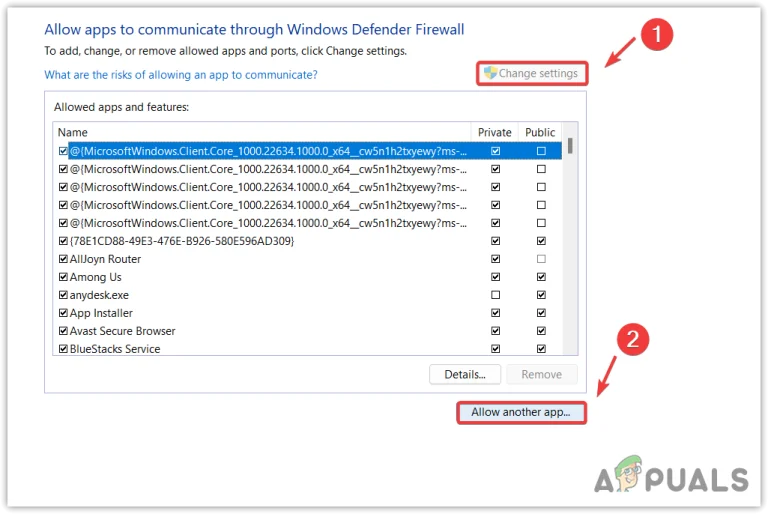
- Нажмите Изменить настройки > Разрешить другое приложение.

- Нажмите рассмотрениеДобавить файл .exe Основная игра.
- Добавить файл launcher.exe Также (Steam/Epic/EA), потому что игровая сессия часто имеет значение.
- Если игра содержит вспомогательные исполняемые файлы (античитерские/анти-вмешательские/помощники для игроков), добавьте и их.
- галочка СпециальныйОтметьте это год Только если вы регулярно играете в публичных сетях и понимаете риски.

- Перезагрузите компьютер, снова откройте плеер и запустите игру.
Решение 4. Отключите наложения и обратные ссылки.
Наложения работают путем внедрения в игровой процесс. Некоторые системы защиты от читерства/подделки считают это вмешательством и блокируют проверку при запуске.
- Запрещать Оверлей Steam и Дискорд оверлей и Оверлей GeForce Experience и Xbox Game Bar Руководство по наложению графики FPS/мониторинга: Как отключить внутриигровые наложения?
- Закройте инструменты, которые связывают игры (инструменты захвата, инжекторы шейдеров и инструменты на основе наложения OC).
- Перезапустите плеер и попробуйте снова.
Решение 5. Восстановите/переустановите лаунчер (не игру).
Если слой авторизации/разрешений в лаунчере неисправен, проверка игровых файлов не поможет, поскольку сбой происходит до корректного запуска игры. Восстановление/переустановка лаунчера обновит этот слой, сохранив при этом установленные игры в большинстве случаев.
- Использовать вариант Ремонт Домен оператора, если таковой имеется.
- Если это не поможет, удалите плеер, перезапустите систему, а затем установите последнюю версию.
- Войдите в систему, дайте ей заново обнаружить установленные игры, а затем запустите их.
Если ничего не помогает: Проблема может быть на стороне вашей учетной записи (несоответствие лицензий, ограничения или блокировка на стороне сервера). Свяжитесь со службой поддержки вашего оператора и укажите точное сообщение, вашу платформу (Steam/Epic/EA/Ubisoft/Rockstar), а также то, возникла ли проблема после переустановки или смены устройства.

Комментарии закрыты.