


при беге Майнкрафт (Java-версия)Вам может показаться, что Ошибка OpenGL 65543 Игра не запускается. Это происходит, когда Minecraft не может создать новую игру. Графический контекст OpenGL Который вам нужен для отображения.
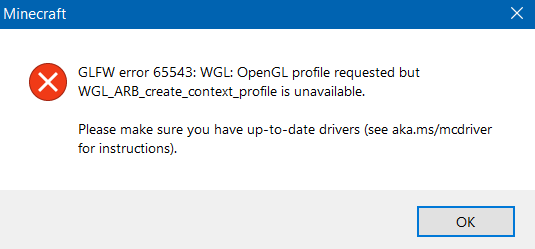
просто: Ваш драйвер графического процессора (или принцип работы Minecraft) не обеспечивает ожидаемых от Minecraft функций OpenGL.Поэтому при запуске программа дает сбой.
Наиболее распространенные причины: Отсутствует/неправильный графический драйвер (часто отображается как...). Microsoft Basic Display Adapter), или запустить Minecraft на неисправен графический процессор (GPU) (Ноутбуки) или работа в ограниченных условиях, таких как Удаленный рабочий стол или несколько виртуальные машиныВ менее распространенных случаях графический процессор (GPU) оказывается слишком старым для уровня OpenGL, необходимого вашей версии Minecraft.
1. Проверьте, какой графический процессор (GPU)/драйвер фактически использует Windows.
Это позволяет избежать потери времени. Если Windows использует стандартный драйвер рендеринга, Minecraft не сможет проверить свои настройки OpenGL.
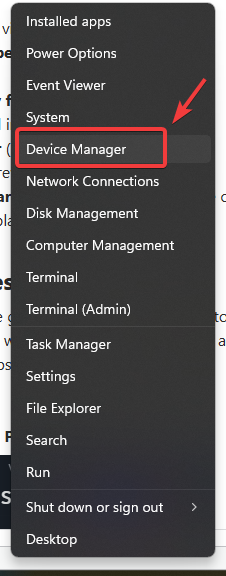
- Нажмите на Windows + X ← Открыть Диспетчер устройств.
- Расширять Видеоадаптеры.
- Если ты видишь Microsoft Basic Display AdapterПерейти непосредственно к Исправление № 2.
- Нажмите на Windows + R ← Написать DXDiag ← Открыть вкладку Дисплей Для подтверждения типа графического процессора (GPU)/драйвера.

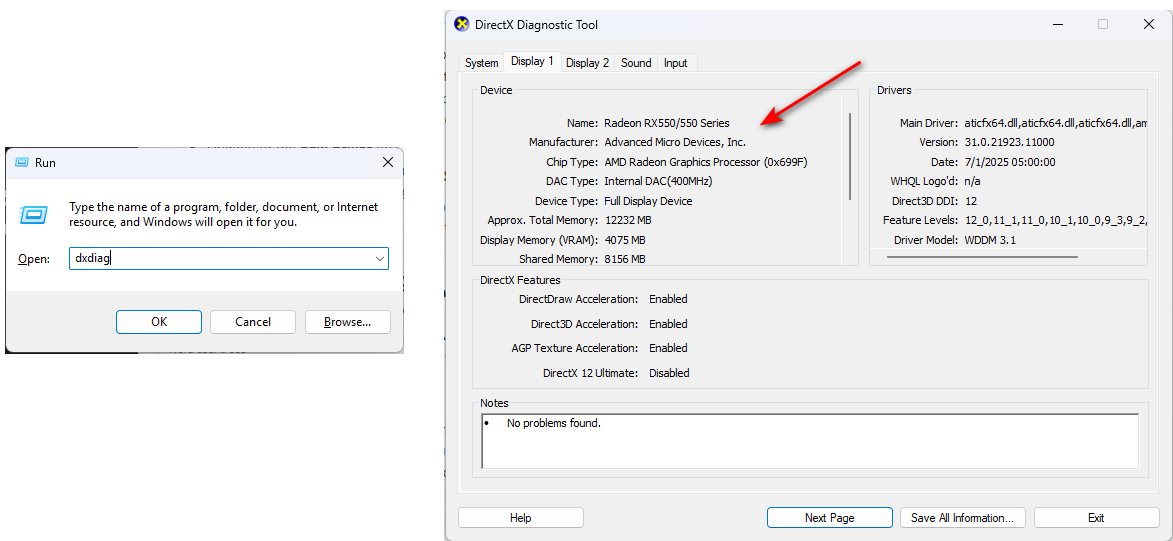
2. Установите правильный графический драйвер.
Эта ошибка часто возникает, когда неисправен сам драйвер графического процессора (GPU). отсутствующий Или старый Или неполноценныйПравильный драйвер обеспечивает работу функций OpenGL в играх. Установка последнего драйвера от производителя видеокарты (или ноутбука) решит большинство проблем.
- Нажмите на Windows + X ← Затем выберите Диспетчер устройств (Управление устройством).

- Развернуть раздел Видеоадаптеры (Видеоадаптеры).
- Если ты видишь Microsoft Basic Display Adapter (основной видеоадаптер Microsoft), это означает, что драйвер вашего графического процессора (GPU) установлен неправильно (это решение, скорее всего, сработает).
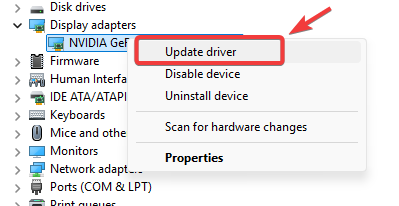
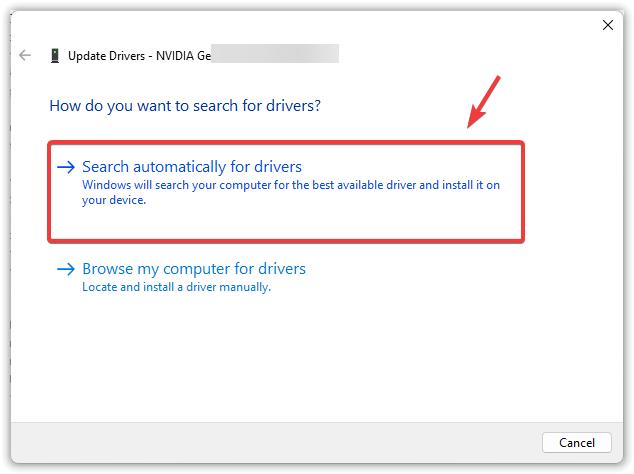
- Щелкните правой кнопкой мыши на графическом устройстве ← Обновить драйвер (Обновление драйверов).

- выберите Автоматический поиск драйверов (Автоматический поиск водителей).

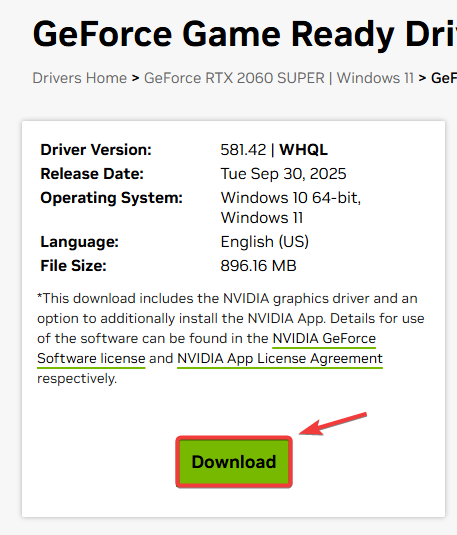
- Если Windows сообщает, что «лучший драйвер уже установлен»: Установите последнюю версию драйвера напрямую:
- NVIDIA: Загрузка драйверов GeForce
- AMD: Драйверы и поддержка AMD
- Intel: Центр загрузки Intel
- Примечание для ноутбуков: На некоторых ноутбуках с двумя графическими процессорами пакет драйверов может быть следующим: Производитель ноутбуков Более стабильные, чем стандартные драйверы Intel/NVIDIA. Если последняя версия драйвера вызывает проблемы, попробуйте использовать OEM-драйвер для вашей конкретной модели.
- Установите драйвер → Перезагрузите компьютер.

- Запустите Minecraft снова.
3. Для работы Minecraft требуется соответствующий графический процессор (GPU) (ноутбуки с двумя графическими процессорами).
На ноутбуках Minecraft может работать на Встроенный графический процессор По умолчанию, если встроенный драйвер графического процессора слабый/устаревший или выбран неправильный графический процессор, Minecraft может не пройти проверку OpenGL. Принудительное использование лаунчера часто приводит к этому. Для выделенного графического процессора Необходимо немедленно устранить проблему.
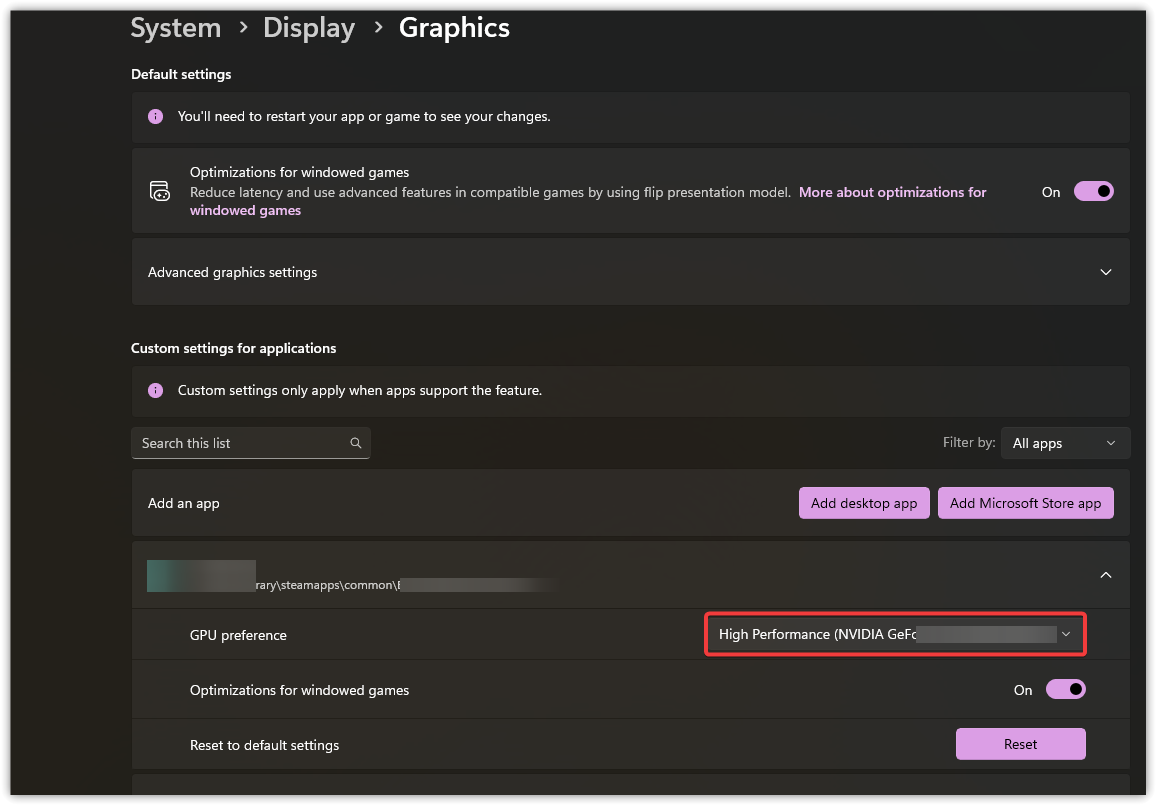
- Открыть Настройки ← Система ← экран ← Графика.
- Добавлять Пусковая установка Minecraft (Если не указано).
- нажать на опции ← Выбрать высокая производительность.

- Перезапустите плеер → Попробуйте снова.
Это тоже работает: использовать Панель управления NVIDIA / AMD Software Если настройки графики Windows не работают, это позволит использовать параметры графики, специфичные для конкретного приложения.
4. Сброс настроек среды выполнения Java (только для версии Java)
Это не решит большинство случаев ошибки 65543 (связанных с драйвером/графическим процессором), но поможет, если вы изменили пути к Java, используете пользовательские модификаторы/драйверы или у вас некорректно настроена среда выполнения Java. Цель состоит в том, чтобы удалить поврежденные установки Java и восстановить работоспособность драйвера.
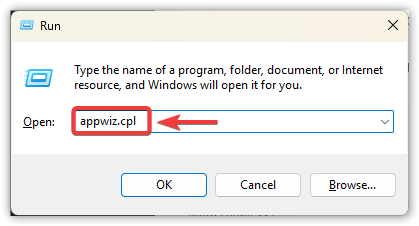
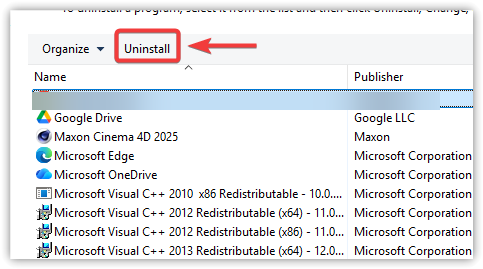
- Нажмите на Windows + R ← Написать appwiz.cpl ← Нажмите Enter.

- Удалите все записи с указанным именем. Java.

- Перезагрузите компьютер.
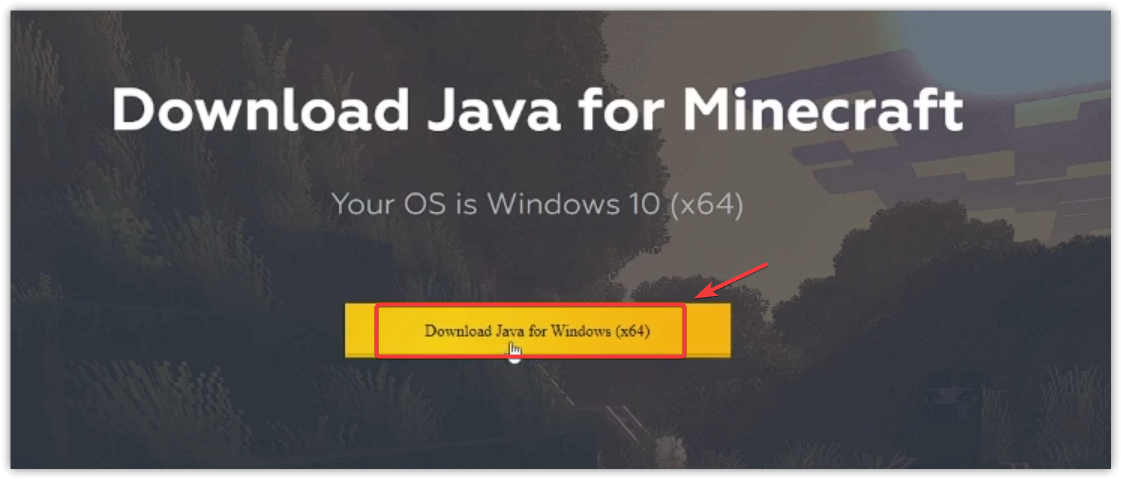
- Установите последнюю проверенную версию Java 64-бит (Или используйте Java, входящую в состав оператора, если вы внесли в него изменения ранее).

- Перезапустите его снова.
- В лаунчере Minecraft: Установок ← Ваш профиль ← Дополнительные параметры ← Проверить Исполняемый файл Java:
- использовать по умолчанию Полагаться на скомпилированный Java.
- Если вы используете установленную Java, убедитесь, что она ссылается на... javaw.exe правильный.
5. Восстановление системных файлов Windows
OpenGL в основном обеспечивается драйвером графического процессора (GPU), но поврежденные файлы Windows могут нарушить загрузку компонентов. Этот процесс безопасен и стоит попробовать, прежде чем предпринимать какие-либо рискованные шаги.
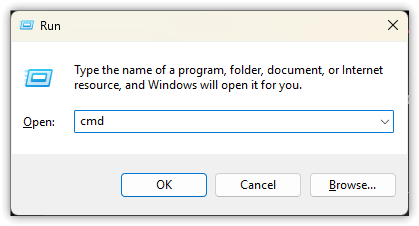
- Нажмите на Windows + R ← Написать CMD ← Нажмите на Shift + Ctrl + Enter (Запустить от имени администратора).
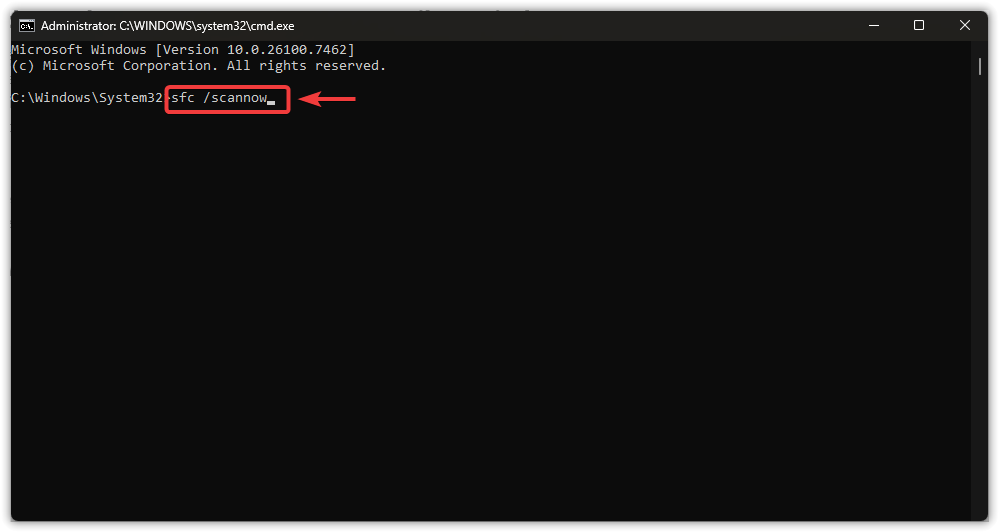
- Дело заключалось в следующем:
- ПФС / SCANNOW

- ПФС / SCANNOW
- Перезапустите Minecraft и попробуйте снова.
Если SFC не может восстановить файлы: Запустите DISM, а затем снова запустите SFC.
DISM / Online / Cleanup-Image / RestoreHealth
Предупреждение: Не скачивайте файлы. opengl32.dll Случайно. Замена системных DLL-файлов не добавит недостающую поддержку OpenGL на уровне драйвера и может привести к распространению вредоносного ПО.
6. Переустановите Minecraft/лаунчер.
Если файлы запуска, библиотеки или настройки повреждены, Minecraft может преждевременно вылетать во время инициализации графики. Переустановка игры удалит поврежденные настройки и восстановит чистые игровые файлы.
Сначала сделайте резервную копию: Если вы хотите сохранить свои миры/моды, сделайте их резервную копию. %appdata%.minecraftsaves (Необязательный) модов и пакеты ресурсов и скриншоты).
- Закройте лаунчер Minecraft.
- Нажмите на Windows + R ← Написать appwiz.cpl ← Нажмите Enter.
- Удалить установку Пусковая установка Minecraft (И Minecraft Если он указан в списке).
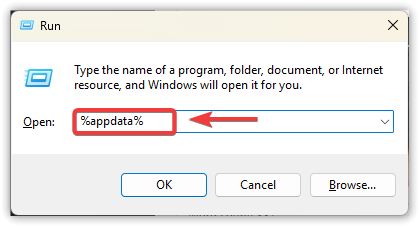
- Нажмите на Windows + R ← Написать % Appdata% ← Нажмите Enter.
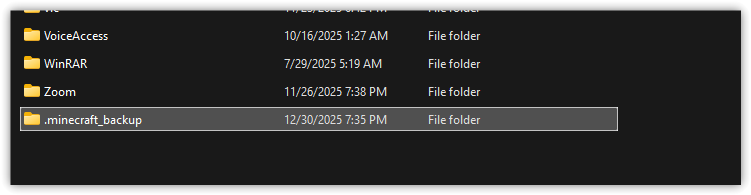
- Переименовать .Майнкрафт إلى .minecraft_backup.

- Перезагрузите компьютер.
- Установите последнюю версию драйвера с официального сайта Minecraft или из Microsoft Store.
- (Необязательно) Копирование файлов экономит С уважением, обратно в папку .Майнкрафт новый.
8. Если ничего не помогает: Вероятно, графический процессор не поддерживается или система имеет ограничения.
Если ошибка сохраняется после переустановки драйвера и выбора правильной видеокарты, обычно остаются следующие причины:
- Видеокарта очень старая/не поддерживается. Не удается отобразить уровень OpenGL, необходимый для вашей версии Minecraft.
- Заблокированный компьютер (Школа/Офис) Предотвращает правильную установку драйвера.
- ограниченная среда (RDP/VM), где OpenGL не отображается.
В таких случаях практичным решением является использование поддерживаемого графического процессора/ПК, установка сертифицированного производителем драйвера (если есть ограничения) или локальная загрузка вместо загрузки через RDP/виртуальную машину.

Комментарии закрыты.