


Когда он спотыкается PEAK Если экран загружается или не воспроизводится корректно, это означает, что Сбой в процессе настройки.Это обычно происходит, когда:
- Игра заставляет пользователя работать точно или Неподдерживаемая частота обновления.
- Графический интерфейс прикладного программирования (GAPI)графический APIВыбранный драйвер (DirectX/Vulkan) несовместим с графическим процессором (GPU) или установленными драйверами.
- не допустить Поврежденные или отсутствующие игровые файлы Движок Unity запускается корректно.
- причина Старые драйверы для видеокарт В случае неудачи предложения, будут произведены обратные звонки.
По сути, игра не может построить стабильный путь рендеринга, из-за чего игрок застревает в бесконечном цикле. Наиболее эффективные решения подробно описаны ниже.
1. Сбросьте ключи Screenmanager в реестре.
Движок Unity хранит параметры отображения (разрешение, полноэкранный/оконный режим, частота обновления) в реестре. ключи менеджера экранаЕсли эти значения не соответствуют вашему текущему монитору или повреждены, PEAK не сможет отобразить игровое окно.
Сброс этих клавиш заставляет Unity... Восстановление настроек отображения Создано с нуля, на основе вашего реального устройства.
- Убедитесь, что крышка PEAK полностью закрыта.
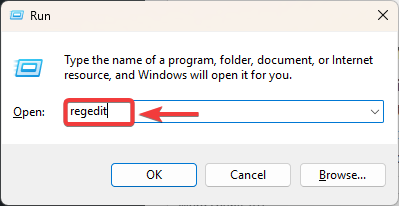
- Нажмите на Windows + R, затем введите regedit, И нажмите Enter.

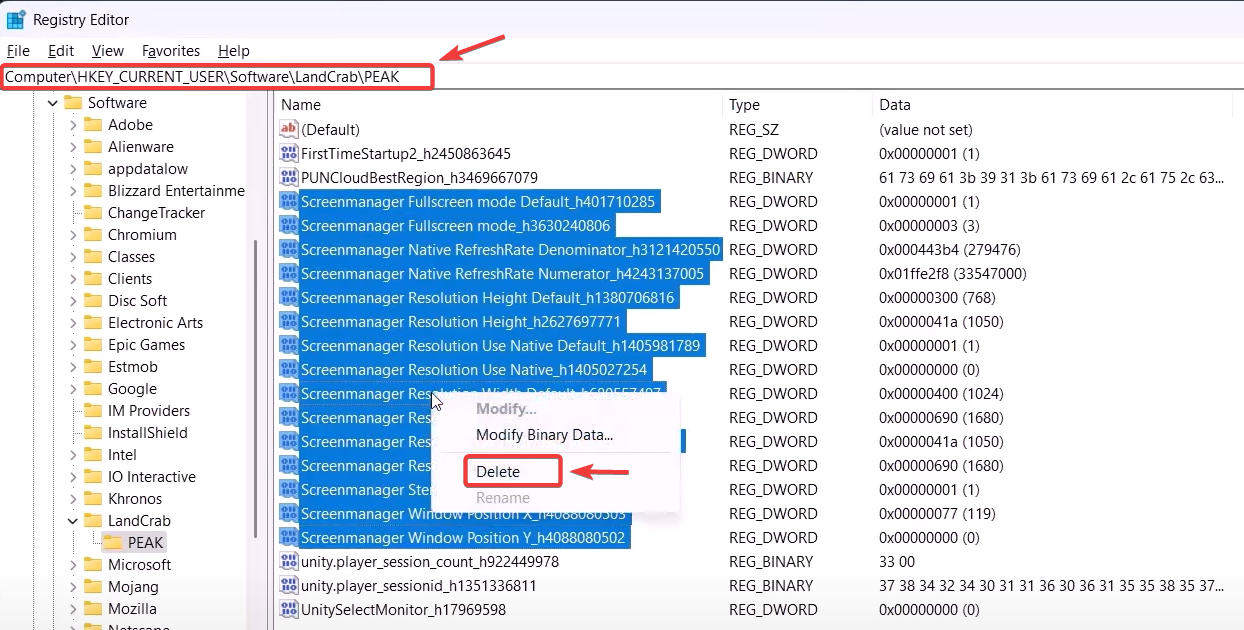
- Перейти к:
HKEY_CURRENT_USERSoftwareDefaultCompanyPEAK
- Найдите каждую запись, начинающуюся с Менеджер экранаЩелкните правой кнопкой мыши, затем выберите Удалить (удалить).

- Перезагрузите компьютер и перезапустите PEAK, после чего программа автоматически восстановит новые настройки.
2. Установите параметры работы в оконный режим.
Полноэкранный режим может не работать, если выбранное разрешение или частота обновления не поддерживаются. Принудительное включение этих параметров приведет к... оконный режим Чтобы избежать этих конфликтов, запускайте игру в среде рабочего стола.
- Открыть Steam ← Библиотека.

- Щелкните правой кнопкой мыши на PEAK ← Характеристики.
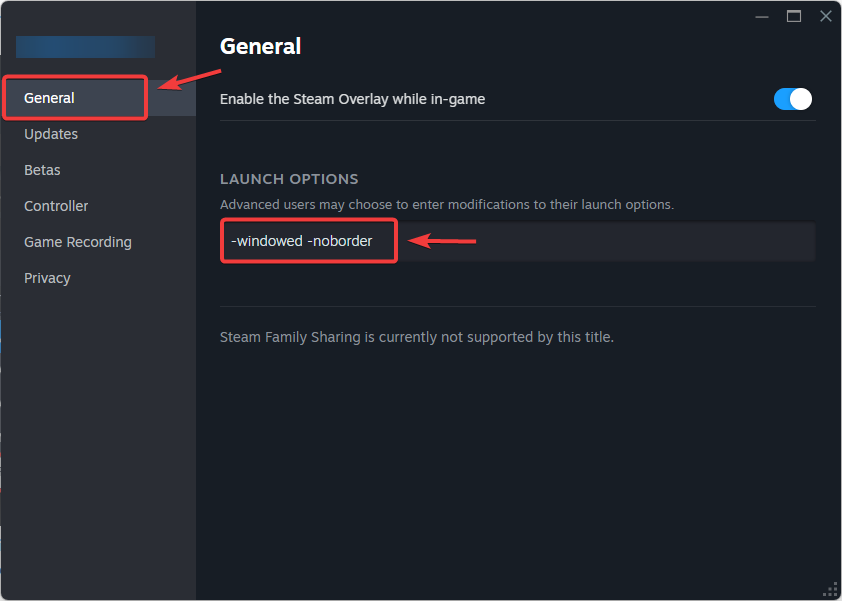
- Под вкладкой год, Искать Варианты эксплуатации.
- записывать:
- оконный - без бордюра

- Закройте окно свойств и перезапустите PEAK.

Если игра теперь загружается, значит, проблема была связана с неподдерживаемыми настройками полноэкранного режима.
3. Переключитесь на графический API Vulkan.
По умолчанию PEAK может запускаться с использованием DirectX. Однако... DirectX использует системно-специфичные DLL-файлы и компоненты Windows.Если эти данные устарели или отсутствуют, система выйдет из строя.
В отличие от этого, Vulkan взаимодействует напрямую с графическим процессором (GPU) и избегает зависимостей на уровне операционной системы. Переход на Vulkan часто устраняет ошибки конфигурации.
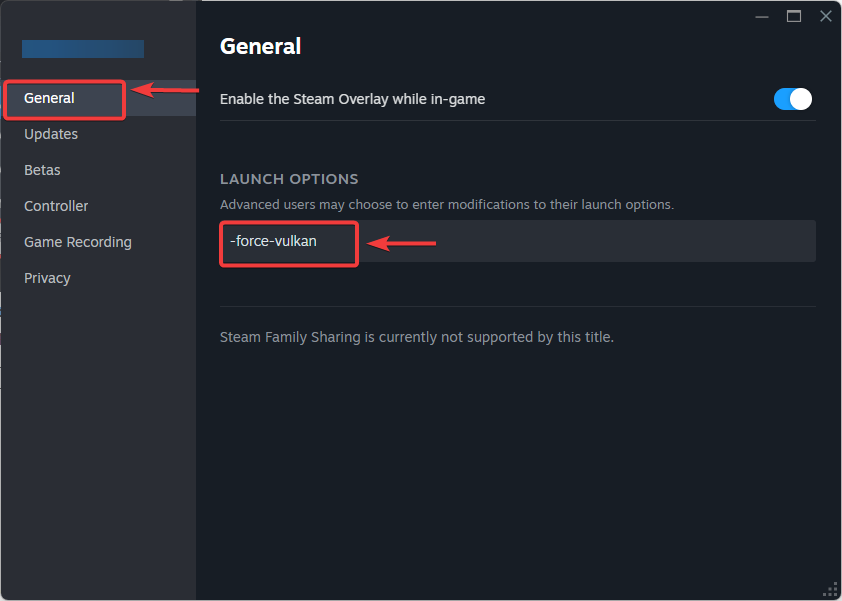
- Открыть Steam ← Библиотека.
- Щелкните правой кнопкой мыши на PEAK ← Характеристики.
- в Варианты эксплуатации, Входить:
-форс-вулкан
- Закройте и перезапустите PEAK.
4. Обновите драйвер графического процессора (GPU).
Если драйвер вашего графического процессора (GPU) устарел, он может не поддерживаться. Современные обратные вызовы отображения (Например, функции Vulkan или DirectX 12). Эта несовместимость часто приводит к зависанию игр Unity при запуске. Обновление гарантирует наличие последних исправлений ошибок и патчей совместимости в вашем драйвере.
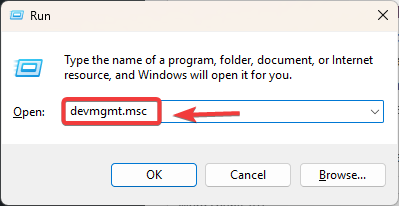
- Нажмите на Windows + R, затем введите devmgmt.mscи нажмите Enter.
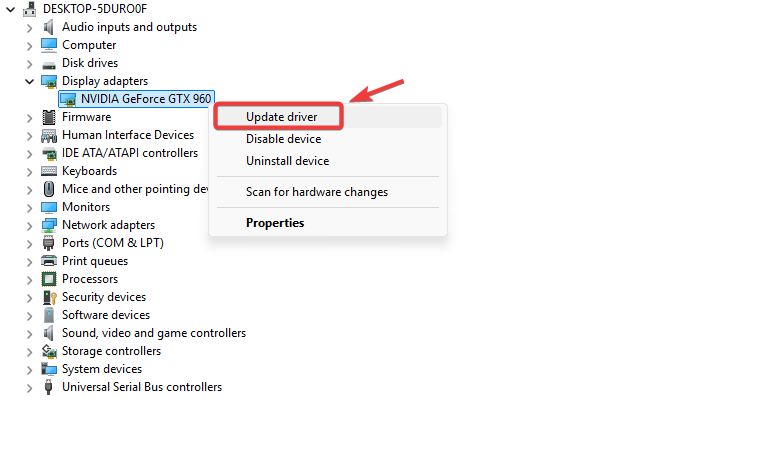
- Расширять Видеоадаптеры.
- Щелкните правой кнопкой мыши на GPU : Ваш ← Обновление драйвера.

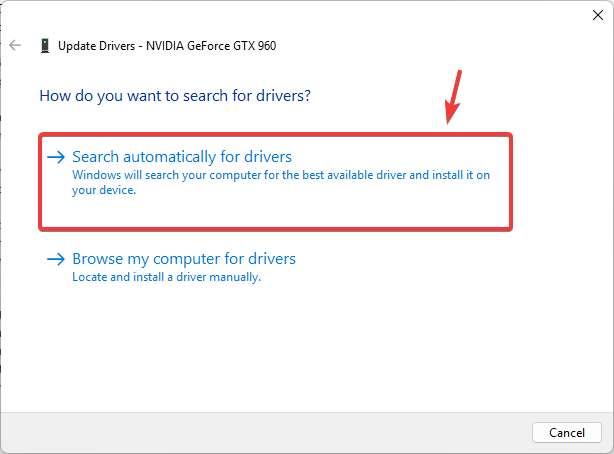
- выберите Автоматический поиск драйверов.

- Установите обновления, затем перезагрузите компьютер.
5. Проверьте файлы игры.
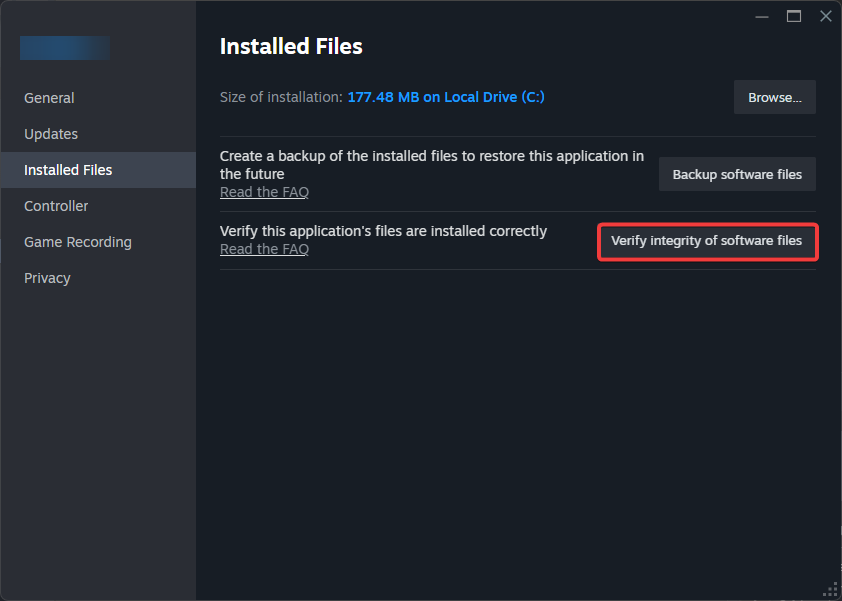
Иногда это вызывает поврежденные или отсутствующие файлы Папка установки PEAK находится внутри циклов загрузки. Инструмент проверки Steam сравнивает локальные файлы с официальным сервером и повторно загружает все поврежденные файлы.
- Открыть Steam ← Библиотека.
- Щелкните правой кнопкой мыши на PEAK ← ئصائص.
- Перейти к Установленные файлы.
- нажать на Проверить целостность файлов игры.
- Подождите, пока Steam завершит сканирование и восстановление.
- Перезапустите PEAK.
Наконец, если проблема не исчезнет, последним вариантом будет переустановка игры. Переустановка игры удалит все поврежденные или испорченные файлы, которые могут вызывать проблему.

Комментарии закрыты.