

Исправлена ошибка, из-за которой перестал работать файл BootstrapPackagedGame.exe в VALORANT.

при беге VALORANT, Иногда игра может не запускаться. Вместо этого вы можете заметить запущенный процесс в панели задач и диспетчере задач под названием «BootstrapPackagedGame.exe».
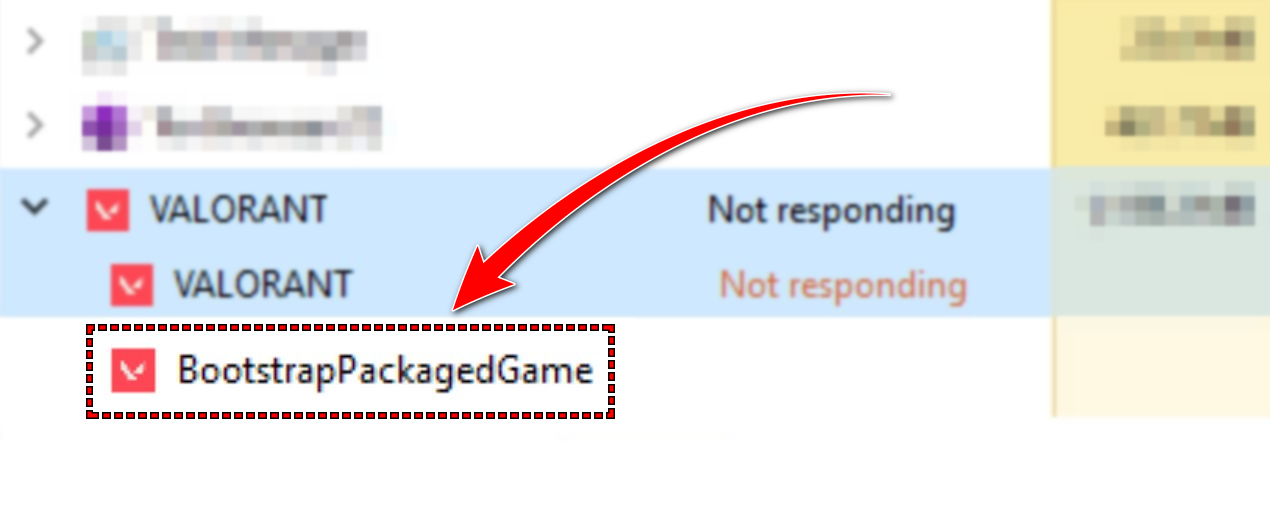
BootstrapPackagedGame.exe представляет собой Начальный этап подготовки Для игры. На этом этапе VALORANT подготавливает необходимые файлы и системные данные для запуска Vanguard (античитерской системы игры).
Настоящая проблема начинается Если этот процесс прерывается или блокируется, вся последовательность запуска игры немедленно останавливается.
Существует несколько причин, по которым BootstrapPackagedGame.exe может не передать управление Vanguard. Они перечислены ниже. Наиболее распространенные причины Для решения этой проблемы:
- Сервис Vanguard устарел или неисправен – когда он дает сбой авангардный Если конфигурация некорректна или служба работает со сбоями, процесс не может быть завершен. BootstrapPackagedGame.exe Это часто происходит после обновления Windows или при некорректном перезапуске Vanguard.
- Отсутствуют или повреждены игровые файлы — Поврежденные или неполные файлы VALORANT могут препятствовать поиску необходимых ресурсов при загрузке, что приводит к остановке или зависанию запуска во время игры.
- Конфликтующие фоновые процессы — сторонние наложения, антивирусные программы или программное обеспечение безопасности могут мешать последовательности загрузки, препятствуя обмену данными между игрой и Vanguard.
- Проблемы с правами доступа к системе — они необходимы как в VALORANT, так и в Vanguard. Привилегии официального уровня Для изменения служб ядра. Если эти разрешения отсутствуют или ограничены Windows, загрузка службы не удастся.
Теперь, когда вы понимаете возможные причины, выполните следующие шаги, чтобы устранить проблему и снова запустить VALORANT.
1. Запустите VALORANT от имени администратора.
После некоторых обновлений Windows или Vanguard уровни разрешений могут препятствовать запуску драйвера Vanguard процессом BootstrapPackagedGame.exe.vgk.sysВ этом случае игровой процесс может, казалось бы, запуститься, но так и не передать управление Vanguard, остановив запуск на полпути. Запуск VALORANT с правами администратора восстанавливает необходимые разрешения, позволяя компонентам Vanguard на уровне ядра корректно настроиться.
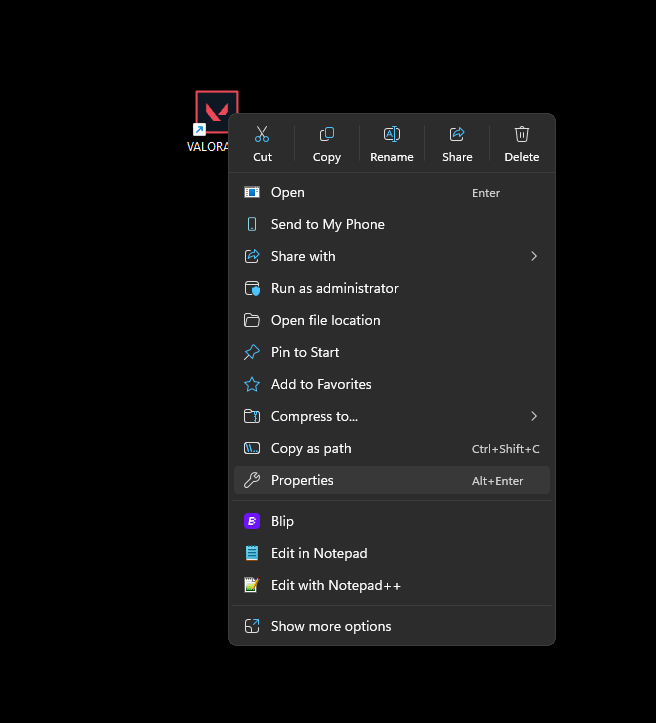
- Щелкните правой кнопкой мыши по ярлыку. ВАЛОРАНТ на рабочем столе.

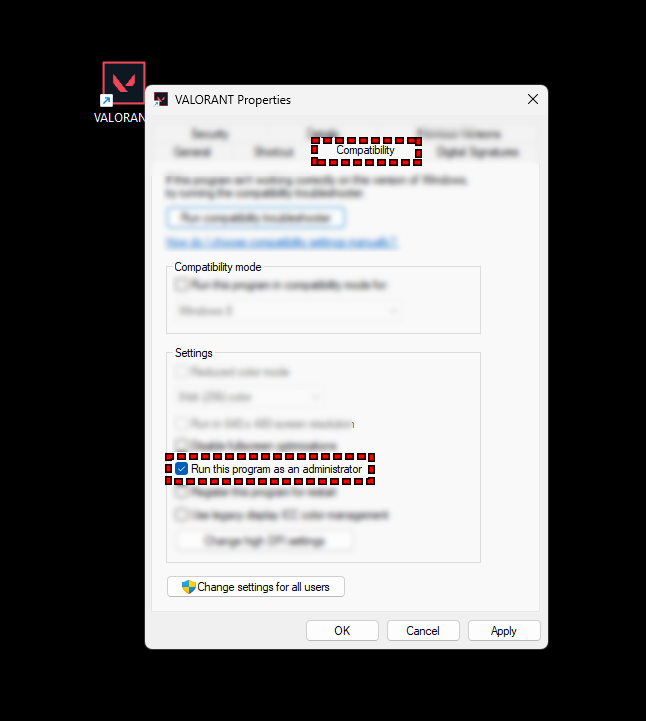
- В меню выберите ئصائص, затем откройте вкладку совместимость выше.
- В настройках совместимости установите флажок рядом с Запустите эту программу от имени администратора Чтобы предоставить игре полный доступ.

- нажать на تطبيق Чтобы сохранить сдачу, тогда OkНаконец, перезагрузите компьютер, чтобы новые настройки вступили в силу.
2. Завершите все задачи, связанные с VALORANT, через диспетчер задач.
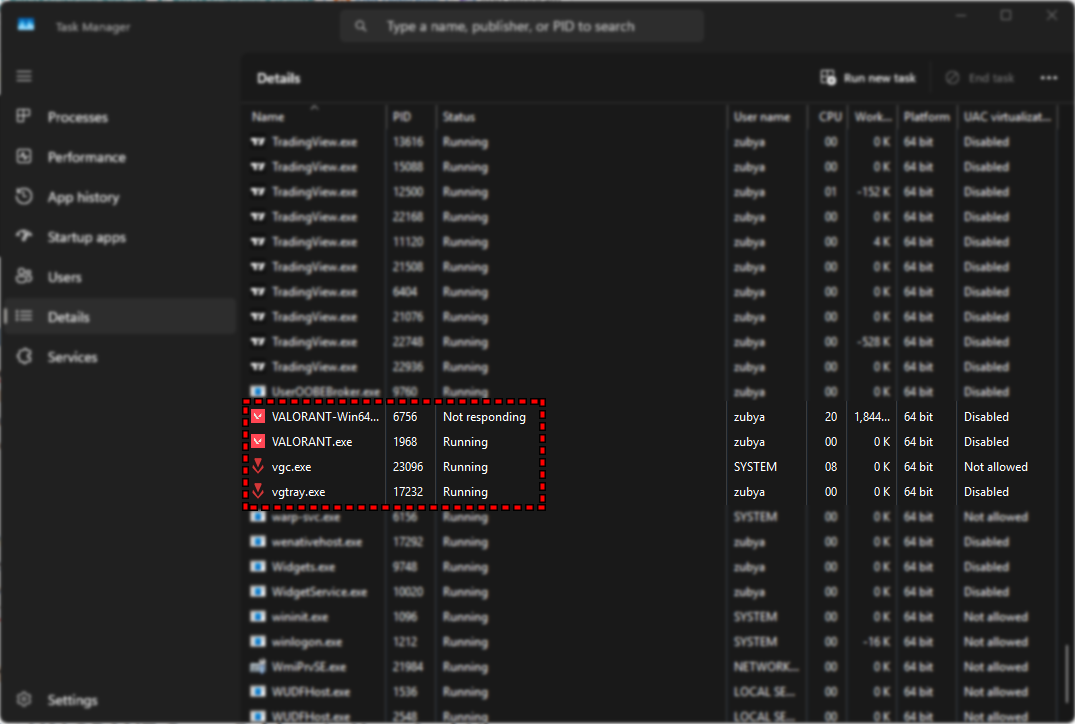
Иногда это терпит неудачу. BootstrapPackagedGame.exe Потому что предыдущая версия VALORANT или авангардный Он продолжает работать в фоновом режиме. Эти оставшиеся процессы препятствуют запуску новых сессий, тем самым не позволяя запустить игру. Завершение всех связанных задач обеспечит чистый запуск, позволяя Vanguard и игре правильно настроиться.
- Нажмите на Ctrl + Shift + Esc Открыть Диспетчер задач.
- во вкладке ПроцессыПрокрутите страницу вниз и найдите записи, относящиеся к... ВАЛОРАНТ Или авангардный (Обычно это выглядит так) VGC Или RiotClientServices.exe).

- Щелкните правой кнопкой мыши по каждому связанному процессу и выберите закончить работу Чтобы полностью закрыть его.
- После выполнения задач закройте окно. Диспетчер задач Попробуйте запустить VALORANT ещё раз.
- Если ошибка Vanguard сохраняется или игра не запускается, Перезагрузите компьютер И так далее.
3. Добавьте папки с игрой VALORANT в белый список вашего антивирусного программного обеспечения.
Из-за античитерской системы в игре VALORANT, которая авангардныйПоскольку он работает на глубоком системном уровне, некоторые антивирусные программы могут ошибочно определить его как потенциальную угрозу. В этом случае антивирусное программное обеспечение блокирует определенные файлы, предотвращая доступ к ним. BootstrapPackagedGame.exe Благодаря правильному общению с авангардныйЧтобы этого избежать, необходимо явно указать вашему антивирусному программному обеспечению: «Не запрещайте VALORANT».
Многие пользователи сообщали, что исключение папок VALORANT и Vanguard из антивирусного сканирования решает эту проблему. Например, было известно, что обновления Avast Последний блокировал Vanguard до тех пор, пока пользователи либо не обновили свои вирусные базы, либо не добавили VALORANT в список исключений. [Источник]
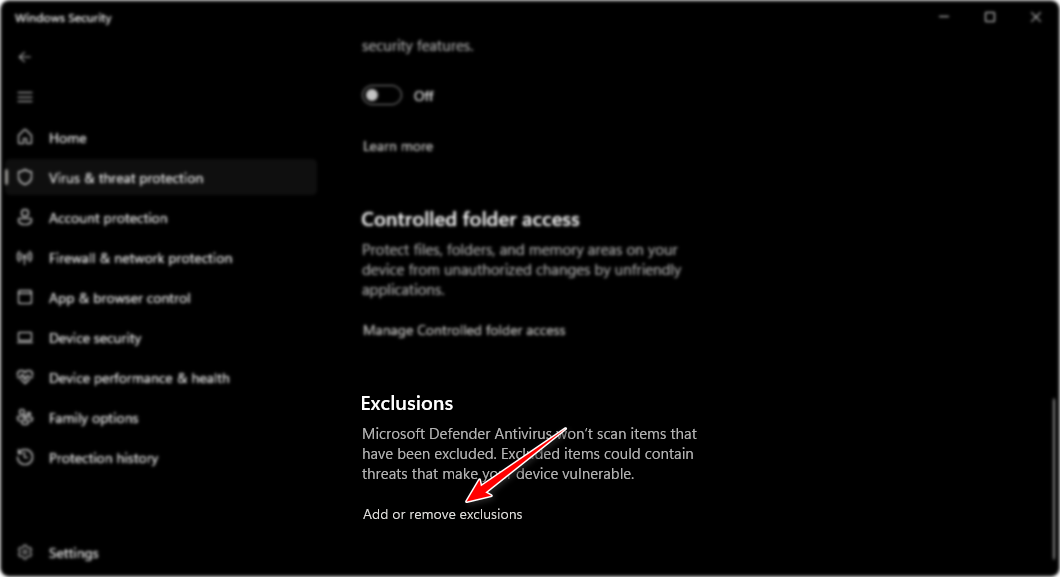
ملاحظة: Если вы не используете стороннее антивирусное программное обеспечение, следующий пример показывает, как добавить VALORANT в белый список. Microsoft DefenderВ целом, процесс аналогичен для большинства антивирусных программ.
- Открыть программу Антивирус Или حزمة الأمان Вы можете выбрать его в системном трее или меню «Пуск».

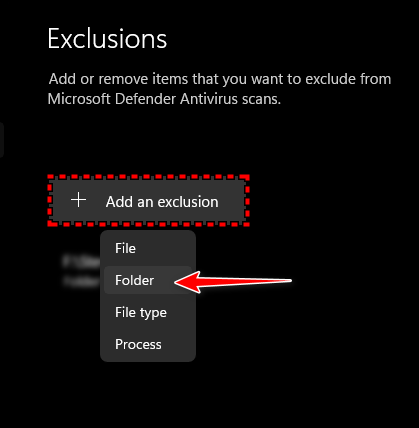
- Найдите раздел под названием Исключения Или Белый список (Название может отличаться в зависимости от вашей программы.)

-
C:Riot GamesVALORANTC:Program FilesRiot Vanguard
Теперь добавьте эти папки в список исключений вашего антивирусного программного обеспечения, чтобы предотвратить конфликт с VALORANT или Vanguard.
-
- После добавления исключений нажмите «Применить» или «Сохранить» (в зависимости от вашей программы) для подтверждения. Перезагрузите компьютер, чтобы новые настройки вступили в силу.
- После перезагрузки компьютера запустите VALORANT, чтобы проверить, решена ли проблема.
4. Выполните чистую переустановку VALORANT.
Если ни один из вышеперечисленных методов не сработал, вероятно, ваши установочные файлы VALORANT или файлы загрузки повреждены или несовместимы из-за неудачных обновлений, неполной установки или компонентов Riot, оставшихся от более старых версий.
В этом случае игра может отображаться в диспетчере задач как BootstrapPackagedGame.exe, но никогда не передаст управление Vanguard, поскольку одна или несколько зависимостей отключены.
Выполнение чистой установки удаляет все поврежденные файлы, кэшированные данные и записи журналов, позволяя системе корректно восстановить игровую среду.
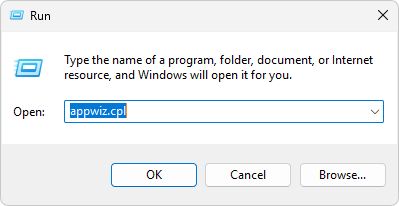
- Нажмите Win + R, введите appwiz.cpl, а затем нажмите Enter, чтобы открыть окно «Программы и компоненты».

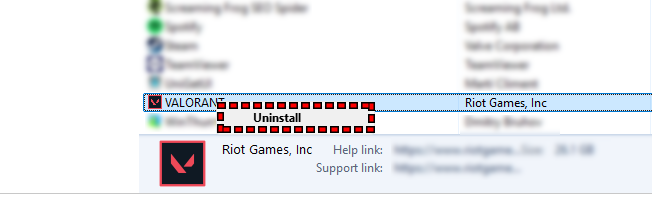
- Найдите и удалите обе программы:
- ВАЛОРАНТ
- Бунт Авангард
Щелкните правой кнопкой мыши по каждой записи и выберите «Удалить», чтобы полностью удалить их.

- После удаления снова нажмите Win + R, введите %localappdata% и нажмите Enter. Удалите все оставшиеся папки с названиями Riot Games или VALORANT.
- Перезагрузите компьютер, чтобы завершить все активные фоновые процессы.
- Наконец, скачайте последнюю версию VALORANT с [ссылка на скачивание]. Официальный сайт Riot Переустановите его.
Это обеспечит чистую установку с использованием последних компонентов загрузчика, Riot Client и Vanguard, удалив любые скрытые повреждения, которые могут помешать запуску игры.
Если проблема сохраняется после применения всех вышеперечисленных методов, она может быть связана с конфигурацией вашей учетной записи Riot или с системным конфликтом, требующим ручного расследования. В таких случаях обратитесь за помощью в официальную службу поддержки Riot.
Посещение Страница поддержки VALORANT Он отправил подробную заявку с описанием проблемы, приложив скриншоты процесса. BootstrapPackagedGame.exe Или любые сообщения об ошибках, с которыми вы столкнетесь. Служба поддержки Riot может проанализировать ваши журналы и внедрить исправления, которые недоступны пользователям напрямую.

Комментарии закрыты.