


Когда запуск Epic Games Launcher завершается с сообщением «Пожалуйста, подождите, пока мы начнем обновление».Это указывает на то, что компонент обновления не смог начать установку необходимых файлов. Хотя кажется, что лаунчер загружается, он зависает и препятствует запуску игр или обновлений.
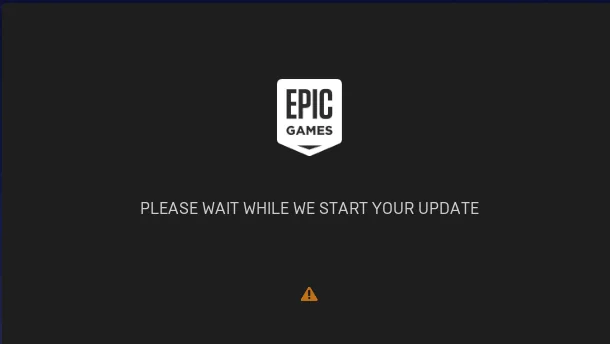
Корень проблемы обычно кроется в Отключена или заблокирована последовательность обновленияЭто может произойти, когда оно становится Локальная папка веб-кэша Поврежденный или мешающий Настройки сетевого прокси При подключении к серверам Epic или предотвратить Недостаточные права доступа Оператор настраивает процесс обновления. Многие пользователи также сталкиваются с этой проблемой после обновления. Системные обновления Или при переключении сетей.
1. Добавить -http=winnet Для целевых настроек
Этот параметр командной строки заставляет Epic Games Launcher использовать Встроенная HTTP-система WinINet для Windows Вместо собственного внутреннего сетевого модуля это позволяет оператору полагаться на встроенную систему управления Windows. Для сертификатов وАгенты وHTTPS-соединения.
Этот подход улучшает совместимость с Корпоративные сети وVPN Системы, блокирующие HTTP-запросы, предназначенные для Epic. Добавление этого параметра часто решает проблемы с обновлением или запуском.
- Щелкните правой кнопкой мыши Щелкните значок Epic Games в системном трее и выберите окончание.
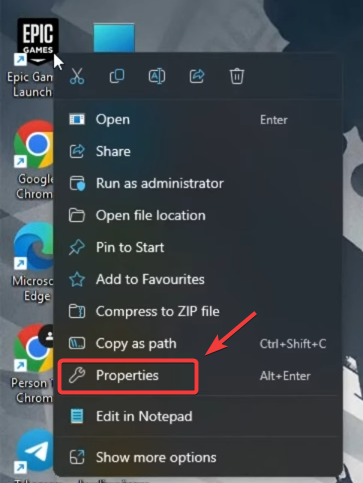
- Теперь щелкните правой кнопкой мыши по ярлыку Epic Games Launcher на рабочем столе и выберите ئصائص.

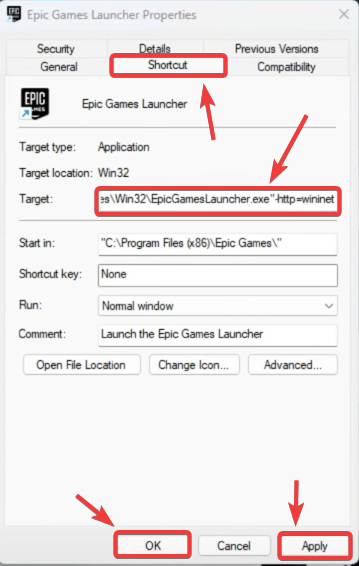
- во вкладке СокращениеВыберите поле с указанным названием цель.
- В конце текста в целевом поле, Добавить пробел Затем написать:
-http=winnet
- Нажмите تطبيق, Потом Ok чтобы сохранить изменения.

- Наполнять Откройте Epic Games Launcher еще раз и проверьте, корректно ли отображается сообщение. «Пожалуйста, подождите, пока мы начнем обновление». Она больше не появляется.
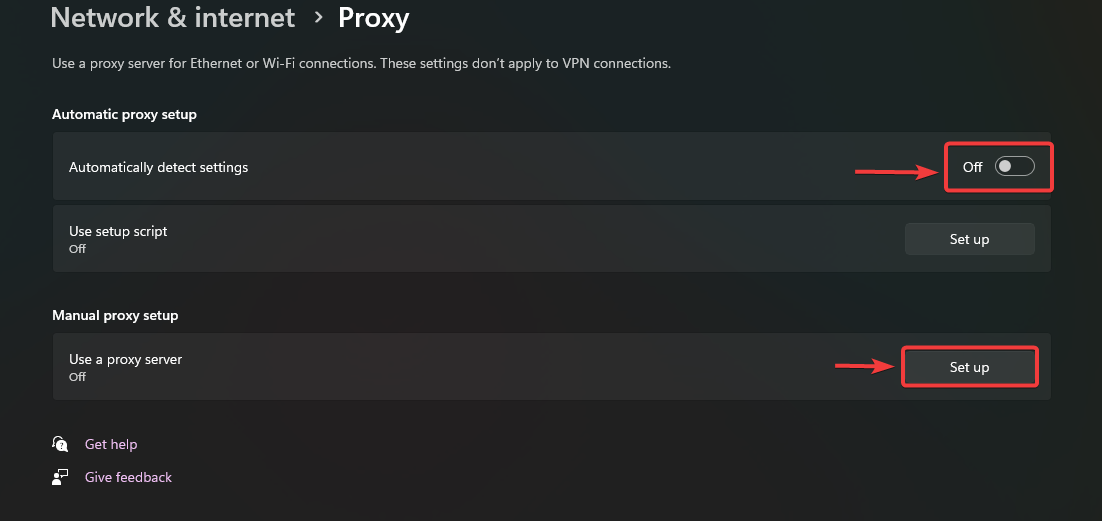
2. Отключите настройки прокси-сервера.
Активные настройки прокси-сервера могут препятствовать запросам на обновление, перенаправляя или блокируя соединения. Отключение прокси-сервера гарантирует, что оператор будет взаимодействовать напрямую с серверами Epic без промежуточного уровня, который мог бы нарушить HTTPS-сессии.
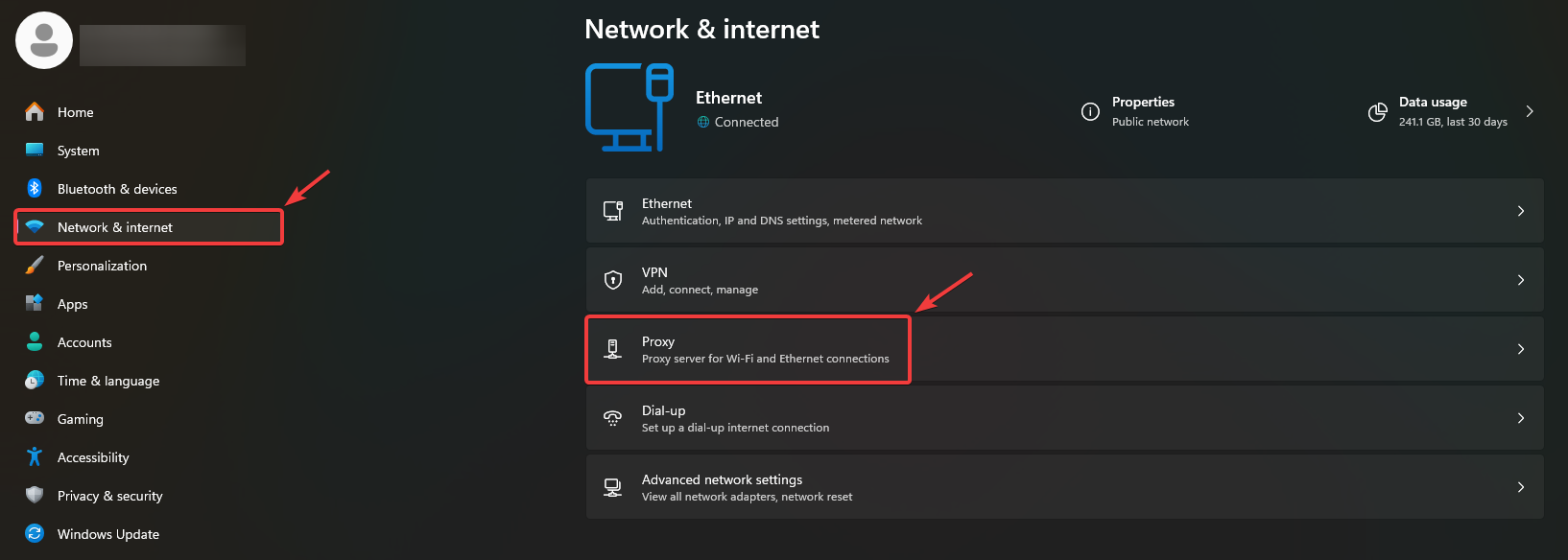
- нажмите клавишу. Windows + I Открыть Настройки.
- Перейти к Сеть и Интернет → Агент.

- в Автоматическая настройка проксиВариант переключения Автоматическое определение настроек إلى Неисправность.
- в Подготовка ручного агентаУбедитесь, что выбрана соответствующая опция. Использовать прокси-сервер сломанный.

- Рестарт Для применения изменений на вашем компьютере.
- После перезагрузки снова откройте Epic Games Launcher и проверьте, успешно ли проходит обновление.
3. Модификация WindowsEngine.ini (или engine.ini)
Эта проблема также может возникнуть из-за конфликтов при проверке подлинности. SSL Или более старые сертификаты. Изменение конфигурационного файла для отключения CDN на основе SSL помогает оператору обойти проверку сертификатов и использовать вместо этого стандартные HTTP-соединения.
Это решение особенно полезно в сетях, которые Он фильтрует SSL-трафик. Или оно содержит Просроченные сертификаты.
- Щелкните правой кнопкой мыши Щелкните значок Epic Games на панели задач и выберите окончание.
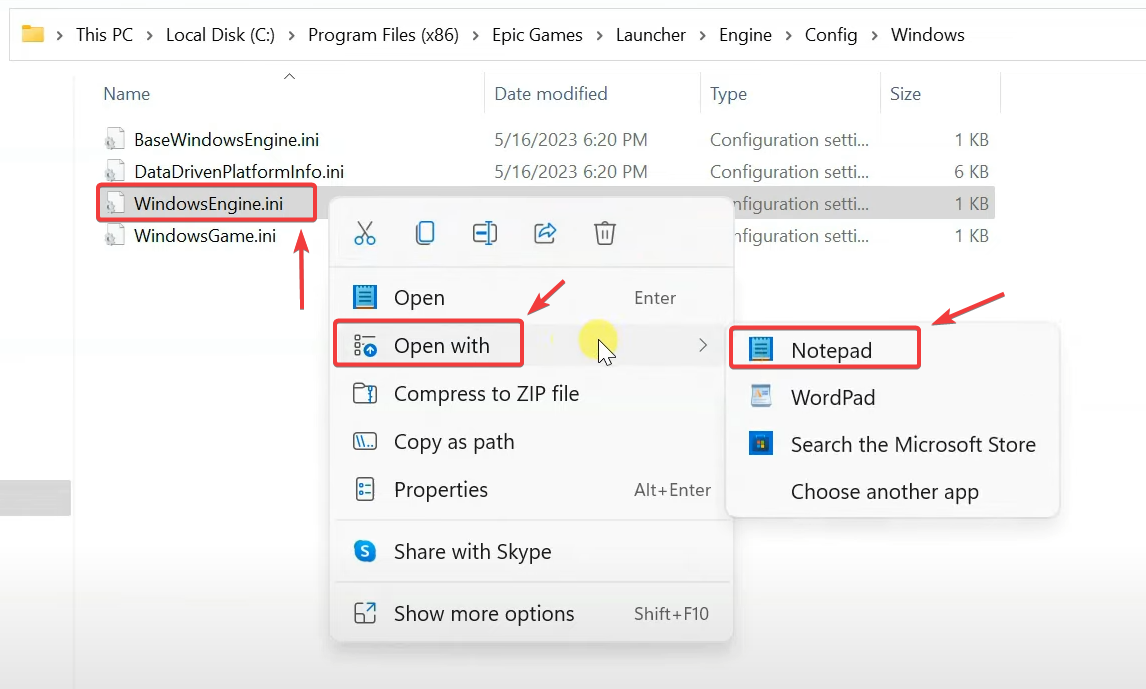
- Открыть Проводник Перейти к:
C:Пользователи AppDataLocalEpicGamesLauncherSavedConfigWindows
- Найдите файл с именем WindowsEngine.ini.
- Щелкните правой кнопкой мыши Выберите его Открыть с помощью ← Блокнот.

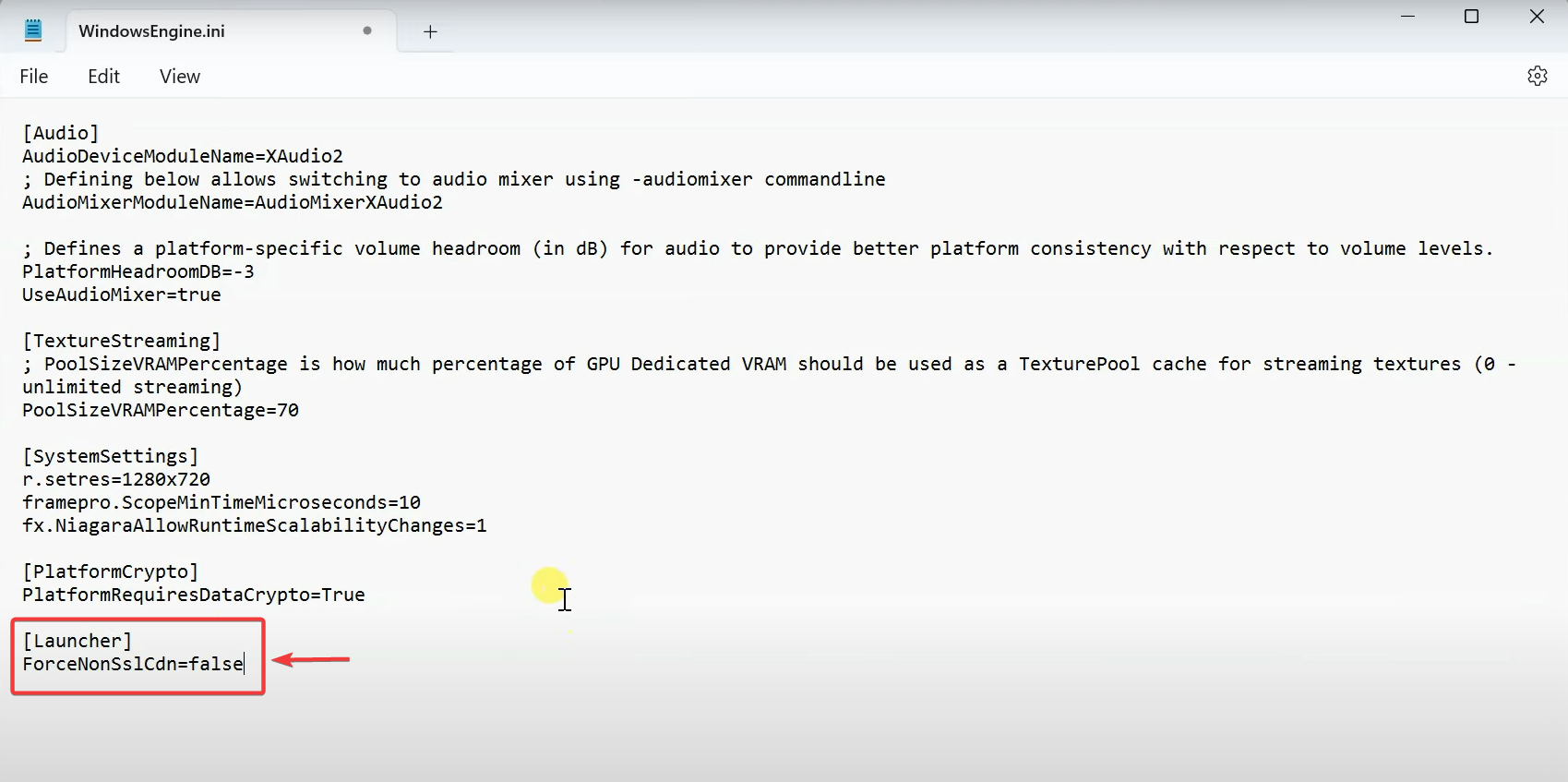
- Прокрутите вниз и добавьте следующие строки:
[Лончер] ForceNonSslCdn = false

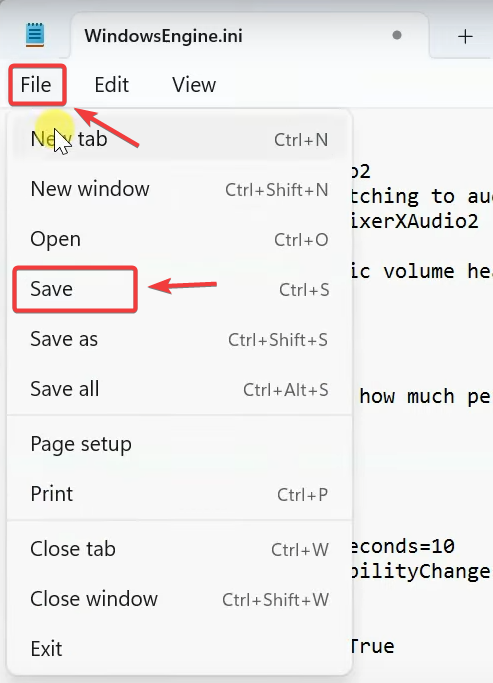
- Сохранить Файл (Ctrl + S) и закройте Блокнот.

- Рестарт Включите компьютер и снова откройте плеер.
4. Запустите Epic Games Launcher от имени администратора / Перезагрузите компьютер
Epic Games Launcher гарантированно работает с Права администратора Благодаря возможности доступа к защищенным системным путям и изменения данных конфигурации по мере необходимости, устраняются блокировки на основе разрешений, которые могли бы помешать запуску обновления.
Чтобы это сделать, Щелкните правой кнопкой мыши На экране оператора выберите Запустить от имени администратора.
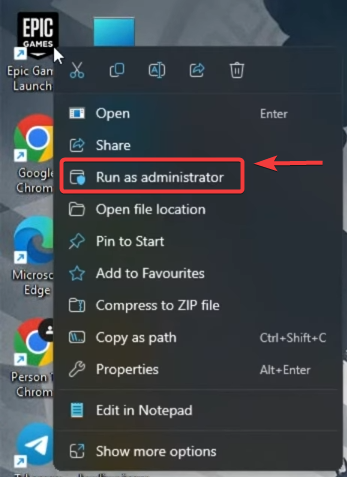
Если проблема не исчезнет, Рестарт Вашему компьютеру следует перезапустить временные процессы и снять блокировки памяти, которые могут препятствовать процессу обновления.
5. Очистка веб-кэша / Удаление данных локального оператора
Нэйси Сэнсэй Поврежденный веб-кэш Или же устаревшие данные конфигурации препятствуют завершению процесса обновления лаунчера. Удаление этих данных заставляет Epic Games Launcher создавать новые записи подключения и получать обновленные файлы конфигурации непосредственно со своих серверов.
- Щелкните правой кнопкой мыши Щелкните значок Epic Games в системном трее и выберите выход.
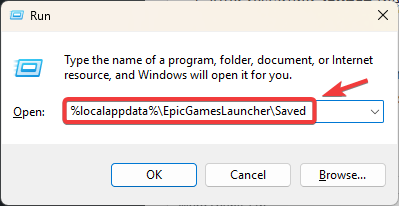
- Нажмите на Windows + R Чтобы открыть диалоговое окно تشغيل.
- Введите следующее и нажмите Enter:
%localappdata%EpicGamesLauncherSaved

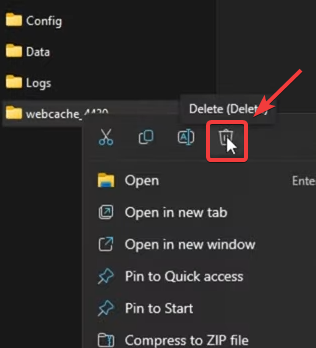
- внутри папки Добились экономии Найдите следующее иУдалите это:
webcache webcache_4147 (если существует) logs

- Обратитесь к руководству. EpicGames Launcher وудалять Папка Intermediate (Если оно существует).
- Рестарт твой компьютер.
- После перезагрузки откройте Epic Games Launcher. Он автоматически создаст кэш и новые файлы конфигурации.
Если проблема сохраняется после применения всех вышеперечисленных методов, то переходите к следующему шагу. Чистая переустановка Для Epic Games Launcher. Это гарантирует замену всех старых или поврежденных компонентов на новые, полностью сбрасывая механизм обновления лаунчера.

Комментарии закрыты.