

PS5 тормозит? Вот как её ускорить и улучшить производительность.
Повысьте производительность своей PS5 с помощью этих пяти советов по повышению производительности.

Ваша PS5 может работать не лучшим образом, и эти проблемы могут со временем проявиться. Хотя внутренние компоненты консоли нельзя обновить, как в случае с ПК, существует несколько простых решений, которые помогут восстановить её скорость и отзывчивость.

Такие проблемы, как низкая частота кадров, перегрев и медленная загрузка меню, часто возникают из-за заполнения кэша, плохой вентиляции или неоптимальных настроек, которые многие геймеры игнорируют. Большинство владельцев PS5 даже не задумываются об очистке кэша или настройке производительности, упуская тем самым значительные улучшения.
Простые задачи по обслуживанию и изменению настроек могут изменить ваш игровой процесс с раздражающе медленного на ожидаемо плавный. Вот как ускорить PS5 и восстановить её оптимальную производительность.
1. Регулярно обновляйте системное программное обеспечение PS5.
Для обеспечения оптимальной производительности и стабильности вашей консоли PS5 крайне важно регулярно обновлять её системное программное обеспечение. Эти обновления включают исправления ошибок и улучшения, направленные на устранение потенциальных проблем, которые могут повлиять на скорость и отзывчивость консоли. Кроме того, регулярные обновления повышают безопасность и добавляют новые функции для более комфортного игрового процесса.
Чтобы обновить системное программное обеспечение на PS5, выполните следующие действия:
1. На главном экране перейдите в раздел **Настройки** Расположен в правом верхнем углу панели управления.
2. Выберите **Система**, затем **Системное программное обеспечение**.
3. Выберите **Обновление системного программного обеспечения и настройки**.
4. Проверьте наличие обновлений вручную.
через **Регулярно обновляйте системное программное обеспечение PS5.**Вы избежите потенциальных проблем с производительностью еще до их возникновения, обеспечите оптимальную работу своей консоли и получите доступ к новейшим функциям и улучшениям, которые Sony может предложить для PS5.
2. Включите режим производительности для повышения частоты кадров (FPS).

Для более плавного игрового процесса выберите режим «Производительность» вместо режима «Высокое разрешение»., особенно в экшен-играх, где более высокая частота кадров заметно влияет на отзывчивость.
Чтобы переключить режим, перейдите в «Настройки», затем «Сохраненные данные» и «Настройки игры/приложения», затем «Предустановки игры», затем выберите «Режим производительности». (При необходимости вы также можете выбрать режим разрешения.) После выбора режима производительности настройки будут изменены автоматически.
В этом режиме приоритет отдаётся частоте кадров, а не качеству графики, что обеспечивает более отзывчивое управление и плавность движений. При желании вы всегда можете переопределить этот параметр в одиночных играх.

Превосходное качество сборки, детальный звук, поддержка Tempest 3D Audio и длительное время автономной работы — вот почему гарнитура Soy носит название «Elite». Несмотря на высокое качество, цена на неё не самая высокая.
3. Перенос игр PS4 на внутреннюю память
Чтобы значительно повысить производительность игр для PS4 на PS5, рекомендуется перенести их с внешнего накопителя на сверхбыстрый внутренний SSD. Хотя игры для PS5 должны запускаться исключительно с внутреннего накопителя, игры для PS4 значительно выигрывают от скорости внутреннего накопителя, сокращая время загрузки и улучшая общую отзывчивость.
**Чтобы перенести игры, выполните следующие действия:**
1. **Открыть библиотеку игр:** Перейдите в библиотеку игр на PS5.
2. **Выберите игру, которую хотите перенести:** Выделите игру, которую вы хотите переместить во внутреннюю память.
3. **Нажмите кнопку «Параметры»:** Нажмите кнопку «Параметры» на контроллере DualSense.
4. **Выберите «Перенести игры и приложения»:** В появившемся меню выберите пункт «Переместить игры и приложения».
5. **Подтвердите свой выбор:** Следуйте инструкциям на экране для подтверждения перевода.
Вы сразу заметите разницу в скорости и производительности игр, особенно во времени загрузки и отклике. Этот простой шаг обеспечит более плавный и приятный игровой процесс на PS4. Раскройте весь потенциал PS5, перенеся игры с PS5 во внутреннюю память.
4. Обеспечьте вашей PlayStation 5 (PS5) прохладу благодаря отличной вентиляции.
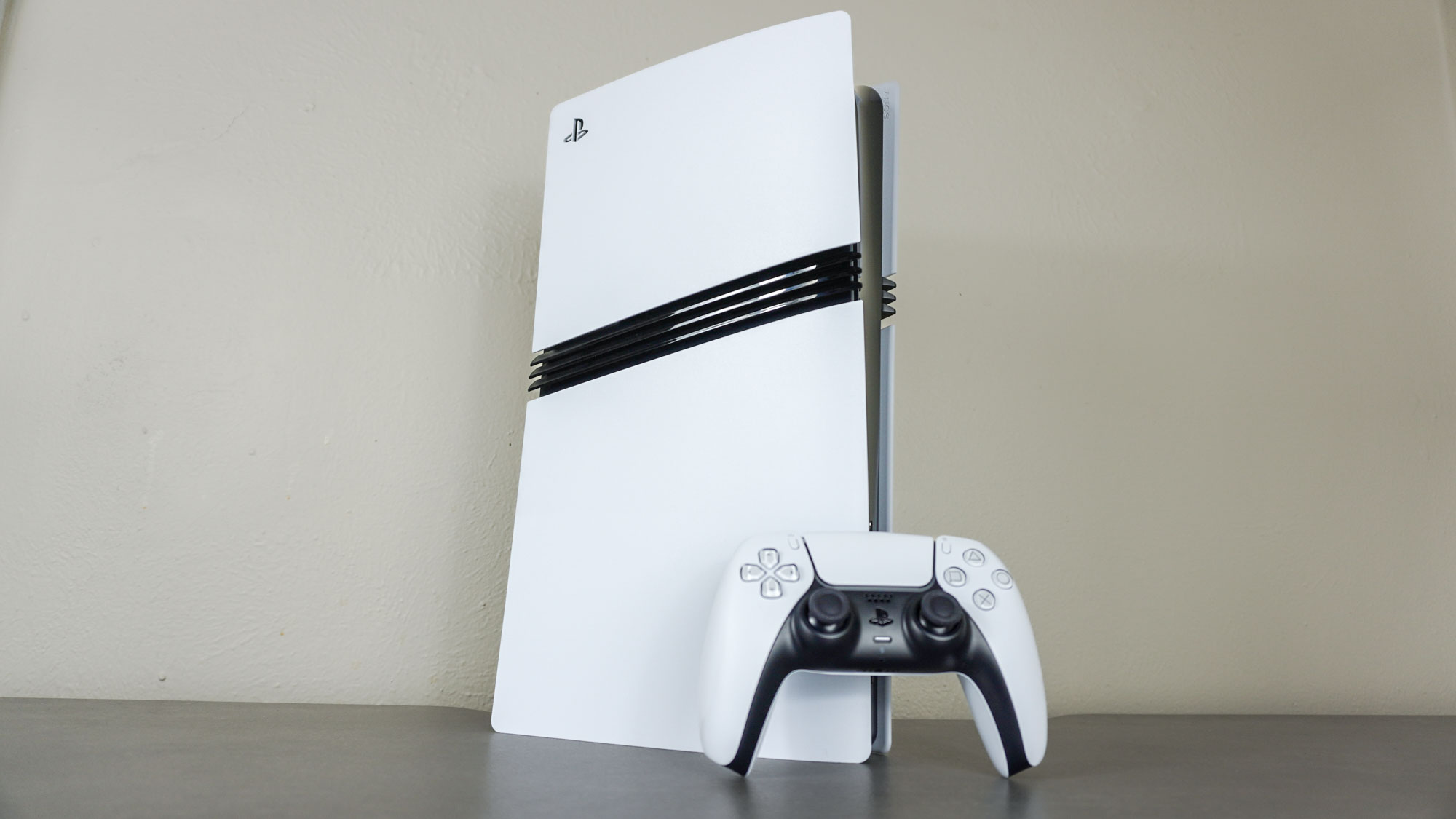
Избегайте перегрева, обеспечивая надлежащую вентиляцию и циркуляцию воздуха в PS5. При перегреве система автоматически снижает производительность, чтобы защитить внутренние компоненты, что приводит к снижению частоты кадров и снижению производительности.
Убедитесь, что вокруг всех вентиляционных отверстий PS5 достаточно места, и не размещайте ее в тесном или замкнутом пространстве.
Признаки перегрева: горячая внешняя поверхность консоли, громкий шум вентилятора или появление предупреждений о перегреве на экране. Конечно, вы можете предотвратить перегрев, регулярно очищая вентиляционные отверстия от накопившейся пыли, что обеспечит оптимальную производительность вашей PS5 и продлит срок её службы.
5. Очистите кэш и перестройте базу данных.

Чтобы повысить производительность вашей PlayStation 5 (PS5), очистите накопленные данные кэша и перестройте базу данных. Этот процесс помогает устранить снижение производительности, вызванное фрагментацией хранилища и ненужными файлами.
Выключите PS5, затем нажмите и удерживайте кнопку питания, пока не услышите второй звуковой сигнал. (примерно семь секунд). После этого, Подключите контроллер с помощью кабеля USB-C и нажмите кнопку PS, чтобы войти в безопасный режим.
Выберите опцию «Очистить кэш и перестроить базу данных». Дождитесь завершения процесса. Этот шаг не удалит ваши игры и файлы сохранений, но может значительно повысить производительность.

Комментарии закрыты.