


Управление личной базой знаний может оказаться сложной задачей, особенно если у вас нет желания правильно форматировать и организовывать свои заметки. Искусственный интеллект может помочь упростить этот процесс, организуя и обрабатывая данные от вашего имени, экономя ваше время и усилия. ИИ может анализировать и понимать контекст заметок, извлекать ключевые слова и связывать релевантную информацию, облегчая поиск и извлечение.
1. Обработка огромных объемов информации с помощью ChatGPT
Предположим, мне нужно написать прошивку для управления дисплеем с использованием определенного микрочипа. Предположим также, что я понятия не имею, как работает этот чип, но производитель предоставил PDF-файл со всеми техническими подробностями, необходимыми для его программирования. В этом случае я использую ChatGPT для чтения PDF-файла, извлекаю всю необходимую мне информацию, а затем позволяю ему форматировать информацию для моего приложения для создания заметок. Чтобы эффективно следовать этому методу, я придерживаюсь простого трехэтапного подхода.
Шаг 1: Загрузите файлы и настройте ChatGPT
При использовании ChatGPT для извлечения заметок из файла я всегда отключаю функцию поиска, чтобы быть уверенным, что все мои заметки взяты из оригинального источника. Затем я включаю режим Reason для технических тем, таких как руководства, и выключаю его для творческих тем, таких как литература. Это обеспечивает точность извлеченных заметок и сохраняет требуемый контекст. Использование ChatGPT таким образом улучшает извлечение информации и облегчает исследования.
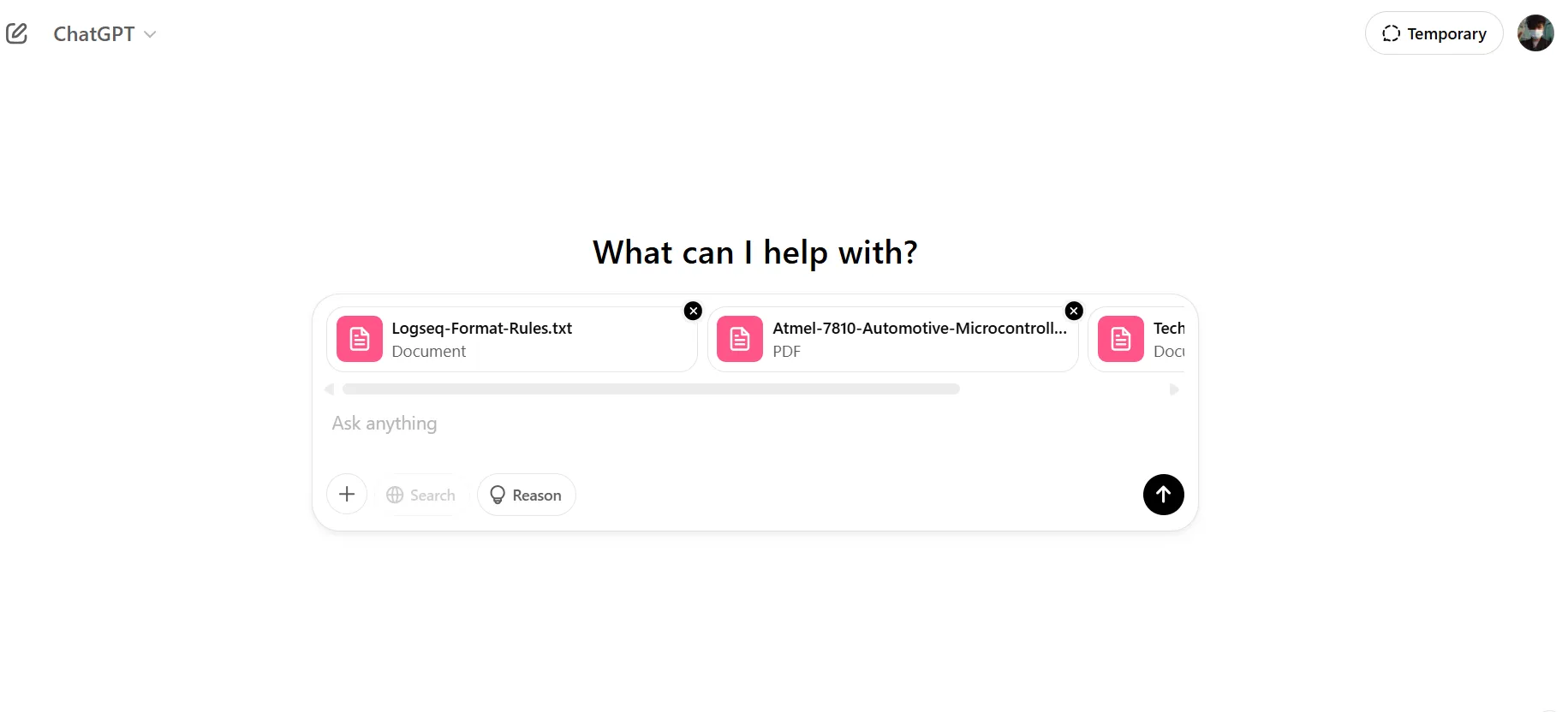
Вот как обычно выглядит этот процесс для меня:
- Скачать исходный материал
- Выключить функцию Поиск
- Активировать режим Причина Для технических исходных материалов и их отключение для творческих тем
- Выбор лучшей модели ИИ для задачи. Используйте модель o3-mini для логических вопросов и GPT-4o для творческих тем.
Шаг 2: Запрос
Качество обратной связи, которую вы получите от ChatGPT, во многом зависит от ваших подсказок. Хотя разные темы требуют разных подсказок, я всегда придерживаюсь структуры, в которой подсказка делится на три основных раздела: цель, фильтр и формат.
- Цель: Поставьте ChatGPT четкую, конкретную цель для вашей мотивации и того, чего вы хотите достичь.
- Фильтр: Конкретизируйте, какую информацию вы хотите извлечь из исходного материала.
- Формат: Предоставьте правила форматирования, передовые методы и примеры, характерные для вашего приложения для создания заметок.
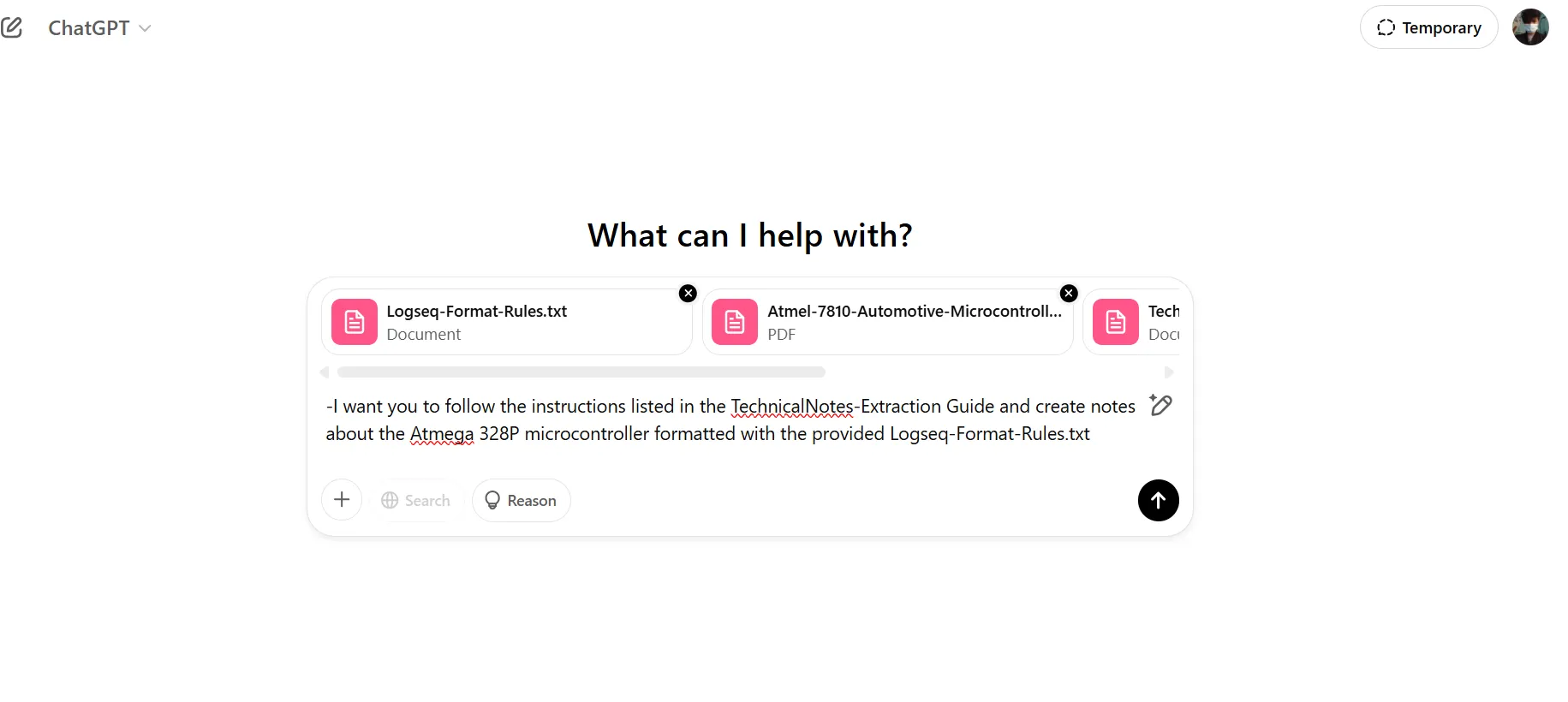
Поскольку раздел о правильном форматировании часто бывает длинным и может использоваться повторно, я обычно помещаю его в отдельный текстовый файл, отличный от основного текста. Этот файл, как правило, содержит сокращенную версию официальных правил и рекомендаций по форматированию Logseq (моего предпочтительного приложения для ведения заметок), а также мои собственные примеры.
Шаг 3: Сохраняйте заметки в приложении для создания заметок
Используя точные и эффективные команды ChatGPT, вы сможете копировать заметки прямо из него в приложение для создания заметок. Однако в некоторых случаях вам придётся приложить дополнительные усилия для корректного отображения данных в приложении.
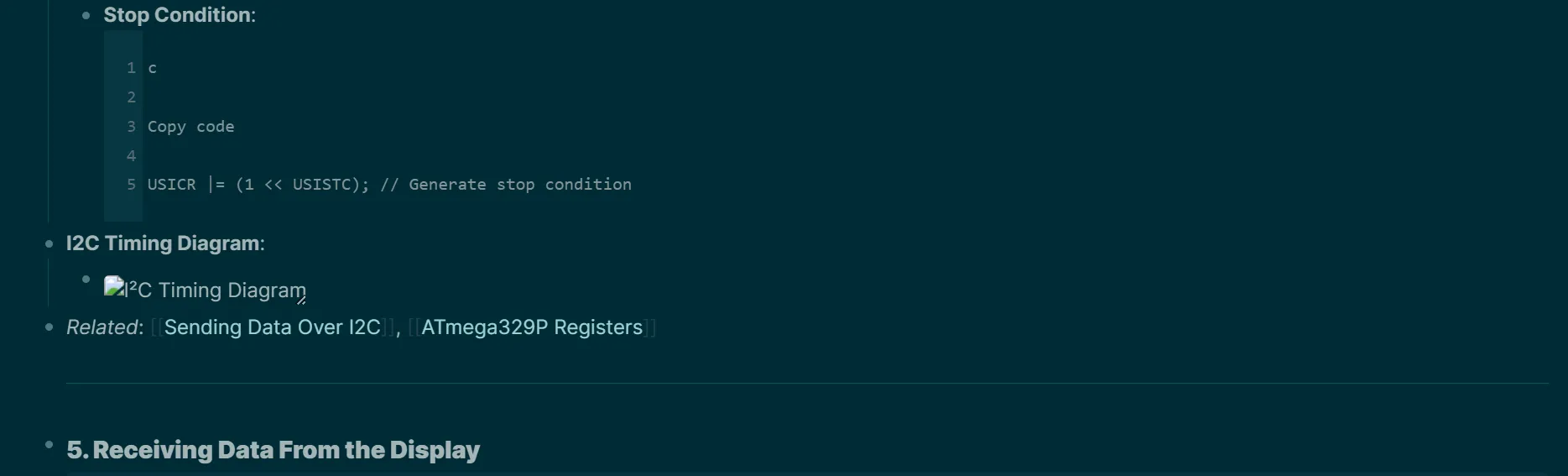
В данном случае запрошенные вами изображения и графика не были отображены корректно. Хотя ChatGPT правильно включил ссылки на запрошенные мной изображения и диаграммы, мне все равно пришлось вручную загружать их и помещать в папку с ресурсами. Для лучшей совместимости рекомендуется использовать приложения для ведения блогов, оптимизированные для отображения расширенного контента, такие как Logseq или Obsidian.
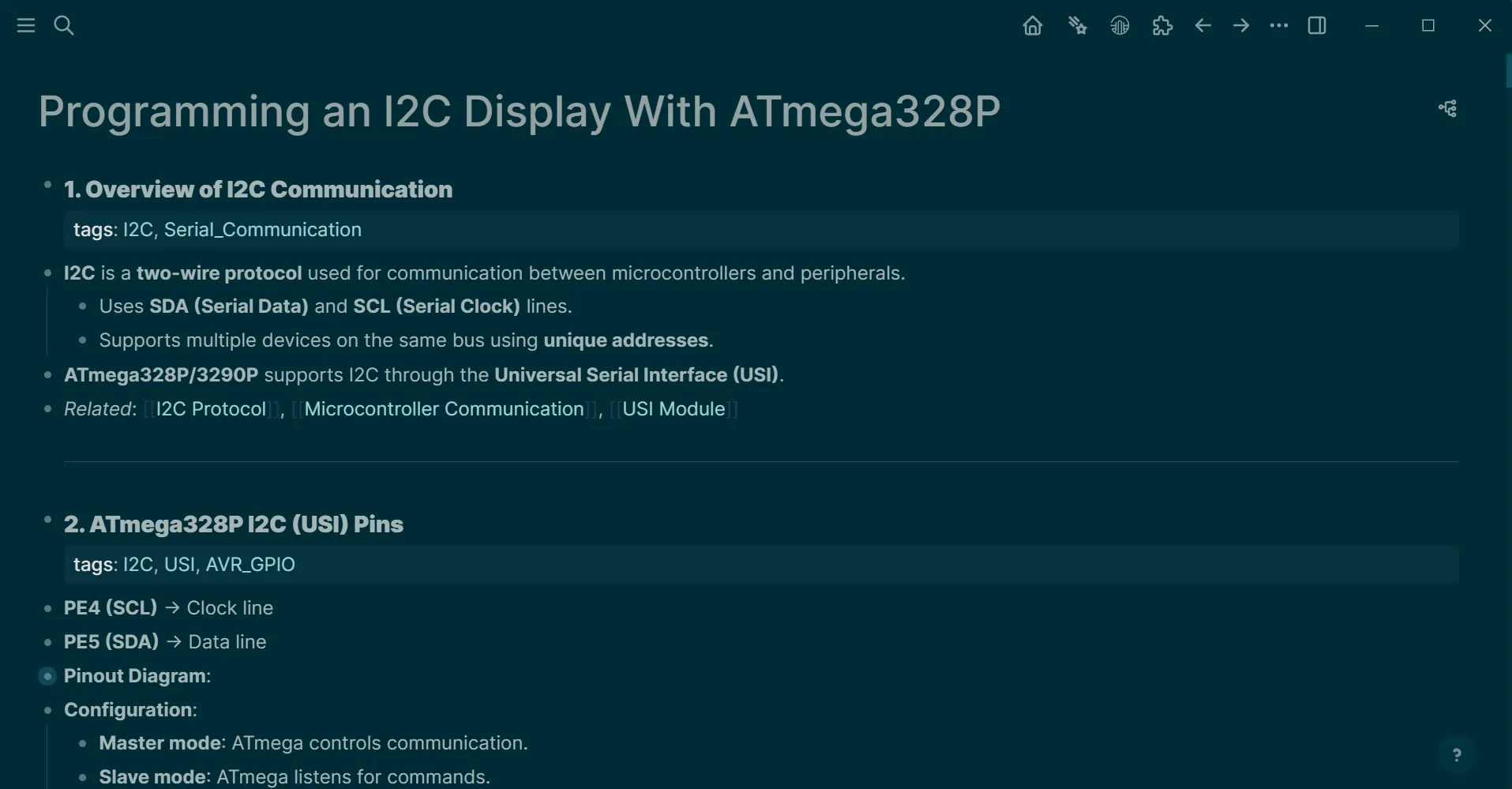
После загрузки изображений с ChatGPT изображение теперь работает!
Теперь мои заметки правильно отформатированы, заполнены тегами и обратными ссылками, что упрощает навигацию по заметкам, в заметки встроены изображения, и у меня есть вся информация, необходимая для программирования прошивки. Использование тегов и обратных ссылок упрощает поиск и связывание различных фрагментов информации, что повышает организованность и эффективность ваших заметок.
2. Расширяю свою базу знаний с помощью Perplexity
Доступ к современным чат-ботам на основе искусственного интеллекта можно получить несколькими способами. Это делает создание заметок с помощью ИИ более удобным и позволяет мне расширять свою базу знаний в течение дня. Perplexity — мощный инструмент для ежедневного ведения заметок, поскольку он легко интегрируется в мой стиль ведения дневника.
Лично я предпочитаю использовать Perplexity в качестве ежедневного помощника для ведения заметок, поскольку он хорошо сочетается с тем, как я делаю заметки в течение дня.
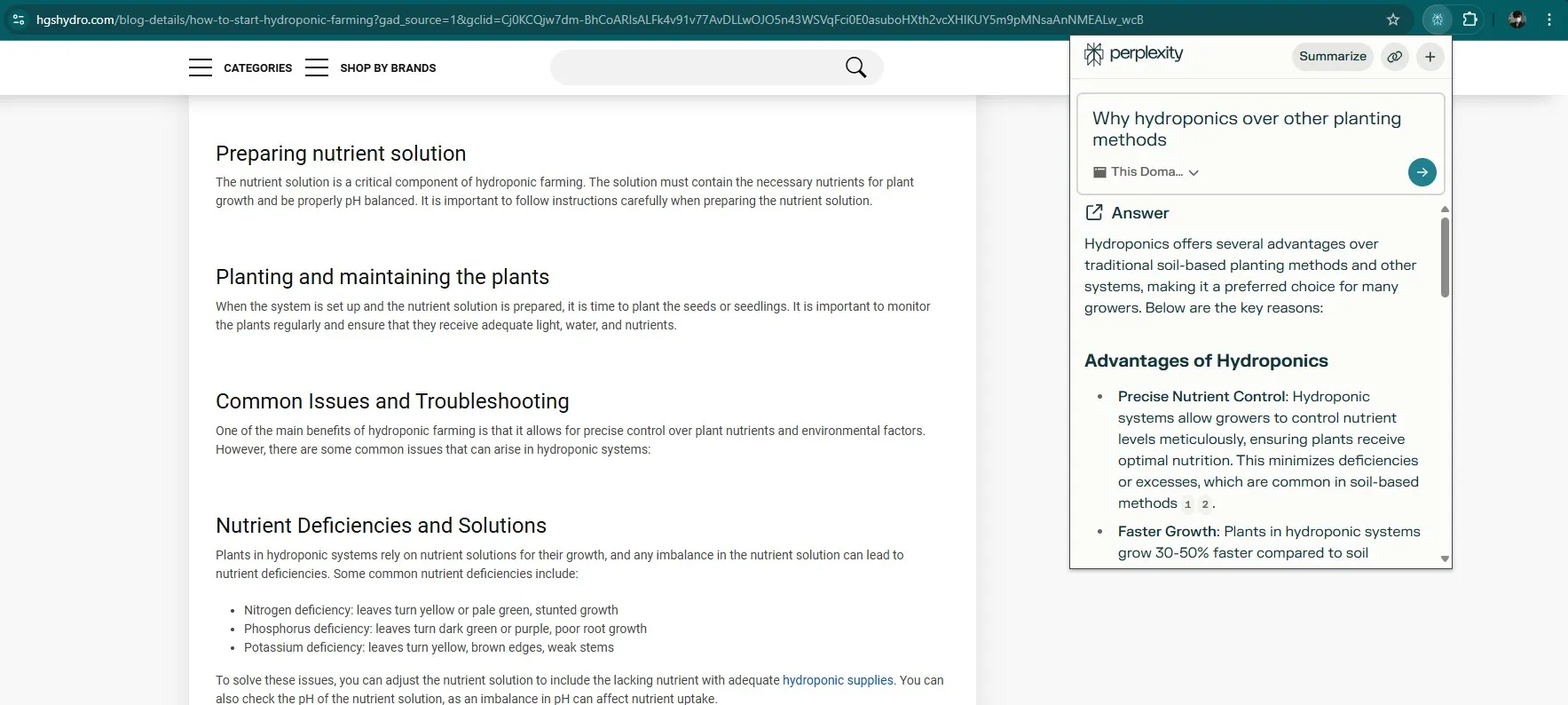
Я использую расширение Perplexity для Chrome , чтобы запрашивать информацию с веб-страниц. Допустим, меня интересует гидропоника. Я открываю веб-сайт, специализирующийся на гидропонике (это видно по названию сайта), перехожу на главную страницу, нажимаю на расширение Perplexity и выбираю « Этот домен» в качестве объекта поиска.
Затем я могу начать задавать любые вопросы, связанные с гидропоникой, и получать отфильтрованные ответы со всего сайта.
Когда я не работаю за ноутбуком, мне нравится использовать мобильное приложение Perplexity в качестве ежедневного помощника на базе искусственного интеллекта. Мне нравится использовать Perplexity в качестве ежедневного помощника на основе искусственного интеллекта, потому что это удобно. Чтобы делать заметки, мне достаточно в любой момент нажать и удерживать кнопку воспроизведения, а затем использовать голосовую функцию, чтобы задать свои вопросы.
Мне нравится этот метод, потому что в течение дня у меня часто возникают быстрые вопросы, а наличие помощника с искусственным интеллектом позволяет мне делать заметки, даже не занимаясь активным исследованием.
В конце дня я захожу в веб-приложение или настольное приложение Perplexity, чтобы обработать все свои заметки.
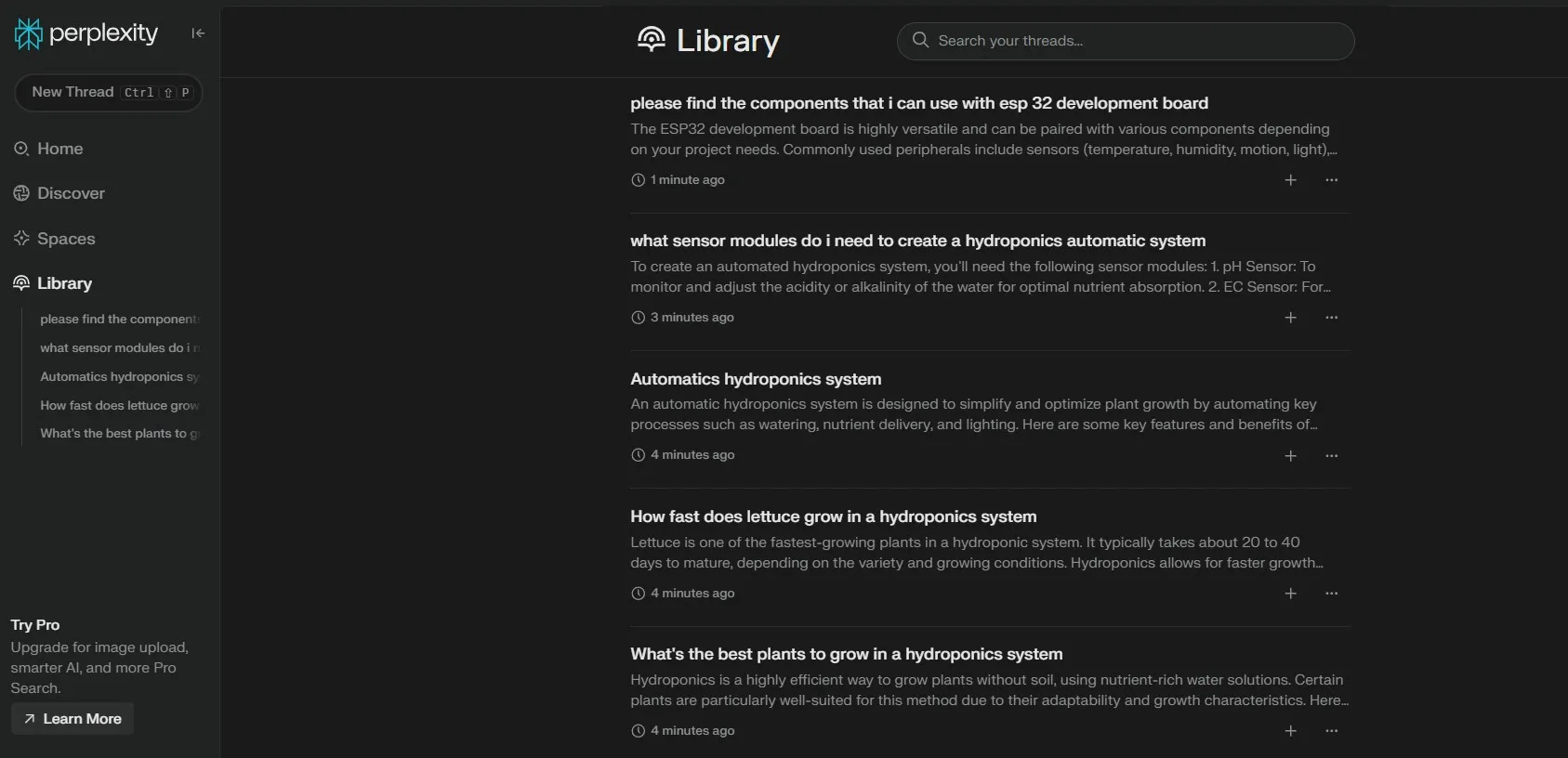
Поскольку Perplexity хранит все ваши запросы в разделе «Библиотека» , я могу просто нажать Ctrl+a , а затем Ctrl+c, чтобы скопировать все заметки, вставить их в качестве входных данных, затем загрузить текстовый файл с правилами форматирования Logseq (о которых я упоминал ранее) и обработать данные так же, как я это делаю с ChatGPT.
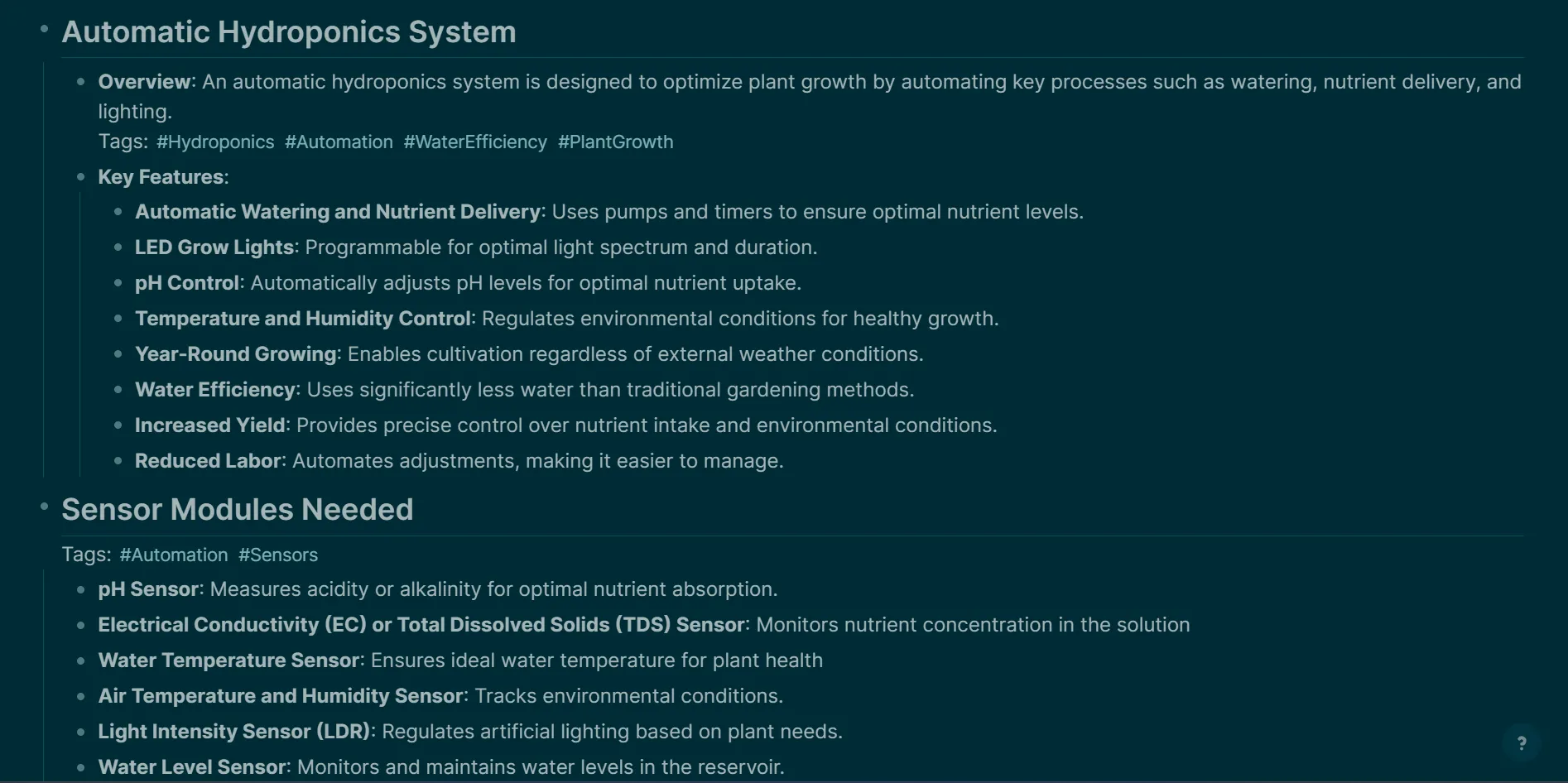
И так далее! Как отмечает Logseq, все мои запросы Perplexity были получены в течение дня.
3. Организуйте данные, запрашивайте их и создавайте карточки с помощью Logseq и Gemini
После использования ChatGPT и Perplexity для передачи данных в Logseq я использую Gemini для запросов и дальнейшей обработки данных в моем приложении для создания заметок. Хотя Logseq изначально не поддерживает интеграцию ИИ, я использую плагин, который позволяет мне подключаться к различным моделям ИИ в приложении и использовать их для манипулирования данными.
Чтобы попробовать самостоятельно, установите AssistSeq как плагин Logseq. Откройте настройки AssistSeq, введите свой API-ключ, и всё готово!
Лично я использую ключ API Gemini (1.5 Flash), потому что они предоставляют его бесплатно. Чтобы получить бесплатный ключ API Gemini, просто зайдите в Google AI Studio , зарегистрируйтесь с помощью своей учетной записи Google, а затем нажмите «Создать API», чтобы сгенерировать ключ, который вы сможете использовать с AssistSeq.

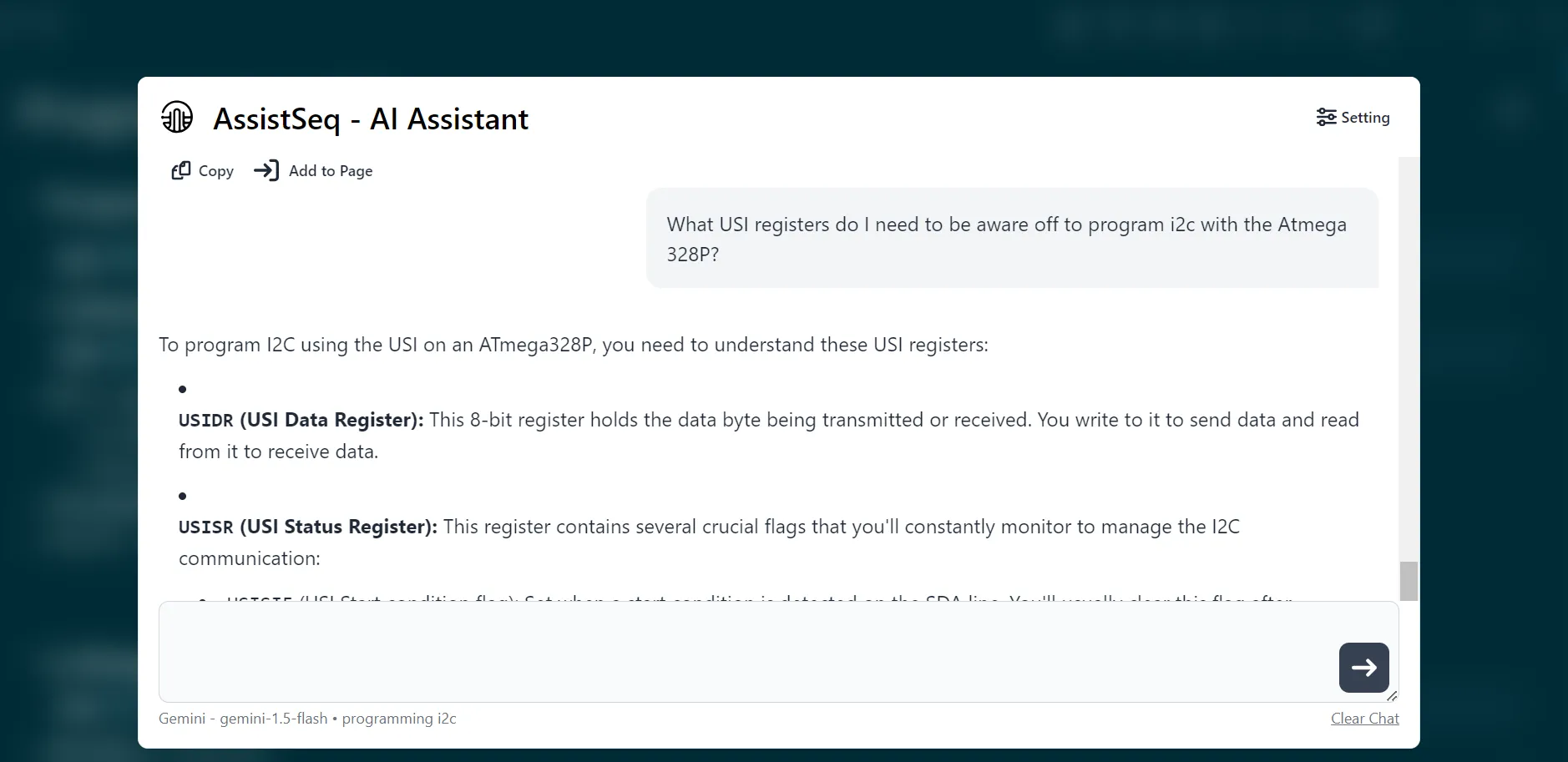
Мне нравится использовать Gemini несколькими способами в моей базе знаний Logseq. Первый способ — запрос информации.
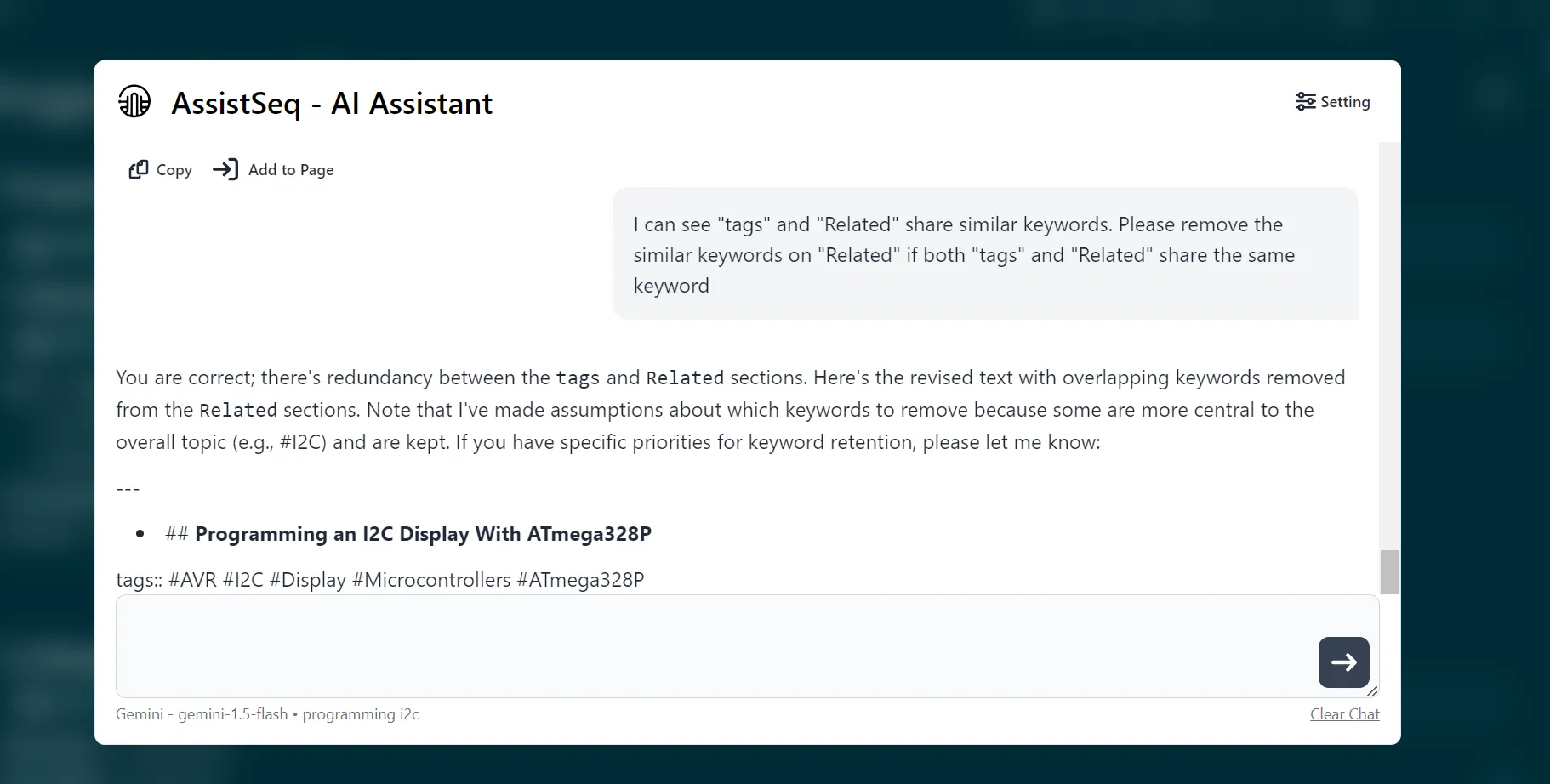
Еще один способ использования Gemini — организация и управление моими заметками. На изображении ниже вы заметите, что разделы «Теги» и «Похожие темы» используют схожие ключевые слова. Чтобы исправить это, я попросил ИИ-помощника удалить все повторяющиеся ключевые слова из раздела «Похожие темы». Затем нажмите «Добавить на страницу», чтобы прикрепить новую отформатированную версию к странице.
Наконец, я также использовал Gemini для создания карточек при запоминании информации. В примере ниже Gemini удалось создать 14 обучающих карточек на основе моей базы знаний по гидропонике.
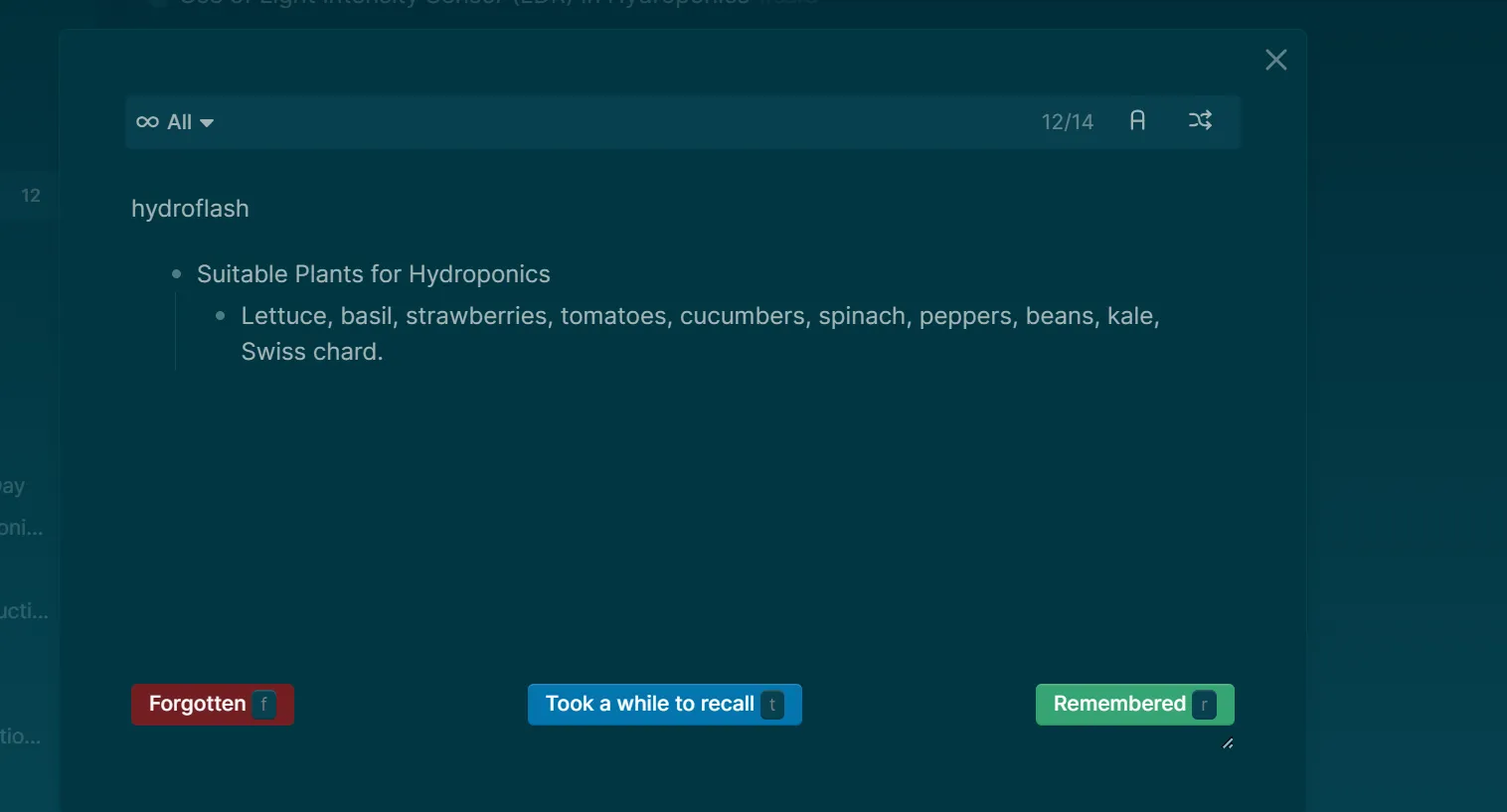
Однако, поскольку загружать файлы в AssistSeq нельзя, мне пришлось вручную ввести формат флэш-карты Logseq, что потребовало нескольких дополнительных шагов. В целом, это был более быстрый способ создания карточек, чем делать это вручную.
Хотя существует множество других способов внедрения ИИ в вашу систему ведения заметок, последовательность является ключом к созданию эффективной базы знаний. Однако я рекомендую начать с надежной платформы (как я сделал здесь), а затем со временем экспериментировать с новыми инструментами ИИ. Самое главное — найти последовательную и надежную систему.

Комментарии закрыты.