

Как конвертировать скетчбуки в изображения с помощью Grok — подробное объяснение

Говорят, что изображение стоит тысячи слов, и это особенно верно, когда вы пытаетесь создать впечатляющее изображение с помощью искусственного интеллекта. Вы можете потратить много времени, подбирая слова для описания изображения, которое должен сгенерировать ИИ, но в итоге обнаружить, что результат не оправдывает ожиданий.
Или вы можете просто нарисовать то, что хотите, указать ИИ, как это оптимизировать, и в итоге получить то, что может подойти вам лучше всего. Такой подход быстрее, проще и зачастую эффективнее, чем возиться с текстовыми подсказками.
Именно это и предлагает Grok , и самое приятное — вам не нужно выходить из приложения, чтобы создавать свои рисунки. Предоставляется чистый холст с некоторыми базовыми инструментами для рисования и редактирования, что позволяет быстро и легко воплощать свои идеи.
Когда ваш рисунок будет готов, вы можете попросить Грока преобразить его практически в любой стиль, который только сможете себе представить. Вот как это сделать.
1. Выберите значок вложений.
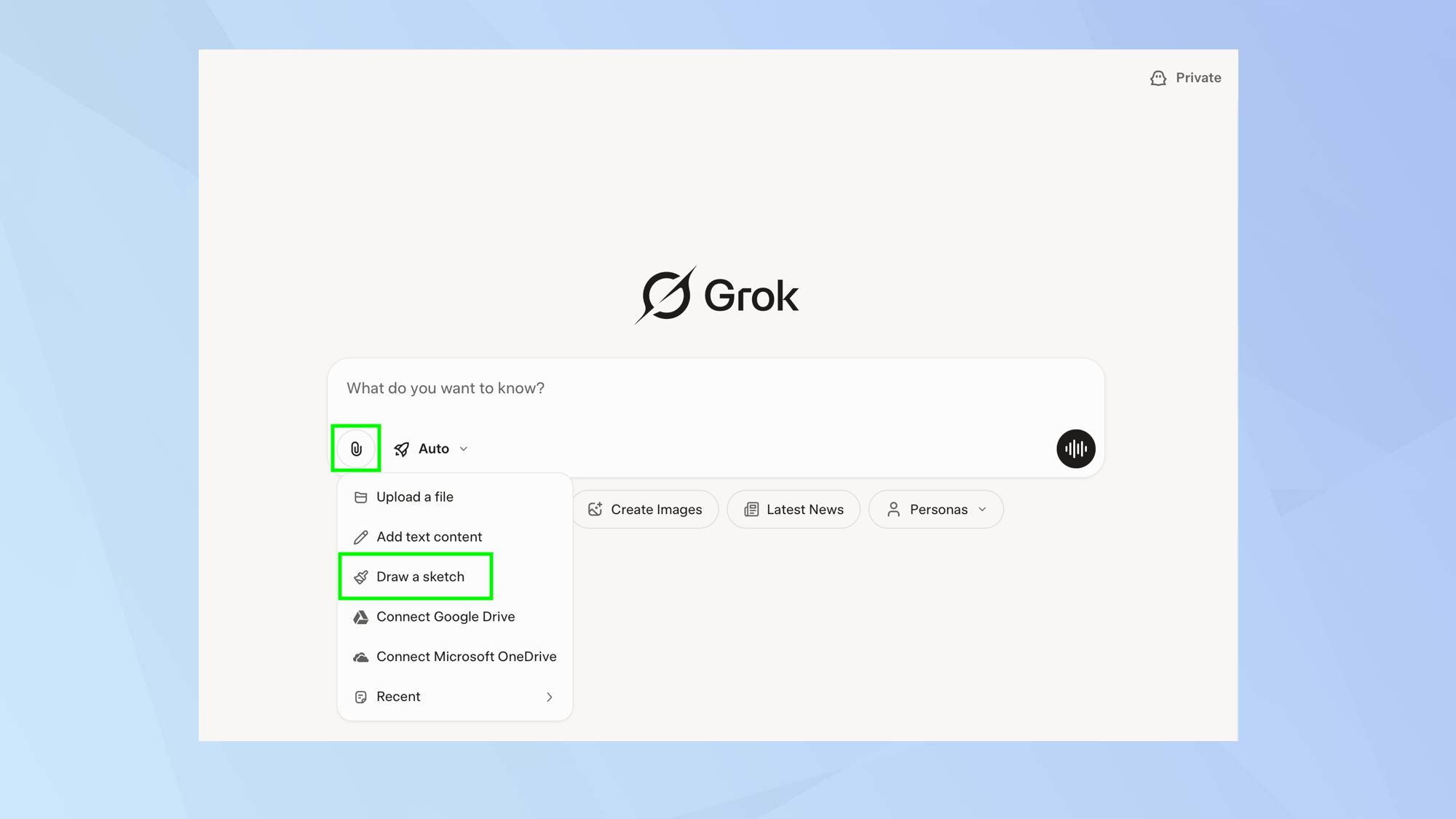
Хотя вы будете создавать чертеж с помощью Grok, вам необходимо выбрать значок вложений в появившемся окне. В появившемся меню выберите «Диаграмма».
2. Используйте доску
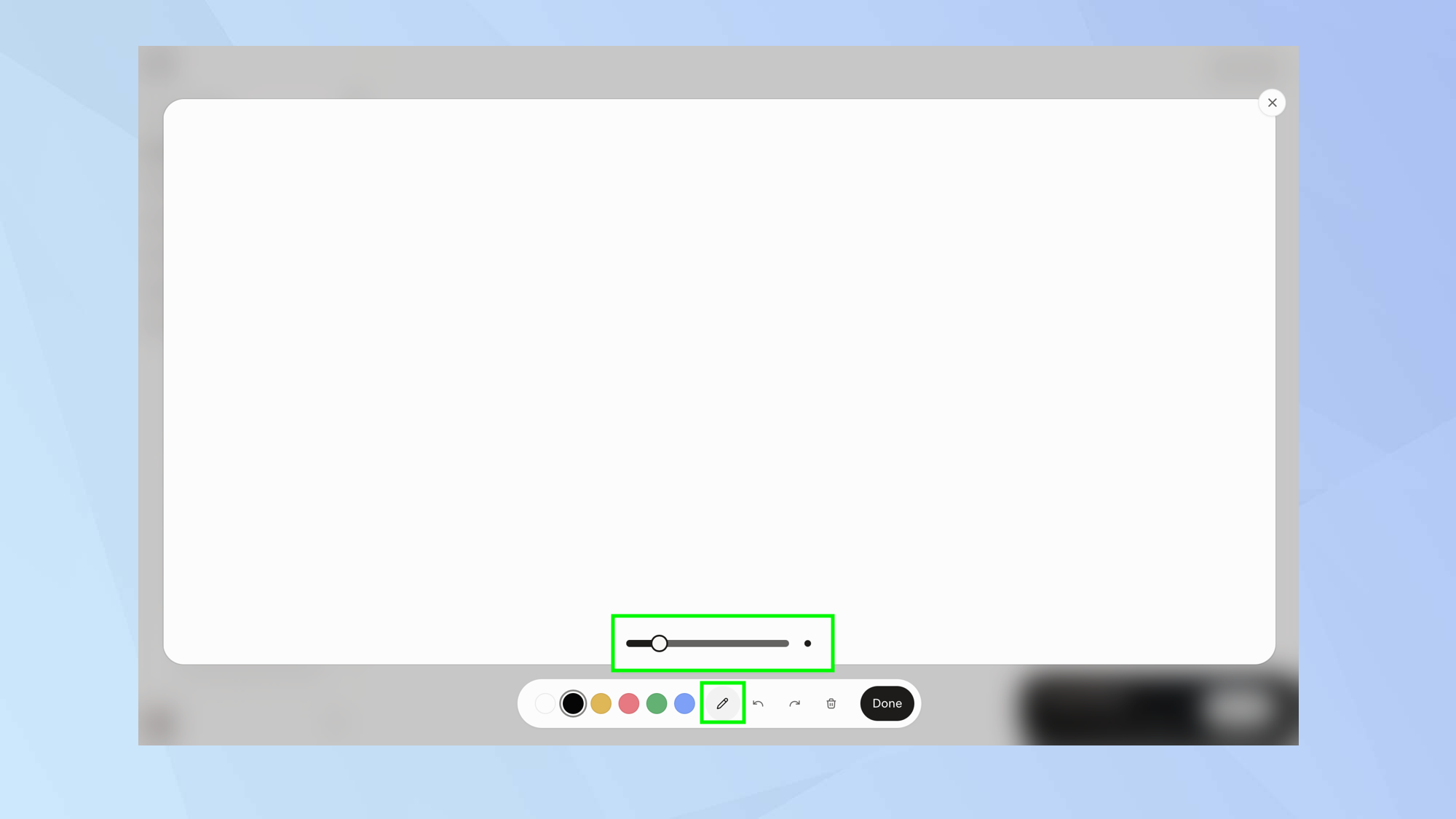
Появится белая панель с панелью инструментов под ней. Выберите значок пера , а затем выберите толщину линии . С помощью ползунка выберите, хотите ли вы тонкую или толстую линию.
3. Начните рисовать.
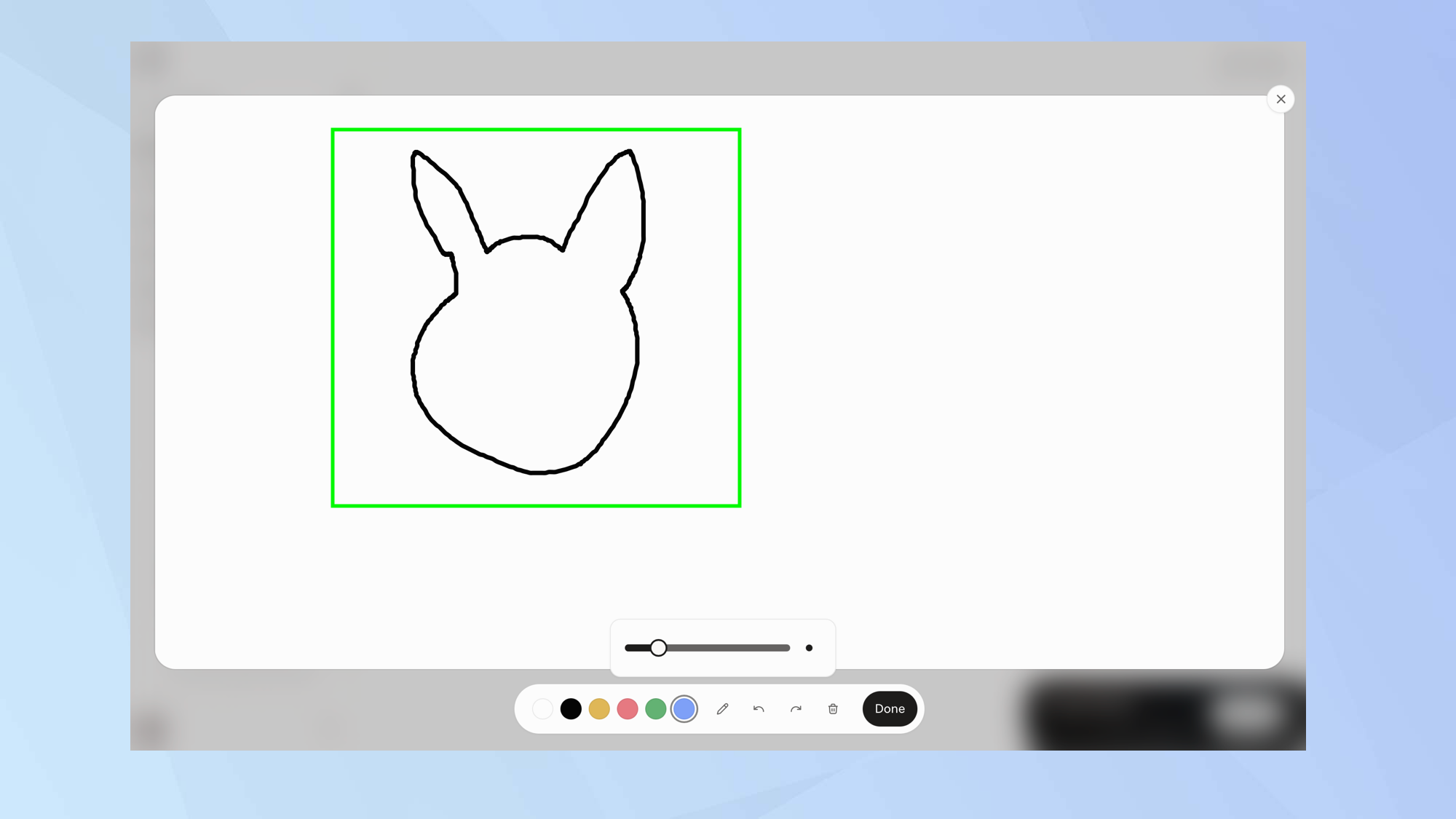
Просто используйте мышь или сенсорную панель, чтобы нарисовать эскиз на холсте, как в любой программе для дизайна.
4. Добавьте цвета
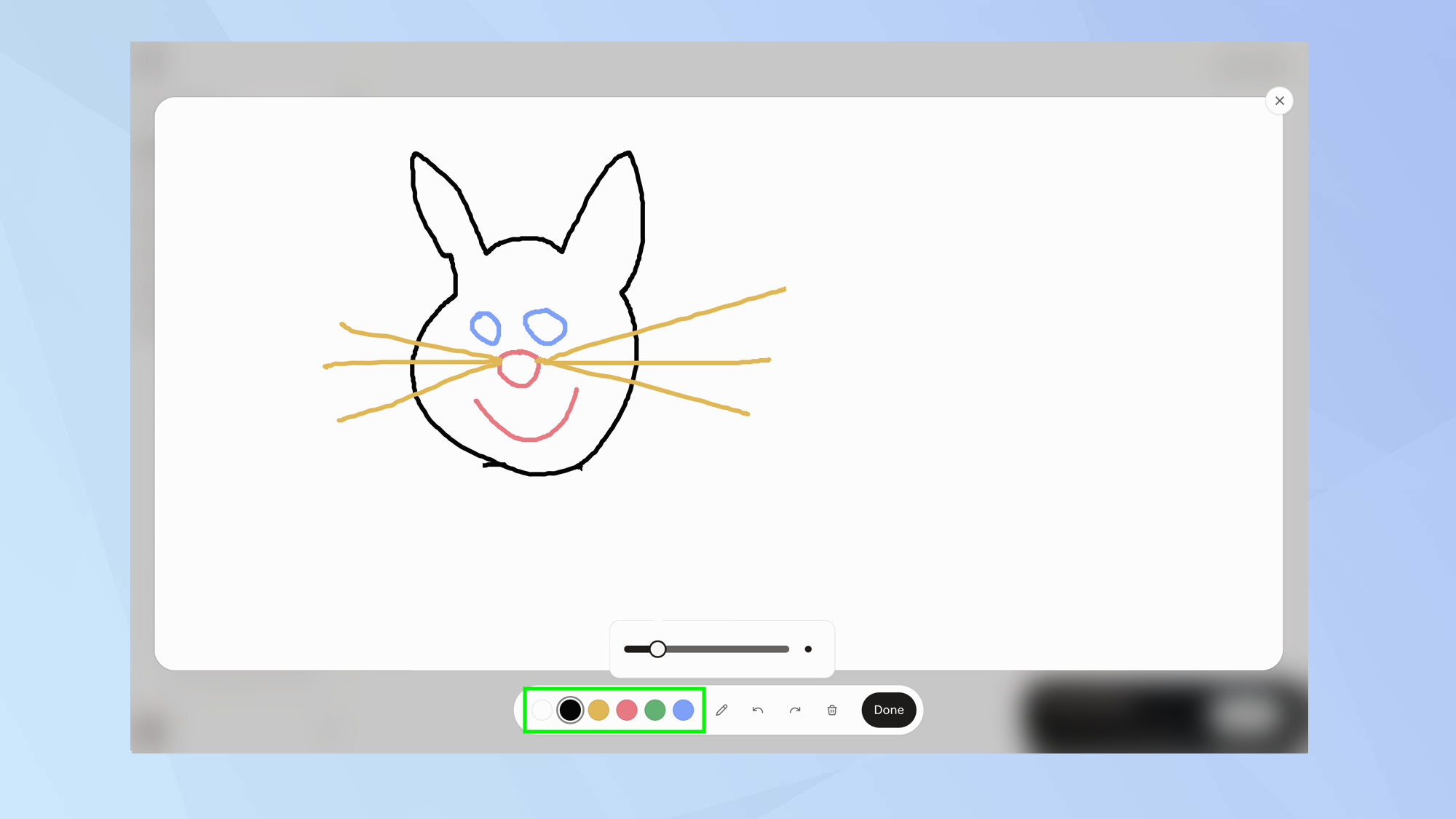
Не ограничивайтесь только черным; вы можете использовать один из пяти других доступных цветов. Выберите белый, желтый, красный, зеленый или синий.
5. Завершите рисунок.
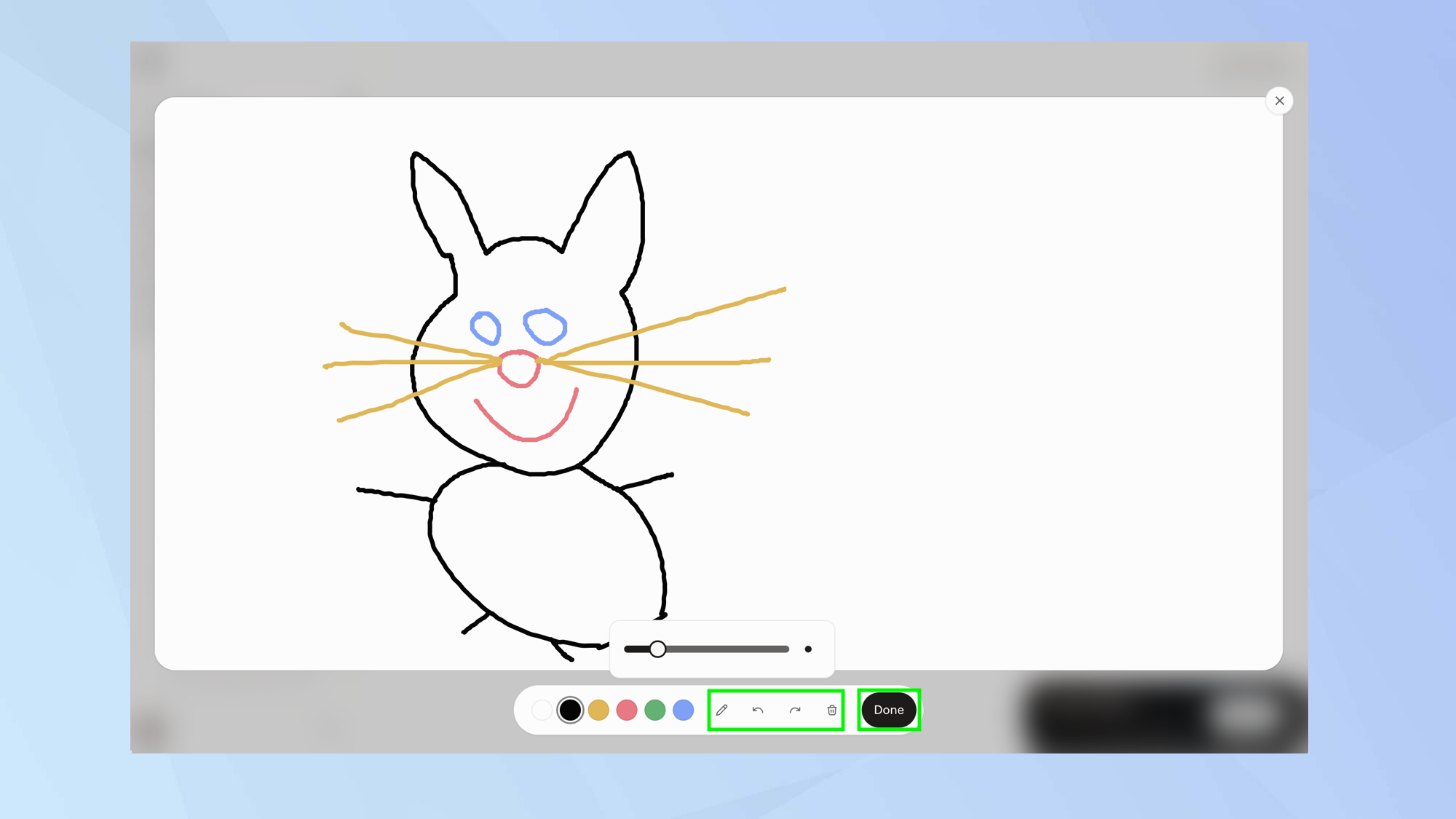
Вы можете исправить любые ошибки, выбрав кнопки «Отменить» и «Повторить» . Также вы можете...
Если вас что-то не устраивает, нажмите на значок корзины , чтобы начать заново. Если вас всё устраивает, выберите «Готово».
6. Опишите результат.
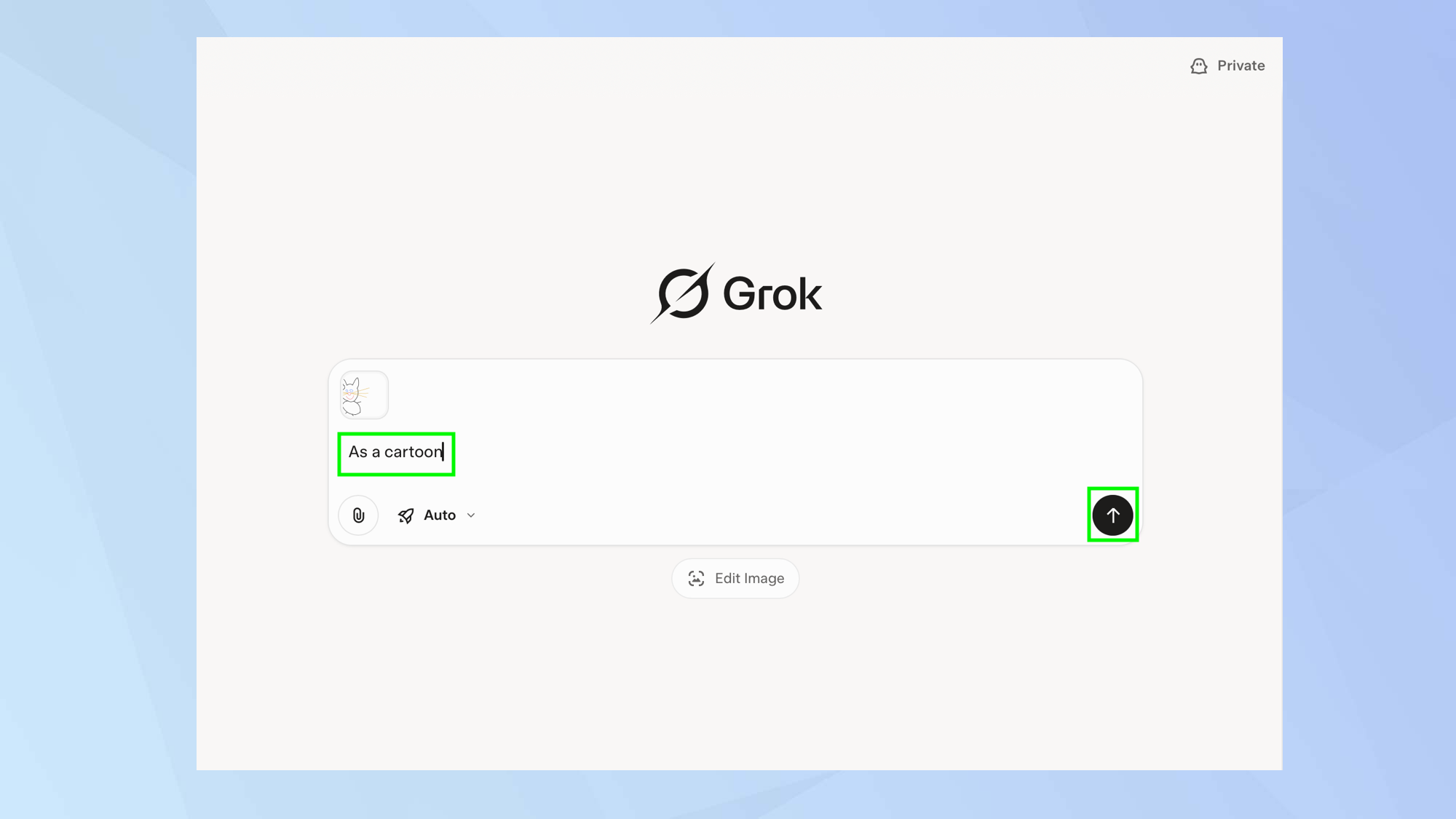
Диаграмма будет прикреплена к полю для заявки. Теперь вы можете ввести описание, например, «в мультяшном стиле».
7. Выберите результат
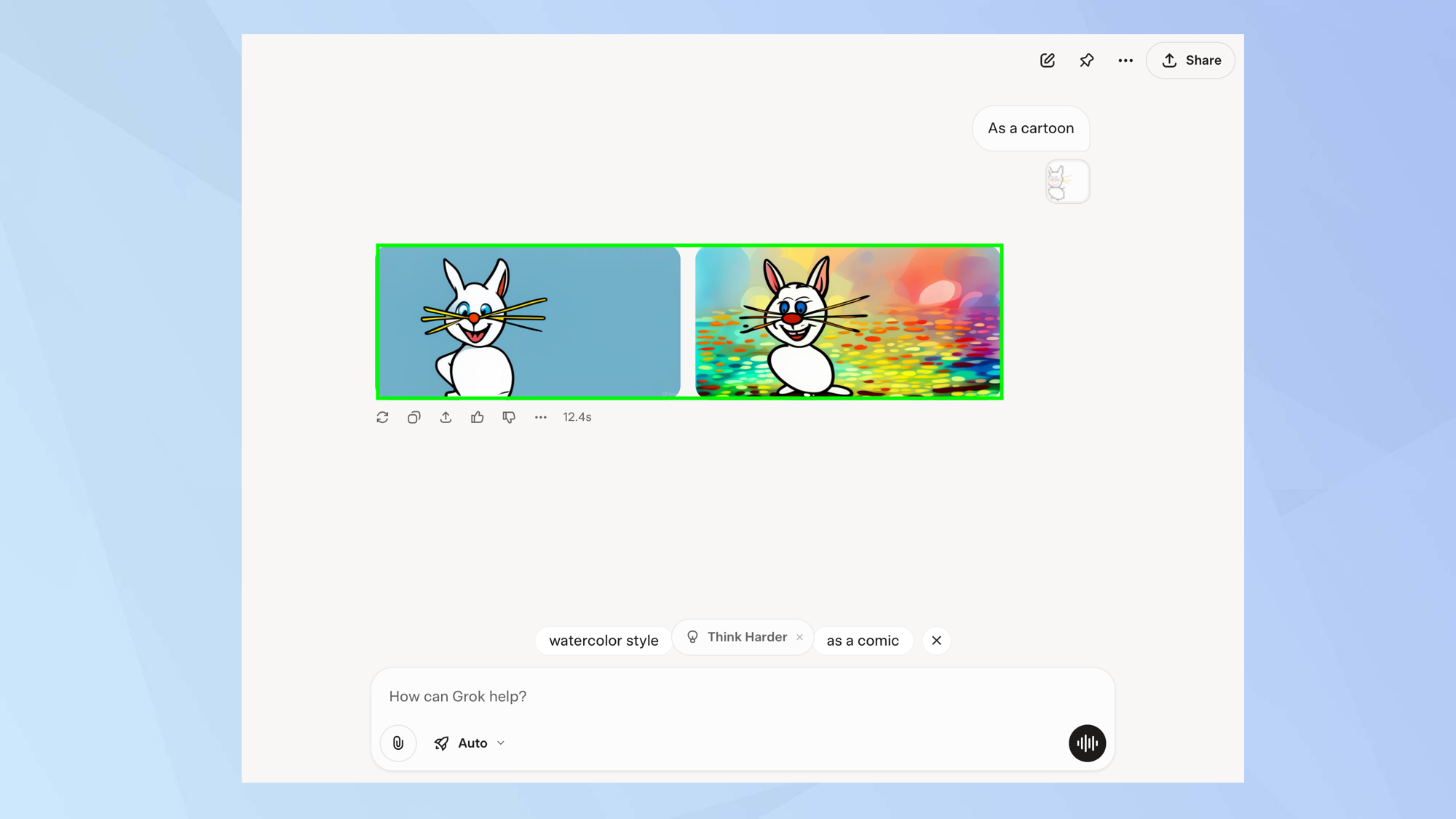
Grok преобразует ваши первоначальные эскизы в желаемый стиль рисунка, предлагая несколько вариантов. Затем вы можете дополнительно улучшить изображение, используя текстовые подсказки, если хотите.

Комментарии закрыты.