

ChatGPT-5 запоминает всё, что вы говорите. Вот как контролировать, какую информацию он знает о вас
Дополнительная функция с большими преимуществами.

Чат-боты обладают мощной памятью. Не такой, как у человека, который хранит самые приятные воспоминания, а как у робота, который хранит всю важную информацию, готовую к извлечению в нужный момент. Однако не все чат-боты используют эту функцию. Это особенность, которая разделяет рынок и потребителей. Не всем нужен чат-бот, который незаметно записывает их предпочтения и личную информацию.
Что касается ChatGPT , то это настоящий король памяти, который с энтузиазмом записывает как можно больше информации о вас. Это еще более справедливо в отношении GPT-5 , который значительно расширяет функциональность памяти ChatGPT.

Благодаря этому ChatGPT использует свою функцию памяти, чтобы выделиться на переполненном рынке. Однако, если вас это сразу же смущает, есть и хорошая новость: вы можете заставить ChatGPT забыть все свои воспоминания о вас.
Вы можете пойти дальше и полностью отключить функцию памяти или просто попросить его забыть определенные детали о вас.
Эта настраиваемая функция памяти — одна из новых функций GPT-5. Ниже мы подробно расскажем, как её включить и отключить, а также как лучше всего настроить её по своему вкусу.
Как изменить функцию памяти в ChatGPT
Функция памяти ChatGPT позволяет вам ещё больше настраивать процесс общения. Вы можете изменить память, чтобы повысить точность ответов ChatGPT и сделать их более соответствующими вашим потребностям. Вот как это сделать:
Проанализируйте текущую информацию: начните с изучения информации, которую ChatGPT в данный момент хранит о вас. Это может включать ваши предпочтения, интересы и любые другие детали, которыми вы делились в предыдущих разговорах.
Добавление новой информации: Вы можете предоставить ChatGPT дополнительную информацию, чтобы помочь ему лучше вас понять. Например, вы можете рассказать о своей сфере деятельности, хобби или любую другую информацию, которая, по вашему мнению, может быть полезной.
Исправление существующей информации: Если в памяти ChatGPT содержится неточная или устаревшая информация, вы можете исправить или обновить её. Это гарантирует, что ответы ChatGPT будут основаны на точной и актуальной информации.
Удаление информации: Вы также можете удалить определенную информацию из памяти ChatGPT, если не хотите, чтобы она сохранялась. Это может быть необходимо для защиты вашей конфиденциальности или для удаления информации, которая больше не актуальна.
Использование команд: Используйте специальные команды, чтобы указать ChatGPT, как использовать свою память. Например, вы можете указать ему запомнить что-то конкретное или забыть что-то другое.
Настраивая функцию памяти ChatGPT, вы можете улучшить качество разговоров и сделать их более полезными и релевантными для вас. Для достижения наилучших результатов дайте ChatGPT чёткие и краткие инструкции.
1. Откройте ChatGPT
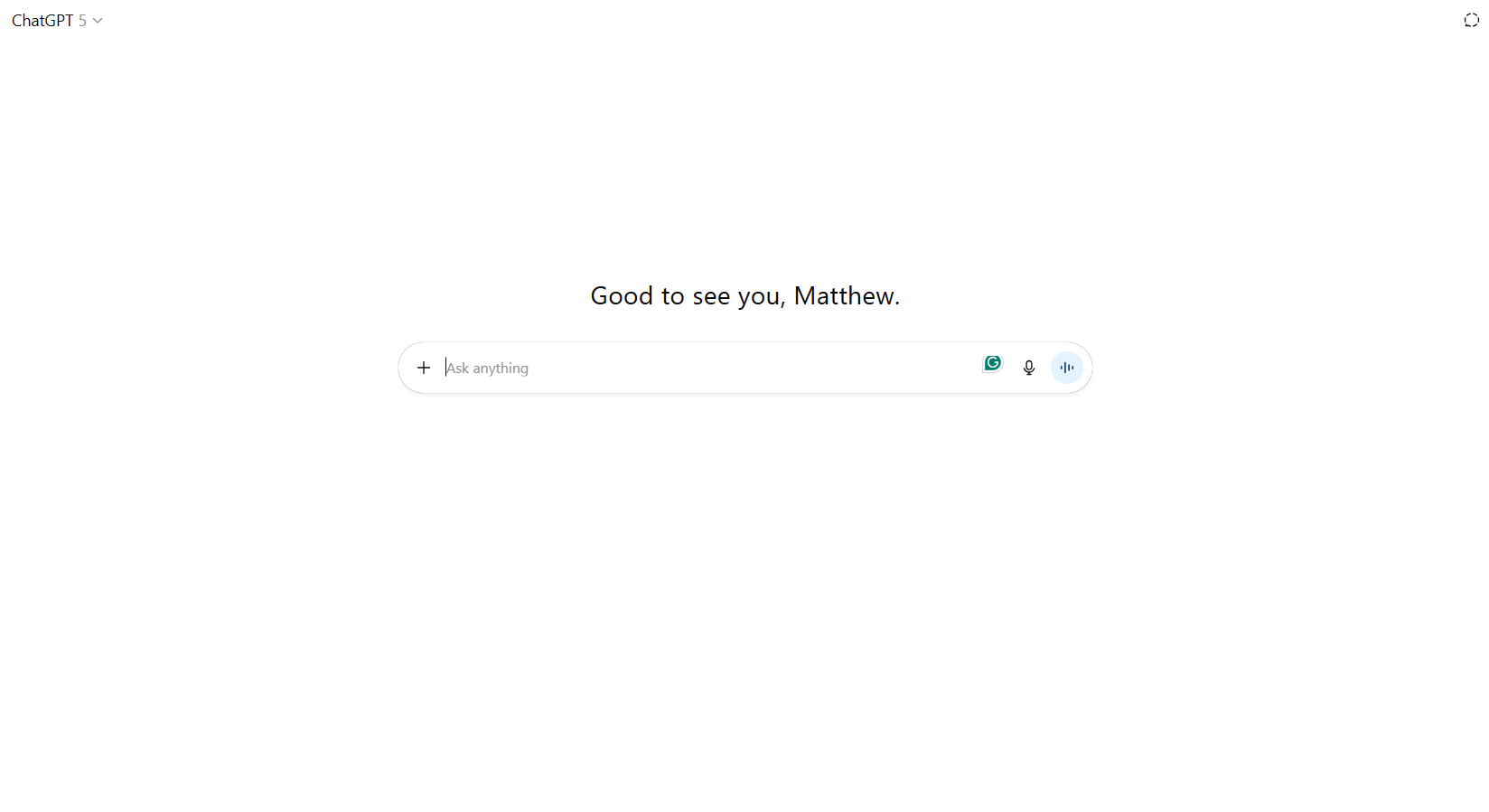
Чтобы изменить настройки памяти в ChatGPT, сначала убедитесь, что ваша учетная запись обновлена до GPT-5. Первый шаг — открыть ChatGPT и нажать на свою фотографию профиля в левом нижнем углу экрана (или на телефоне нажать на три полоски вверху, а затем на свое имя в левом нижнем углу). После этого нажмите кнопку «Настройки».
2. Откройте настройки
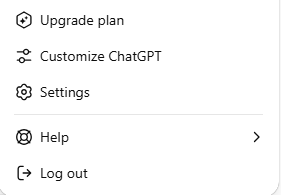
Чтобы управлять настройками памяти ChatGPT, перейдите в раздел «Настройки», а затем в раздел «Настройка». Здесь вы найдете четыре основных параметра памяти, которыми можно управлять:
- Вернуться к сохраненным воспоминаниям: Включите или отключите эту опцию, чтобы разрешить ChatGPT сохранять и использовать воспоминания при ответе на ваши запросы.
- Вернуться к истории чата: Этот параметр позволяет ChatGPT ссылаться на все предыдущие беседы при предоставлении ответов, помогая ему лучше понимать контекст.
- Управление воспоминаниями: Здесь вы найдёте список всех воспоминаний о вас, сохранённых ChatGPT. При желании вы можете удалить их по отдельности.
- Вернуться к журналу записей: Позволяет ChatGPT ссылаться на расшифровки и заметки из предыдущих записей при ответе.
3. Выберите настройки памяти.
Выберите инструменты памяти, которые вы хотите включить или отключить в ChatGPT. Каждый параметр окажет значительное влияние на производительность ChatGPT, поскольку эти настройки напрямую влияют на способность модели запоминать информацию и использовать её в последующих разговорах. Например, включение «Истории чата» может улучшить ответы ChatGPT на основе ваших прошлых взаимодействий, а её отключение — повысить конфиденциальность и снизить потребление ресурсов. Тщательно оцените влияние каждого параметра, чтобы достичь оптимального баланса между производительностью и конфиденциальностью.
Какова функция памяти ChatGPT?
Проще говоря, ChatGPT сохраняет базовую информацию о вас с помощью этой функции. Например, вы можете упомянуть о своих интересах, о своей бережливости или о том, что сейчас изучаете испанский язык. Эти, казалось бы, простые детали позволяют ChatGPT ещё больше персонализировать ваши беседы.
Эти моменты могут показаться незначительными, но ChatGPT впоследствии будет использовать их для персонализации своих ответов и разговоров. Представьте, что вы упомянули, что работаете в сфере цифрового маркетинга; ChatGPT может использовать эту информацию, чтобы предоставить примеры или предложения, релевантные вашей сфере деятельности.
Если вы отключите эти функции памяти, ChatGPT продолжит работать так же хорошо, но не сможет персонализировать ответы, учитывая тонкие детали вашей личности или интересов. Другими словами, ChatGPT будет функционировать как универсальный инструмент для ответов на вопросы и генерации текста, но потеряет способность адаптироваться к вашим индивидуальным предпочтениям.

Комментарии закрыты.