

Вам наскучили традиционные фоны Google Meet? Вот как создать свой собственный с помощью Gemini AI.
Присоединяйтесь к своим встречам с (виртуального) пляжа

Я участвую во многих встречах, и поскольку многие мои коллеги находятся в других странах, я провожу много времени, используя Google Meet.
И поскольку Google теперь интегрирует интеллектуальные возможности Gemini в каждый аспект своей экосистемы, я могу получить удовольствие от AI во время этих рабочих звонков. Эта новая функция позволяет вам настраивать опыт рабочих встреч, как никогда раньше.
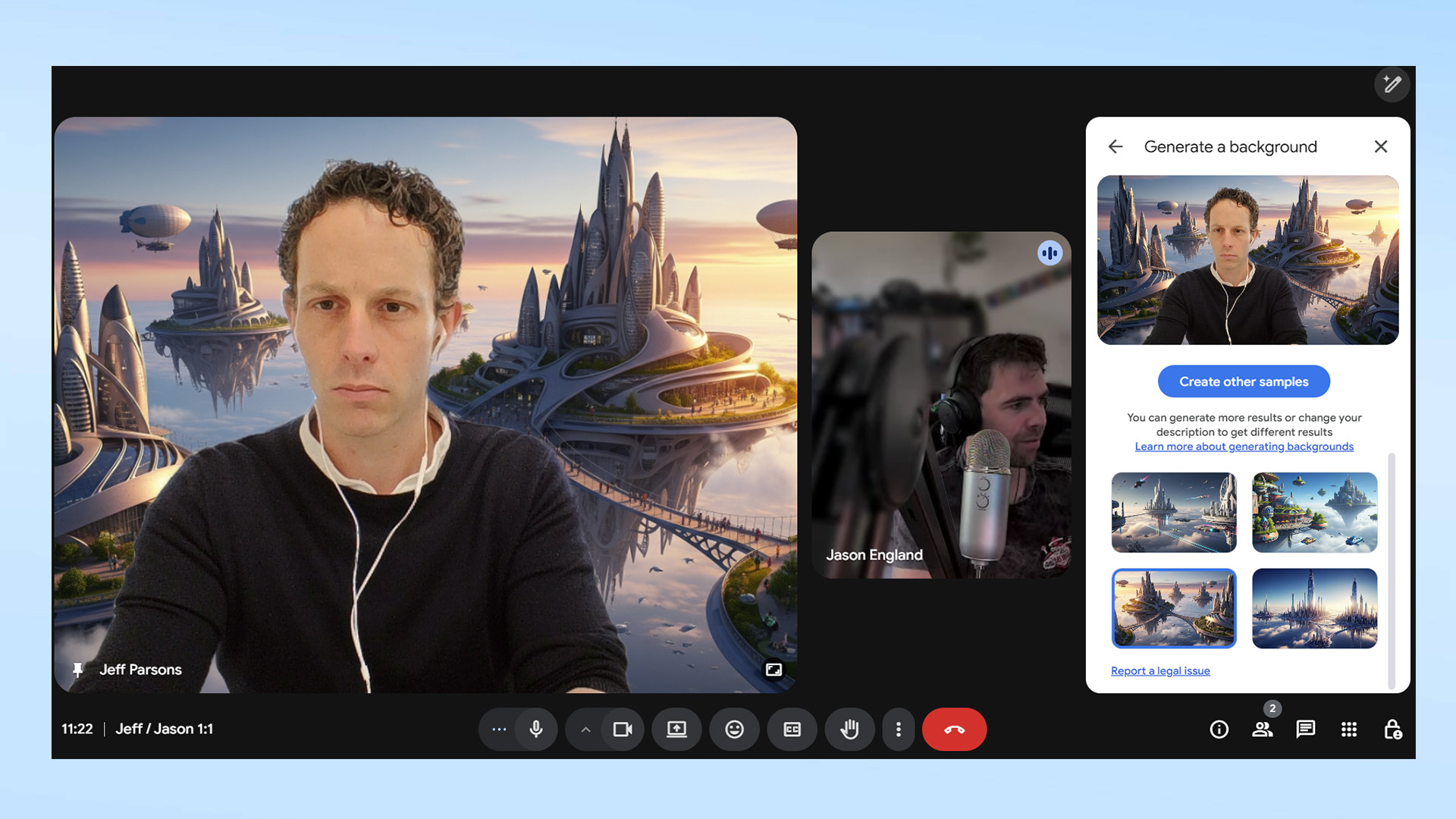
Генеративные фоны — это новая функция в Google Meet, которая позволяет использовать Gemini для создания собственного фона для вашего видеоокна. Если у вас невдохновляющая офисная обстановка, как у меня, это простой способ добавить индивидуальности вашим звонкам. Эта функция не требует никаких дополнительных технических знаний, что делает ее доступной для всех.
Любой, кто регулярно пользовался Google Meet, знает, что сервис поставляется с набором статичных фонов, которые можно использовать вместо реальных. Вы можете выбрать типичную офисную комнату для совещаний, солнечную кофейню или деревянную хижину, но слишком легко войти в групповой звонок с несколькими коллегами (или членами семьи) и выбрать тот же фон. Это может отвлечь от уникальности и креативности ваших встреч.
Генеративные фоны позволяют вам создавать что-то уникальное, и это отличный способ сделать ваши еженедельные командные звонки более вдохновляющими. Вы даже можете обнаружить в себе такого же поклонника научной фантастики, фэнтези или винтажа, когда он увидит ваш совершенно новый фон. Эта функция поощряет общение и обнаружение общих интересов среди членов команды.
Вот как создать собственный фон для Google Meet с использованием искусственного интеллекта.
1. Присоединяйтесь к встрече
Чтобы присоединиться к мгновенной или запланированной встрече Google Meet или начать новую, Нажмите на три вертикальные точки на панели инструментов. Чтобы открыть меню дополнительных настроек, нажмите (или коснитесь) значка «Фоны и эффекты.
2. Выберите обои, созданные с помощью генеративного ИИ.
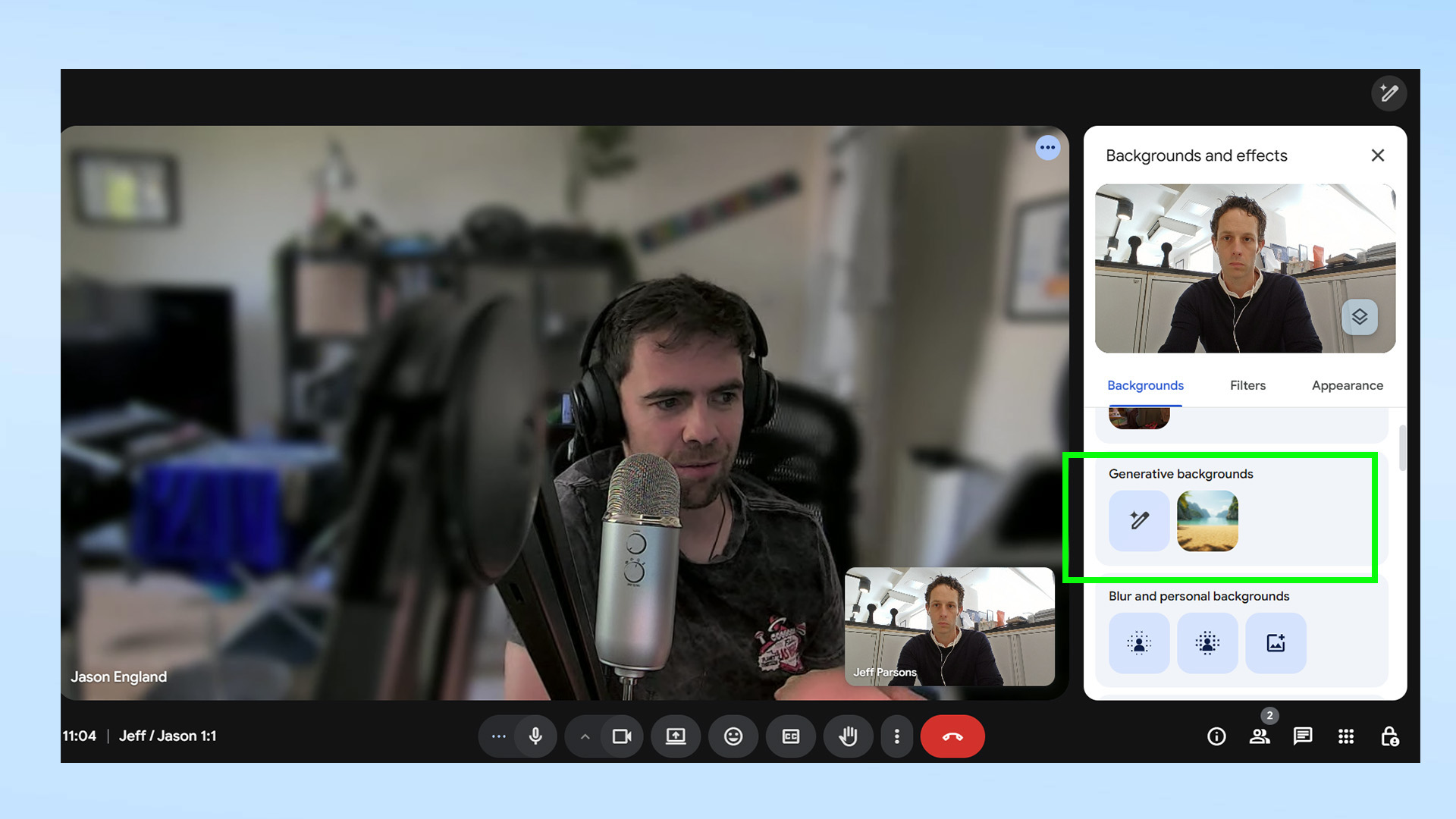
Ищу значок карандаша расположенный под заголовком «Обои с генеративным ИИ» и щелкните по нему.
3. Введите ваше заявление
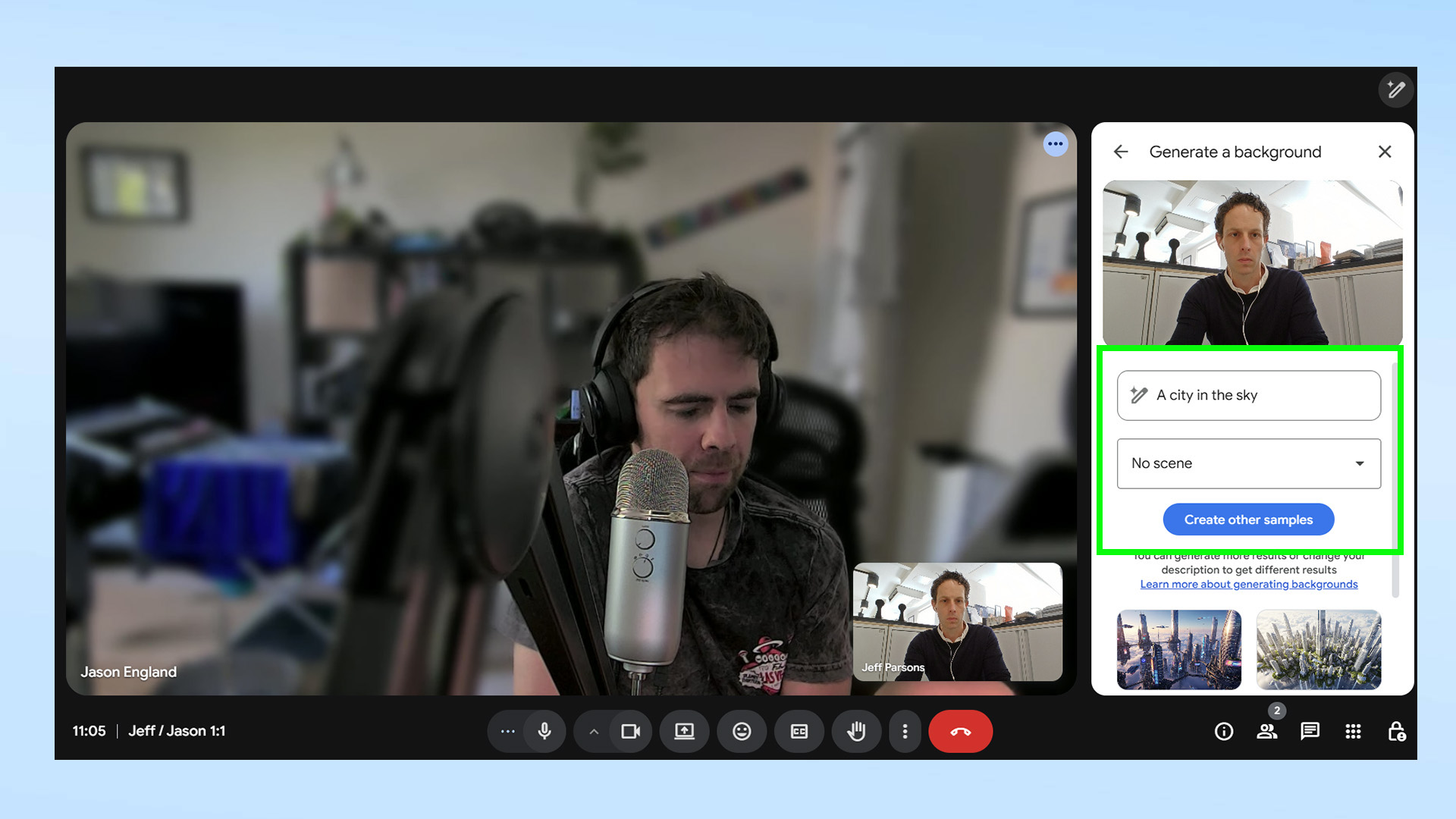
Начните вводить текстовую подсказку в предоставленном текстовом поле. Используйте раскрывающееся меню ниже для дополнительных указаний об окружающей среде, которую вы хотите создать. Например, я использовал простую подсказку «Город в небе», чтобы создать научно-фантастический фон, подходящий для видеозвонка с коллегой. Убедившись, что ваша подсказка точно передает то, что вы себе представляете, Нажмите кнопку «Создать образцы».Gemini потребуется около 20 секунд, чтобы сгенерировать четыре различных образца на основе вашего запроса.
4. Настройте фон встречи с помощью искусственного интеллекта
Щелкните по фону, который вы хотите применить автоматически. и сохраните его в своем профиле Google Meet. Если результат не совсем удовлетворителен, вернитесь и попробуйте использовать более подробное описание. Например, вы можете запросить, чтобы фон отображался в фотореалистичном стиле или в другом художественном стиле. Эта функция улучшает пользовательский опыт и добавляет персональный штрих к вашим встречам.
Теперь, когда вы сделали свои встречи более интересными, вы можете изучить другие способы, которыми Gemini может помочь улучшить ваш рабочий процесс в Google. Например, вы можете использовать его для: Подведение итогов видео на YouTube, Или очистка рабочего стола, или даже Создавайте свои собственные игры WordleЭти инструменты делают Gemini мощным помощником в повышении производительности.
و Вот 9 команд, которые вы можете использовать, если только начинаете работать с Gemini.Изучите эти команды, чтобы начать свое путешествие в мир ИИ и раскрыть весь потенциал Gemini.

Комментарии закрыты.