

При прослушивании Spotify пользователи иногда сталкиваются с проблемой, когда автовоспроизведение перестаёт работать. Обычно это происходит из-за проблем с настройками автовоспроизведения или медленного интернет-соединения, необходимого для загрузки новых песен в Spotify.

Кроме того, причиной могут быть проблемы, связанные с приложениями, такие как кэшированные данные или поврежденные музыкальные файлы. Режим энергосбережения на мобильных устройствах также может быть одним из факторов, способствующих возникновению проблемы.
В этой статье мы решим эту проблему, используя различные подходы.
1. Проверьте сетевое соединение.
Для использования функции автовоспроизведения в Spotify необходимо подключение к интернету, особенно если вы не скачали песни, поскольку это платная функция Spotify.
Если ваше интернет-соединение обрывается или медленное, это может вызвать проблемы с автоматическим воспроизведением песен. Вы можете проверить скорость своего интернета с помощью Speedtest или Fast.
2. Проверьте настройки автоматического режима работы.
Если функция автозапуска отключена, она перестанет работать. Проверка настроек подтвердит, включена ли эта функция, и убедится, что она не является причиной проблемы.
- Откройте Spotify и нажмите на значок профиля вверху.
![]()
- нажать на Настройки.
![]()
- включать Автовоспроизведение Если не.
![]()


3. Обновите Spotify
Устаревшая версия Spotify может нарушить корректную работу приложения. Обновление приложения до последней версии гарантирует отсутствие проблем, поскольку новые версии содержат множество изменений.
- Откройте Play Store и найдите Spotify.
- нажмите на кнопку Обновить.
![]()

4. Отключите режим энергосбережения.
Если включен режим энергосбережения, это может помешать корректной работе приложения, поскольку этот режим ограничивает использование фоновых приложений. Отключение режима энергосбережения позволит Spotify работать в фоновом режиме, что может решить эту проблему.
- Откройте настройки и найдите раздел «Энергосбережение».
![]()
- Отключите эту функцию, если она включена.
![]()


5. Очистите кэш и данные
Временный кэш в приложении Spotify может вызывать проблемы. Очистка данных и кэша приложения удаляет все временные или ранее сохраненные данные и кэш, устраняет временные ошибки и позволяет функции автовоспроизведения работать корректно.
Примечание: В результате этой операции данные вашей учетной записи будут удалены, поэтому вам следует запомнить свои учетные данные для этой цели.
- Нажмите и удерживайте значок Spotify, затем нажмите значок информации.
![]()
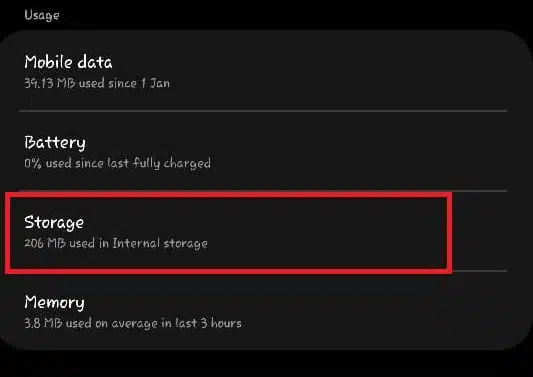
- перейти к Место хранения.
![]()
- нажать на Стереть данные وОчистить кэш.
![]()


6. Переустановите Spotify.
Если ни одно из предложенных решений не помогло, попробуйте переустановить приложение. Переустановка удалит все предыдущие файлы и установит новую версию приложения, что, скорее всего, решит проблему.
Комментарии закрыты.