
Почему я не могу реагировать с помощью эмодзи в Instagram?
основные моменты
- Пользователи сталкиваются с проблемами при взаимодействии с личными сообщениями в Instagram с помощью эмодзи. Возможные причины включают устаревшие версии приложения, переполненный кэш, слабое интернет-соединение или программные ошибки.
- В качестве решений можно предложить выйти из Instagram и снова войти, проверить подключение к интернету, принудительно остановить приложение, переустановить приложение, убедиться, что вы подписаны друг на друга, и сообщить о проблеме в Instagram.
- Проверьте, подписаны ли оба участника чата друг на друга, убедитесь, что приложение обновлено, и рассмотрите возможность использования текста или GIF-изображений в качестве временного решения. Принудительное закрытие приложения может устранить временные сбои.
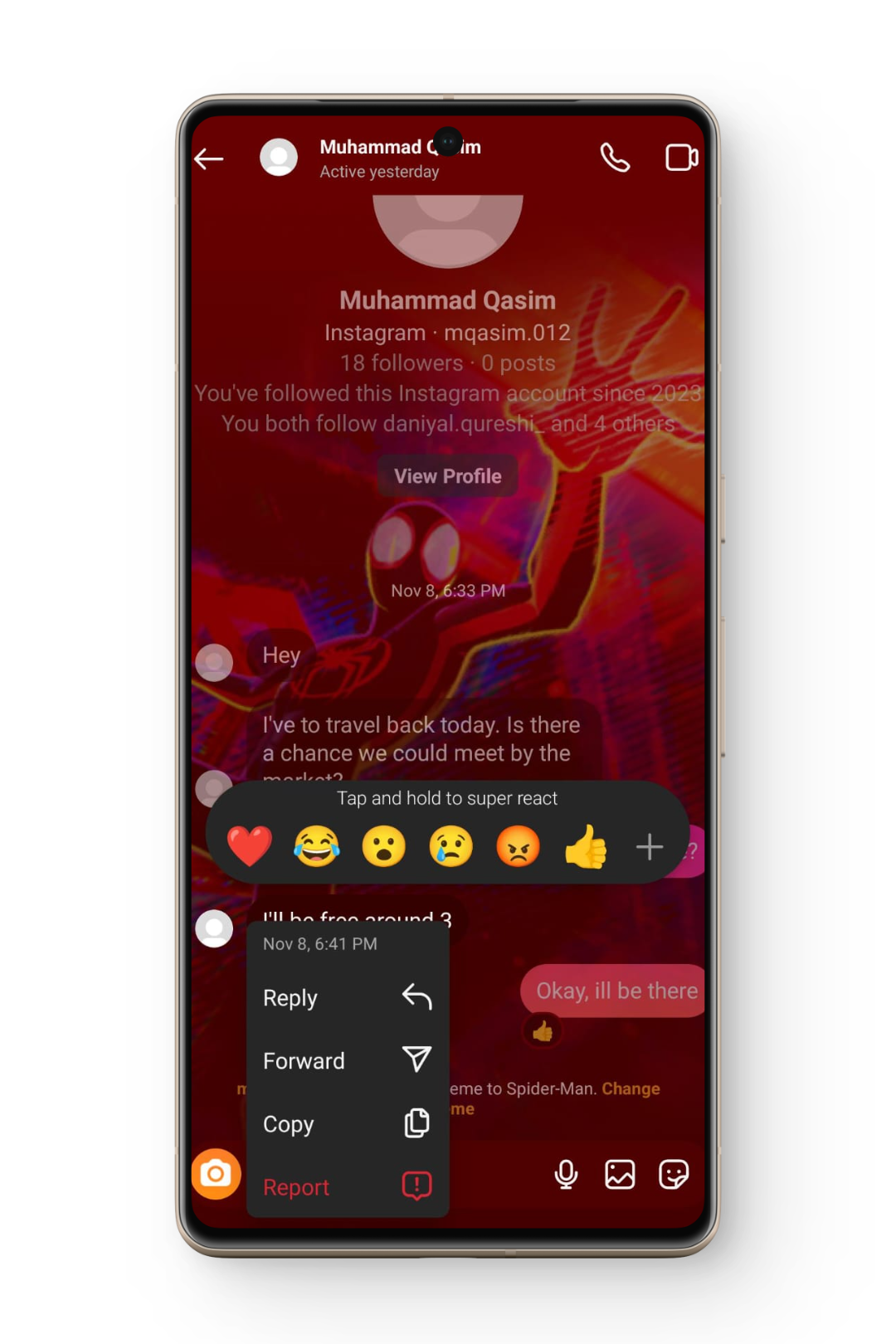
В Instagram есть полезная функция, позволяющая реагировать на личные сообщения с помощью различных эмодзи. Это избавляет от необходимости отвечать фразами типа «lmao », «lol », «sad » и т. д. Однако в последнее время многие жалуются на невозможность реагировать на личные сообщения с помощью эмодзи. В этой статье мы рассмотрим лучшие решения этой проблемы. Итак, начнём.
Почему я не могу реагировать на сообщения в Instagram с помощью смайликов?
Эта проблема может возникать по разным причинам. К ним относятся, помимо прочего:
- Более старая версия приложения
- переполненная кэш-память
- слабое интернет-соединение
- Ошибки приложения
Независимо от причины этой проблемы, выполнение описанных ниже действий поможет её решить.
Решения проблемы невозможности отвечать на сообщения в Instagram с помощью смайликов.
1. Войдите и выйдите из своей учетной записи Instagram.
Первое решение этой проблемы — просто выйти из своей учетной записи Instagram, подождать некоторое время, а затем снова войти . Пошаговая процедура выглядит следующим образом:
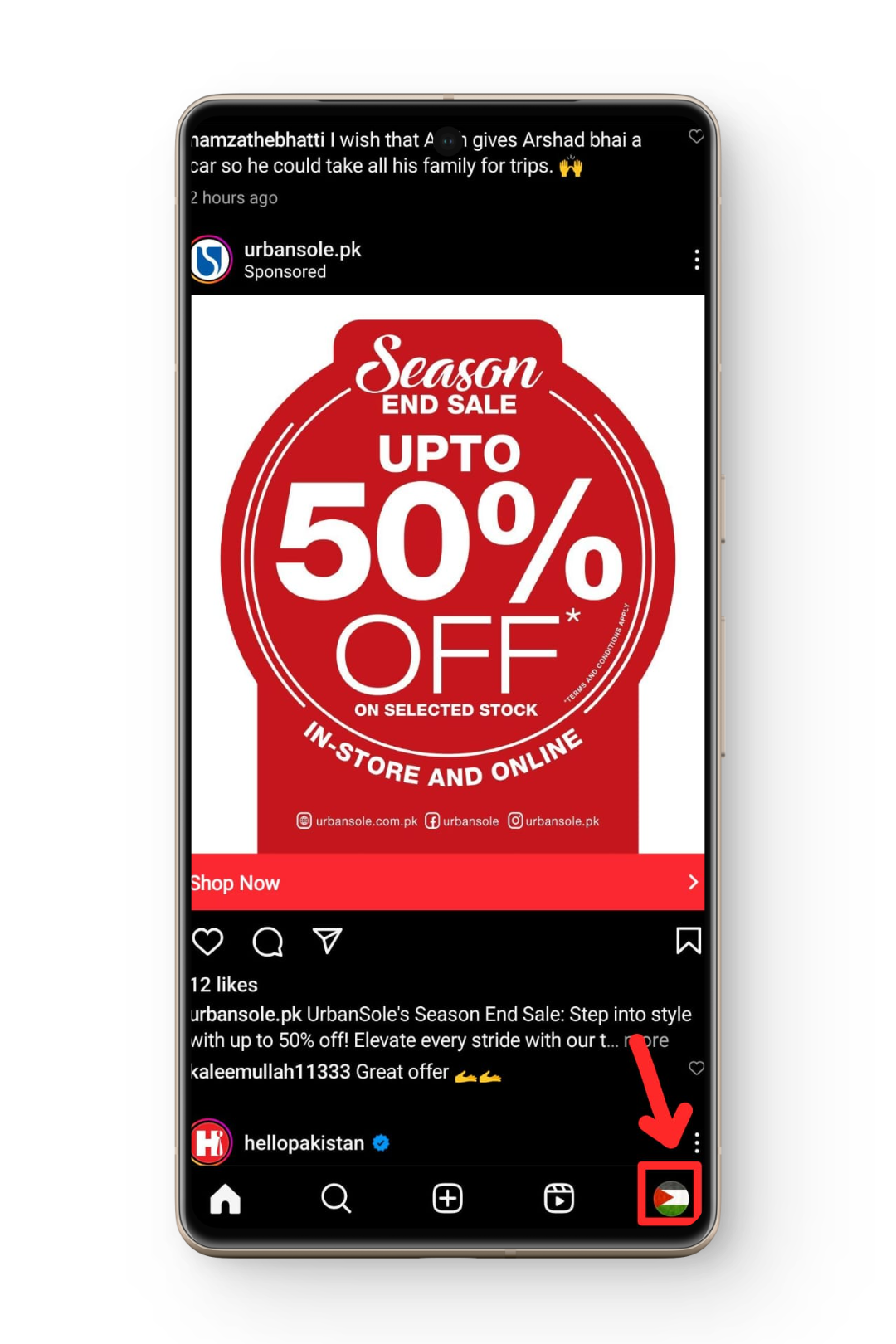
- Откройте приложение Instagram и коснитесь Значок вашего профиля находится в нижняя правая сторона.
![иконка профиля Instagram]()
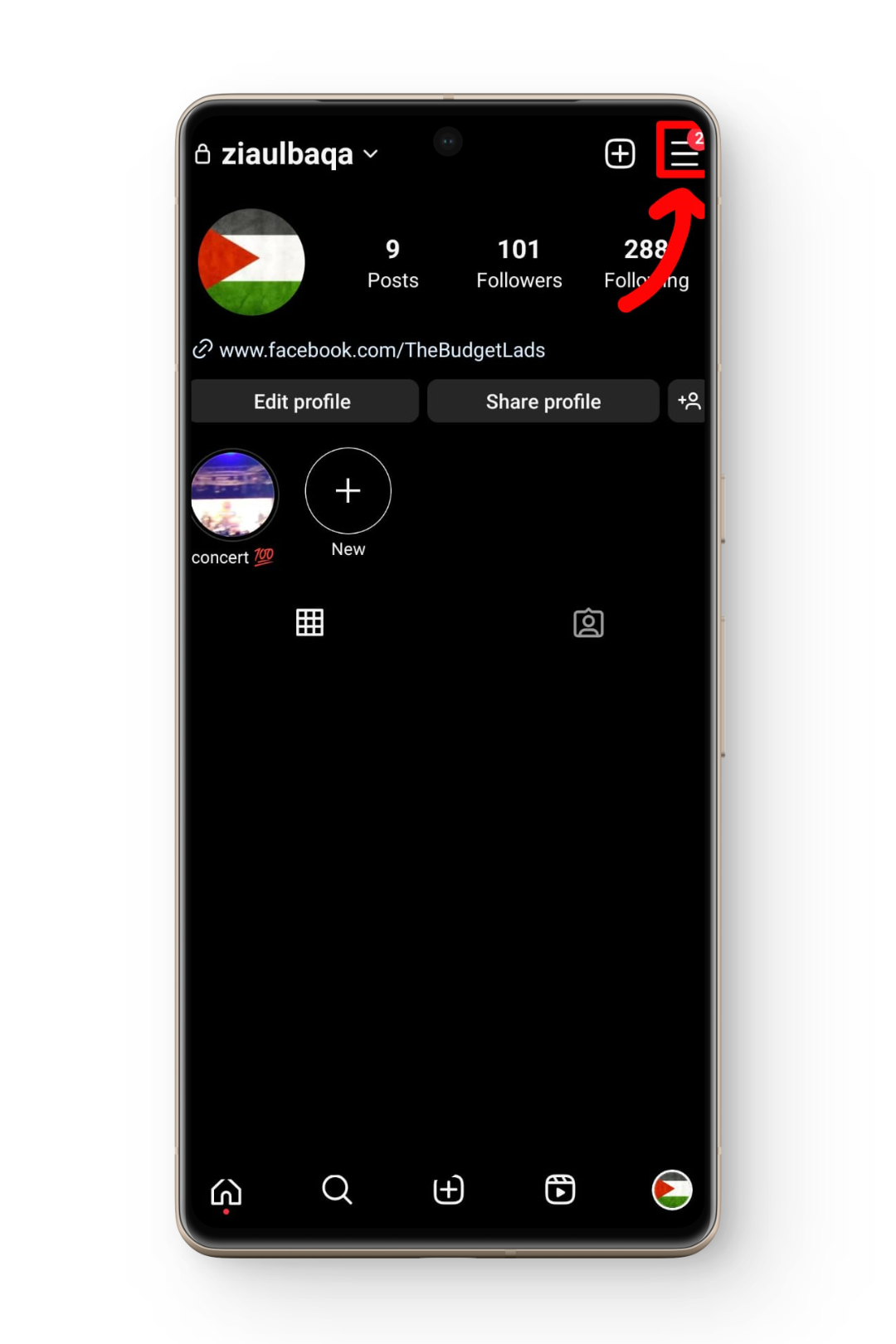
- Теперь нажмите Значок меню (гамбургер) находится в В правом верхнем углу экрана.
![Значок меню (гамбургер) в Instagram]()
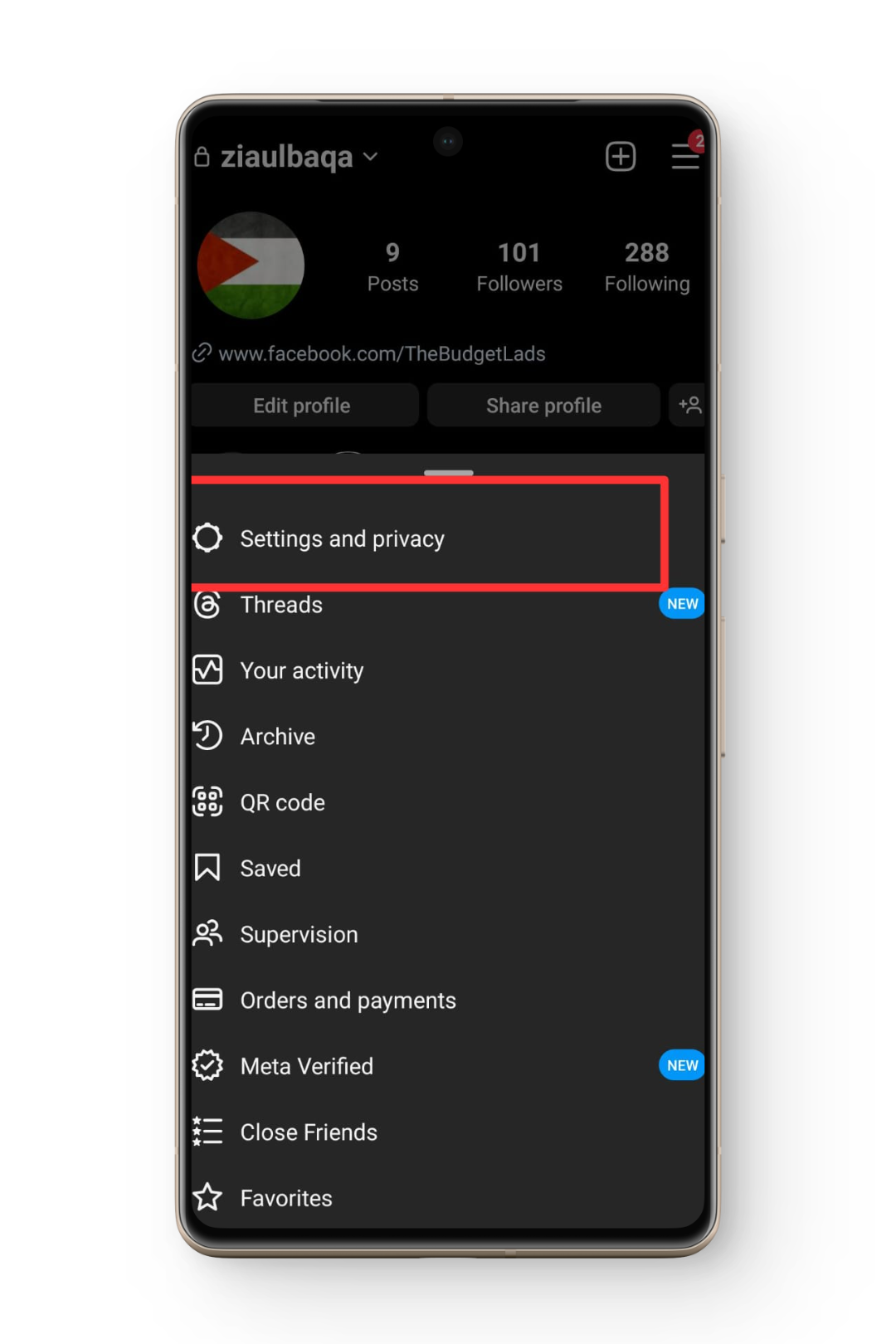
- выберите Настройки и конфиденциальность Из меню.
![Настройки Instagram и экран конфиденциальности]()
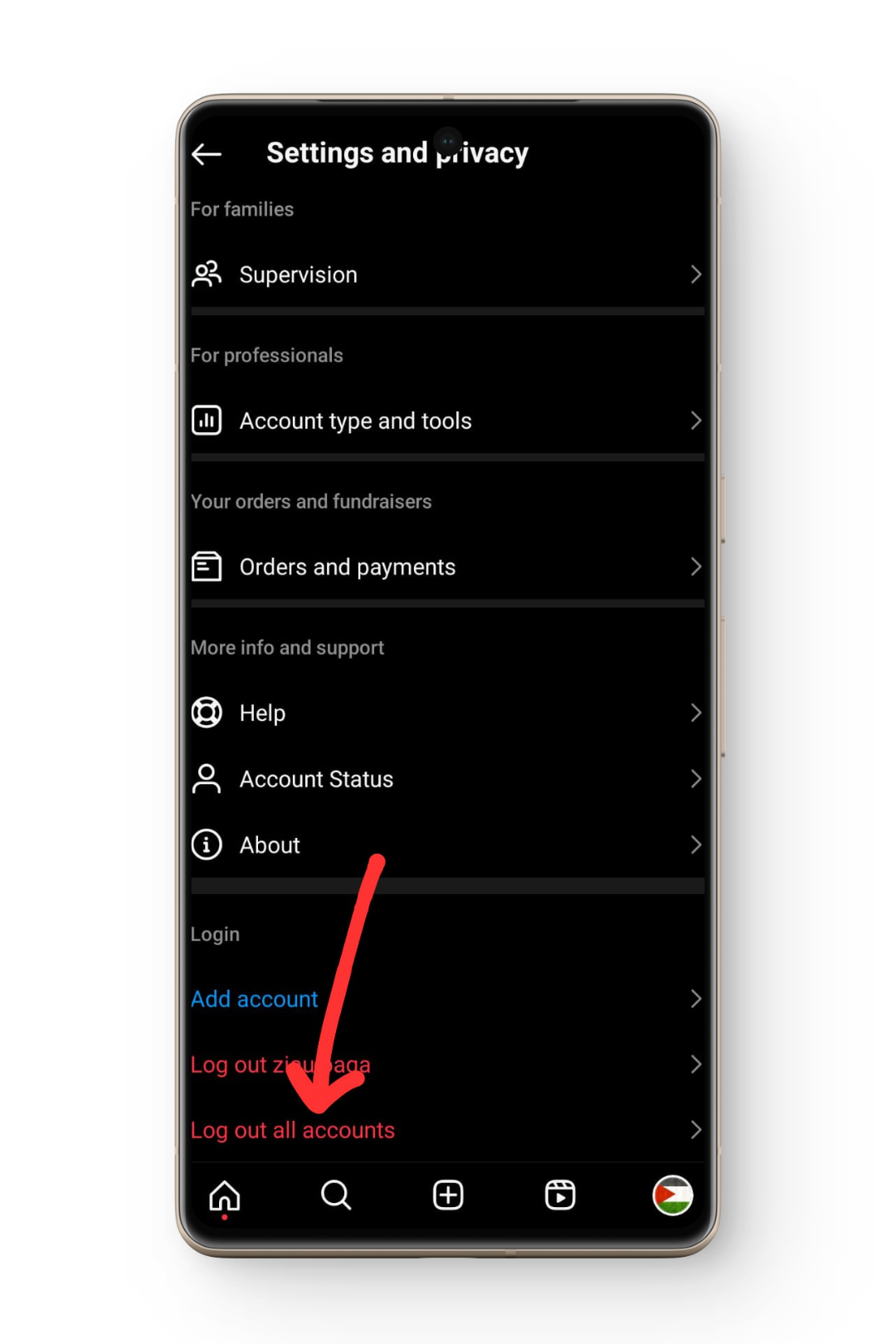
- проходить вниз Затем нажмите Выйти из всех учетных записей.
![Возможность выйти из всех аккаунтов в Instagram.]()
- Подождите минуту-две, затем войдите в свой аккаунт.
- Проверьте, решена ли проблема.
Читайте также: Как добавлять GIF-анимацию в комментарии к постам в Instagram за 4 простых шага ➜
2. Проверьте подключение к Интернету.
Следующий шаг, который вам следует предпринять, — это проверить ваше интернет-соединение . Многие сообщения указывают на то, что проблема была связана с медленным и нестабильным интернет-соединением , и как только эта проблема была решена, проблема также исчезла. Если у вас были проблемы с интернет-соединением, вы, вероятно, уже это заметили. Однако вы также можете запустить тест скорости Ookla , чтобы проверить, достаточна ли скорость вашего интернета.
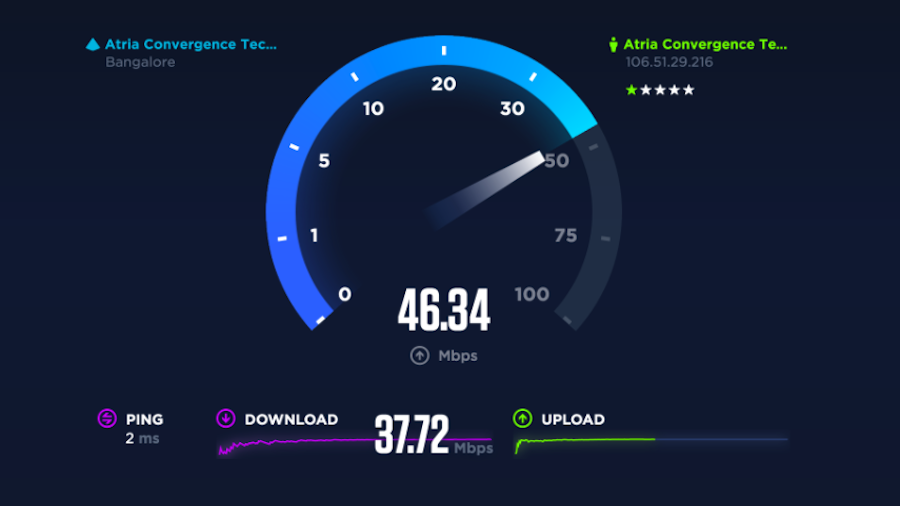
Если это не поможет, сообщите о проблеме своему интернет-провайдеру и временно переключитесь на другую сеть, например, на мобильный интернет.
3. Принудительно остановите приложение Instagram
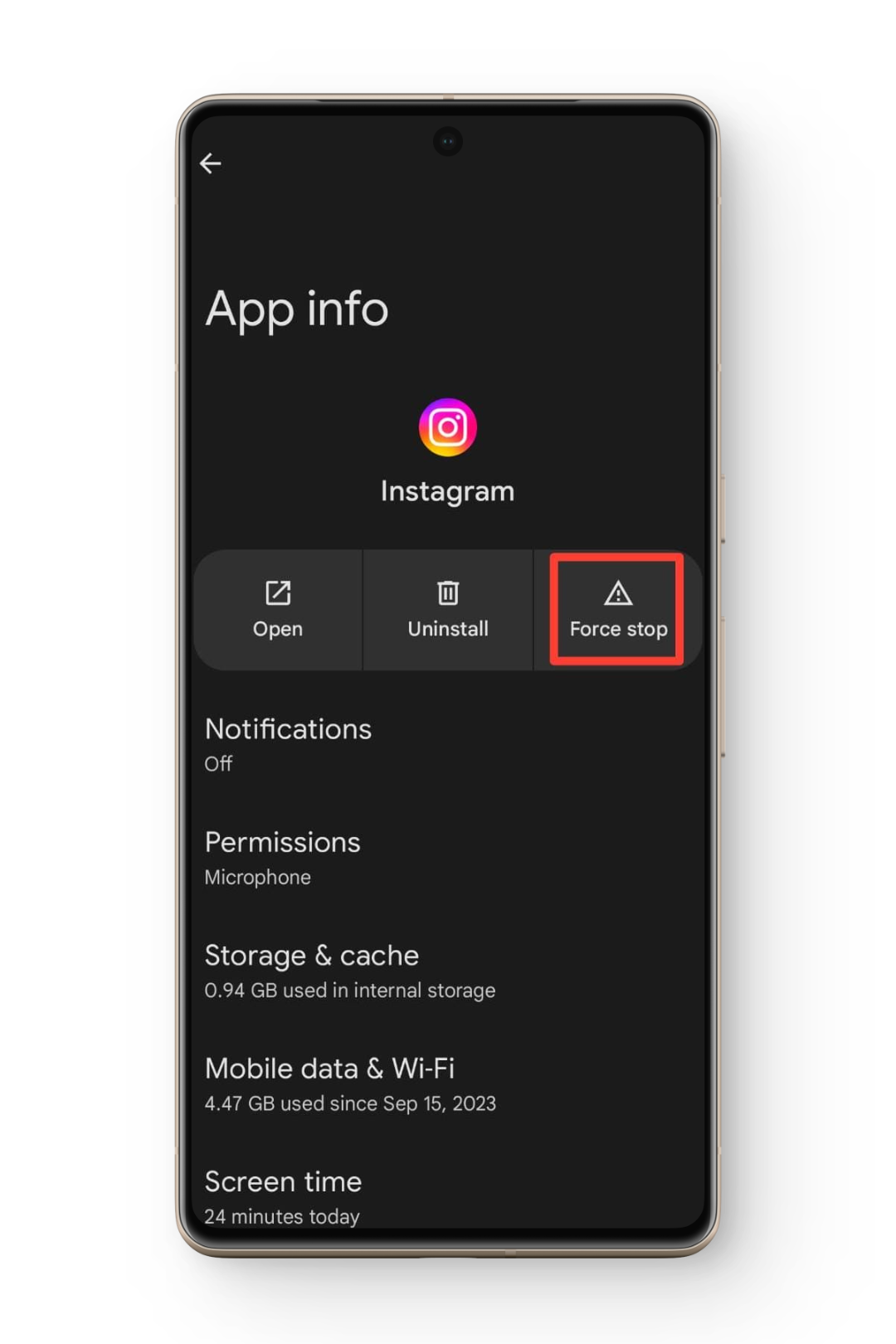
Если описанное выше решение не сработает, принудительно остановите приложение Instagram . Это должно устранить любые незначительные ошибки в приложении. Процесс немного отличается для Android и iOS , поэтому следуйте инструкциям, специфичным для вашего устройства.
↪ на Android
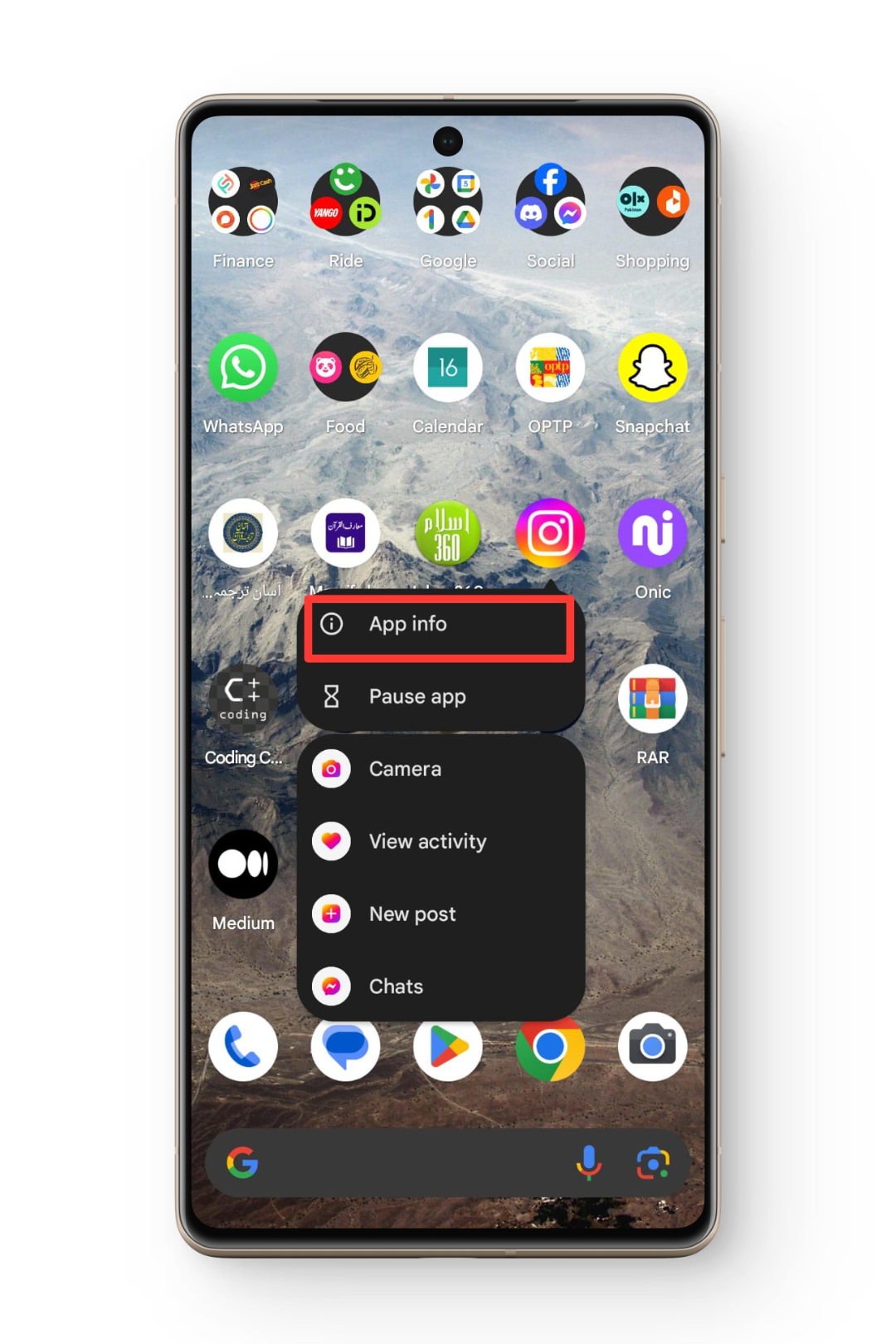
- Нажмите и удерживайте значок Instagram. значок على главный экран/Ящик приложений.
![]()
- В появившемся меню нажмите на Информация о приложении.
- Теперь нажмите Обязательное отстранение Затем закройте информацию о приложении.
![]()
- Перезапустите приложение и проверьте, сохраняется ли проблема.
↪ на iPhone
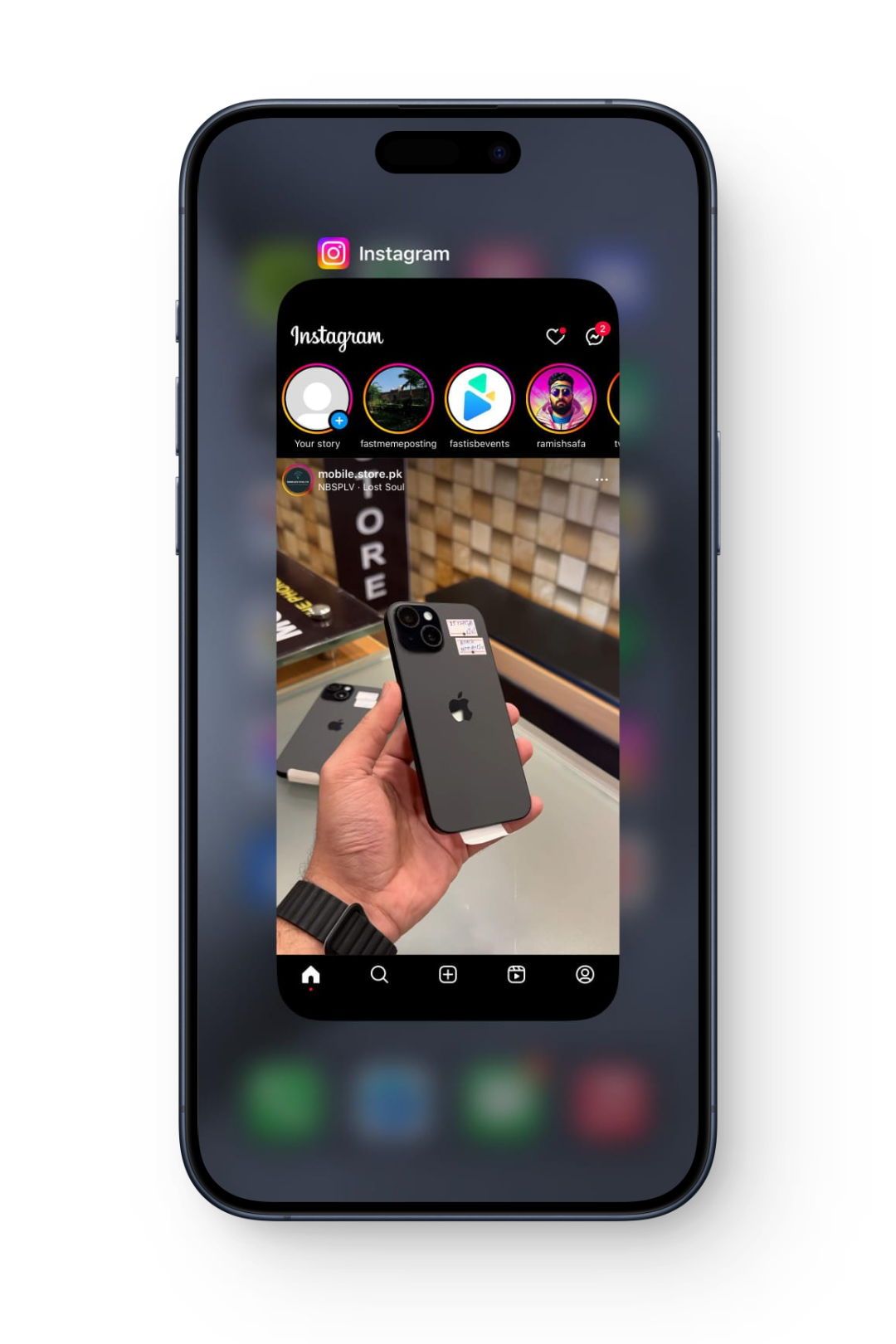
- Проведите пальцем вверх от нижнего края экрана мобильного телефона, чтобы открыть приложения. Современный.
- Если Instagram окажется в числе приложений с открытым доступом, Проведите пальцем вверх Чтобы удалить его из списка недавно использованных приложений.
![]()
- الآن Рестарт Установите приложение и проверьте, сохраняется ли проблема.
4. Переустановите приложение Instagram.
Следующий шаг — удалить, а затем переустановить приложение Instagram . Переустановка приложения гарантирует использование последней доступной версии . Процесс практически идентичен для Android и iOS ; однако мы описали их отдельно, чтобы избежать путаницы.
↪ Android
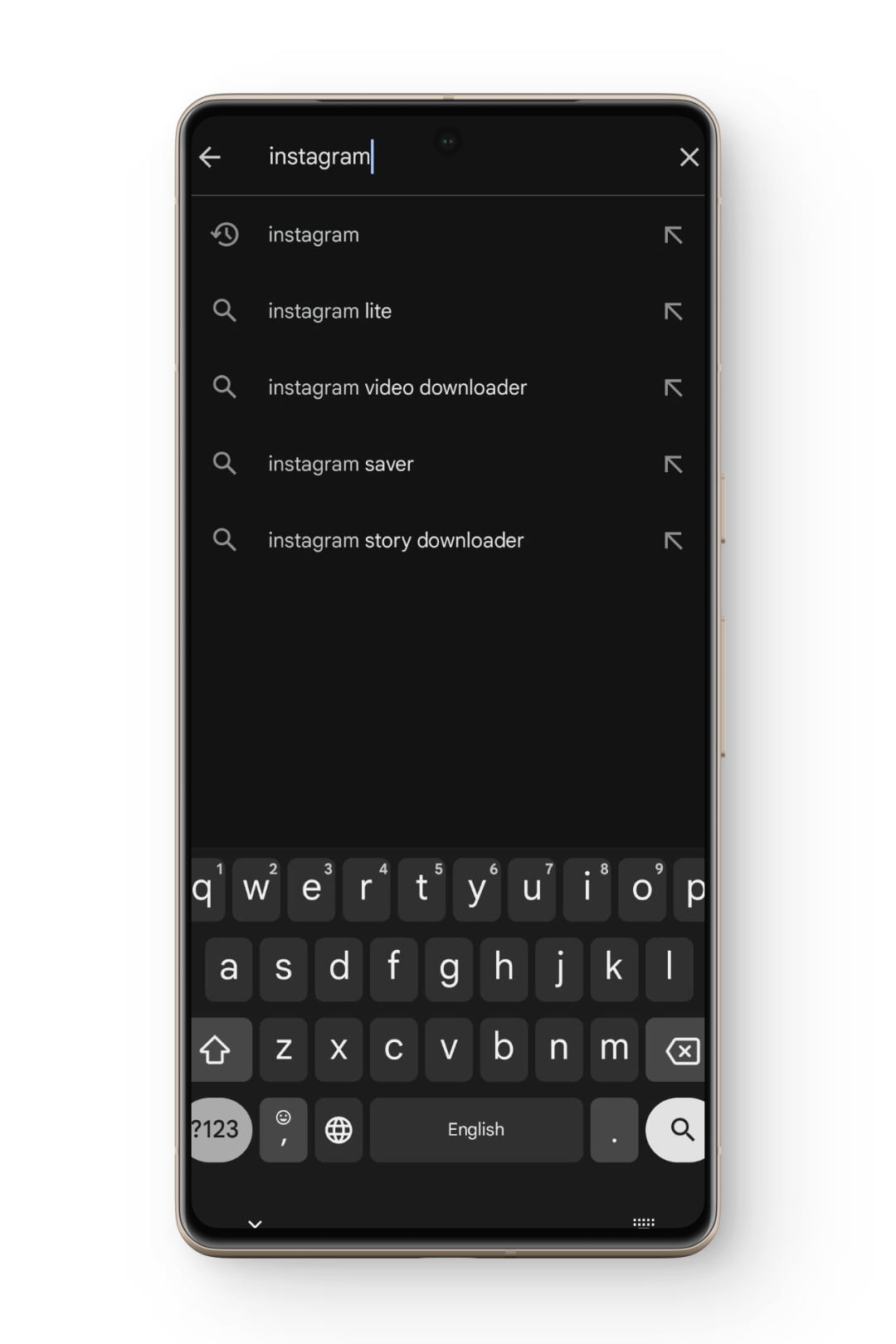
- Перейдите в Google Play Маркет И поищите в инстаграме.
![]()
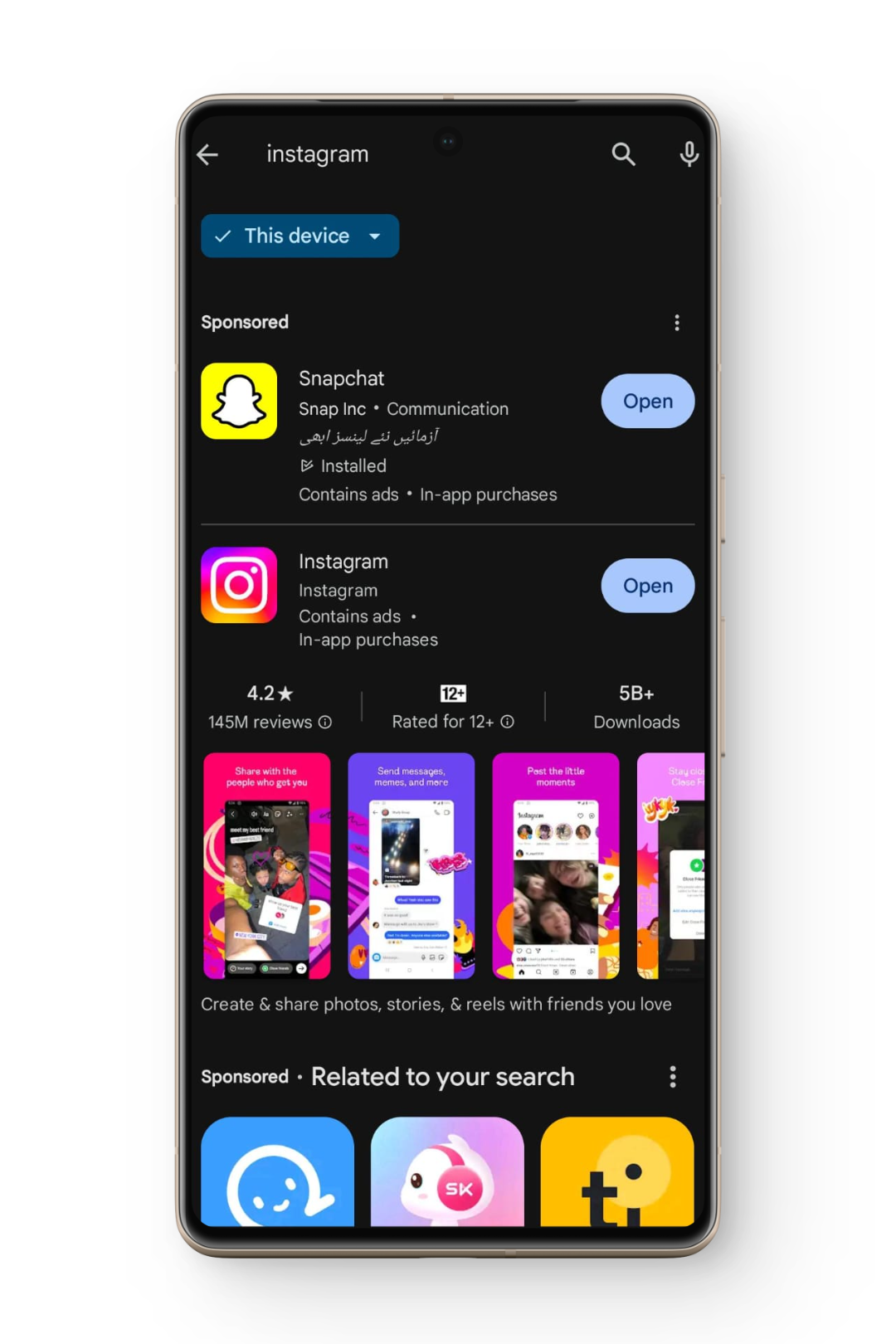
- Нажмите на приложение, как только оно появится в результатах поиска.
![]()
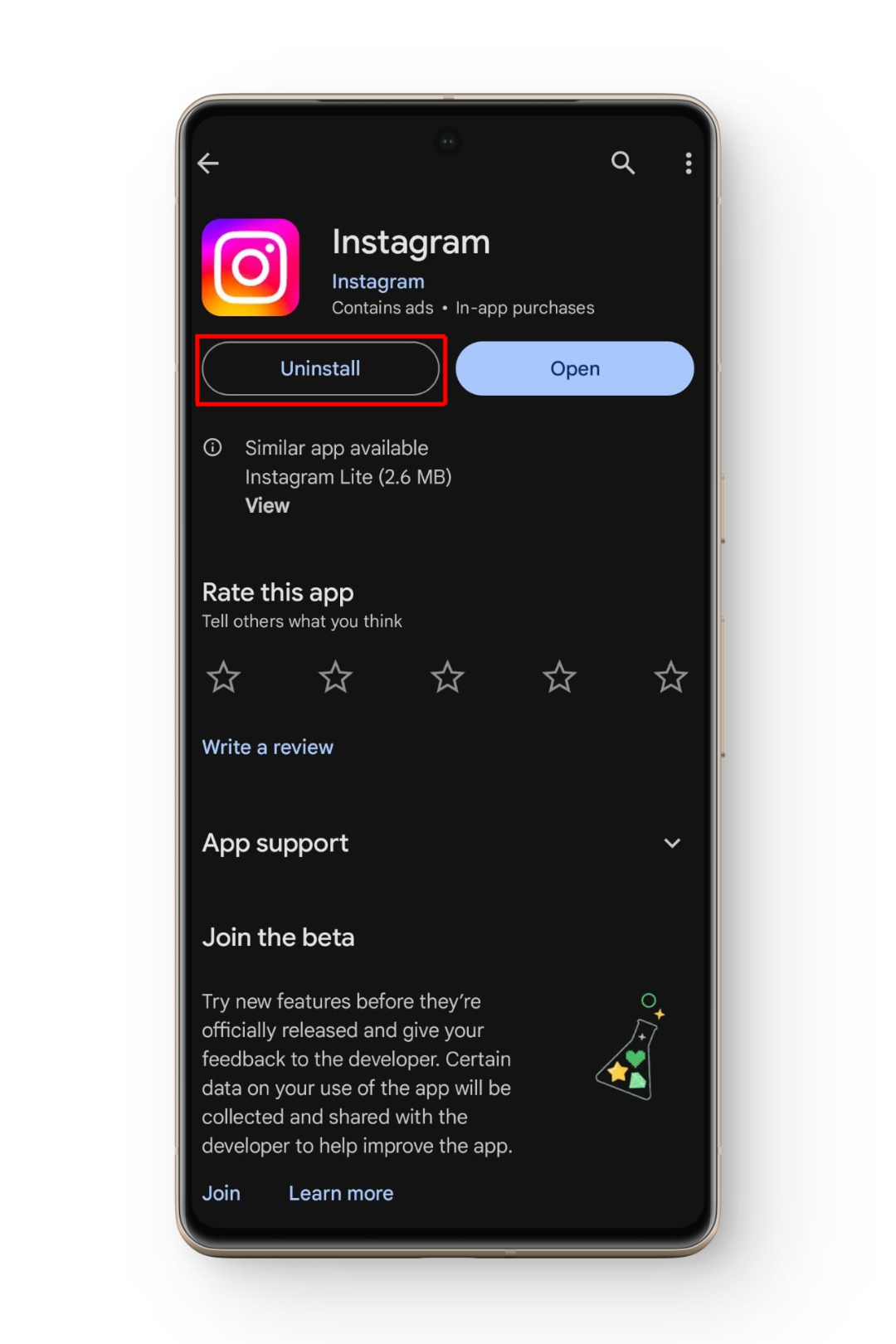
- Теперь нажмите на опцию Удалить Дождитесь удаления приложения.
![]()
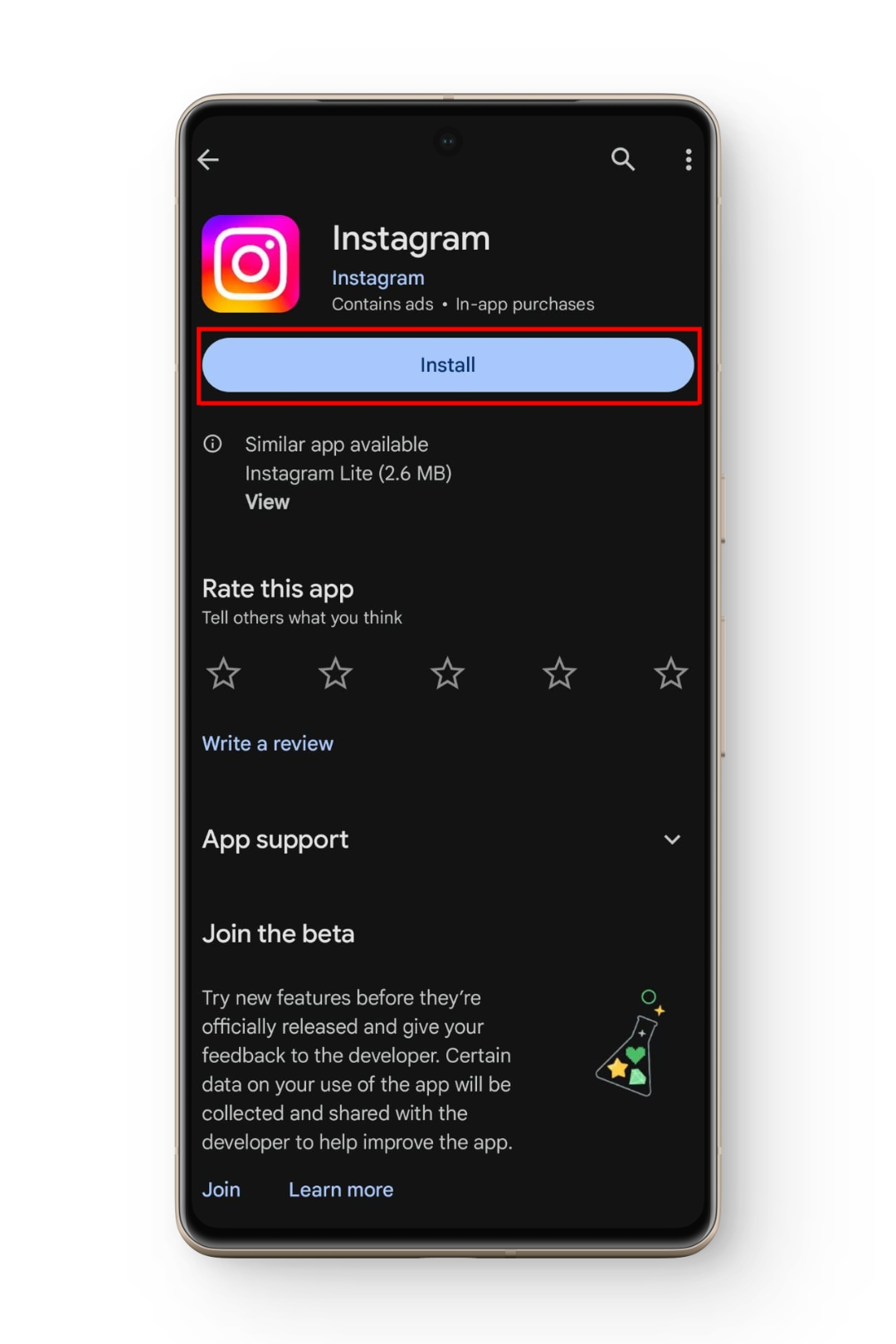
- Переустановите приложение, нажав на соответствующую опцию. Установите Недавно стало доступно.
![]()
- После установки приложения войдите в свою учетную запись и проверьте, сохраняется ли проблема.
↪ iPhone
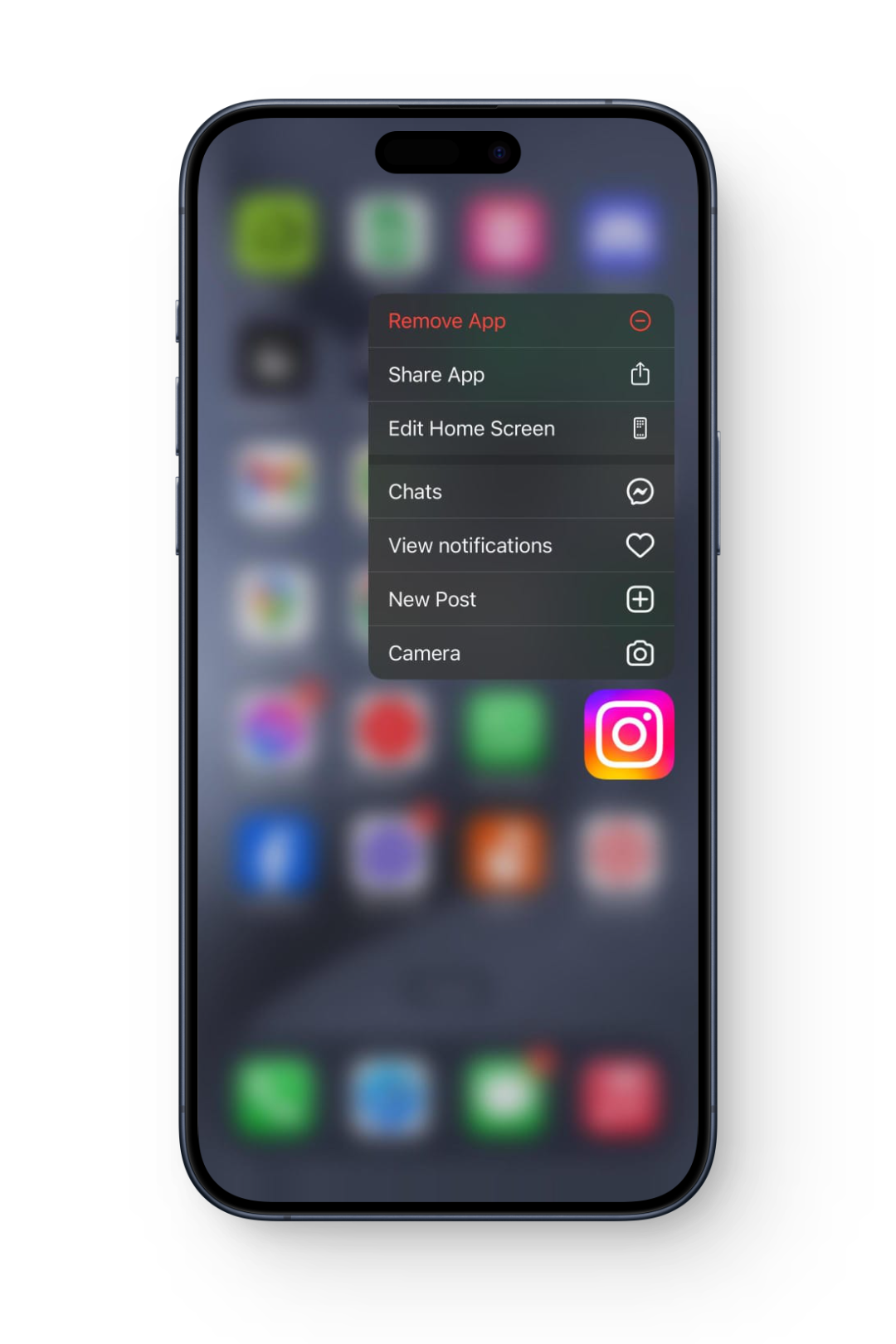
- Нажмите и удерживайте значок Instagram, затем выберите удалить приложение.
![]()
- нажать на Удалить приложение В появившемся окне меню.
- Это удалит приложение с вашего устройства.
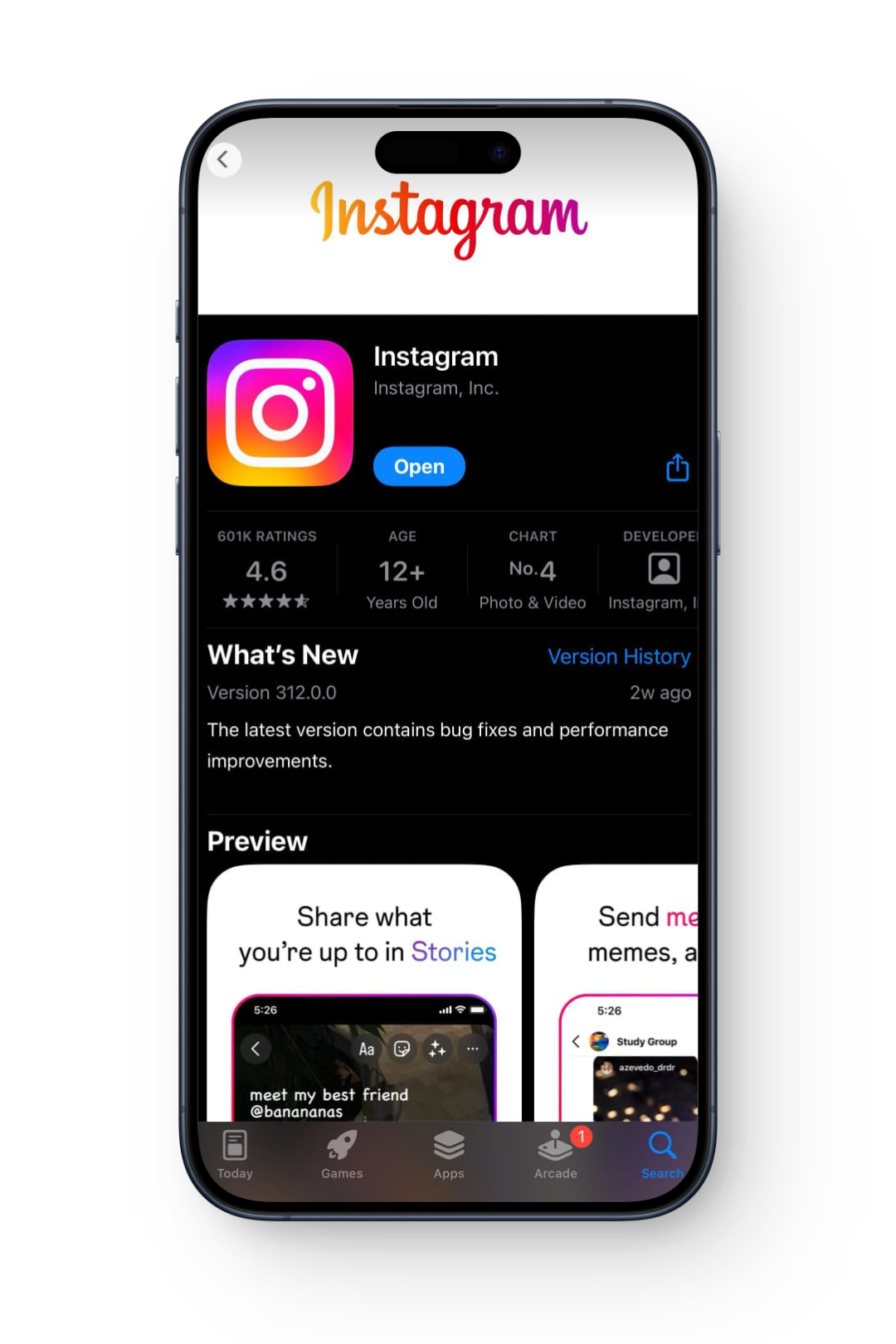
- Теперь идите вперед App StoreНайдите Instagram, а затем установите его.
![]()
- После установки приложения войдите в свою учетную запись и проверьте, сохраняется ли проблема.
5. Убедитесь, что другой человек следует за вами.
Ещё одной причиной этой проблемы может быть то, что ни один из участников чата не подписан на другого. Возможно, в вашей учетной записи включены некоторые настройки конфиденциальности , которые не позволяют вам взаимодействовать с определёнными сообщениями в чате. Вы можете проверить это, попробовав взаимодействовать с чатом с аккаунта, на который вы оба подписаны. Если это так, подпишитесь на этого человека или попросите его подписаться на вас в ответ.
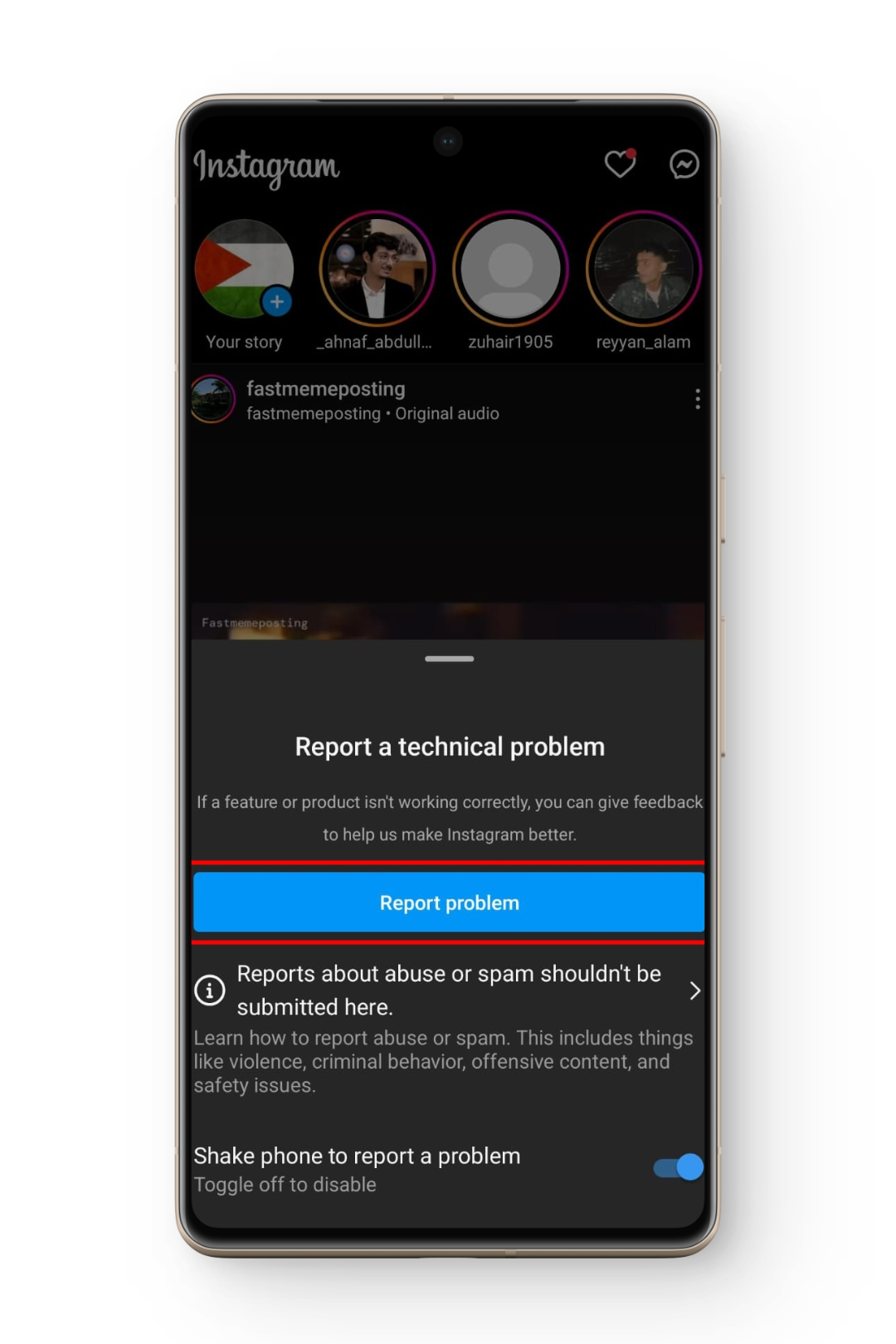
6. Отправьте отчёт в Instagram.
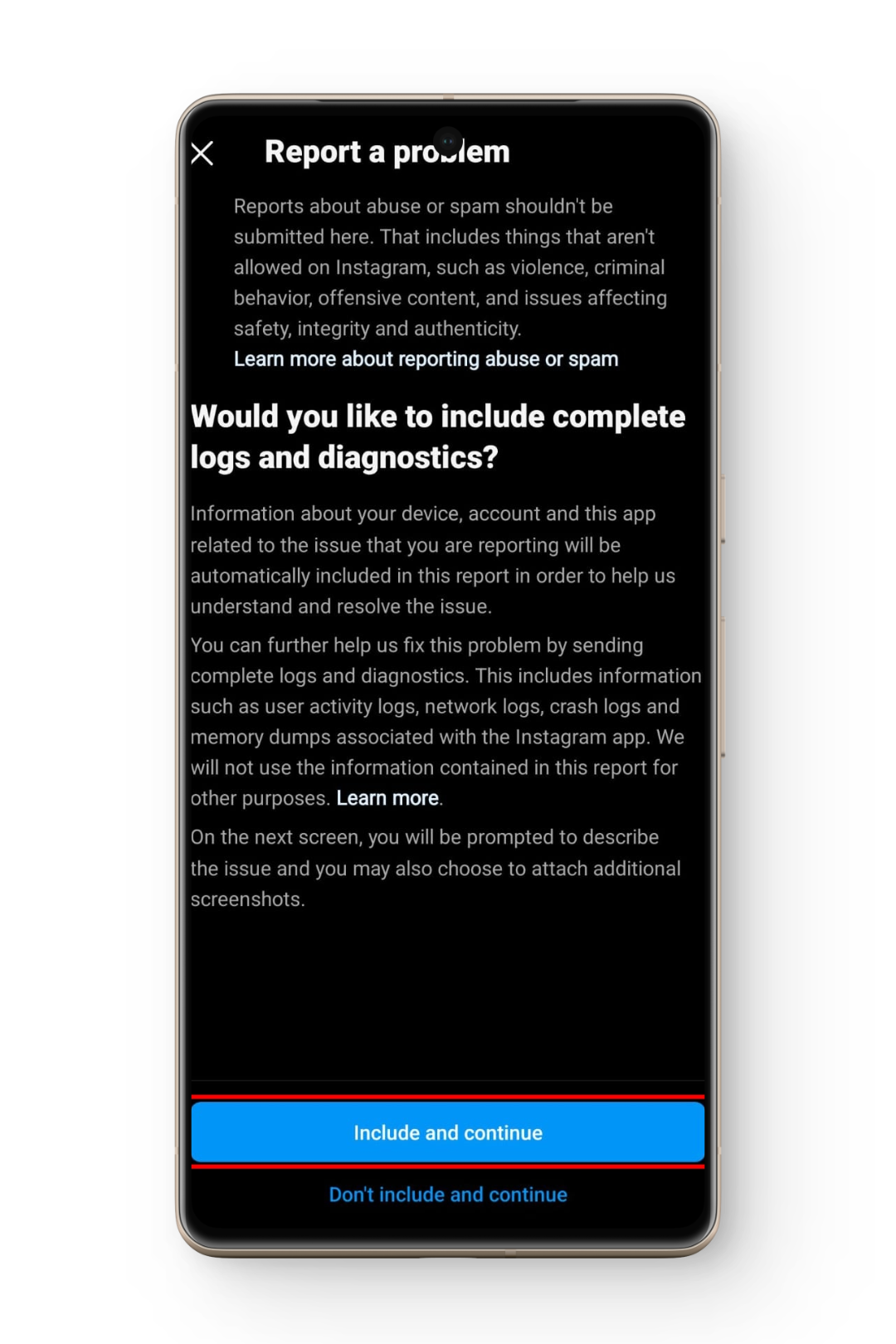
Если ни одно из предложенных решений вам не поможет, в крайнем случае следует отправить жалобу в Instagram. Процесс выглядит следующим образом:
- Наполнять Затем приложение Instagram встряхнуть Ваш телефон.
![]()
- Теперь нажмите Сообщить о проблеме Затем на Включать и отслеживать.
![]()
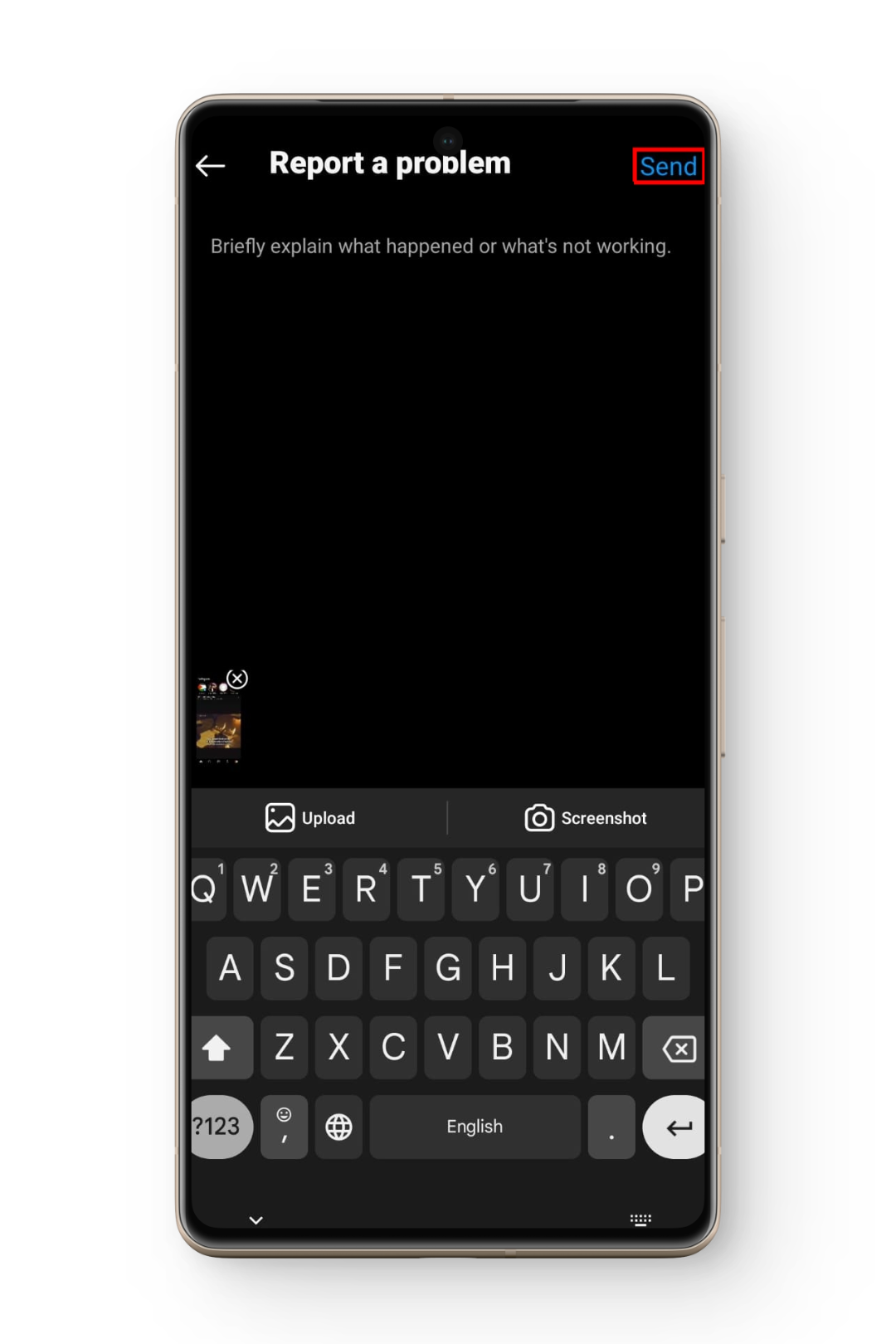
- Когда появится соответствующее сообщение, подробно опишите свои ощущения, загрузите скриншот и нажмите [кнопку/кнопку]. إرسال.
![]()
- Это отправит вам отчёт, и, будем надеяться, ваша проблема будет решена.
Заключение
Надеемся, проблема, с которой вы столкнулись, теперь решена. Если у вас есть какие-либо вопросы или полезные предложения, пожалуйста, оставьте их ниже. До новых встреч. До свидания .
Общие вопросы
Существуют ли альтернативы взаимодействию с эмодзи?
В качестве временной меры вы можете отвечать текстовыми сообщениями или использовать смайлики/GIF-изображения в тексте, пока проблема не будет решена.
Как проверить, установлена ли в приложении Instagram последняя версия?
Чтобы проверить, используете ли вы последнюю версию приложения, зайдите в магазин приложений и проверьте наличие обновлений.
Приведёт ли удаление приложения Instagram с устройства к потере данных?
Нет, при удалении Instagram потеря данных не происходит, так как все данные сохраняются в вашем аккаунте, а не на устройстве.
Как принудительное отключение приложения Instagram может помочь?
Принудительная остановка приложения может устранить любые временные ошибки или проблемы в его работе, позволяя ему перезапуститься и функционировать должным образом.
Комментарии закрыты.