

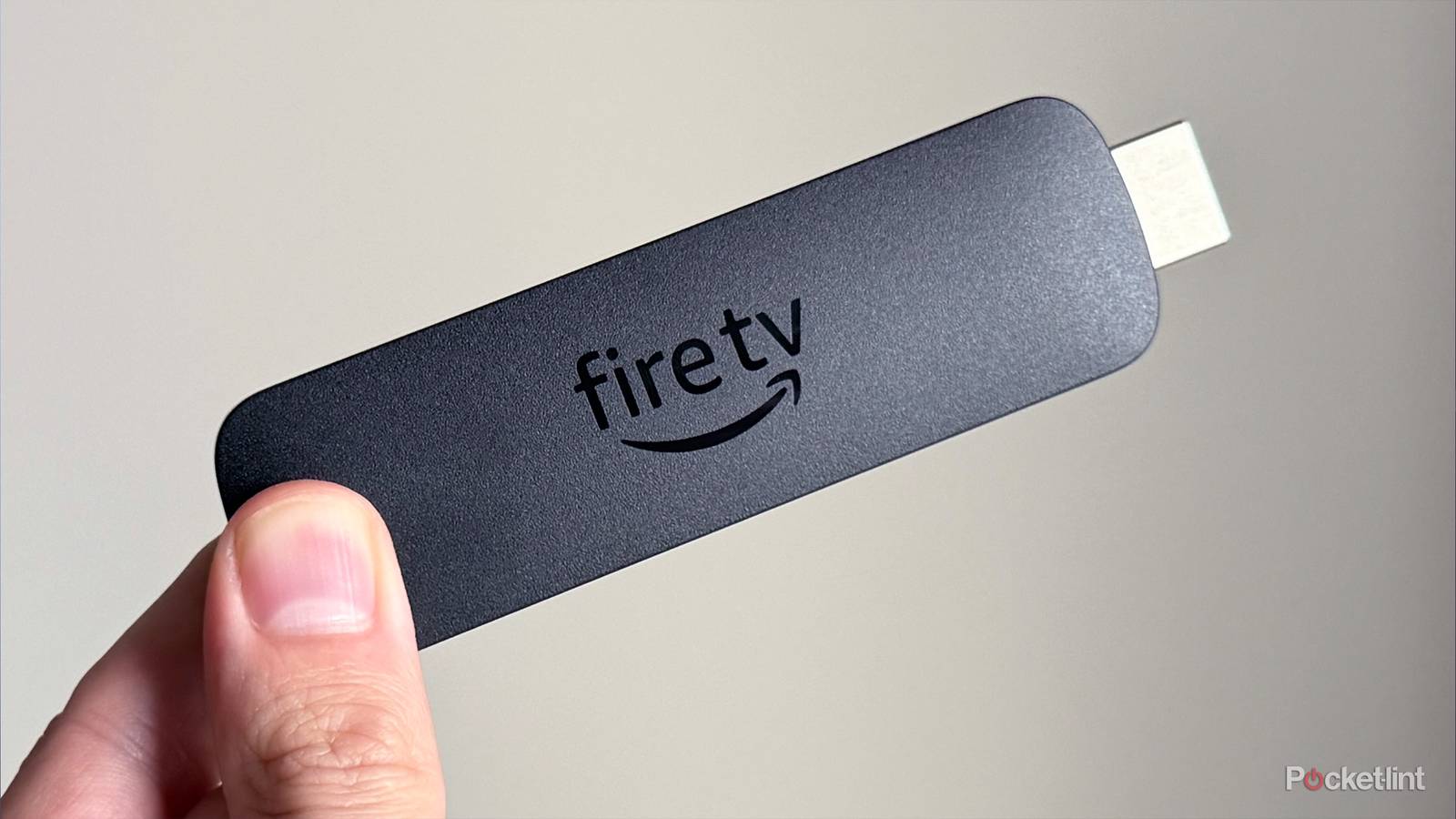
использовать Fire TV Stick 4K Макс. Уже около года это мое основное устройство для стриминга, и я оценил его обширное меню настроек, в котором, кажется, есть решение для каждой проблемы, с которой я сталкиваюсь, например, с HDR или проблемами Bluetooth. Но недавно я обнаружил одну особенно полезную функцию, спрятанную глубоко в меню настроек, которая действительно улучшила мой опыт стриминга: усиление диалогов.
Вы, наверное, сталкивались с этим, и это одна из вещей, которая меня больше всего раздражает при просмотре телешоу или фильмов: диалоги пропадают из-за того, что музыка или звуковые эффекты внезапно становятся настолько громкими, что заглушают всё остальное. Обычно я перематываю сцену или увеличиваю громкость, чтобы попытаться это исправить, но идеального решения нет, и оба варианта могут испортить всё, что вы смотрите. Вот тут-то и приходит на помощь Dialogue Boost.
Как следует из названия, функция Dialogue Boost специально увеличивает громкость произносимых диалогов в просматриваемом контенте, не повышая общую громкость, за исключением звуковых эффектов и музыки. Более того, она предлагает несколько уровней на выбор. Независимо от того, нужно ли вам лишь небольшое увеличение или значительное, вы можете настроить его в соответствии со своими предпочтениями и вкусом.
Это недооцененная функция Fire TV Stick, и даже если вы думаете, что она вам не нужна, установка уровня усиления диалогов на минимум может улучшить качество просмотра таким образом, что вы можете этого не заметить, пока не попробуете. Самое приятное, что включение и настройка усиления диалогов на Fire TV Stick занимает всего несколько секунд.
Как включить функцию «Усиление диалогов» на вашем Fire Stick
Вам больше никогда не придётся это переделывать.
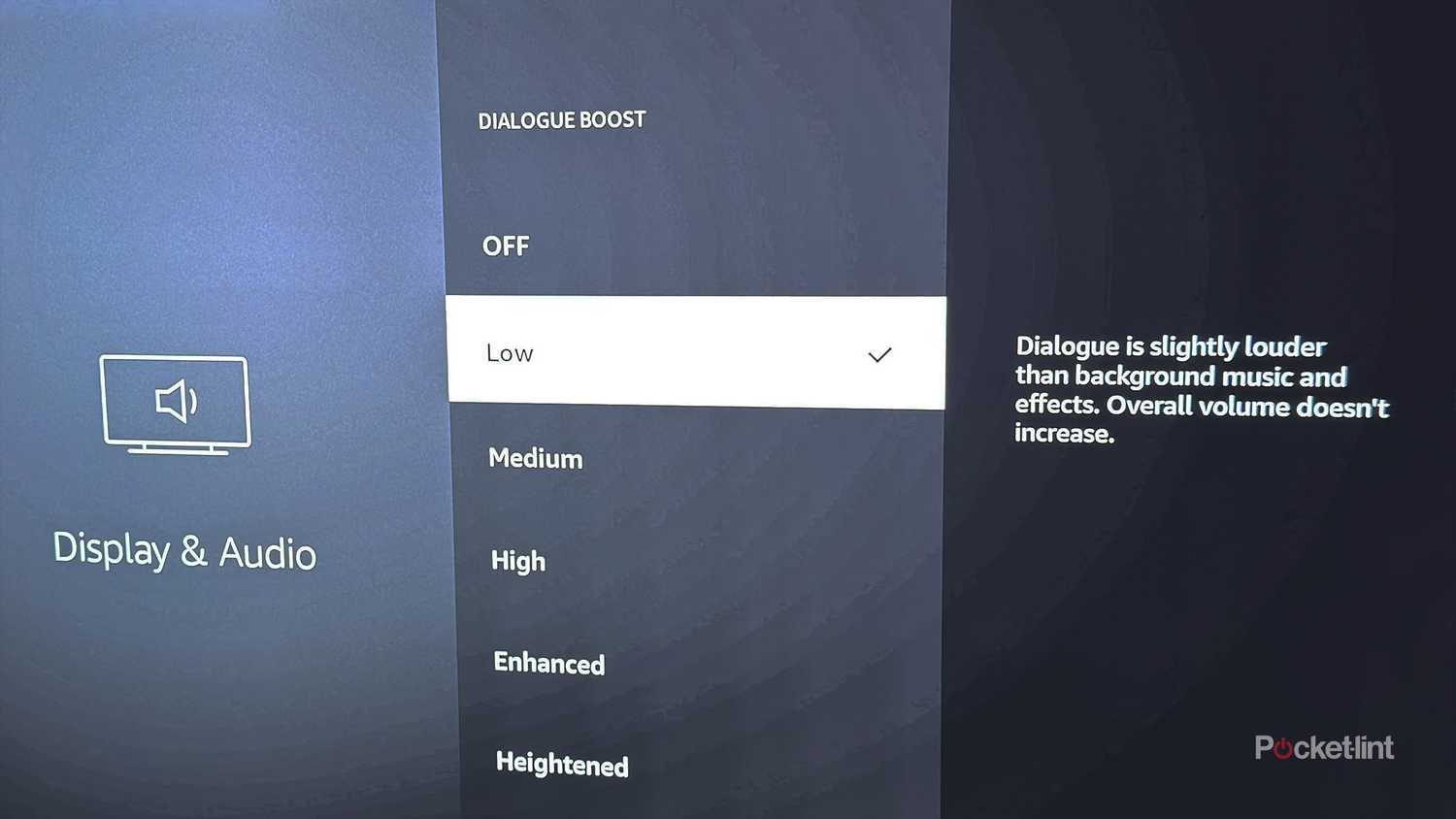
Функция Dialogue Boost доступна на последних моделях Fire TV Stick, включая Fire TV Stick 4K Select А также 4K Plus и 4K Max, и Fire TV Cube. Вот пошаговая инструкция по включению:
1. На главном экране Fire TV перейдите в Настройки.
2. В разделе «Настройки» перейдите в Дисплей и аудио.
3. Выберите Усиление диалога.
4. После этого вы увидите различные уровни усиления диалогов.
5. Выберите уровень что вам подходит.
После того, как вы выбрали и протестировали уровень «Усиление диалогов», вы всегда можете вернуться и отрегулировать его, если диалоги по-прежнему кажутся слишком тихими или, наоборот, слишком громкими. Лично мне идеально подходит уровень «Низкий», так как он обеспечивает наилучший баланс, но ваши впечатления могут отличаться.
Если вам интересно, как это работает Усиление диалога Фактически, в нем используется алгоритм машинного обучения, работающий непосредственно на вашем Fire TV Stick. Он интеллектуально распознает озвученные диалоги в сериалах и фильмах, а затем регулирует их громкость в зависимости от фоновой музыки и звуковых эффектов — и все это без увеличения общей громкости телевизора. Более того, Dialogue Boost работает во всех приложениях и потоковых сервисах на Fire TV, а не только в Prime Video.
Музыка и звуковые эффекты звучат так, как и должны, даже при низких уровнях усиления диалогов, что крайне важно при просмотре таких фильмов, как «Звёздные войны», и при желании не упустить эпическое звуковое оформление.
Существует множество способов исправить отсутствие диалогов, например, включить субтитры, использовать Bluetooth-наушники или увеличить громкость телевизора, но я обнаружил, что функция Dialogue Boost лучше всего справляется с задачей улучшения четкости диалогов, не портя при этом остальное звуковое сопровождение. Музыка и звуковые эффекты звучат так, как должны, даже на низких уровнях Dialogue Boost, что крайне важно при просмотре таких фильмов, как «Звездные войны», и при этом не хочется пропустить эпические звуковые пейзажи.
В целом, если вы хотите лучше слышать голоса персонажей в сериалах и фильмах на вашем Fire TV Stick, я настоятельно рекомендую попробовать функцию Dialogue Boost. Даже на самых низких настройках она может значительно улучшить качество потокового воспроизведения, а настройка и регулировка займут всего несколько секунд.
Комментарии закрыты.