
Исправление ошибки «Сервисы недоступны» в TikTok
В TikTok появляется ошибка «Сервисы недоступны»? Не волнуйтесь! Узнайте, как шаг за шагом исправить эту распространенную проблему и снова наслаждаться бесперебойной работой TikTok. Откройте для себя решения прямо сейчас!

Самое важное, что вам нужно знать
- Для начала определите масштаб проблемы (приложение, учетная запись, конкретная функция или масштабный сбой), протестировав TikTok на других устройствах или учетных записях или проверив официальные каналы поддержки.
- Убедитесь, что местоположение и сетевые настройки вашего телефона (например, сохранение старых данных о поездках, VPN или фильтрация DNS) соответствуют вашему фактическому местоположению, и протестируйте приложение на разных типах подключения (Wi-Fi и мобильные данные).
- Перед переустановкой очистите кэш приложения TikTok (в настройках приложения или в настройках телефона) и убедитесь, что приложение и операционная система обновлены до последних версий.
Экран «Сервисы недоступны» в приложении TikTok , особенно если за ним следует сообщение «Наши сервисы недоступны в вашей стране или регионе », — это не просто ошибка подключения. Это указывает на то, что TikTok связал ваш телефон, сеть или учетную запись с географическим местоположением, где сервис недоступен.
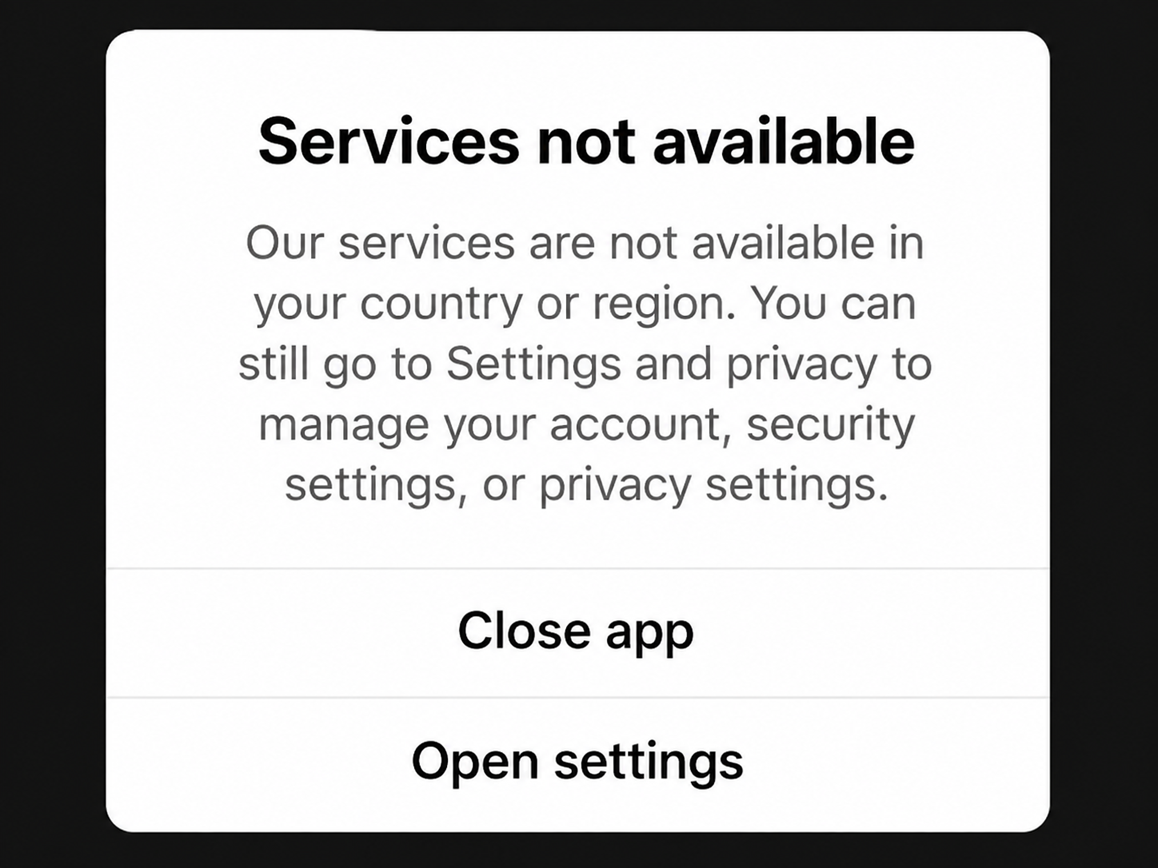
Определение местоположения основано не на одном единственном параметре. TikTok поясняет, что может определять местоположение на основе множества сигналов, таких как регион SIM-карты , IP-адрес , настройки устройства и службы определения местоположения , если таковые имеются.
Поэтому это предупреждающее сообщение может появиться у тех, кто вернулся домой после поездки, или оно может сохраняться даже после переустановки приложения, или оно может затрагивать одну учетную запись, в то время как другая учетная запись на том же телефоне работает нормально.
Важно также содержание сообщения. Предупреждение на весь экран о стране или регионе указывает на доступность сервиса или устаревшие данные о местоположении. Если приложение TikTok работает нормально, но такие функции, как «Прямые трансляции» , «Магазин» , «Подарки» или любой другой инструмент, отказываются загружаться, возможно, учетная запись находится вне зоны действия или этапа внедрения данной функции.
| Что вы можете открыть | Что показывает результат |
|---|---|
| Ничего, кроме предупреждения для страны или региона. | TikTok отказывается запускать приложение из-за обнаружения местоположения. Вам следует сначала проверить наличие недавних поездок, использование туристической SIM-карты/eSIM-карты или доступность региональной сети. |
| TikTok работает в браузере, но не в приложении. | Учетная запись по-прежнему существует; несовместимость ограничивается телефонным приложением, SIM-картой, сохраненными данными о местоположении или текущим подключением. |
| Ещё один аккаунт работает на том же телефоне. | Вероятнее всего, проблема кроется в области или состоянии затронутого аккаунта, а не в общей неисправности телефона. |
| Контент (обратная связь) работает, но одна функция не работает. | Перед сменой телефона проверьте требования к стране, возрасту пользователя, учетной записи и запуску данной функции. |
Эти шаги предназначены для ситуаций, когда регион TikTok определяется некорректно или сервис временно недоступен . Они не могут обеспечить доступ к TikTok в местах, где доступ к сервису юридически или официально ограничен, и использование VPN для обхода таких ограничений не рекомендуется.
1. Определите, блокирует ли TikTok доступ к приложению, учетной записи или определенной функции.
Прежде чем менять какие-либо настройки, важно определить масштаб проблемы. Если предупреждение касается только одного телефона или учетной записи , это обычно указывает на совершенно другую причину, чем проблема, затрагивающая всех пользователей.
Это сравнение помогает определить, связана ли причина отказа с самой услугой, устройством или учетной записью.
В TikTok нет традиционной общедоступной панели мониторинга. Поэтому вы можете проверить официальный сайт, попробовать другое устройство или учетную запись, или просмотреть уведомления службы поддержки TikTok.
Если приложение вылетает, зависает или сообщает об общей проблеме с подключением без указания страны или региона, то более подробное руководство по проблемам с работой TikTok описывает эту отдельную проблему.
- Обратите внимание на точное сообщение, которое появляется, и на то, где оно появляется: при запуске приложения, после входа в систему или в рамках отдельной функции.
- Открыть TikTok.com В браузере телефона, используя то же самое соединение.
- По возможности, проверьте ту же учетную запись на другом устройстве, а затем проверьте другую учетную запись на проблемном телефоне.
- Проверьте счет @TikTokSupport Проверьте официальный аккаунт TikTok, чтобы узнать, нет ли масштабных сбоев в работе сервиса.
![Проверка статуса сайта TikTok и проверка службы поддержки используются для подтверждения того, не отключены ли сервисы TikTok.]()
Любые сбои в работе TikTok могут привести к ошибкам в работе сервиса на нескольких учетных записях и устройствах. - Если TikTok не работает на всех аккаунтах и устройствах в вашем регионе, убедитесь, что сервис официально доступен там, прежде чем начинать устранение неполадок на телефоне.
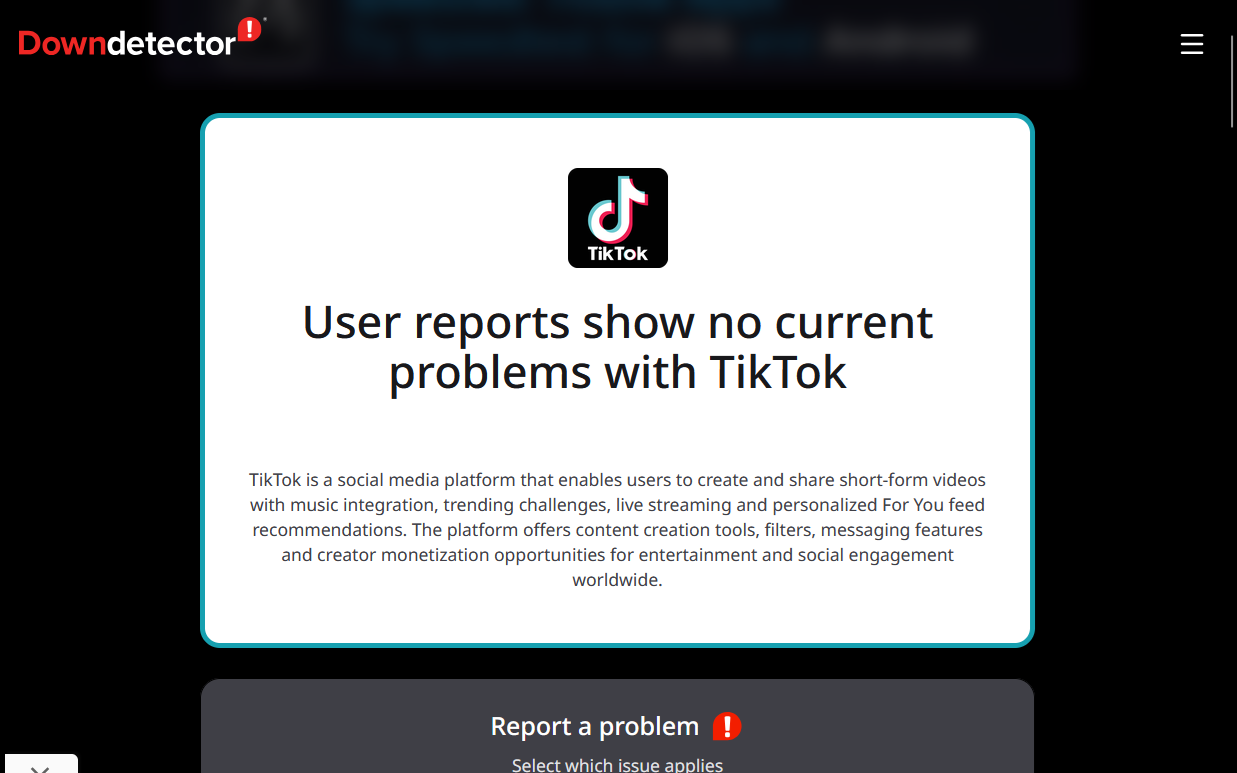
Если TikTok работает в вашем браузере или на другом устройстве, продолжайте читать ниже, чтобы исправить местоположение и настройки подключения для этого телефона. Если TikTok не работает повсеместно во время масштабного сбоя, подождите и проверьте снова. Локальные исправления не требуются, если TikTok официально недоступен в вашей стране.
2. Удалите старые данные о поездках, SIM-карте и местоположении.
Предупреждение «сервисы недоступны» часто появляется во время поездок и сохраняется даже после возвращения телефона домой. TikTok может продолжать обнаруживать туристическую eSIM, старый регион SIM-карты или ранее полученные данные о местоположении, даже если текущее Wi-Fi-соединение находится в поддерживаемой стране.
Корректировать следует только те настройки, которые больше не соответствуют вашему фактическому местоположению. Это не требуется, если вы не путешествовали и на том же телефоне уже активна другая учетная запись.
Нет смысла менять настройки телефона, магазина или учетной записи TikTok на страну, в которой вы не проживаете.
- Если ваша туристическая SIM-карта или eSIM все еще активна, деактивируйте эту линию и установите свою обычную домашнюю линию в качестве основной для мобильного интернета. Не удаляйте eSIM; она может понадобиться вам позже.
- установленный история وАльманах Телефон обновится автоматически.
- Если TikTok предоставляет вам доступ к своим настройкам, откройте их. Профиль > Меню > Настройки и конфиденциальность > Конфиденциальность > Службы определения местоположения.
- нажать на Удалить определенные данные о местоположении Если эта опция отображается, TikTok указывает, что данная функция управления доступна не во всех регионах.
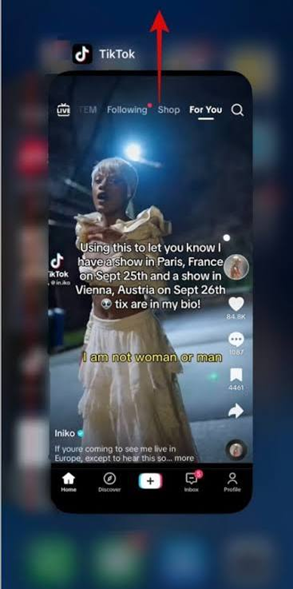
- Закройте TikTok из списка последних приложений, перезагрузите телефон и откройте приложение, используя обычное домашнее подключение к интернету.
![Закройте TikTok из списка последних приложений, прежде чем перезагружать телефон.]()
Перезапуск удалит зависшую сессию TikTok перед изменением настроек учетной записи или сети.
В документации TikTok по информации о местоположении поясняется , что отключение служб определения местоположения не скрывает все сигналы местоположения. Приложение по-прежнему может получать доступ к региону вашей SIM-карты, IP-адресу и настройкам устройства.
Цель состоит в том, чтобы эта информация соответствовала вашему фактическому местоположению, а не в том, чтобы отключить все параметры определения местоположения.
Если TikTok открывается после исправления маршрута и данных о местоположении, это означает, что телефон по-прежнему отображал устаревший регион. Если предупреждение сохраняется после перезагрузки, дайте TikTok некоторое время для обновления учетной записи и продолжите сравнение сетей ниже.
3. Проверьте обычное соединение без VPN, прокси или фильтрации DNS.
TikTok может перестать работать, если какое-либо соединение фильтрует трафик или отображает местоположение, не совпадающее с фактическим местоположением телефона. Сравнение Wi-Fi-соединения с мобильным интернет-соединением может помочь выявить проблему, поскольку учетная запись и приложение остаются неизменными, в то время как публичный IP-адрес и настройки управления сетью меняются.
VPN может вызвать аналогичный конфликт, предоставляя IP-адрес, который не соответствует местоположению SIM-карты и устройства.
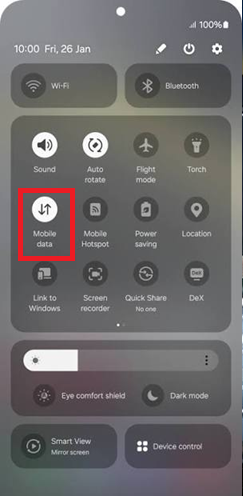
- выключать Wi-Fi и проверить TikTok Сначала выполните тест с использованием мобильного интернета, затем проведите обратный тест в надежной сети Wi-Fi.
- على iPhone, Открытым Настройки> Сотовая связь И убедитесь, что Приложение TikTok Она может использовать мобильный интернет. Android, запрещать Data Saver Временно, если это ограничит работу TikTok.
![Настройки сети на iPhone и Android позволяют переключать TikTok между Wi-Fi и мобильными данными.]()
Ошибка обслуживания, исчезающая при подключении к другой сети, обычно указывает на неисправность фильтрации или маршрутизации в первой сети. - Отделите любой VPN Или прокси. Android, регулировать Частный DNS على Автоматический Или Выкл. временно.
![Отключение настроек приватного DNS на Android и VPN на iPhone для проверки ошибки «Сервисы TikTok недоступны».]()
Инструменты, изменяющие регион или фильтрующие трафик, могут привести к тому, что TikTok будет отклонять запросы на обслуживание. - على iPhone, Проверять Настройки > Общие > VPN и управление устройствами Поиск активного VPN-профиля.
![]()
- Приостановите работу приложений для блокировки рекламы, брандмауэра, родительского контроля или фильтрации DNS на достаточное время, чтобы провести один тест.
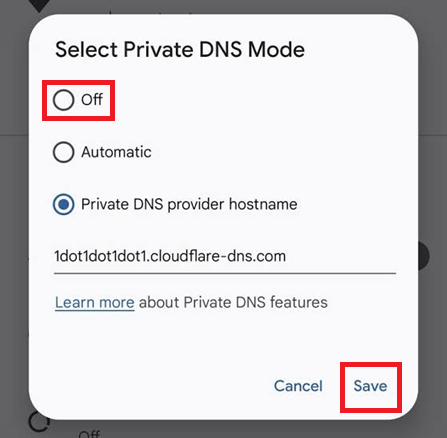
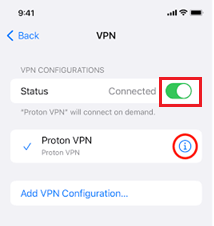
Если TikTok корректно работает на одном интернет-соединении, проблема, скорее всего, кроется в другой сети. В этом случае не меняйте настройки своей учетной записи; вместо этого проверьте настройки DNS, безопасности и родительского контроля для этой сети.
Не изменяйте настройки маршрутизатора, если проблема не ограничивается этой сетью Wi-Fi. Если предупреждение сохраняется на обоих соединениях, продолжайте читать ниже, чтобы проверить настройки своей учетной записи.
4. Проверьте регион вашей учетной записи TikTok и возможность использования функций.
Ваш аккаунт может быть зарегистрирован в регионе, отличном от географического региона телефона, который вы используете в данный момент. TikTok поясняет, что регион аккаунта определяется на основе информации о местоположении, такой как регион SIM-карты и IP-адрес.
У некоторых пользователей есть официальная возможность изменить свой регион после физического переезда в другую страну. Сравнение этого региона с результатами проверки учетной записи помогает отличить преднамеренные ограничения доступа от ошибок, вызванных телефоном.
Это становится крайне важным, когда на том же телефоне работает другая учетная запись или когда недоступна только одна региональная функция.
- Открыть Профиль > Меню > Настройки и конфиденциальность > Аккаунт > Информация о пользователе > Область аккаунта.
- Сравните указанный регион со страной, в которой вы сейчас проживаете. На странице есть пояснения. Область учетной записи На сайте TikTok существует официальная процедура внесения изменений и указаны все требования, специфичные для вашей учетной записи.
- Меняйте регион только в том случае, если вы уже переехали в другую страну и TikTok позволяет это сделать. Не создавайте фиктивный регион для доступа к ограниченному сервису.
- Если не работает только одна функция, откройте TikTok Studio > Проверка аккаунтаЭтот тест также может появиться внутри Настройки и конфиденциальность > Поддержка > Центр безопасности > Проверка учетной записи.
- Для получения информации о конкретной функции обратитесь к справочной странице TikTok. Для таких функций, как «Прямые трансляции», «Подарки», «Магазин», «Монетизация» и «Инструменты для создателей контента», могут действовать отдельные требования к возрасту, стране, типу учетной записи и доступности.
В документах TikTok, касающихся проверки аккаунтов, перечислены ограничения, связанные со входом в систему, публикацией постов, комментариями, профилем и личными сообщениями.
Если проверка региона или учетной записи выявит причину отказа, следуйте официальным требованиям, а не меняйте телефон. Если учетная запись действительна, но предупреждение все еще появляется, сохраните скриншоты и перейдите к описанным ниже шагам для безопасного обновления локального приложения.
5. Очистите временный кэш приложения TikTok.
Кэш становится особенно важным, когда все проверки региона, сети и учетной записи пройдены успешно, но TikTok продолжает отображать одно и то же сообщение об отказе. Очистка кэша заставляет приложение запрашивать новые данные сервиса без удаления учетной записи или черновиков.
Очистка кэша не требуется, если TikTok не поддерживает нужную страну или функцию.
- Открыть TikTok > Профиль > Меню > Настройки и конфиденциальность.
- Нажмите на Освободить местоЗатем протрите Кэш Просто.
![Экран «Освободите место» в TikTok предназначен для очистки кэша и устранения ошибки «Сервисы недоступны».]()
Очистка кэша удаляет временные файлы TikTok без необходимости более масштабного сброса данных приложения. - На устройствах Android также можно открыть Настройки > Приложения > TikTok > Хранилище и кэш и нажмите Очистить кэшНе уточняйте. Очистить хранилище.
- Закройте TikTok и откройте его снова, затем проверьте работу того же экрана еще раз.
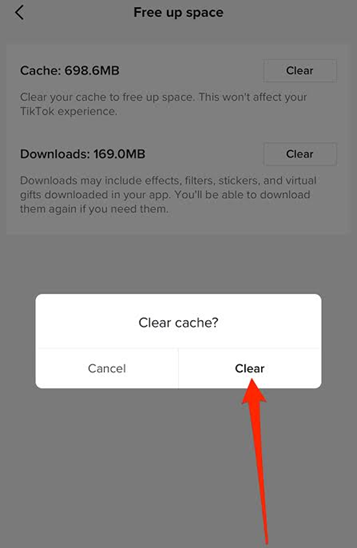
Если сейчас загружается сервис, значит, проблема была в устаревших временных данных. Если предупреждение сохраняется, оставьте приложение установленным до тех пор, пока ваши черновики не будут защищены, затем перейдите к проверке обновлений и переустановке, описанным ниже.
6. Перед повторной установкой обновите TikTok.
Более старая или поврежденная версия приложения может перестать работать, если TikTok изменит способ взаимодействия приложения со своими серверами.
Поэтому первые официальные шаги по устранению неполадок от TikTok требуют использования последних версий приложения и программного обеспечения телефона, перезагрузки устройства, сравнения сетевого соединения и очистки кэша.
Переустановка выполняется в последнюю очередь, поскольку удаление TikTok может также привести к удалению черновиков, хранящихся только на этом телефоне.
Удаление TikTok или очистка памяти могут удалить черновики только с этого телефона. Сохраните их сначала. Если ваши черновики исчезли, ознакомьтесь с руководством по восстановлению черновиков TikTok, прежде чем менять Plus в данных приложения.
Переустанавливайте систему только в том случае, если ваши черновики безопасны и предыдущие проверки сети и области не выявили проблем.
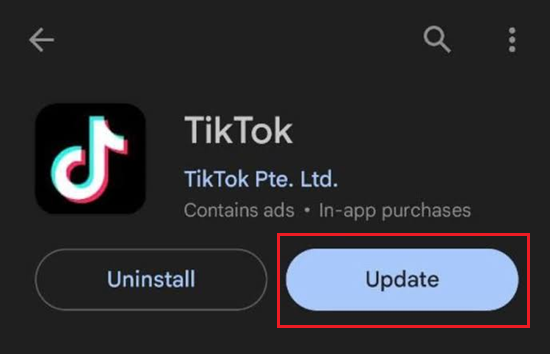
- Обновите приложение TikTok через Гугл игры Или App Store Установите все ожидающие обновления для вашей системы Android или iOS.
![Экраны обновления TikTok в App Store и Google Play Store.]()
В старых версиях приложения могут возникать сбои, когда TikTok вносит изменения в функциональность входа в систему, ленту, прямые трансляции, магазин или работу сервисов для создателей контента. - Перезагрузите телефон и протестируйте TikTok, прежде чем что-либо удалять.
- Если предупреждение не исчезает, а ваши черновики в безопасности, удалите TikTok.
- Перезагрузите телефон, затем переустановите официальную версию магазина и войдите в систему снова.
Если TikTok успешно открывается после обновления или чистой переустановки, проблема, скорее всего, была в самом приложении. Если для той же учетной записи по-прежнему появляется предупреждение о стране, не переустанавливайте приложение; вместо этого выполните следующие действия. Оставшаяся проблема, вероятно, связана с регионом учетной записи или сохраненным местоположением.
7. Обратитесь в службу поддержки TikTok для решения оставшейся проблемы с несоответствием регионов.
Служба поддержки TikTok сможет эффективнее решить проблему, если в сообщении будет четко указано, что именно было исключено. Один только скриншот не покажет, относится ли предупреждение к телефону, учетной записи, сети или недавней поездке.
Нет необходимости отправлять сообщение в службу поддержки, если предупреждение является частью масштабного сбоя в работе сервиса или если TikTok официально недоступен в вашем регионе.
- Сделайте снимок экрана с полным текстом предупреждения и отметьте дату его первого появления.
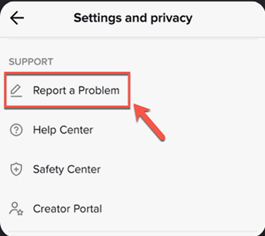
- Открыть Профиль > Меню > Настройки и конфиденциальность > Сообщить о проблеме.
![Экран]()
Ошибки в работе сервиса, связанные с учетной записью или развертыванием обновлений, часто требуют обращения в службу поддержки TikTok для соответствующей учетной записи. - Выберите тему, которая лучше всего описывает вашу проблему. Если предложенное решение не помогает, нажмите на кнопку. Нет, Затем на Нужна помощь?.
- Укажите ваше имя пользователя, текущую страну, регион вашей учетной записи TikTok, информацию о недавних поездках или использовании eSIM для путешествий, а также результаты ваших тестов Wi-Fi, мобильных данных, браузера, другого устройства и другой учетной записи.
- Если приложение не позволяет отправить отчет, используйте... Официальная онлайн-форма обратной связи Тот, что связан с TikTok, и к нему приложены те же самые доказательства.
Если TikTok подтвердит, что проблема с регионом или функцией не поддерживается, значит, дело не в вашем телефоне. Однако, если TikTok продолжает настаивать на том, что аккаунт должен работать в вашем регионе, попросите их проверить регион, определяемый аккаунтом, вместо того, чтобы постоянно очищать кэш и переустанавливать приложение.
Комментарии закрыты.