
Многие не знают о функции настройки iPhone в iOS 27; родителям следует активировать её немедленно.
Откройте для себя скрытую настройку iPhone в iOS 27, которую должен активировать каждый родитель! Защитите своих детей и мгновенно повысьте их цифровую безопасность.
С iOS 27 вы можете с гораздо большей уверенностью дать своему ребенку iPhone . Apple полностью обновила родительский контроль, добавив новый пошаговый мастер настройки, благодаря которому стало проще, чем когда-либо, устанавливать интеллектуальные ограничения и персонализировать устройство для юных пользователей.
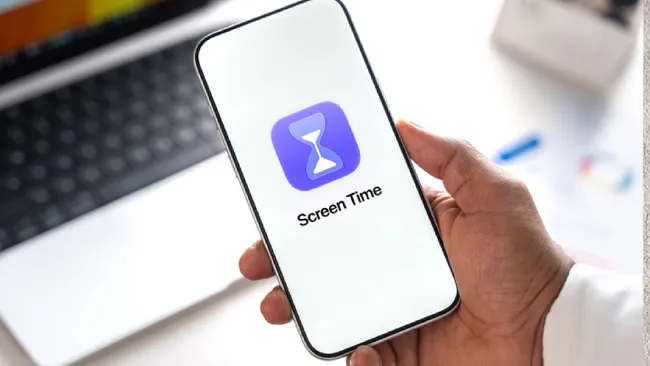 Приложение обладает множеством полезных функций, которые стоит изучить. Помимо ограничения доступности приложения и блокировки внутриигровых покупок, вы можете ограничить доступ к сайтам для взрослых и установить строгие временные ограничения. Для игр Или социальные сети, где изображения, содержащие сцены жестокого насилия или кровавые сцены, а также обнаженное тело, автоматически размываются.
Если ваш ребенок пользуется iPhone , крайне важно уделить несколько минут проверке этих настроек. Технически подкованные дети, возможно, со временем найдут обходные пути (не так ли?), но внедрение этих мер предосторожности сейчас обеспечит бесценное спокойствие.
Как создать детский аккаунт
Для начала использования этих функций вам потребуется создать учетную запись для вашего ребенка.
1. Добавление ребенка

Если вы никогда раньше не создавали учетную запись для ребенка, не волнуйтесь. Процесс очень прост и понятен.
В первую очередь вам нужно настроить учетную запись в разделе «Семейный доступ», поэтому откройте приложение «Настройки» и выберите «Семья» . Если вы являетесь организатором семьи или родителем/опекуном, вы сможете выбрать значок «Добавить участника» в правом верхнем углу экрана.
2. Создайте детскую учетную запись.

Далее введите имя и дату рождения ребенка , затем нажмите «Создать учетную запись ребенка ». После завершения вам будет предложено согласиться с условиями конфиденциальности Apple для детей.
После этого для вашего ребенка будет создан адрес электронной почты. Нажмите «Продолжить», если вас все устраивает, или щелкните по адресу электронной почты, чтобы отредактировать его . Вам также будет предложено создать пароль.
Как управлять инструментами родительского контроля
После создания учетной записи ребенка вы можете начать управлять доступом к устройству.
1. Доступ к элементам управления

После создания учетной записи для ребенка вы сможете контролировать, как он использует устройство. Откройте приложение «Настройки» и выберите «Семья» . Затем выберите учетную запись ребенка , учетную запись которого вы хотите контролировать.
2. Определение возрастного рейтинга для приложений.

Функционал некоторых приложений меняется в зависимости от возраста ребенка.
Для этого приложениям необходимо сообщать возрастную группу ребенка (обратите внимание, что это не включает фактическую дату рождения). Вы можете указать, как и когда эта информация будет передаваться.
Выберите «Настройка» рядом с пунктом «Возрастной диапазон для приложений», а затем нажмите «Подтвердить возраст» . После этого вы можете выбрать «Всегда» , чтобы гарантировать постоянный доступ к возрастному диапазону, выбрать «Спрашивать сначала», если вы предпочитаете, чтобы дети сами выбирали, когда будет доступен их возрастной диапазон, или нажать «Никогда» , чтобы запретить доступ к возрастному диапазону вообще.
3. Определение того, как ребенок использует устройство.

Если вы хотите ограничить использование iPhone ребенком , нажмите «Экранное время» и найдите раздел «Ограничение использования».
Здесь вы можете выбрать «Время простоя» — функцию, которая блокирует доступ к большинству приложений и уведомлений в определенные часы. Вы можете указать период времени, в течение которого «Время простоя» будет активно, и выбрать, как часто его следует включать — ежедневно или в определенные дни. Для последнего варианта нажмите «Настроить дни».
Вы также можете использовать переключатель, чтобы включить функцию «Блокировка во время простоя» . Это заблокирует ваш iPhone на указанный период времени.
4. Установление временных ограничений для подачи заявок.

Вы также можете ограничить время, которое ваш ребенок проводит за использованием определенного приложения . Например, вы можете разрешить ребенку играть в игры не более одного часа в день.
Для этого нажмите на «Ограничения приложений» , выберите «Добавить ограничение» , выберите категорию приложения , а затем нажмите «Далее».
Далее вы можете указать желаемый период времени и уточнить, будет ли это ограничение применяться в определенные дни или ежедневно. Вы также можете указать, будет ли приложение заблокировано по истечении времени или ребенок будет получать только уведомление о том, что время истекло.
5. Добавьте исключения.

Если при установке ограничений по времени использования приложений вы выберете «Все приложения и категории» , то, возможно, некоторым приложениям вы захотите разрешить доступ вашего ребенка в любое время.
Например, может быть целесообразно разрешить ребенку пользоваться мобильным приложением в любое время. Нажмите «Всегда разрешено» , чтобы выбрать, к каким приложениям ребенок может получить доступ без ограничений по времени.
Для дополнительной безопасности, если вы разрешаете своему ребенку использовать приложения для общения, вы можете ограничить круг лиц, с которыми он может связаться. Выберите «Только контакты », а затем укажите «Конкретные контакты» перед определением разрешенных контактов.
6. Установление границ в общении

Для более полного контроля над общением выберите пункт «Ограничения общения» на главном экране настроек «Экранное время».
Это позволяет указать, какие контакты разрешены во время экранного времени и времени простоя, а также указать, кто будет отображаться в списке контактов.
7. Блокировка конфиденциального контента

Для защиты юных пользователей от воздействия откровенного, жестокого или неприемлемого контента включение функции «Безопасность общения» обеспечивает важный уровень автоматической защиты.
Просто активируйте эту функцию в настройках «Экранное время» , и если iOS обнаружит изображения, содержащие нецензурную лексику, она размоет их и предоставит рекомендации, соответствующие возрасту вашего ребенка, чтобы помочь ему сделать безопасный выбор.
8. Включите ограничения на контент и конфиденциальность, чтобы защитить своих детей.

Кроме того, вы можете ограничить доступ ваших детей к видео, музыке, приложениям и подкастам для взрослых . Для этого нажмите «Ограничения контента и конфиденциальности» , а затем перейдите в подменю, такие как «App Store» , «Медиа» , «Веб и игры» , «Разрешенные приложения и функции» и «Покупки в iTunes и App Store».
С помощью этих настроек вы можете установить возрастные ограничения, заблокировать доступ к определенным приложениям, заблокировать установку новых приложений и предотвратить внутриигровые покупки.
Наконец, решите, разрешать ли ребенку менять пароль, изменять настройки Face ID или переключаться между учетными записями. В разделе «Разрешить изменения» просмотрите каждую настройку и отключите все разрешения, которые вы хотите ограничить.
Также полезно нажать «App Store», «Медиа», «Веб и игры» , чтобы настроить доступ в интернет . Выберите «Веб-контент» , чтобы ограничить доступ к сайтам для взрослых или ограничить просмотр только списком разрешенных сайтов.
Apple предоставляет готовый список сайтов, подходящих для детей , но вы можете прокрутить страницу вниз и нажать «Добавить сайт» , чтобы добавить свои собственные проверенные URL-адреса.
Комментарии закрыты.