
Решение проблемы неработающих приложений на виртуальных машинах.
Ваше приложение отказывается запускаться на виртуальной машине? Узнайте, как обойти ошибку «Извините, это приложение не может быть запущено на виртуальной машине» и успешно запускать свои программы.

Самое важное, что вам нужно знать
- Используйте средство получения информации о системе (msinfo32), чтобы убедиться, что ваша машина является физической и не содержит остатков старых виртуальных машин, и избегайте изменения реестра, за исключением случаев крайней необходимости и после создания резервной копии.
- Отключите функции Hyper-V и связанные с ними платформы виртуализации в разделе «Компоненты Windows» (Включение или отключение компонентов Windows), чтобы удалить сигналы виртуализации, которые препятствуют запуску некоторых приложений.
- В тестовой версии Windows временно отключите функцию «Целостность памяти» в настройках безопасности, чтобы определить, препятствует ли это работе приложения, и включите ее снова после тестирования, поскольку это важно для безопасности.
Сообщение «Извините, это приложение не может работать в виртуальной машине» появляется , когда защищенная игра или приложение отказывается запускаться, поскольку Windows воспринимается как виртуальная машина для проверки среды приложения.
Приложение может проверять наличие реальной виртуальной машины. На обычном физическом компьютере та же проверка может также взаимодействовать с Hyper-V, функциями безопасности на основе виртуализации, именем компьютера, похожим на имя виртуальной машины, или устаревшими идентификаторами виртуальных машин.
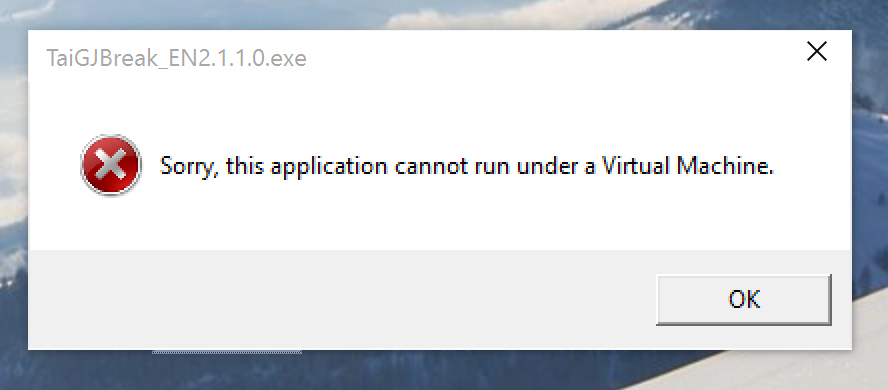
Это сообщение легко неправильно понять; компьютер может не работать в среде VMware, VirtualBox, Hyper-V или даже в облачном рабочем столе вообще.
Многие старые игры, драйверы, инструменты для джейлбрейка и системы защиты от взлома видят только сигналы, которые отображает Windows, а не полную картину работы ваших аппаратных компонентов.
Если вы уже запускаете приложение в виртуальной машине, очевидное решение — запустить его на физическом компьютере или уточнить у разработчика, поддерживается ли использование виртуальных машин.
Приведенные ниже решения предназначены для обнаружения ошибок на обычном компьютере с Windows и не предназначены для скрытия реальной виртуальной машины от программ, которые намеренно ее блокируют.
| Что вы замечаете | Что это обычно означает |
|---|---|
| Приложение запускается в средах VMware, VirtualBox, Hyper-V, Parallels, облачном центре или изолированной тестовой среде (песочнице). | Вероятно, запрет сделан намеренно. Используйте обычный компьютер или версию, поддерживаемую разработчиками. |
| Вы используете физический компьютер, но Windows сообщает об обнаружении программы мониторинга виртуальных машин (гипервизора). | Возможно, виртуализацию обнаруживает Hyper-V, платформа виртуальных машин, платформа гипервизора Windows, песочница, WSL, Docker или другая функция безопасности. |
| еще Имя компьютера выглядит так: DESKTOP-123ABC Или название другого клонированного/протестированного устройства. | Некоторые старые тесты производительности считают подозрительными общие названия устройств. |
| Ошибка появляется после внесения изменений в систему безопасности Windows 11. | Это может быть преимуществом. Целостность памяти Или же эта проверка запускается другой функцией безопасности, основанной на виртуализации. |
| После обновления это сообщение отображается только в одной игре или одном драйвере. | Возможно, локальная установка повреждена, или требуется восстановление файлов защиты от несанкционированного доступа приложения. |
1. Убедитесь, что компьютер физический, и проверьте только видимые остатки виртуальных машин.
Прежде чем изменять параметры Windows, убедитесь, что приложение корректно обрабатывает окружающую среду.
Компания Microsoft заявляет, что ее инструмент «Информация о системе» может отображать подробную информацию об оборудовании, системе и программном обеспечении, что помогает диагностировать этот тип несовместимости.
Проверка загрузки может завершиться неудачей, если скопированный образ, устаревший инструмент для создания виртуальных машин или импортированный системный профиль оставляют имена виртуальных машин на физическом компьютере. Эта проверка помогает отделить эти устаревшие названия от настроек Windows, которые кажутся чисто стандартными.
Не используйте редактор реестра, если инструмент «Информация о системе» уже отображает фактического производителя и модель вашего компьютера.
Очистка реестра имеет смысл только в том случае, если на вашем физическом компьютере по-прежнему отображаются четкие цепочки поставщиков виртуальных машин, таких как VirtualBox , VMware или QEMU . Если в данных о вашем оборудовании уже указаны фактический производитель и модель вашей машины, оставьте реестр как есть и используйте проверки Hyper-V, описанные ниже.
Изменения в реестре могут привести к повреждению системы Windows, если будет изменено неверное значение. Microsoft рекомендует сначала экспортировать ключ из редактора реестра, используя меню «Файл» > «Экспорт». Изменяйте только те значения, которые вы можете однозначно идентифицировать как остатки виртуальной машины (ВМ).
- Нажмите Win + R, введите msinfo32 и нажмите Enter.
- Проверьте производителя и модель системы. Если отображается название производителя вашего компьютера, не ищите в реестре случайные значения.
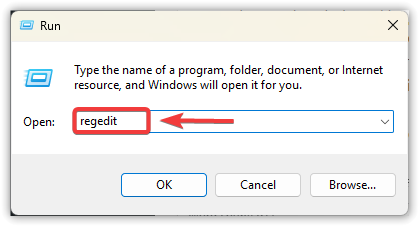
- Если на физическом компьютере отображается старая строка поставщика виртуальной машины, нажмите Win + R, введите regedit и нажмите Enter.
![]()
- Выберите ключ, который вы собираетесь отсканировать, затем используйте меню «Файл» > «Экспорт», чтобы сохранить резервную копию перед внесением изменений.
- Просто поищите очевидные старые упоминания поставщиков решений для виртуализации, таких как VirtualBox, VMware или QEMU.
- Удаляйте или исправляйте значение только в том случае, если вы уверены, что это остаточная информация, а не достоверные данные устройства.
- Перезагрузите Windows, а затем перезапустите приложение.
2. Отключите Hyper-V и связанные с ним функции виртуализации в Windows.
Обычный компьютер под управлением Windows может обнаружить наличие гипервизора, даже если ни одно окно виртуальной машины (ВМ) не открыто.
Компания Microsoft описывает эту конкретную проверку в разделе «Информация о системе» : когда Hyper-V активен, Windows может сообщать об обнаружении гипервизора.
Отключение функций, связанных с Hyper-V, устраняет наиболее сильный сигнал, подобный сигналу виртуальной машины (ВМ), для многих старых игр и защищенных приложений.
Это помогает, потому что приложение больше не видит в Windows тот же сигнал гипервизора, который обнаруживают и реальные виртуальные машины.
Компромисс заключается в том, что WSL 2, Docker Desktop, эмуляторы Android, Windows Sandbox и виртуальные машины Hyper-V могут перестать работать, пока вы не перезагрузите эти компоненты.
На рабочем или учебном компьютере не изменяйте эти настройки без разрешения вашего ИТ-отдела. Они могут потребоваться в соответствии с политикой устройства, средствами обеспечения безопасности или программным обеспечением для разработки.
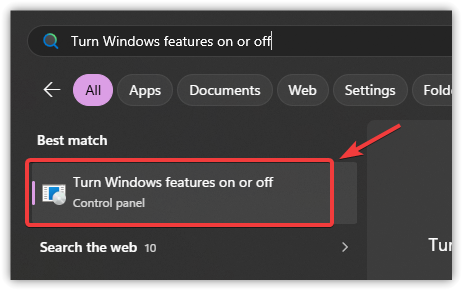
- Откройте меню «Пуск» и найдите пункт «Включение или отключение компонентов Windows».
![]()
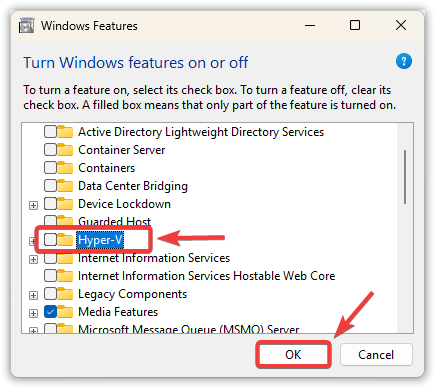
- Снимите флажки с пунктов Hyper-V, Virtual Machine Platform, Windows Hypervisor Platform и Windows Sandbox, если они включены.
- Нажмите кнопку ОК и позвольте Windows применить изменения.
![]()
- Перезагрузите компьютер.
- Снова откройте «Сведения о системе» и проверьте, по-прежнему ли Windows показывает, что обнаружен гипервизор.
- Перезапустите приложение.
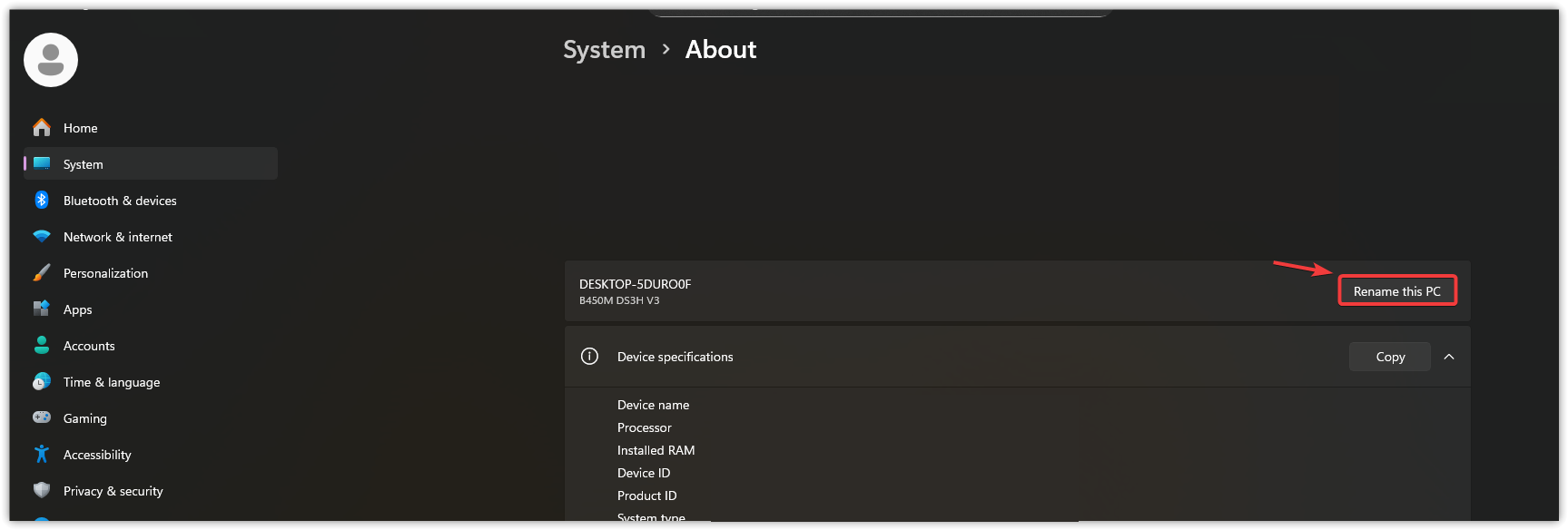
3. Измените имя компьютера, который выглядит как виртуальная машина (ВМ).
В некоторых старых тестах загрузки также проверяется имя компьютера. Имя по умолчанию, например, DESKTOP-7H3K9Q, не доказывает , что устройство виртуальное, но сообщения пользователей об этой конкретной ошибке предполагают, что некоторые игры воспринимали такие имена как подозрительные.
Это менее рискованный шаг по очистке по сравнению с изменением системного реестра или отключением функций безопасности. Он не требуется, если ваш компьютер уже имеет обычное имя, личное имя или имя, указанное производителем.
- Открыть Настройки и перейти к Система.
- выберите О нас.
- нажать на Переименуйте этот компьютер.
![Скриншот кнопки «Переименовать этот компьютер» в настройках Windows.]()
- Введите простое имя, например: Ахмед-ПК Или Игры на ПКИли любое другое уникальное имя, которое, по всей видимости, не генерируется автоматически и не связывается с виртуальными машинами.
- Перезагрузите компьютер, когда Windows предложит это сделать.
- После перезапуска перезапустите приложение.
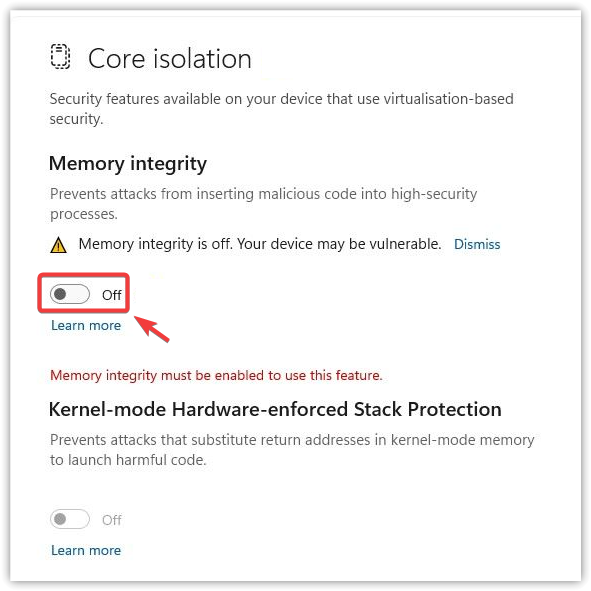
4. Временно проверьте функцию проверки целостности памяти, чтобы определить причину проблемы.
Функция проверки целостности памяти не является виртуальной машиной.
Компания Microsoft поясняет, что функция изоляции ядра защищает процессы Windows, запуская их в виртуальной среде.
Некоторые старые проверки на защиту от несанкционированного доступа завершаются неудачей, когда эта защита создает впечатление, что система Windows находится в режиме по умолчанию, прежде чем приложение сможет открыться.
Эта настройка является настоящей мерой безопасности, поэтому сначала рассматривайте её как временную проверку. Если приложение работает только при отключенной функции целостности памяти , решите, стоит ли идти на компромисс в вопросах безопасности, и включите эту настройку снова после завершения тестирования.
Отключение проверки целостности памяти снижает один из уровней защиты Windows. Используйте это как контролируемый тест, затем перезагрузите устройство и снова включите эту функцию, если приложение по-прежнему отображает то же сообщение о стандартном устройстве.
Не используйте это на компьютерах, находящихся в управлении вашей организации или учебного заведения, если администратор не одобрит это изменение.
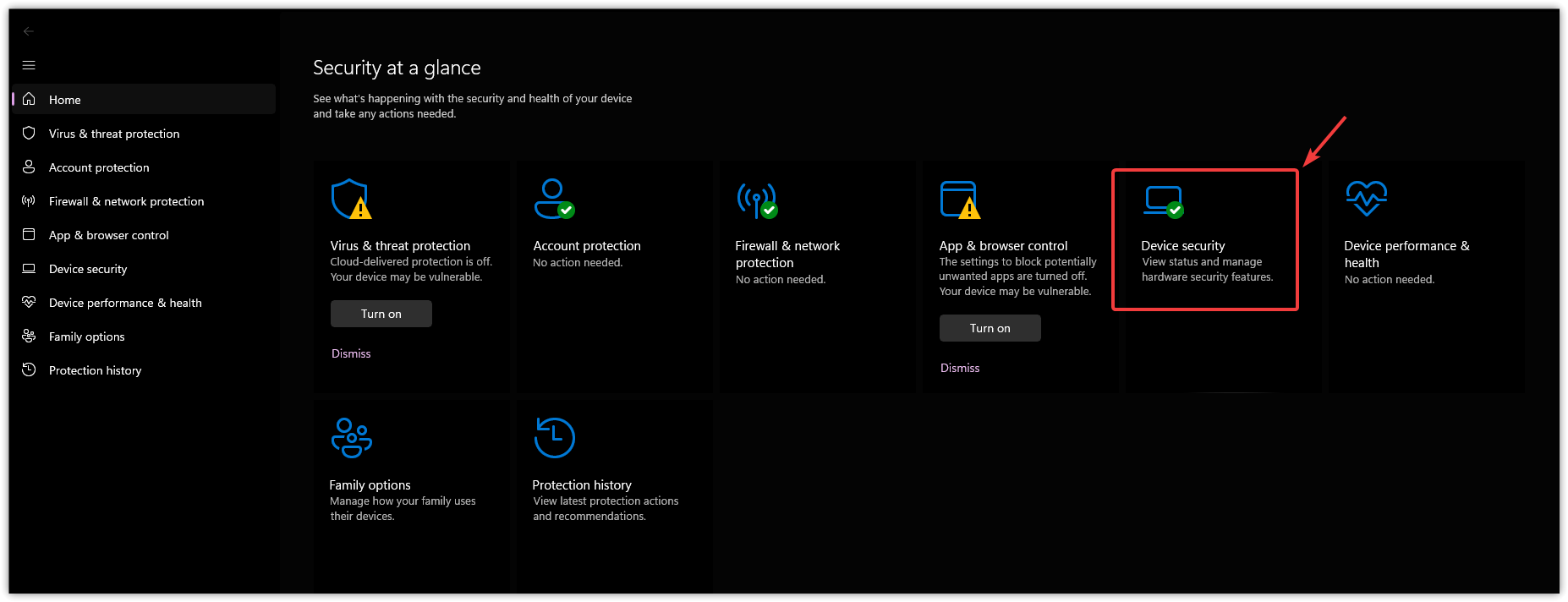
- Открыть Безопасность Windows Из начального меню.
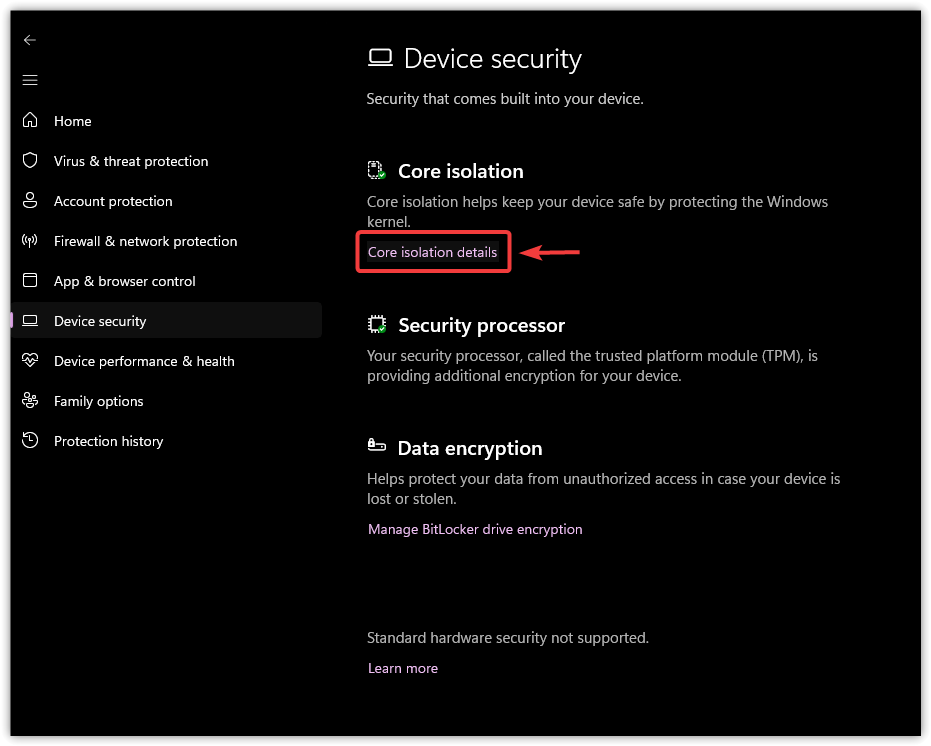
- выберите Безопасность устройства.
![]()
- нажать на Основные детали изоляции.
![]()
- выключать интеграция памяти.
![]()
- Перезагрузите компьютер.
- Перезапустите приложение еще раз.
Если Windows отказывается изменять этот параметр или вам необходимо подробное руководство перед внесением каких-либо изменений, воспользуйтесь руководством Appuals по целостности памяти и первичной изоляции.
5. Проверьте игровые файлы или переустановите их.
Если настройки Windows верны, оставшаяся проблема может заключаться в самой установке игры или приложения. Поврежденные файлы защиты от несанкционированного доступа, драйверы или файлы конфигурации могут привести к сбою сканирования среды и появлению сообщения об ошибке.
Проверка помогает восстановить потерянные или поврежденные локальные файлы без изменения настроек безопасности Windows Plus.
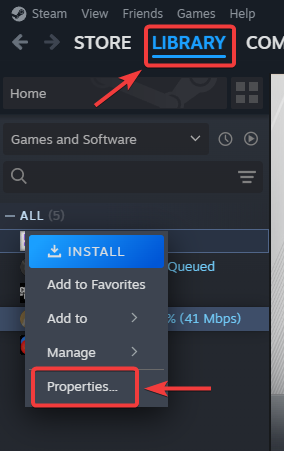
Официальная опция Steam проверяет целостность установленных игровых файлов и заменяет все отсутствующие или поврежденные. У других игроков обычно есть аналогичные опции, такие как «Проверить» , «Восстановить» или «Управление».
Эта процедура безопаснее, чем немедленная переустановка всей игры, особенно если ошибка виртуальной машины возникает только в одной игре.
Не переустанавливайте несколько несвязанных игр из-за этого сообщения. Сначала устраните проблему с затронутым приложением.
Не используйте это в качестве первого решения, если одно и то же предупреждение о виртуальной машине появляется во всех защищенных приложениях на вашем компьютере.
- Откройте свою игровую приставку, например, Steam Или Стрелялка для Эпических Игр.
- Перейти на страницу Библиотека Это относится именно к этой игре.
- открыть меню Основные свойства Или Управление Ее собственная.
![Иллюстрация меню «Свойства» или «Управление» в Steam.]()
- выберите Проверьте целостность файлов игры، проверитьИли аналогичный вариант ремонта.
![Иллюстрация возможности проверки целостности игровых файлов.]()
- Дождитесь завершения сканирования, затем перезапустите игру.
- Если проверка не поможет, удалите и переустановите проблемное приложение один раз с официального лаунчера или страницы разработчика.
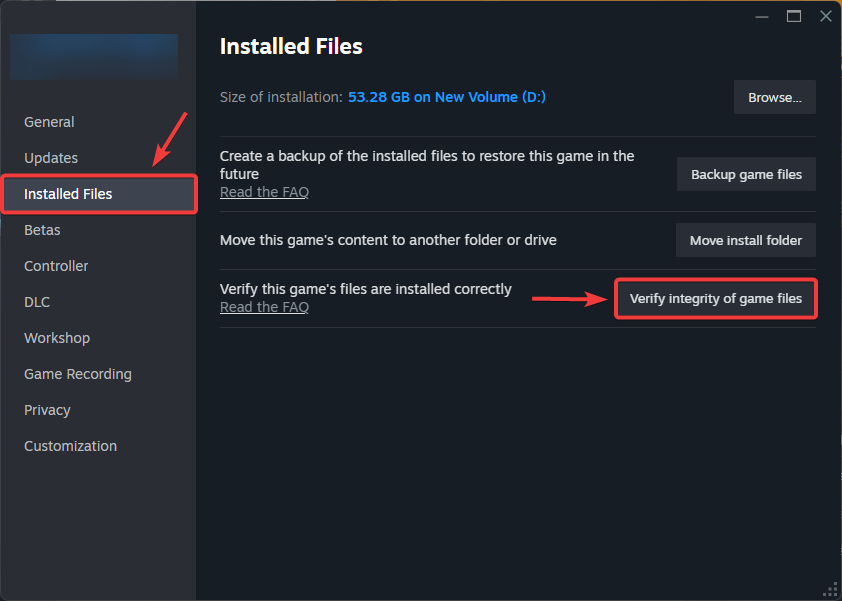
Если игра запускается после проверки, это означает, что причиной сбоя запуска стали поврежденные локальные файлы. Для игроков на платформах Steam, Epic, Ubisoft и других, Appuals предлагает подробное руководство по проверке игровых файлов.
Если ошибка сохраняется
Если после проверки корректной работы Hyper-V, целостности памяти, имени компьютера и игровых файлов на физическом компьютере это сообщение продолжает появляться, прекратите произвольно менять параметры безопасности Windows.
На данном этапе приложение может намеренно блокировать ваше устройство, вашу версию Windows, средство защиты/виртуальную среду (песочницу) или настройку, которую разработчик решил не поддерживать.
Отправьте разработчику версию вашей операционной системы Windows, версию приложения/игры, информацию о том, отображается ли в системных данных обнаружение гипервизора, и какие функции виртуализации Windows включены. Это позволит службе поддержки получить более наглядную информацию по вашей проблеме, избежав очередного раунда редактирования реестра.
Комментарии закрыты.