

Режим масштабирования в iOS — полезная функция для тех, кому нужно увеличивать текст и значки приложений. Однако, если устройство застряло в режиме масштабирования, попытка вернуться к стандартному размеру экрана может быть крайне неприятной. Эта проблема не только влияет на доступность приложений, но и может вызывать повторное масштабирование, негативно сказывающееся на общей производительности устройства.

Возможно, вы случайно или намеренно включили эту функцию, чтобы рассмотреть изображение поближе. В большинстве случаев экран на самом деле не зависает; пользователи просто не знают, как отключить режим масштабирования или перемещаться по экрану. Однако иногда экран остается в режиме масштабирования из-за проблем с вашим iPhone, например:
- Ошибки программного обеспеченияОшибки или уязвимости в программном обеспечении могут привести к различным проблемам, включая увеличение изображения на экране iPhone.
- Зависшая системаЗапуск слишком большого количества приложений одновременно, превышающий возможности вашего устройства, может привести к сбоям в работе iPhone. Чрезмерное использование оперативной памяти также может привести к зависанию процессов.
- Проблемы с iOSПроблемы, связанные с операционной системой, часто возникающие в результате обновлений или установки приложений, могут приводить к различным сбоям, в том числе к работе в режиме непрерывного масштабирования.
1. Дважды коснитесь тремя пальцами.
Для переключения между режимами масштабирования и увеличения на вашем iPhone используйте жесты на экране. Дважды коснитесь экрана тремя пальцами, чтобы вернуть значки и текст к их нормальному размеру. Для навигации в режиме масштабирования проведите тремя пальцами по экрану.
2. Принудительно перезагрузите свой iPhone.
Если жест тремя пальцами не работает, возможно, в вашем iPhone произошел программный сбой. Принудительная перезагрузка может решить эти проблемы, сбросив временные настройки и обновив запущенные службы, тем самым устранив ошибку.
Для моделей iPhone 8 и более поздних:
- Быстро нажмите и отпустите кнопка увеличения громкости.
- Быстро нажмите и отпустите Кнопка уменьшения громкости.
- Нажмите и удерживайте Боковая кнопка Пока на экране не появится логотип Apple.
![iPhone 8]()

Для моделей iPhone 7 или iPhone 7 Plus:
- Нажмите и удерживайте одновременно на Кнопка уменьшения громкости وБоковая кнопка.
- Отпустите их, когда на экране появится логотип Apple.
![iPhone 7]()

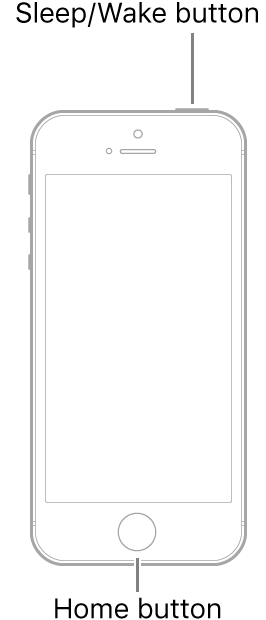
Для iPhone 6 и более ранних моделей:
- Нажмите и удерживайте на каждом из Кнопка «Домой» وкнопка блокировки.
- Отпустите их, когда на экране появится логотип Apple.
![iPhone 6]()
После перезагрузки устройства настройки экрана вернутся к значениям по умолчанию.
3. Отключить режим масштабирования.
Попробуйте вручную отключить режим масштабирования, чтобы восстановить стандартный экран. Масштабирование — это функция специальных возможностей, которую можно отключить в настройках устройства; при необходимости включите её снова.
- Открыть приложение Настройки и перейти к Доступность.
- выберите Тэхен/Тур.
- Отключить опцию Тэхен/Тур.
![режим масштабирования на iPhone]()

Если навигация затруднена из-за увеличенного экрана, может помочь свайп тремя пальцами. Вы также можете попросить Siri открыть специальные возможности , при условии, что Siri включена на экране блокировки или ваш iPhone уже разблокирован.
Ещё один способ — включить в настройках «Контроллер масштабирования», который упростит управление уровнем масштабирования и навигацию по экрану.
- Зайти в приложение Настройки.
- Перейти к Доступность > Тэхен/Тур > Блок управления масштабированием.
![управление масштабированием на iPhone]()
- включать Показать консоль.
![Экран iPhone завис в режиме масштабирования.]()


4. Отключите масштабирование (увеличение/уменьшение) через iTunes/Finder.
Если у вас нет доступа к странице настроек, воспользуйтесь iTunes или Finder. Эти приложения позволяют отключить функцию масштабирования на вашем устройстве iOS всего несколькими щелчками мыши. Подключите свой iPhone к компьютеру Mac или PC с помощью кабеля USB-C или Lightning.
- Открыть приложение iTunes Или FinderСогласно вашей системе.
- Выберите свой iPhone и нажмите на вкладку. Резюме/год.
- выберите Настройка доступности.
![Настройка специальных возможностей в iTunes]()
- Снимите отметку Тэхен/Тур и нажмите Ok.
![Экран iPhone завис в режиме масштабирования.]()
- нажать на синхронизация Или تطبيق Чтобы применить изменения к вашему iPhone.


5. Сбросить все настройки
Неправильные настройки могут привести к проблемам, например, к зависанию экрана в режиме масштабирования. Чтобы вернуться к настройкам по умолчанию, надежным решением будет сброс всех настроек на вашем iPhone.
В результате этой процедуры будут сброшены сетевые настройки, местоположение, словарь клавиатуры, настройки конфиденциальности и сохраненная платежная информация. Используйте этот метод, если все остальные решения не помогли.
Примечание : В ходе этой процедуры данные и носители информации не будут удалены, поэтому создание резервной копии не требуется.
- Открыть приложение Настройки.
- Перейти к год.
- Прокрутите вниз и выберите Перенести или сбросить iPhone.
![Перенести или сбросить iPhone]()
- Нажмите на Сброс настроек И выберите Сбросить все настройки.
![Сбросить все настройки iPhone]()


Комментарии закрыты.