
Руководство по Procore: вход в систему и доступ к вашим проектам
Освойте Procore! Узнайте, как легко войти в систему и мгновенно получить доступ ко всем своим проектам. Подробное пошаговое руководство по эффективному и результативному управлению вашим бизнесом. Начните прямо сейчас!

Самое важное, что вам нужно знать
- Вы можете войти в Procore через веб-сайт (app.procore.com или login.procore.com) или мобильное приложение, используя одни и те же учетные данные (адрес электронной почты и пароль).
- При использовании единого входа (SSO) процесс завершается через поставщика идентификационных данных компании, а в случае возникновения проблем следует обращаться в ИТ-отдел, в то время как многофакторная аутентификация (MFA) требует ввода кода из приложения или текстового сообщения.
- Для доступа к проектам Procore требуется приглашение или авторизация от администратора компании. Для решения проблем со входом в систему или блокировки учетной записи рекомендуется сбросить пароль или обратиться к администратору Procore или в ИТ-отдел.
Используйте Procore для доступа к своим проектам, документам, графикам, чертежам, запросам на информацию (RFI) и отправленным документам. В этом руководстве объясняется, как войти в Procore, используя компьютер или мобильное устройство.
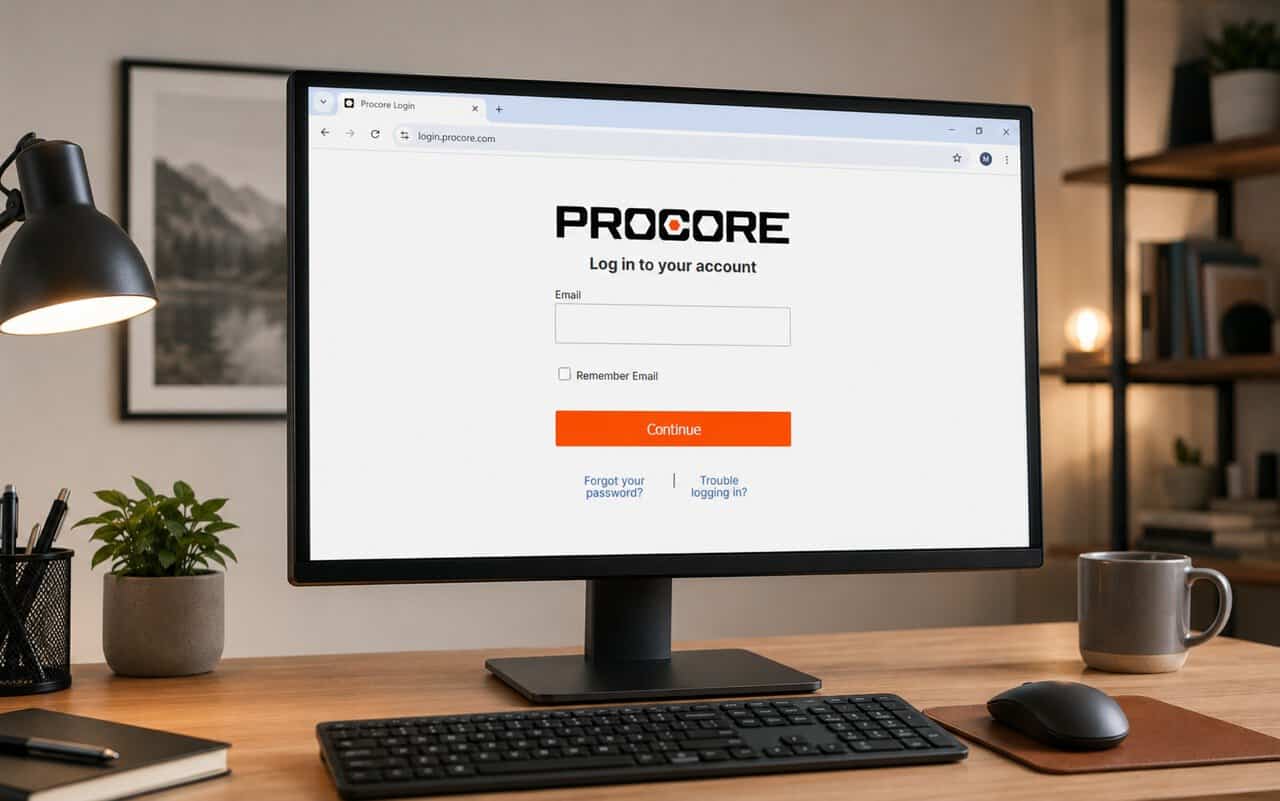
Как мне войти в Procore?
1. Воспользуйтесь страницей входа в Procore.
Перед началом процесса входа в систему убедитесь, что у вас под рукой адрес электронной почты и пароль от вашей учетной записи.
- Перейти к app.procore.com Или login.procore.com.
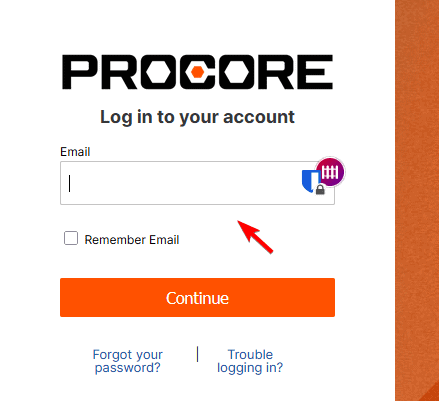
- Введите свой зарегистрированный адрес электронной почты.
![Иллюстрация поля ввода адреса электронной почты в Procore.]()
- Найдите Запомнить электронную почту При использовании специального устройства.
- нажать на Продолжить.
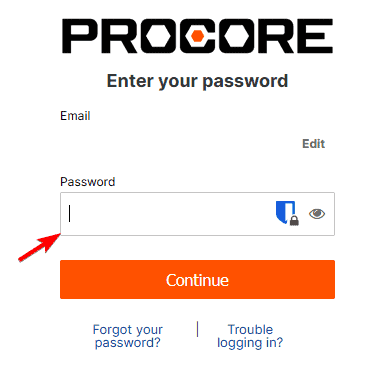
- Введите ваш пароль.
![Иллюстрация поля ввода пароля в Procore.]()
- нажать на Продолжить снова.
- При появлении запроса выберите компанию или проект.
Не выбирайте опцию «Запомнить электронную почту» при использовании общедоступного или совместно используемого компьютера .
2. Войдите в мобильное приложение Procore.
Установите официальное приложение Procore и используйте те же учетные данные, которые вы используете для входа с компьютера.
- Установите Procore из Apple App Store или Google Play Store.
- Откройте приложение Procore.
- Введите свой зарегистрированный адрес электронной почты.
- Введите ваш пароль.
- Пройдите все необходимые проверки безопасности.
- Выберите компанию или проект, который вы хотите открыть.
Мобильное приложение использует те же данные для входа, что и веб-сайт Procore.
3. Войдите в систему, используя Procore SSO.
Некоторые компании используют единый вход (SSO) через Microsoft Entra ID, Okta, OneLogin или другого поставщика идентификационных данных.
- Открыть Страница входа в Procore.
- Введите корпоративный адрес электронной почты.
- нажать на Продолжить.
- Завершите процесс единого входа (SSO) в вашей компании.
- Пройдите все необходимые проверки безопасности.
- Подождите, пока Procore откроет ваш аккаунт.
Если ваш пароль для единого входа (SSO) не работает, обратитесь в ИТ-отдел вашей компании. Вы не можете сбросить пароль SSO через Procore.
4. Полная многофакторная аутентификация (MFA) в Procore.
Если в вашей компании используется многофакторная аутентификация (MFA), Procore запросит код подтверждения после ввода ваших учетных данных.
- Введите свой адрес электронной почты Procore и пароль.
- Откройте приложение для аутентификации или SMS-сообщения.
- Найдите шестизначный проверочный код.
- Введите код в Procore.
- нажать на Продолжить.
Никогда не сообщайте никому свой код подтверждения многофакторной аутентификации (MFA).
Другие полезные инструменты вы найдете в нашем руководстве по программному обеспечению для планирования строительства.
Вы также можете ознакомиться с нашими руководствами по входу в Denticon и по входу в AOL Mail.
Общие вопросы
Какой официальный сайт для входа в Procore?
Для входа используйте app.procore.com или login.procore.com .
Могу ли я войти в систему без приглашения от Procore?
Для открытия проектов Procore этой компании вам потребуется приглашение или разрешение на доступ от администратора компании.
Могу ли я использовать те же учетные данные Procore на своем мобильном телефоне?
Да. Используйте один и тот же адрес электронной почты и пароль на веб-сайте Procore и в мобильном приложении.
Почему Procore перенаправляет меня на другую страницу входа?
Вероятно, ваша компания использует единый вход (SSO). Завершите процесс авторизации через поставщика идентификационных данных вашей компании.
Как разблокировать мой аккаунт Procore?
Чтобы разблокировать свою учетную запись, сбросьте пароль или свяжитесь с администратором Procore для подтверждения и разблокировки учетной записи.
Почему мой пароль от Procore не работает?
Убедитесь, что ваш адрес электронной почты указан правильно, проверьте регистр (верхний/нижний регистр) вашего пароля и включите клавишу Caps Lock. Если проблема не исчезнет, сбросьте пароль.
Почему я не получил приглашение в Procore?
Проверьте папку «Спам» и попросите администратора подтвердить адрес электронной почты, связанный с вашей учетной записью.
Комментарии закрыты.