

Одной из немногих полезных функций Apple Intelligence, которая на данный момент действительно доступна пользователям Mac, является Writing Tools. Он обеспечивает быстрый (хотя и несовершенный) способ проверки, редактирования, резюмирования или генерации текста с использованием комбинации собственных моделей Apple и ChatGPT от OpenAI.
Однако есть хитрый способ устранить один из самых раздражающих недостатков.
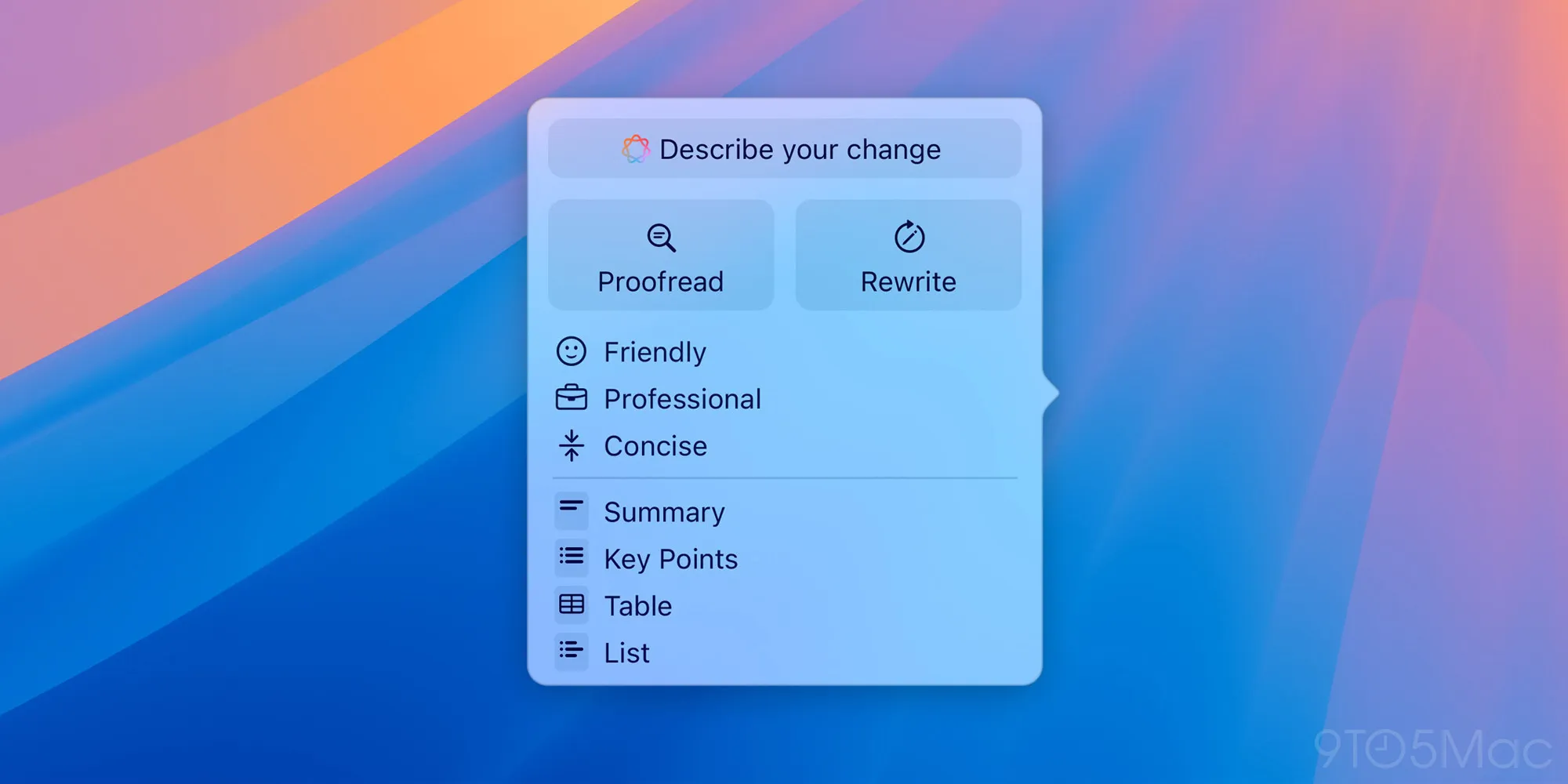
Хитрость с инструментами для письма в macOS
Я использую Ulysses для набора текста практически на своем Mac. Но в отличие от Mail, Pages или других приложений Apple, в Ulysses (пока?) нет кнопки Apple Intelligence вверху. Поэтому мне приходится выделять текст, над которым я работаю, и ждать около секунды, пока появится небольшой синий фрагмент текста Apple Intelligence. За исключением тех случаев, когда он не появляется. Иногда он появляется только если я навожу курсор на выделенный текст. В других случаях он не появляется вообще.
Когда это происходит, все еще остаются некоторые альтернативы вызову «пишущих инструментов». Я могу щелкнуть правой кнопкой мыши по выделенному тексту и перейти в «Инструменты написания» или перейти в «Правка» > «Инструменты написания» в верхнем меню.
И тут я подумал: а почему бы мне не создать специальную комбинацию клавиш для ее вызова?
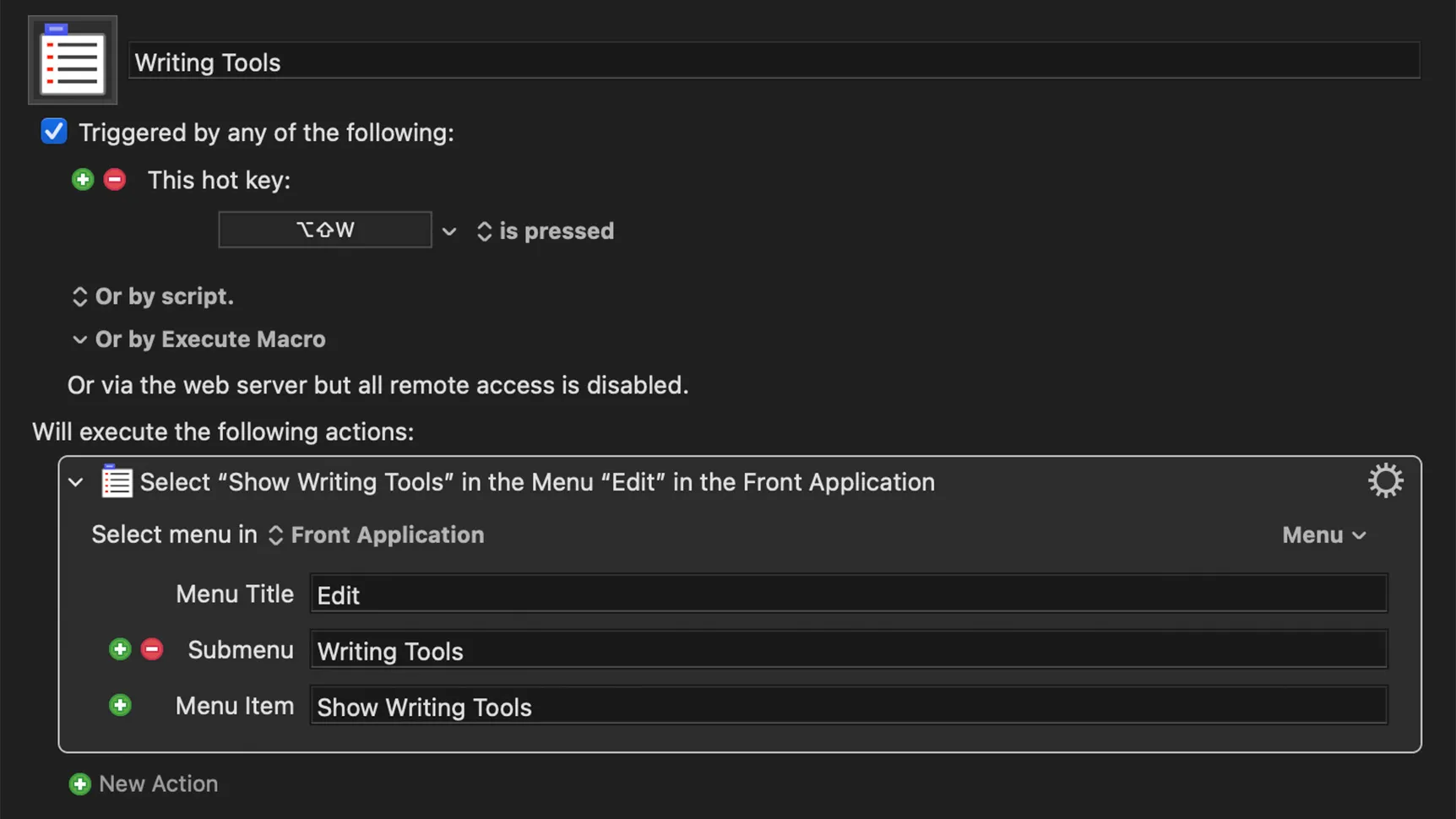
Я являюсь активным пользователем Keyboard Maestro уже более десяти лет, но знаю, что macOS тоже неплохо в этом разбирается, так что это должно работать в любом случае. В Keyboard Maestro я зарегистрировал сочетание клавиш Option + Shift + W как быструю команду для перехода в меню «Редактировать» > «Инструменты письма» > «Показать инструменты письма». Теперь я могу мгновенно (и постоянно) отображать всплывающее окно «Инструменты письма», когда мне это нужно.
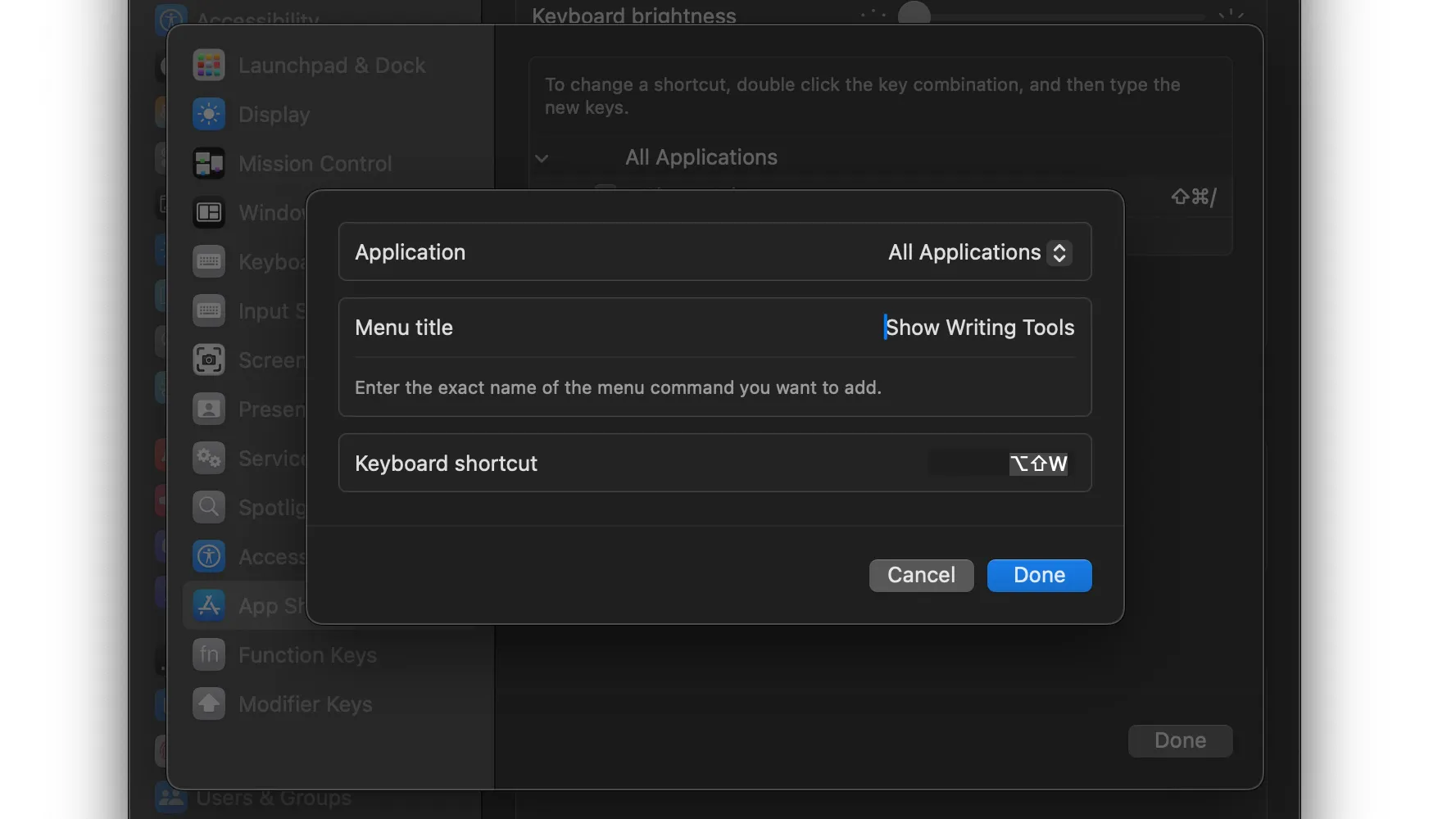
В macOS вам нужно перейти в «Сочетания клавиш» в системных настройках, и в разделе «Сочетания клавиш приложений» в качестве заголовка меню выбрать «Показать инструменты для письма» . Затем выберите свою раскладку клавиатуры, и всё готово.
Более того, это работает практически с любым выделяемым текстом . Например, в Safari выделение части или даже всего текста и вызов сочетания клавиш кажутся гораздо удобнее, чем открытие режима чтения в Safari (совет: Cmd + Shift + R ) и ожидание загрузки и работы инструмента аннотирования.
Не говоря уже о том, что инструменты для письма предлагают множество функций, выходящих за рамки простого резюмирования текста, что бывает чрезвычайно полезно в зависимости от ситуации.
А вы? Есть ли у вас собственные приемы, позволяющие максимально эффективно использовать Apple Intelligence? Вы когда-нибудь им пользовались? Расскажите нам в комментариях. 7 лет.
Комментарии закрыты.