
Ваш macOS Tahoe стал работать медленнее после обновления? Вот эффективные решения для повышения скорости и производительности.

MacOS Tahoe работает медленно после обновления? Я также заметил, что мой Mac стал работать медленнее обычного: приложения открываются дольше, Finder подтормаживает при предварительном просмотре файлов, а прокрутка в Safari стала необычно прерывистой.
Последние две недели я провел, тестируя различные варианты исправления, пробуя стандартные методы обслуживания и несколько менее известных приемов, которые сработали лично для меня.
Некоторые изменения дали мгновенный результат, а другие потребовали немного терпения. Ниже я расскажу, что именно сработало и почему, чтобы ваш Mac снова стал работать быстрее.
Почему macOS Tahoe работает медленно?
Покопавшись в Activity Monitor и изучив заметки разработчиков Apple, я выделил три основные причины, по которым Tahoe становится медленным и неповоротливым после обновления:
- Переиндексация системы в фоновом режиме: Tahoe внедрил более глубокую индексацию системы для Spotlight и Photos, что потребовало значительных усилий после установки. На моём Mac этот процесс занял около 48 часов. Этот процесс необходим для повышения общей скорости поиска и более точной категоризации фотографий, но изначально он потребляет значительные системные ресурсы.
- Новая система кэширования: Обновлённая файловая система использует более интенсивное кэширование для повышения долгосрочной производительности, но оно временно забивает место на SSD сразу после обновления. Я заметил, что за один день появилось почти 10 ГБ новых файлов кэша. Такое кэширование помогает ускорить доступ к часто используемым файлам и приложениям, но изначально требует дополнительного места на диске.
- Задержка совместимости приложений: Некоторые приложения ещё не полностью оптимизированы для системы Tahoe. Они могут испытывать проблемы с производительностью или стабильностью, пока разработчики не обновят их. Важно регулярно проверять наличие обновлений для установленных приложений.
Хорошие новости? Всё это ожидаемо, и существует множество действий, которые можно выполнить вручную, чтобы улучшить производительность macOS Tahoe. Вы можете отслеживать использование процессора и оперативной памяти в «Мониторинге системы» и закрывать ресурсоёмкие приложения и процессы. Кроме того, можно временно отключить некоторые функции Spotlight, чтобы снизить нагрузку на систему во время первоначальной переиндексации.
Исправления: низкая производительность Mac после macOS Sierra (или любого другого крупного обновления)
Вы заметили значительное снижение производительности вашего Mac после обновления до macOS Sierra или любого другого крупного обновления? Это распространённая проблема, но, к счастью, есть несколько решений, которые можно попробовать, чтобы восстановить скорость и эффективность работы вашего устройства.
Возможные причины низкой производительности:
- Операции индексации: После обновления операционная система производит переиндексацию файлов, что временно потребляет значительные системные ресурсы.
- Несовместимые приложения: Некоторые старые приложения могут быть несовместимы с новой версией macOS, что приводит к проблемам с производительностью.
- Временные файлы и остатки системы: Временные файлы и системный мусор со временем накапливаются, отрицательно влияя на скорость работы вашего устройства.
- Недостаточно оперативной памяти: Если объем оперативной памяти вашего устройства ограничен, после обновления у него могут возникнуть трудности с поддержкой многозадачности.
- Проблемы с жестким диском: Проблемы с жестким диском (HDD) или твердотельным накопителем (SSD) могут привести к снижению производительности.
Ответ на вопрос:
1. Дождитесь завершения процесса индексирования : После обновления дайте устройству некоторое время для завершения процесса индексирования. Вы можете отслеживать ход индексирования с помощью приложения Spotlight.
2. Обновите или удалите приложения: Убедитесь, что все ваши приложения обновлены до последних версий, совместимых с macOS Sierra. Если проблема сохраняется, попробуйте удалить приложения, которые, как вы подозреваете, вызывают проблемы.
3. Очистка временных файлов и системного мусора : Используйте инструмент очистки системы, например CleanMyMac X или OnyX, чтобы удалить ненужные временные файлы и системный мусор. Эти инструменты значительно повышают производительность устройства.
4. Мониторинг использования памяти : Используйте Монитор активности для отслеживания использования памяти. Если ваше устройство использует большую часть оперативной памяти, возможно, вам потребуется увеличить объем памяти или закрыть ненужные приложения.
5. Проверьте жесткий диск : используйте Дисковую утилиту для проверки жесткого диска или твердотельного накопителя на наличие ошибок. Исправьте все обнаруженные ошибки.
6. Перезагрузите устройство. Перезагрузка устройства часто помогает устранить незначительные проблемы и повысить производительность.
7. Переустановка macOS : В крайних случаях может потребоваться переустановка macOS Sierra. Перед этим обязательно сделайте резервную копию своих данных.
8. Уменьшите влияние визуальных элементов: отключение некоторых визуальных эффектов может повысить производительность. Это можно сделать через «Системные настройки», затем «Специальные возможности», затем «Дисплей» и включить параметры «Уменьшить движение» и «Увеличить контраст».
9. Управление элементами автозагрузки: Многие приложения запускаются автоматически при входе в систему, замедляя процесс запуска. Управляйте этими элементами через «Системные настройки», затем «Пользователи и группы», а затем «Элементы автозагрузки».
Выполнив эти шаги, вы сможете определить и устранить причину низкой производительности вашего Mac после обновления, восстановив его скорость и эффективность. Помните, что регулярное обслуживание играет важную роль в поддержании оптимальной производительности в долгосрочной перспективе.
1. Определите процессы, которые потребляют ресурсы вашего Mac.
Первым делом следует открыть «Мониторинг системы» (Программы > Утилиты). Это может показаться очевидным, но многие упускают это из виду. В моём случае фоновый процесс и индексация Spotlight вызывали значительный скачок загрузки процессора. В macOS Tahoe обновлённые протоколы индексирования, и после крупного обновления индексирование может занять часы или даже дни, если у вас большой накопитель. Если вы заметили, что такие процессы, как mds или mdworker, потребляют много ресурсов, дайте им немного времени для завершения. Однако, если редко используемое приложение потребляет много памяти, попробуйте удалить его или принудительно закрыть, чтобы освободить ресурсы. Этот шаг необходим для повышения производительности вашего Mac.
- Определите все ненужные процессы или приложения на вкладке ЦП.
- Нажмите кнопку X (вверху), чтобы закрыть его.
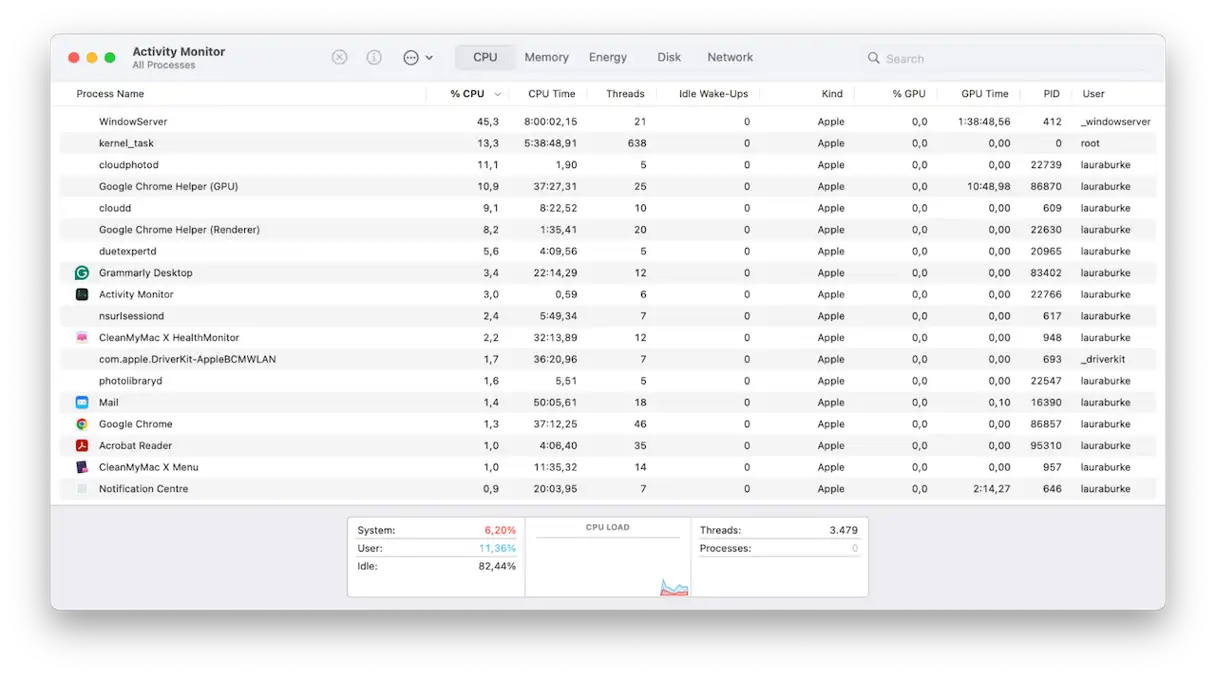
2. Выполняйте некоторые периодические задачи по техническому обслуживанию.
После целого дня ожидания завершения индексации системы я всё ещё сталкивался с замедлением работы при переключении между приложениями. Тогда я обратился к функции «Производительность» в CleanMyMac — программе, которой я пользуюсь уже много лет. Эта программа предлагает рекомендуемые задачи по обслуживанию, которые могут заметно улучшить скорость и стабильность работы системы. Вот как это работает:
- Откройте CleanMyMac – Получите бесплатную пробную версию здесь (Вы можете протестировать его бесплатно в течение 7 дней.)
- Нажмите «Производительность», а затем «Сканировать».
- Теперь нажмите «Просмотреть все задачи».
- Выберите нужные задачи и нажмите «Выполнить».
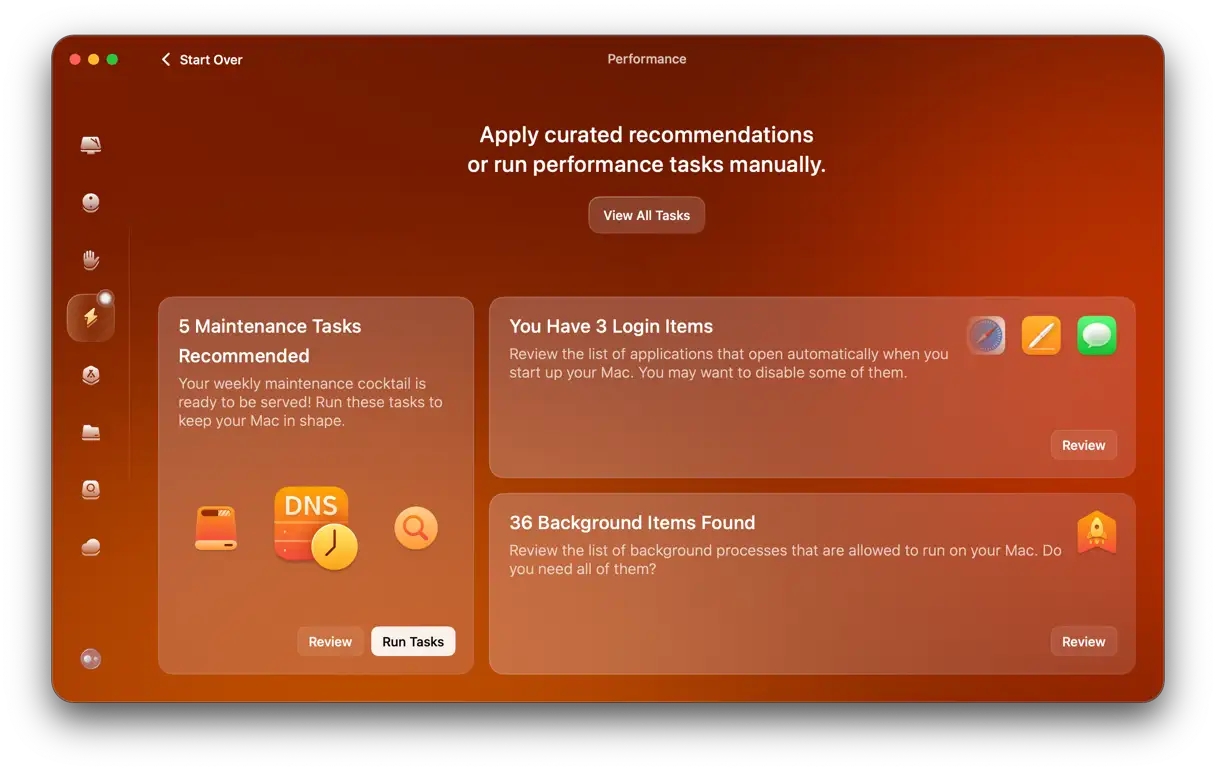
3. Уменьшите количество элементов автозагрузки для повышения производительности macOS
macOS Tahoe может повторно активировать некоторые ранее отключенные элементы входа. После обновления я заметил, что три приложения снова добавлены в список автозагрузки: Zoom, Dropbox и старая утилита для печати. Эти приложения потребляют системные ресурсы и влияют на скорость запуска.
Чтобы проверить и настроить элементы автозагрузки, выполните следующие действия:
- Перейдите в Настройки системы > Общие > Элементы входа и расширения.
- Отключите все, что не нужно запускать сразу после запуска системы. Отключение ненужных приложений и процессов снижает потребление памяти и ресурсов процессора.
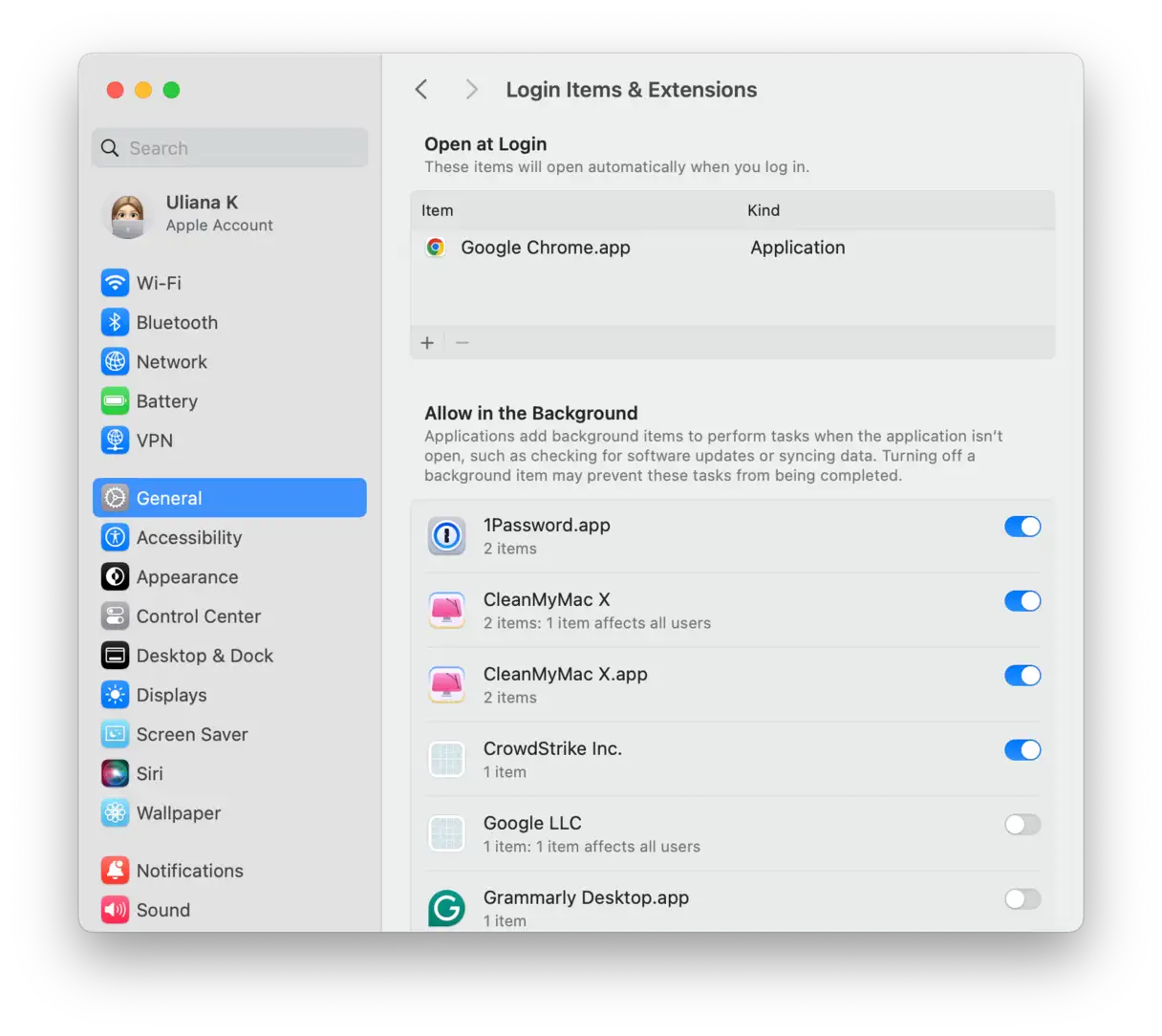
Вы можете значительно сэкономить время при запуске устройства, интеллектуально управляя автоматическим запуском приложений и процессов. Кроме того, macOS Tahoe обеспечит вам дополнительную свободу действий и повысит общую производительность.
4. Проверьте наличие обновлений приложения и установите их.
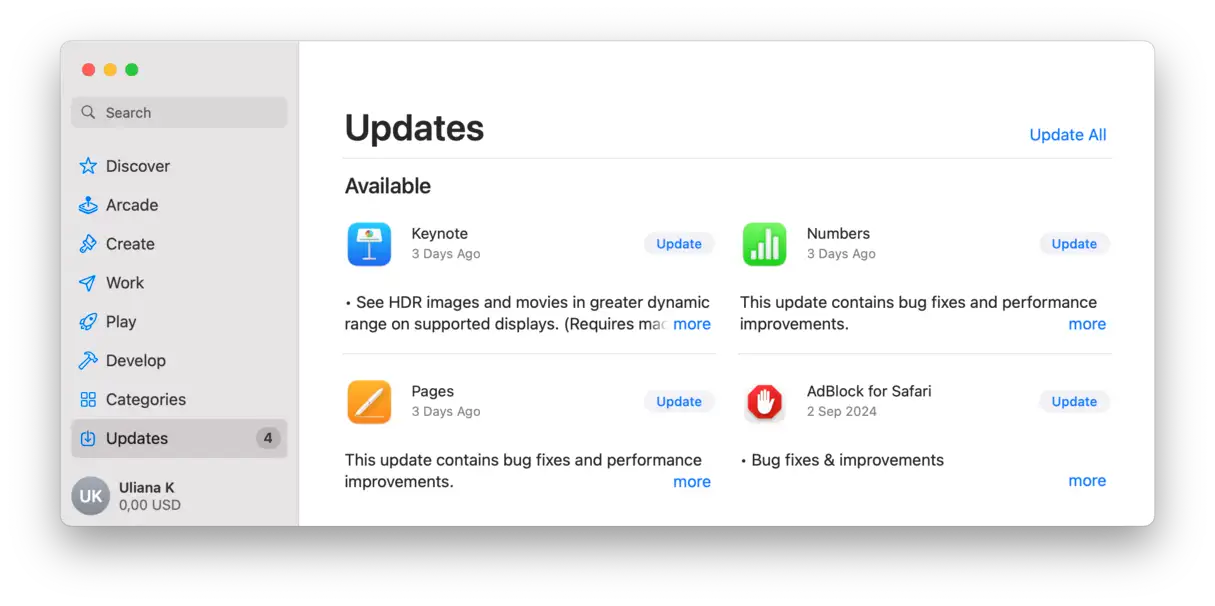
Это может показаться удивительным, но многие сторонние приложения ещё не были оптимизированы для Tahoe, включая устаревшую программу для редактирования фотографий, которая постоянно вылетала. После обновления всех приложений через App Store и непосредственно с сайтов разработчиков замедление работы системы значительно сократилось. Если вы используете креативное ПО или программы, потребляющие много системных ресурсов, этот шаг абсолютно необходим. Разработчики часто выпускают исправления производительности после обновлений macOS для улучшения совместимости и стабильности. Обновление приложений значительно повышает производительность вашего Mac.
Вот как обновить приложения на вашем Mac:
1. Проверьте App Store, чтобы узнать, для каких приложений доступны обновления.
2. Если вы установили приложение непосредственно с сайта разработчика, вам придётся вручную проверить наличие обновлений. В меню приложения часто есть пункт «Проверить наличие обновлений» или «Обновления».
5. Удалите ненужные файлы из системы, чтобы повысить производительность вашего Mac.
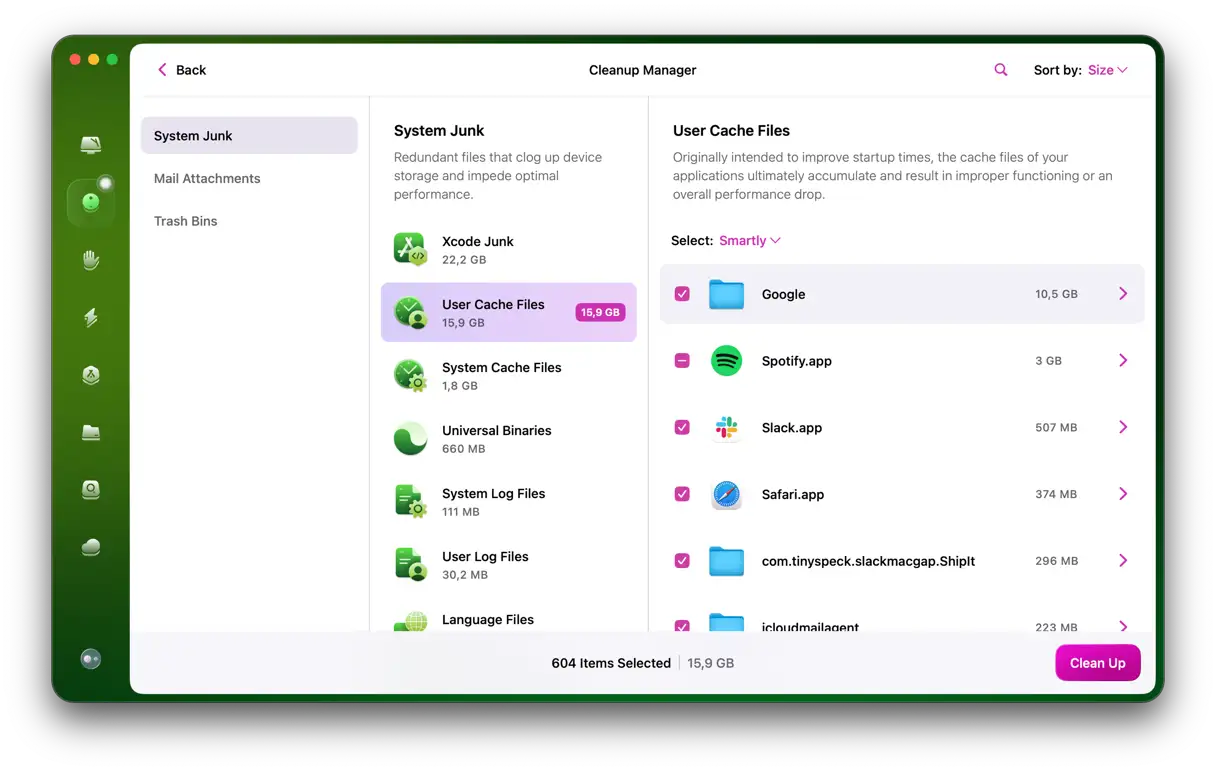
Если ваш Mac заполнен старым системным кэшем, временными файлами и другим ненужным содержимым, это может значительно снизить производительность. Регулярная очистка этих файлов действительно поможет поддерживать максимальную производительность компьютера, особенно после серьёзного обновления системы. Я снова воспользовался CleanMyMac, на этот раз с функцией очистки. Программа обнаружила на моём Mac более 60 ГБ остаточного кэша, старых снимков Time Machine и другого системного мусора. Вот как это проверить:
- Откройте приложение еще раз, но на этот раз нажмите «Очистка» > «Сканировать».
- Нажмите «Просмотреть весь нежелательный контент».
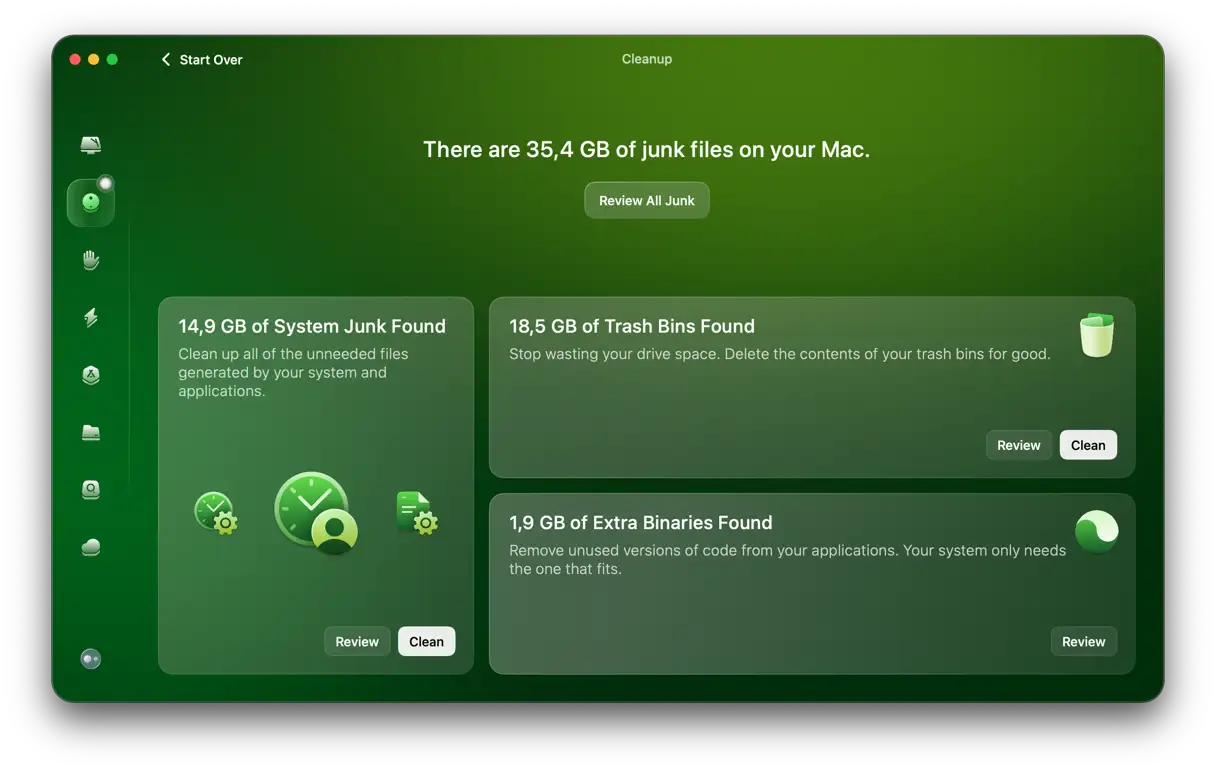
- Выберите элементы, которые вы хотите удалить, и нажмите «Очистить».
6. Проверьте синхронизацию iCloud.
Если вы по-прежнему сталкиваетесь с низкой производительностью macOS Tahoe, пора проверить синхронизацию iCloud. Обновленная служба синхронизации iCloud в macOS Tahoe вызвала внезапные скачки фоновой работы сети на моем MacBook Pro.
Я временно отключил синхронизацию больших папок; вот как это сделать:
- Откройте Системные настройки > iCloud > iCloud Drive.
- Отключите «Рабочий стол» и папку «Документы».
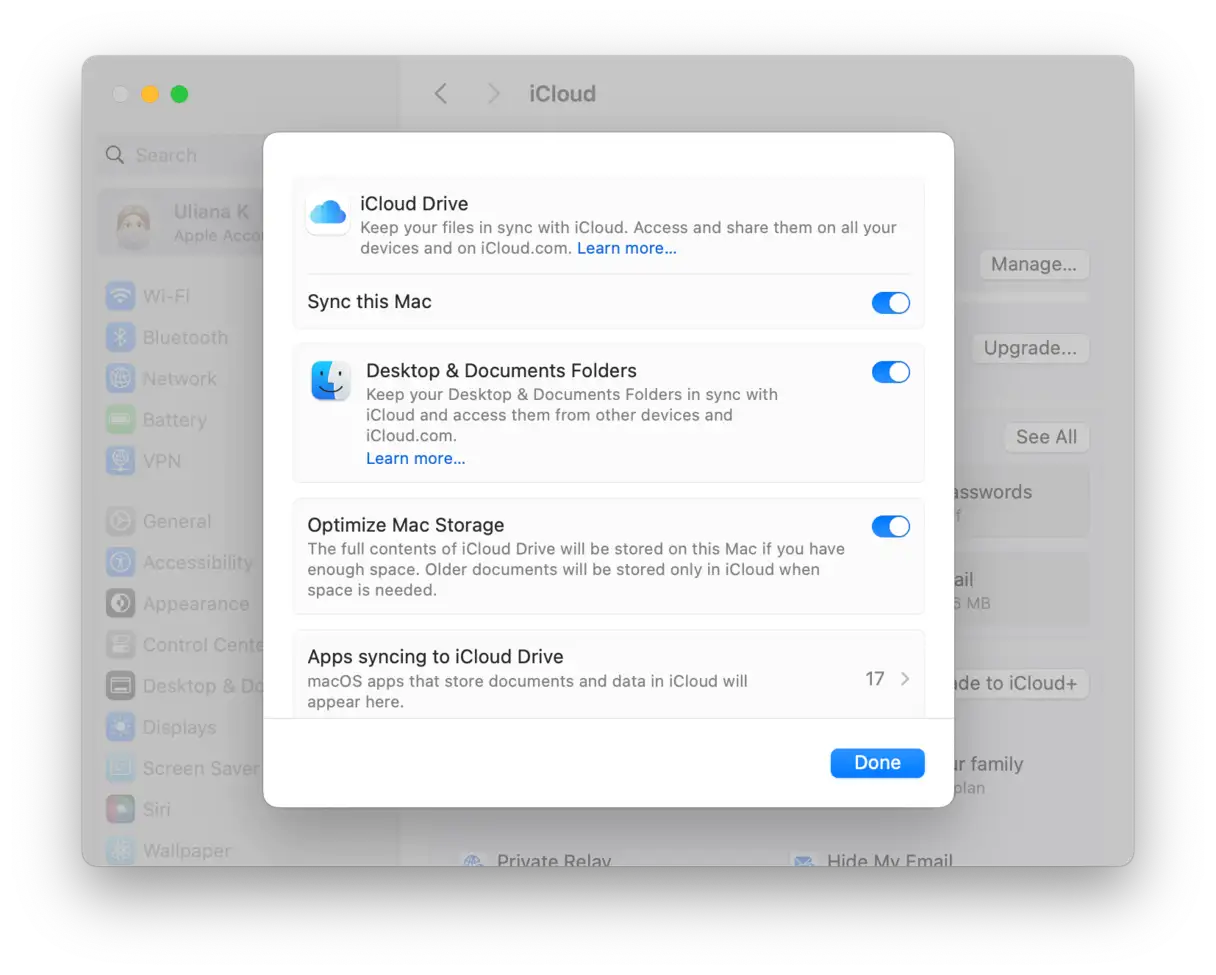
Это остановит текущие фоновые загрузки. Проверьте, улучшит ли это производительность. Если да, подождите несколько дней перед перезагрузкой, чтобы дать Mac достаточно времени для завершения других задач индексирования, которые всё ещё выполняются. Этот шаг важен для повышения производительности macOS Tahoe и уменьшения проблем с замедлением системы. Ищите: «Улучшение производительности macOS Tahoe», «Проблемы macOS Tahoe», «Ускорение macOS Tahoe», «Устранение проблем с медленной работой macOS Tahoe» и «iCloud и macOS Tahoe».
7. Оставьте 15–20% места на складе свободным.
Похоже, macOS Tahoe требует больше свободного пространства, чем Sequoia. Если свободного места на диске станет меньше 10%, файлы подкачки и временные системные данные начнут быстро накапливаться, что скажется на производительности устройства.
Поэтому крайне важно регулярно контролировать доступное дисковое пространство. Для этого откройте «Параметры системы», затем «Основные», затем «Хранилище». Это даст вам чёткое представление об использовании дискового пространства.
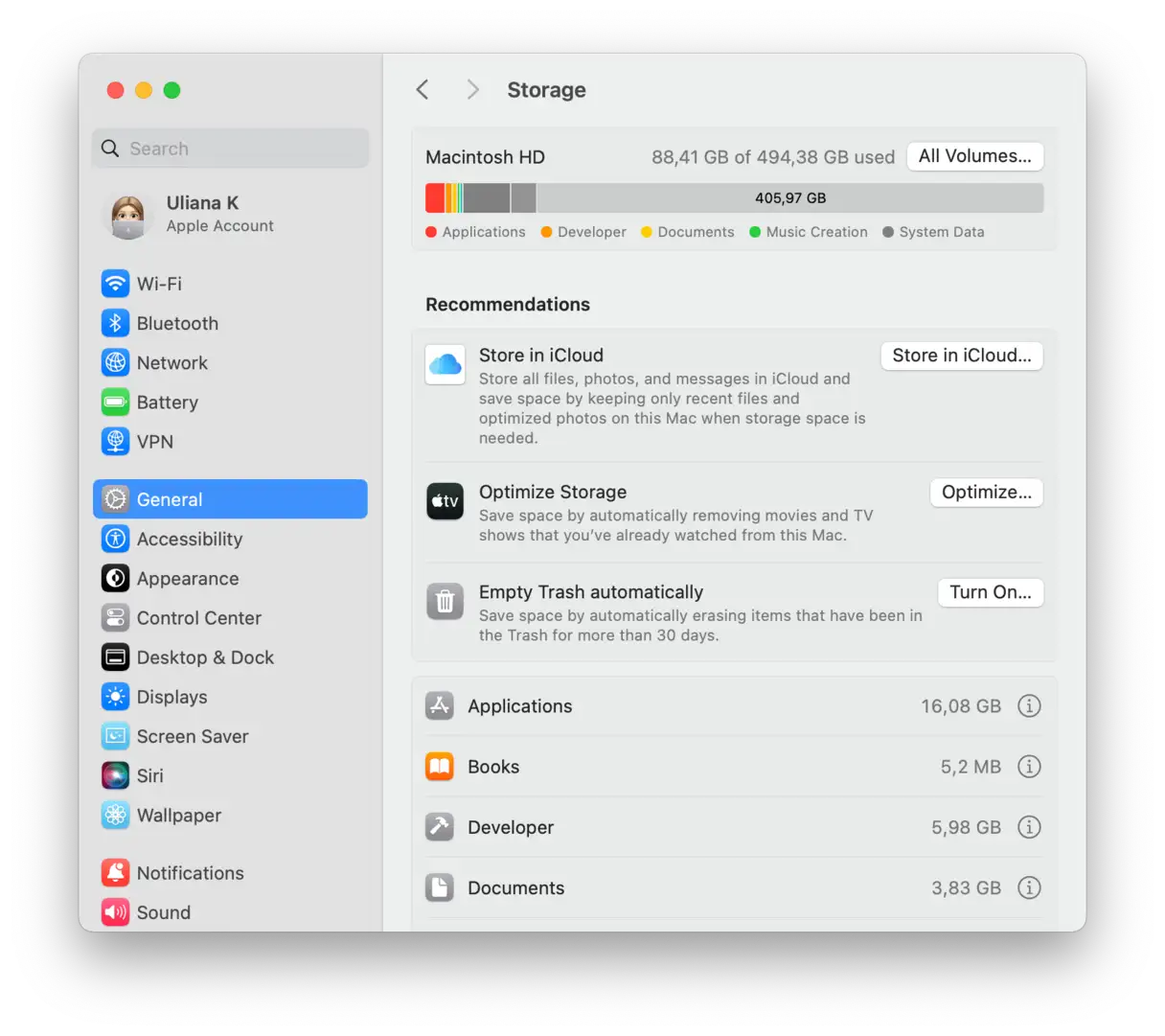
Если место на вашем хранилище заполнено, вот несколько советов, как быстро освободить место:
- Переместите старые файлы и большие медиафайлы на внешний накопитель или в облачное хранилище. Это эффективный способ удалить с основного жёсткого диска файлы, которые вы не используете регулярно.
- Удалите ненужные приложения. Приложения могут занимать много места, особенно если они содержат большие файлы кэша.
- Очистите папку «Загрузки». В ней часто хранятся большие файлы, о которых мы забыли.
- Очистите файлы и папки на рабочем столе. Слишком большое количество файлов на рабочем столе может замедлить работу компьютера.
- Очистите Корзину. Помните, что удалённые файлы будут занимать место, пока вы не очистите Корзину.
8. Дайте macOS Tahoe время для стабилизации.
Наконец, давайте будем реалистами. После каждого крупного обновления macOS в течение нескольких дней в фоновом режиме происходит оптимизация, включая индексацию Spotlight, обновление библиотеки фотографий и переиндексацию базы данных Mail. Я заметил реальное улучшение производительности примерно через 72 часа после обновления, так что не стоит сразу паниковать. Системе может потребоваться некоторое время для перестройки индексов и оптимизации внутренних процессов.
Следуя этим советам, вы можете значительно повысить производительность macOS Tahoe. После выполнения этих действий мой Mac вернулся к своей обычной скорости. Для поддержания производительности Mac в долгосрочной перспективе рекомендуется использовать специализированные инструменты, такие как CleanMyMac X, которые помогают периодически очищать и оптимизировать систему.
Комментарии закрыты.