
Я не понимал, насколько медленно работает Finder, пока не переключился на Bloom.
Вам кажется, что Finder замедляет работу вашего Mac? Я этого не замечал, пока не попробовал Bloom! Узнайте, как Bloom может значительно ускорить управление файлами. Прочитайте мой обзор прямо сейчас.

Самое важное, что вам нужно знать
- Bloom позволяет разделить одно окно на 12 панелей, что упрощает перетаскивание файлов между папками и сохранение настроек панелей в виде пользовательских рабочих областей.
- Функция Bloom’s Portal предоставляет плавающее окно для часто используемых файлов, а по умолчанию приложение выполняет поиск только в текущей папке для ускорения получения результатов.
- Bloom включает в себя такие функции, как частичный просмотр содержимого ZIP-файлов, инструмент Footprints для записи и отмены операций с файлами, а также переименование с помощью регулярных выражений.
Я пользуюсь Finder с тех пор, как купил Mac, и большую часть этого времени не особо задумывался о его работе. Открываешь окно, просматриваешь несколько папок, перетаскиваешь файл на нужное место и занимаешься своими делами. Так ведь?
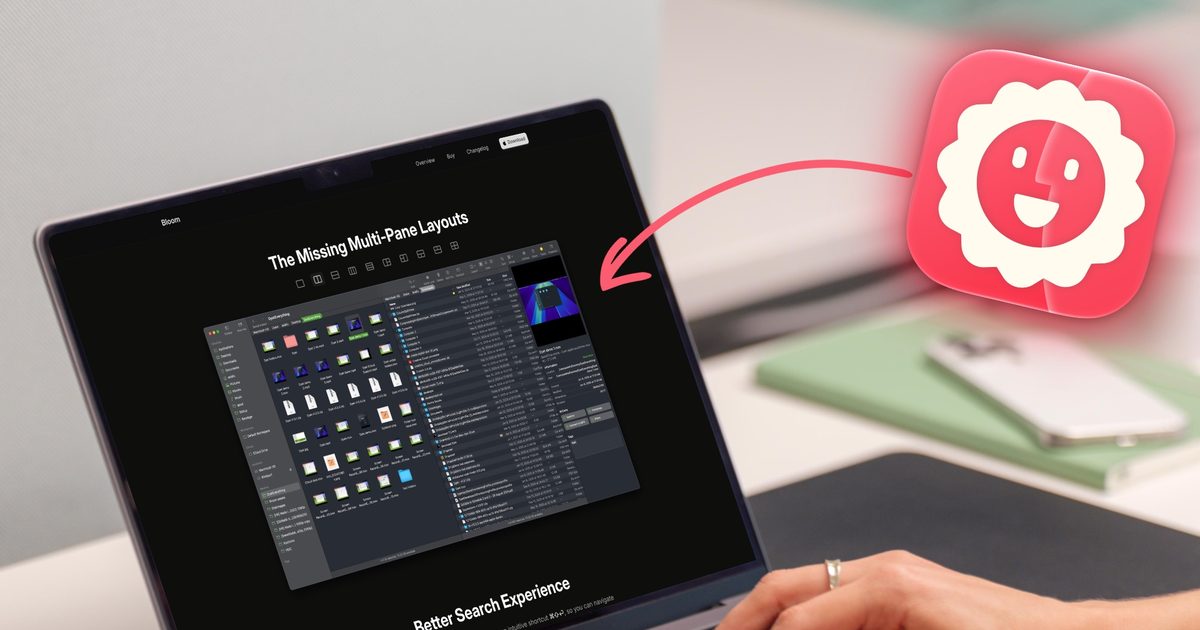
Но так быть не должно . Постоянное открытие новых окон для перемещения файла из одной папки в другую, слишком долгое ожидание результатов поиска, сканирующих весь диск, когда мне нужны результаты только из одной папки, и постоянная корректировка ширины столбцов, потому что они никогда не запоминают свой размер (что особенно раздражает); всё это не должно быть нормой.
Сами по себе эти мелочи кажутся незначительными. Но когда они накапливаются за месяцы и годы ежедневного использования, в итоге получается много потраченных впустую кликов. До этого я специально не искал решения, потому что, честно говоря, даже не подозревал о проблеме. Так было до тех пор, пока я не открыл для себя Bloom , и это всё изменило. Он стал одним из моих любимых инструментов для Mac, так что давайте поговорим о нём.
Многопанельная система изменила мой подход к работе.
В первую очередь меня привлекла многопанельная архитектура Bloom. Вместо переключения между отдельными окнами Finder для перемещения файлов, Bloom позволяет разделить одно окно на несколько панелей. На выбор предлагается до 12 вариантов компоновки, и любой из них можно установить в качестве основного.
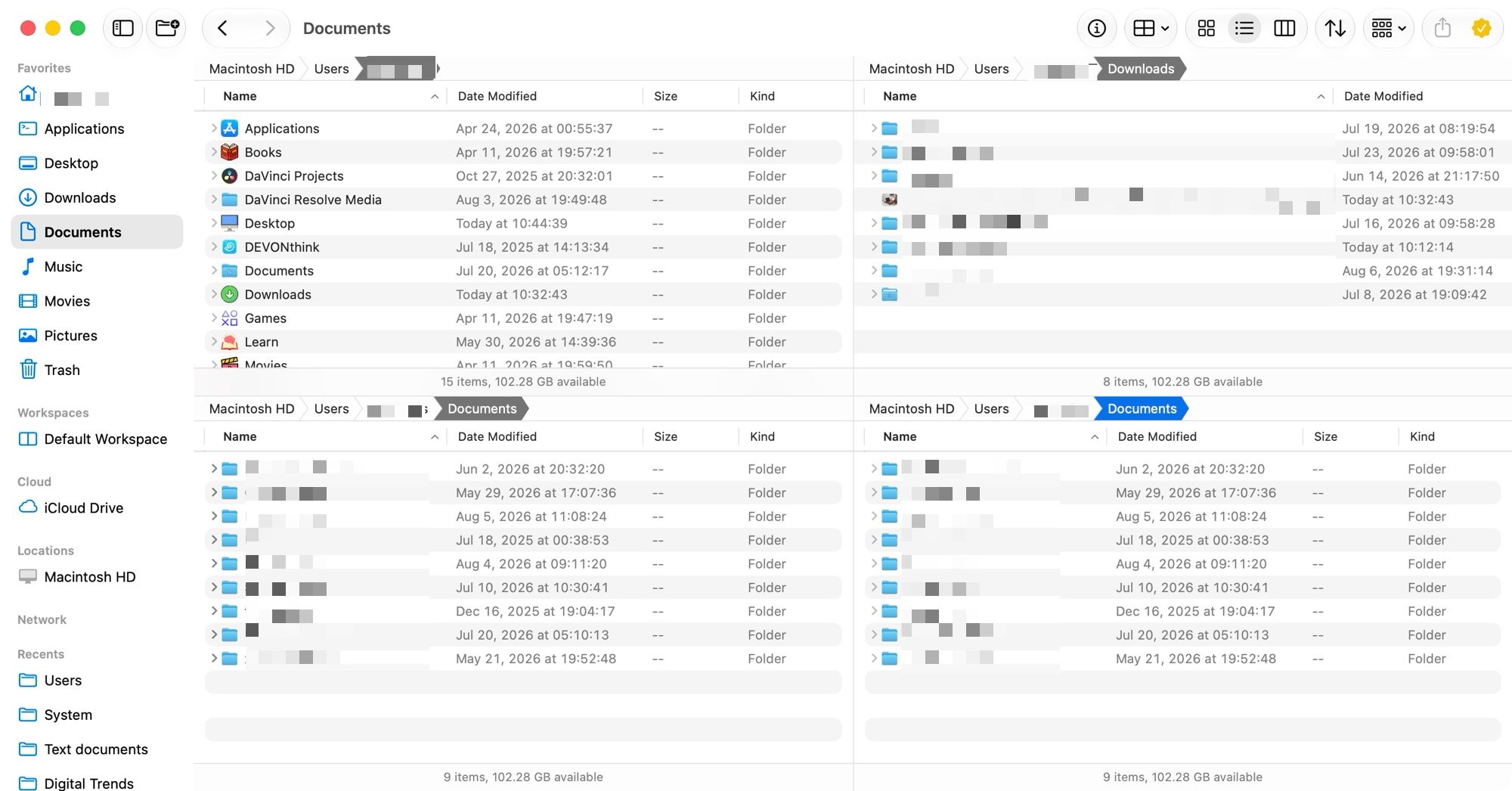
Предпочитаемая мной компоновка состоит из трех панелей: большей слева и двух меньших, расположенных друг над другом справа. Три основные папки, к которым я обращаюсь, — это домашняя папка, папка «Загрузки» и папка «Документы». Домашняя папка открыта в левой панели, а меньшая правая панель предназначена для двух других папок. Чтобы переместить файл между этими тремя папками, я могу просто перетащить его, не открывая новое окно.
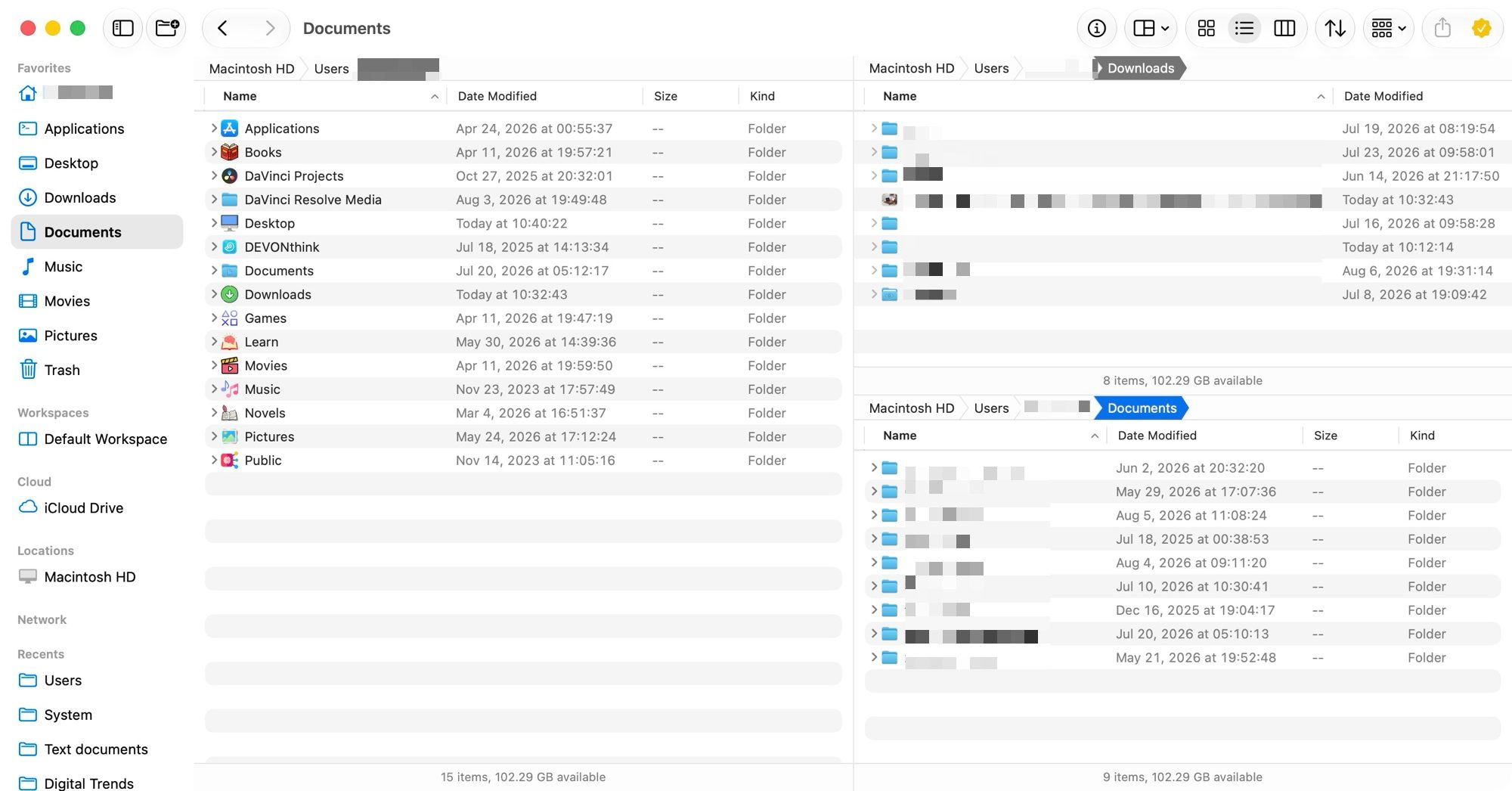
Более того, вы можете сохранить эти настройки разделов в виде рабочих областей. У меня есть несколько сохраненных рабочих областей для разных частей моей повседневной работы, поэтому, когда я начинаю работать, я вызываю соответствующую рабочую область с панели инструментов или с помощью сочетания клавиш и обнаруживаю, что все осталось точно так, как я оставил.
Плавающее окно, которое сопровождает вас повсюду.
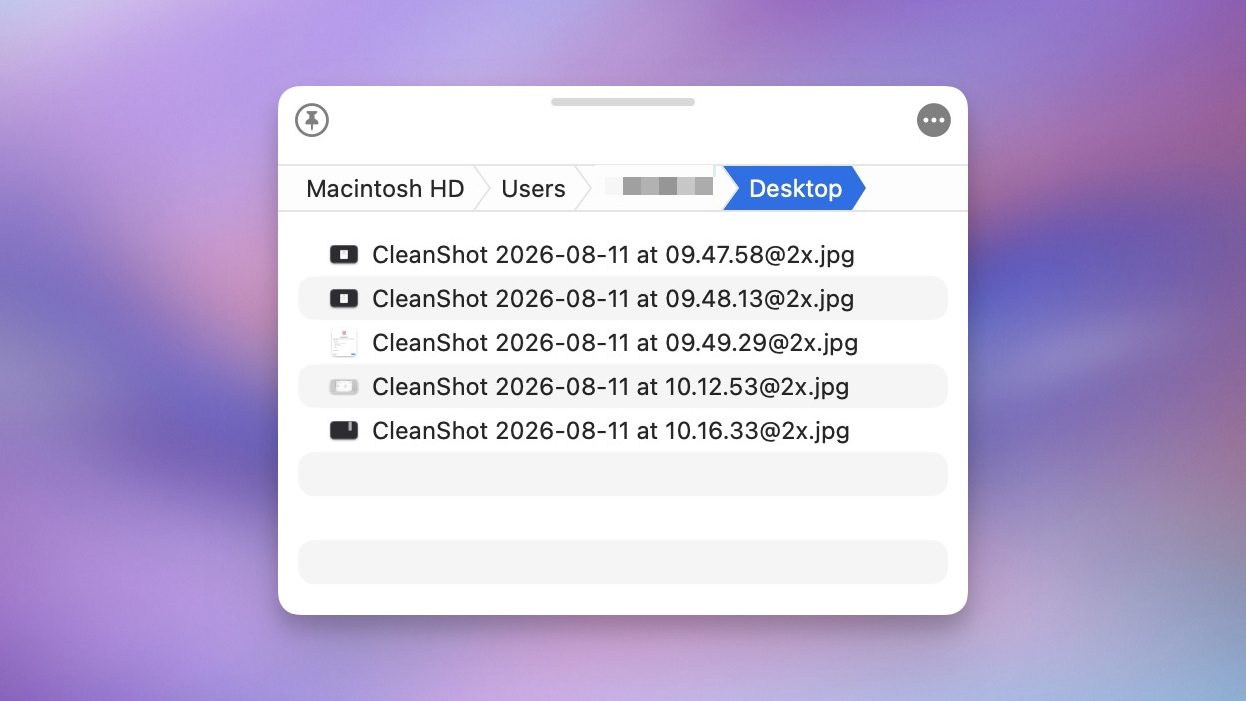
Одна из моих любимых функций в Bloom — это Portal, небольшое окно, которое может располагаться поверх любого используемого вами приложения. Представьте его как полку для файлов, к которым вам часто нужен доступ во время работы в другом месте. Я постоянно использую его, когда мне нужно перетащить файлы в другое приложение, не теряя концентрации и не отвлекаясь от того, что я делаю.
Наконец-то исследования стали более эффективными.
Функция Bloom, которая экономит мне больше всего времени, — это возможности поиска. Я могу использовать универсальный ярлык, ввести название папки и перейти к ней из любого места. Это намного превосходит функцию «Перейти к папке» в Finder.
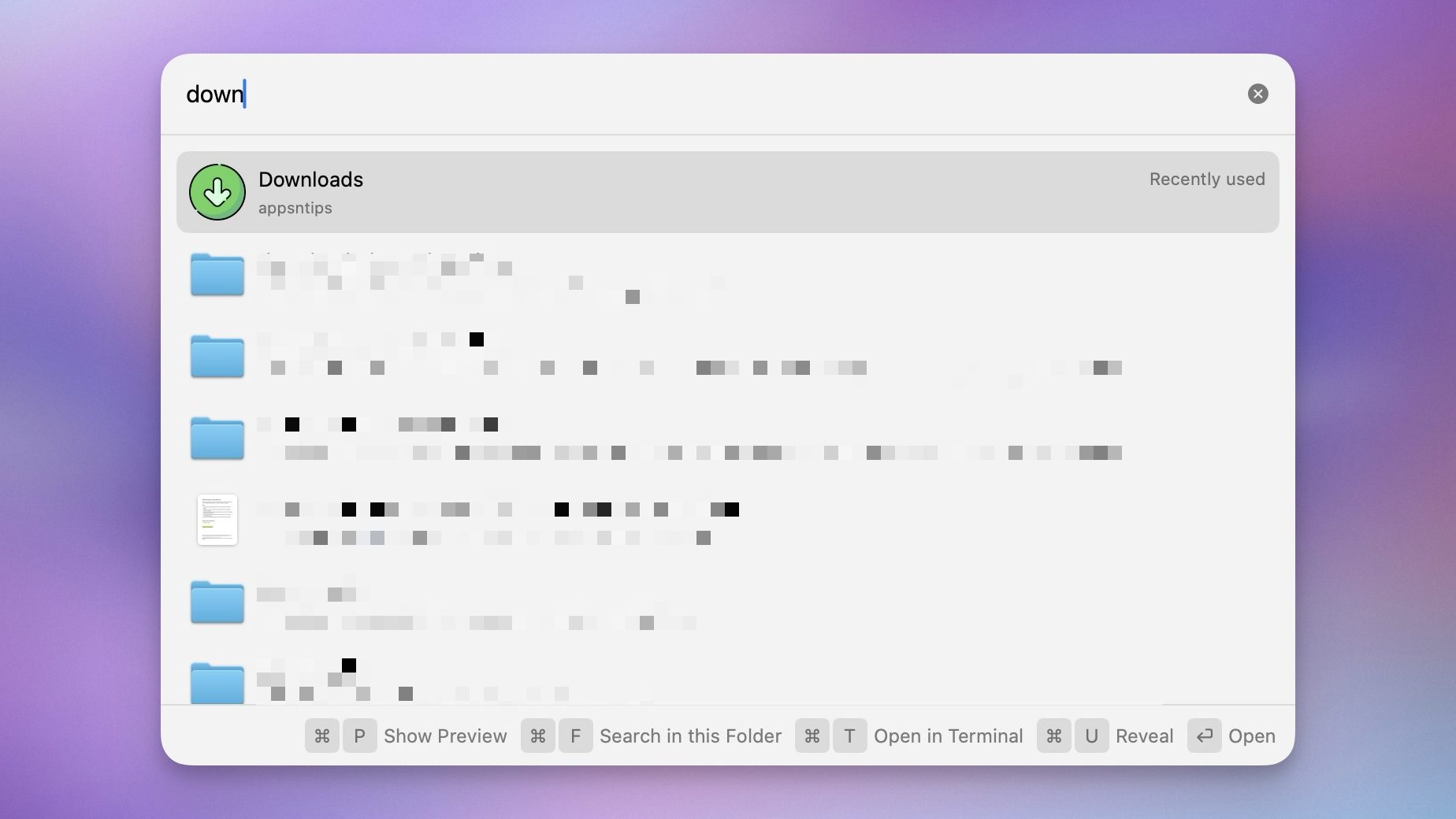
Ещё одна функция Bloom, которая мне очень нравится, заключается в том, что по умолчанию поиск выполняется в текущей папке, а не по всему каталогу Mac. Когда я нажимаю Command-F, вместо поиска по всему диску, как это делает Finder по умолчанию (что излишне и отнимает много времени), Bloom ищет в папке, в которой я сейчас нахожусь.
Мелкие детали, о необходимости которых я даже не подозревала.
Помимо основных функций, Bloom обладает множеством мелких деталей, которые незаметно экономят время. Он может просматривать содержимое ZIP-файлов и других архивов без предварительного извлечения, а также позволяет частично извлекать файлы.
Теперь размеры столбцов изменяются автоматически, вместо того чтобы мне приходилось вручную корректировать их каждый раз, когда имя файла слишком длинное. Это было моей главной проблемой в Finder, и я так рада, что мне больше не приходится с этим возиться.

В строке меню есть приложение для быстрого доступа к избранным папкам и рабочим пространствам, а также встроенные инструменты для редактирования изображений и ярлык для открытия текущей папки в Терминале.
Также есть функция «Следы», которая записывает каждую операцию с файлами, поэтому, если вы случайно что-то удалите или допустите ошибку при переименовании группы файлов, вы сможете отменить это действие. Наконец, в программу включен инструмент переименования, работающий на основе технологии регулярных выражений, что является действительно полезным улучшением по сравнению с базовой версией Finder.
Стоит ли вам переключиться?
Bloom — это простое приложение, которое легко интегрируется в ваш рабочий процесс и улучшит вашу жизнь. Оно достаточно знакомо, чтобы начать использовать его сразу же. Однако, его возможности удивительно глубоки и заслуживают изучения.
Если вы управляете средним количеством файлов на своем Mac, я думаю, вы заметите разницу уже через день. Если вам когда-либо казался Finder неудобным или неэффективным, я настоятельно рекомендую приобрести это приложение . Я пользуюсь им около месяца, и не могу представить себе возвращение к Finder на Mac.
Комментарии закрыты.