

В современном быстро меняющемся цифровом мире бесконтактная оплата стала неотъемлемой необходимостью. Apple Pay® — это безопасная и простая в использовании платёжная система, позволяющая совершать повседневные покупки с помощью iPhone®. В продуктовом магазине, ресторане или любом другом месте, где принимается бесконтактная оплата, Apple Pay — это быстрый, удобный и безопасный способ оплаты.
![]() Что такое ApplePay?
Что такое ApplePay?
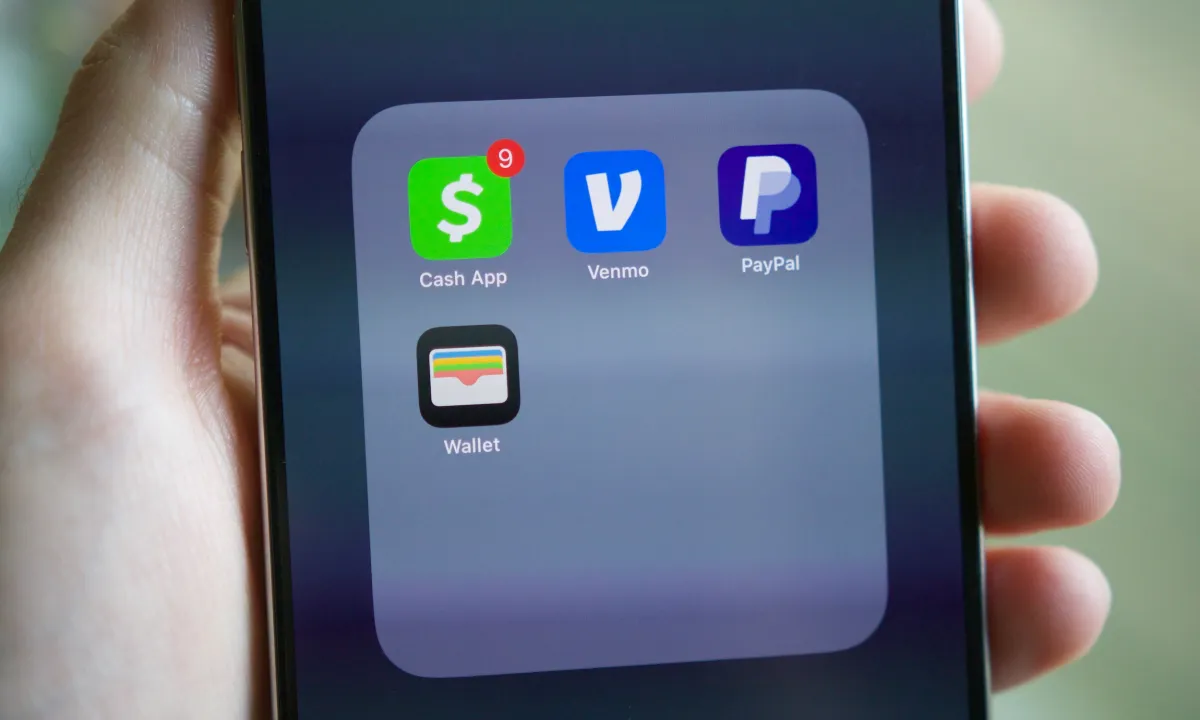 Что такое ApplePay?
Apple Pay — это безопасное платёжное приложение, которое превращает ваш iPhone в цифровой кошелёк. Вместо того, чтобы носить с собой физические кредитные или дебетовые карты, вы можете просто добавить их в приложение Apple Wallet и использовать их для оплаты в магазинах, онлайн и приложениях.
Зачем использовать Apple Pay?
- Безопасность: Apple Pay безопаснее, чем традиционные кредитные карты. При оплате через Apple Pay реальный номер вашей карты не передается продавцу. Вместо этого для каждой транзакции используется уникальный номер учётной записи устройства и динамический код безопасности.
- Комфорт: Вы можете быстро и легко расплачиваться с помощью своего iPhone, не тратя время на поиск карты или ввод PIN-кода.
- Распространение: Apple Pay принимается в миллионах магазинов по всему миру, а также на многих веб-сайтах и в приложениях.
Как настроить Apple Pay на вашем iPhone:
1. Откройте приложение Apple Wallet: Найдите приложение Wallet на главном экране вашего iPhone и откройте его.
2. Добавить карту: Нажмите на знак «+» в правом верхнем углу экрана.
3. Следуй инструкциям: Следуйте инструкциям на экране, чтобы добавить новую кредитную или дебетовую карту. Вы можете отсканировать карту камерой iPhone или ввести данные вручную.
4. Проверка картыВозможно, вам потребуется подтвердить карту в банке. Следуйте инструкциям на экране, чтобы завершить процесс проверки.
Как использовать Apple Pay для бесконтактной оплаты:
1. Ищите символ Apple Pay или символ бесконтактной оплаты.Обратите внимание на эти символы на кассе в магазине.
2. Активировать Apple Pay:
- Идентификатор лица: Дважды нажмите боковую кнопку на iPhone. Затем подтвердите свою личность с помощью Face ID или введите код доступа.
- Touch IDПриложите палец к датчику Touch ID.
3. Поднесите iPhone к платежному терминалу: Поднесите верхнюю часть iPhone к терминалу бесконтактной оплаты.
4. Дождитесь подтверждения: на экране iPhone вы увидите надпись «Готово», а также почувствуете легкую вибрацию или услышите звук, указывающий на то, что платеж завершен.
Дополнительные советы :
- Перед настройкой Apple Pay убедитесь, что ваш iPhone подключен к Интернету.
- Вы можете добавить несколько карт в Apple Wallet и выбрать, какую карту вы хотите использовать для оплаты.
- Регулярно проверяйте баланс своего счета, чтобы убедиться, что у вас достаточно средств для оплаты покупок.
- Если у вас возникли проблемы с использованием Apple Pay, обратитесь в службу поддержки Apple за помощью.
С Apple Pay вы можете наслаждаться безопасным, удобным и простым способом оплаты на своем iPhone. Начните сегодня и воспользуйтесь всеми преимуществами этой инновационной системы.
Настройте Apple Pay на своем iPhone
Перед использованием Apple Pay необходимо добавить кредитную или дебетовую карту в приложение Apple Wallet®. Чтобы сохранить платёжные данные в приложении, выполните следующие действия.
- Открыть приложение Apple Wallet.
- Нажмите на кнопку + Тогда выбирай Дебетовая или кредитная карта.
- нажать на Продолжить.
- Поднесите карту к iPhone, чтобы добавить её по беспроводной сети. Если вы предпочитаете ввести данные карты вручную, нажмите Введите данные карты вручную.
- Следуйте инструкциям на экране, чтобы сохранить данные вашей карты.
Некоторые банки могут потребовать от вас пройти процедуру аутентификации перед использованием Apple Pay в магазинах. Это может включать в себя загрузку другого приложения или предоставление банку дополнительной информации.
Настройте Apple Pay на Apple Watch
Вы можете легко отправлять деньги с помощью Apple Pay на своих Apple Watch®. Чтобы воспользоваться этой функцией, сначала убедитесь, что ваши Apple Watch подключены к iPhone.
- Открыть приложение Apple Watch на вашем iPhone.
- Нажмите на вариант Кошелек и Apple Pay (Wallet и Apple Pay).
- Нажмите на Добавить карту (Добавить карту) > Дебетовая или кредитная карта (Дебетовая или кредитная карта).
- нажать на Продолжить (отслеживание).
- Поднесите карту к iPhone, чтобы она была добавлена автоматически. Если вы предпочитаете ввести данные карты вручную, нажмите Введите данные карты вручную (Введите данные карты вручную).
- Следуйте инструкциям на экране для завершения процесса добавления.
Перед использованием Apple Pay вам может потребоваться пройти верификацию в вашем банке. Этот шаг необходим для защиты ваших данных и активации сервиса.
Совершайте покупки в магазине с помощью Apple Pay
Чтобы оплатить покупки в участвующих магазинах с помощью iPhone, выполните следующие действия, чтобы легко и безопасно завершить процесс оплаты.
- Открыть приложение Apple Wallet на вашем iPhone.
- Убедитесь, что карта, которую вы хотите использовать для оплаты, хорошо видна. Если нужная карта не отображается, нажмите на изображение карты, чтобы просмотреть доступные альтернативные варианты. Затем нажмите на карту, которую вы хотите использовать для оплаты.
- Подтвердите свою личность с помощью Face ID® (распознавание лица), Touch ID® (отпечаток пальца) или ввода пароля. Этот шаг необходим для обеспечения безопасности процесса оплаты и защиты вашей финансовой информации.
- Поднесите верхнюю часть iPhone к символу бесконтактной оплаты на считывателе карт в магазине. Убедитесь, что два устройства находятся достаточно близко друг к другу для подключения.
- Дождитесь появления на экране iPhone значка галочки (✓). Этот значок означает, что платёж успешно завершён. Теперь вы можете получить квитанцию об оплате в магазине.
Использование Apple Watch для совершения покупок в магазине
Чтобы расплатиться с помощью Apple Watch в магазинах, поддерживающих бесконтактную оплату, выполните следующие действия:
- Дважды щелкните на Боковая кнопка На ваших часах. Это активирует Apple Pay.
- Убедитесь, что отображаемая на экране карта — та, которую вы хотите использовать. Если это не так, прокрутите вниз и выберите другую карту из списка сохранённых в Apple Wallet.
- Поднесите экран Apple Watch к символу бесконтактной оплаты на считывателе карт. Убедитесь, что часы находятся достаточно близко для завершения платежа.
- Дождитесь звукового сигнала, подтверждающего успешное завершение платежа. Вы также можете почувствовать лёгкое касание часов по запястью в качестве дополнительного подтверждения.
Используйте Apple Pay для совершения покупок в Интернете или приложениях.
Многие интернет-магазины и интернет-магазины принимают Apple Pay в качестве способа оплаты. Проверьте сайт магазина, чтобы узнать о доступных способах оплаты и убедиться, что Apple Pay указан в списке. Вот как использовать Apple Pay на Amazon и других сайтах:
- Найдите Apple Pay Среди доступных способов оплаты варианты.
- Apple Pay автоматически оплачивает покупки с помощью вашей карты по умолчанию. Чтобы сменить карту, откройте приложение Apple Pay. Apple Wallet и нажмите Другие карты и варианты отложенной оплаты. Нажмите на понравившуюся карту.
- Выполните оставшиеся действия на сайте продавца, например, укажите адрес доставки или платёжный адрес. Затем отправьте платёж.
- Подтвердите свой платеж с помощью Face ID, Touch ID или пароля на вашем iPhone, Mac® или MacBook®.
- Дождитесь появления на экране iPhone подтверждающего знака.
Вы уже выполнили эти шаги, но помощь всё ещё не удалась? Не волнуйтесь, мы здесь, чтобы помочь вам. Получите решение вашей технической проблемы прямо сейчас, связавшись с экспертом или пообщавшись с ним в чате.
Вопросы и ответы (FAQ)
Где можно использовать Apple Pay для оплаты лично и онлайн?
Большинство магазинов, заправок, продуктовых магазинов и других предприятий принимают Apple Pay. Ищите логотип Apple Pay или символ бесконтактной оплаты среди доступных способов оплаты. Символ бесконтактной оплаты обычно состоит из пяти изогнутых дуг, обращённых вправо. Apple Pay можно использовать для простых и безопасных покупок в магазинах, где есть эти символы, а также во многих веб-сайтах и онлайн-приложениях. Список мест, принимающих Apple Pay, постоянно растёт, что делает его удобным и всё более популярным способом оплаты.
Является ли Apple Pay безопасным и конфиденциальным?
Безопасность Apple Pay на высшем уровне. Apple шифрует все данные банковских карт и не хранит персональные данные о транзакциях. Платежи в магазинах используют технологию Near Field Communication (NFC) со специальными кодами безопасности для передачи платежной информации, обеспечивая защиту ваших финансовых данных от несанкционированного доступа. Кроме того, Apple не передает ваши данные продавцам, что дополнительно повышает конфиденциальность и безопасность платежей Apple Pay.
Что делать, если Apple Pay не работает на кассе?
Чтобы устранить проблему с Apple Pay, убедитесь, что вы выполнили все шаги по добавлению данных карты. При необходимости не забудьте аутентифицировать карту в банке. Также убедитесь, что продавец принимает Apple Pay. Продавцы, не принимающие бесконтактные платежи, не смогут обработать вашу транзакцию. Другими словами, убедитесь, что POS-терминал продавца поддерживает технологию беспроводной связи ближнего радиуса действия (NFC), используемую в Apple Pay. Если терминал устарел или не поддерживает NFC, вы не сможете использовать Apple Pay.
Торговые марки и логотипы DzTecnium® принадлежат компании DzTecnium, LLC. Все права защищены. Все остальные торговые марки являются собственностью их соответствующих владельцев. DzTecnium не связан, не спонсируется и не поддерживается другими владельцами торговых марок, указанными здесь.
Комментарии закрыты.