

Xiaomi всегда была одним из ведущих брендов в сообществе Android , предлагая широкие возможности для персонализации и изучения продвинутых функций. Устройства Xiaomi , особенно с их уникальным программным обеспечением, разработаны с учетом потребностей энтузиастов и идеально отвечают запросам пользователей, стремящихся к большему контролю, особенно в таких областях, как рутирование.

В этой статье представлено подробное пошаговое руководство по получению root-прав на вашем устройстве Xiaomi под управлением HyperOS . Мы объясним как потенциальные риски, так и точные процедуры, необходимые для безопасного и успешного получения root-прав.

Укоренение ГиперОС
В HyperOS компания Xiaomi сохранила большую часть базовой архитектуры MIUI , что привело к аналогичному пользовательскому опыту, включая процесс получения root-прав. Поэтому процесс получения root-прав в HyperOS практически не изменился по сравнению с предыдущими версиями MIUI .
Получение root-прав — это процесс получения привилегированного доступа к системе вашего устройства . Это дает вам расширенные полномочия над аппаратными и программными функциями, позволяя обходить ограничения производителя или системы Android , которые обычно ограничивают доступ пользователя.
укоренение ГиперОС с помощью Magisk
Основной способ получения root-прав в HyperOS — использование Magisk . Для этого метода необходимо получить файл boot.img вашего устройства . Magisk использует этот файл для создания модифицированной версии, которую вы можете безопасно прошить на свой телефон, предоставив root-доступ без изменения системного раздела устройства.
Прежде чем приступить к процессу рутирования, обратите внимание, что для рутирования HyperOS требуется разблокировка загрузчика вашего устройства . Это необходимо сделать официальным способом, который включает в себя отправку запроса на разблокировку в Xiaomi . Имейте в виду, что процесс включает обязательный период ожидания примерно в 168 часов, прежде чем разблокировка будет одобрена.
Предпосылки
Перед началом процесса рутирования убедитесь, что у вас есть все необходимое. Многие из этих элементов уже обсуждались ранее в этом руководстве.
- загрузчик Разблокировано.
- جهاز PC Чтобы загрузить, распаковать и прошить файл boot.img на ваше устройство.
- кабель USB Для надежной передачи данных. В качестве альтернативы вы можете рассмотреть... Передавайте файлы по беспроводной сети Если вы предпочитаете.
- Контакт Активный интернет Чтобы загрузить все необходимые файлы и инструменты.
- Инструменты платформы (Для выполнения команд Fastboot при прошивке измененного файла boot.img).
- Драйверы ADB Установлено на вашем ПК.
↪ Включить отладку по USB
- Открыть Настройки и нажмите наО телефоне».
- Выберите поле «Версия операционной системыНажимайте на него несколько раз, пока не появится сообщение:Теперь вы — разработчик программного обеспечения.
![Давать возможность]()
- Обратитесь к Настройки Прокрутите вниз до «Дополнительные настройкиНажмите, чтобы открыть.
- Прокрутите вниз, чтобы найти «Параметры разработчикаИ уточните это.
- Выберите опциюUSB отладкиИ включи его.
![Давать возможность]()
- Когда появится окно подтверждения, выберите «Ok».
![Предупреждающее диалоговое окно (HyperOS)]()

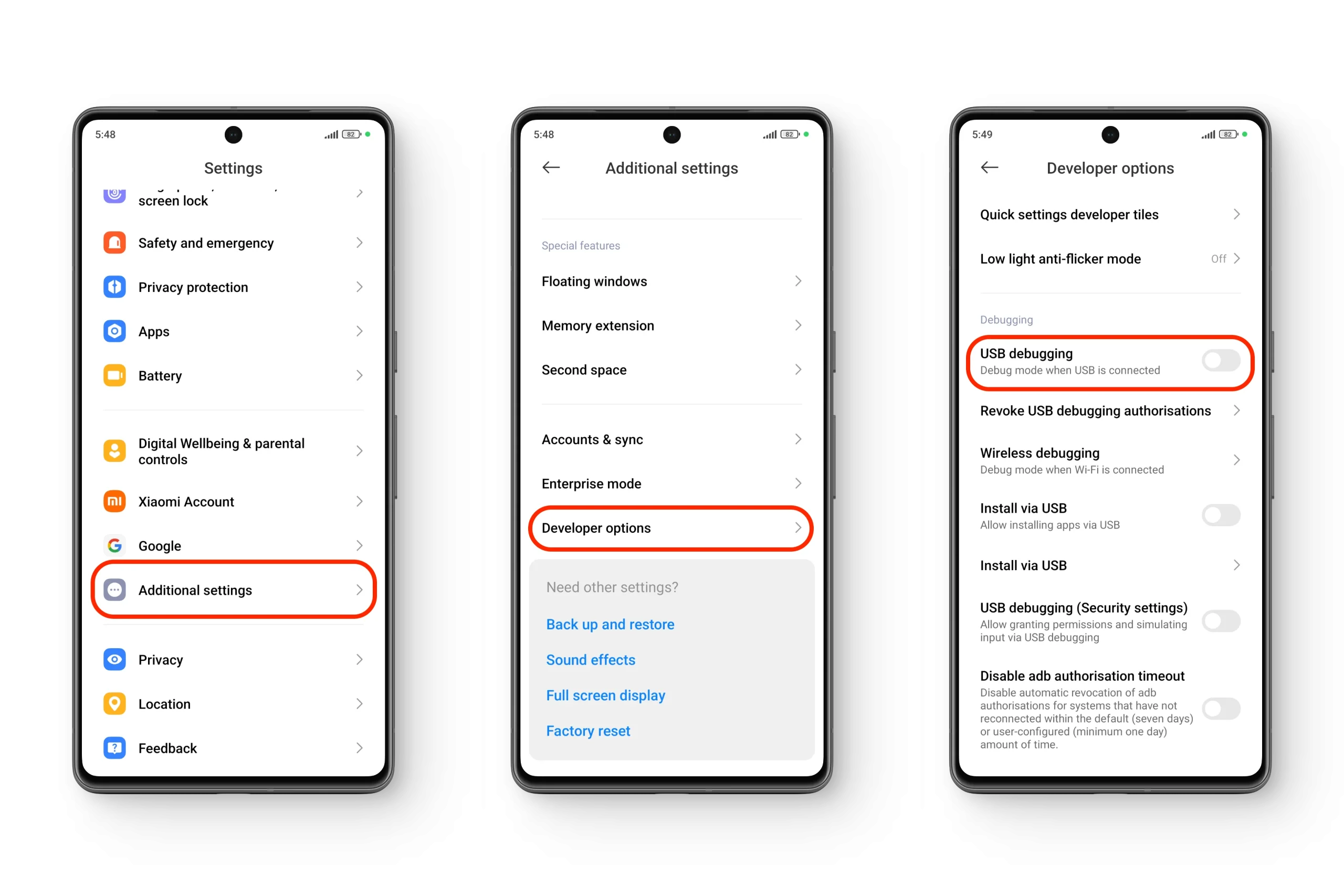
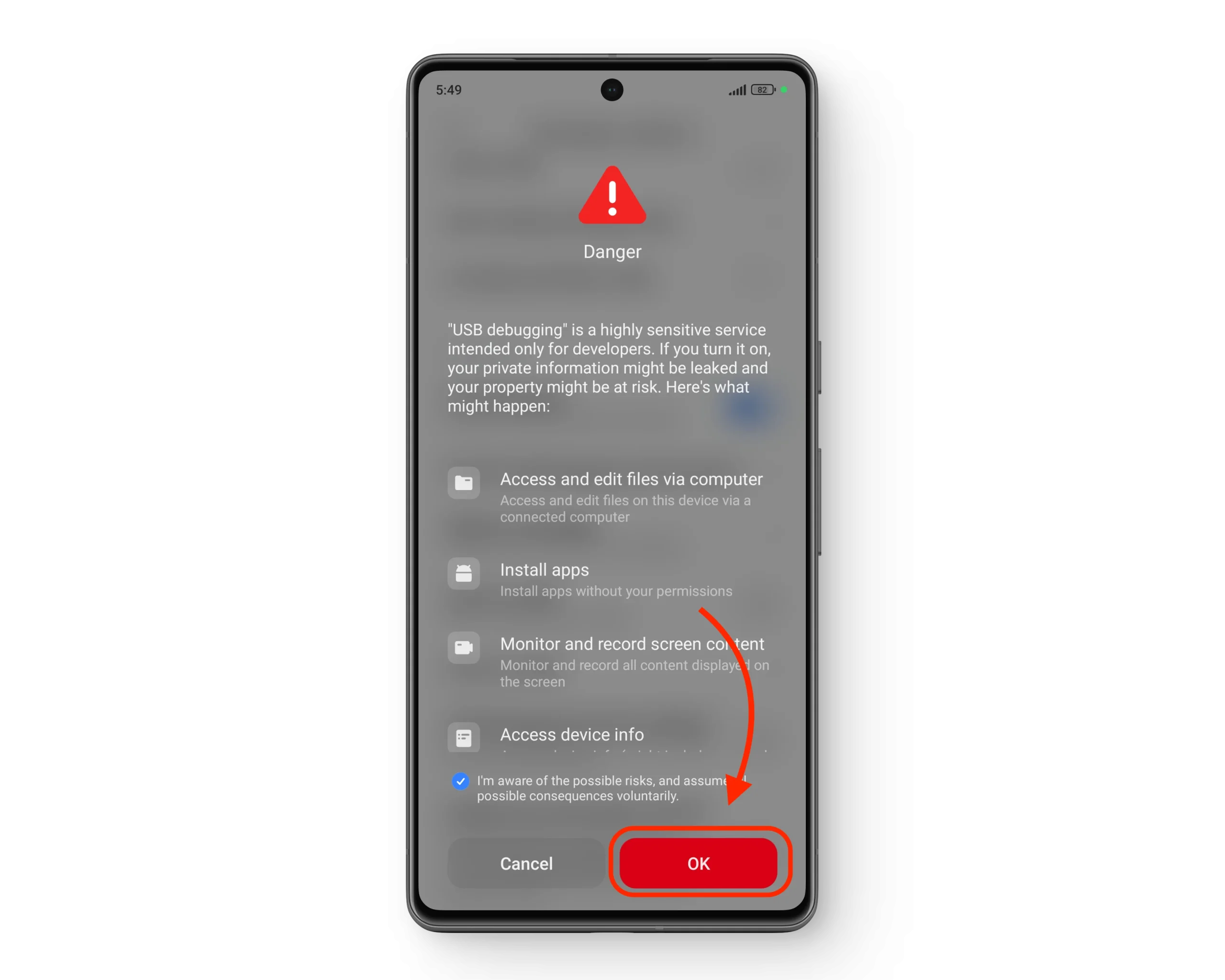
Включение отладки по USB позволяет телефону обмениваться данными с компьютером во время процесса рутирования, что крайне важно при последующей прошивке модифицированного образа восстановления на устройство.
1. Найдите файл «boot.img» на вашем телефоне.
Первым шагом для получения root-прав на вашем устройстве является идентификация и изменение файла boot.img . Этот важный файл обычно находится внутри файла payload.bin , который поставляется с OTA-обновлениями для вашего устройства Xiaomi.
1.1) Найдите файл «payload.bin».
- Скачать файл Восстановление HyperOS ПЗУ Этот файл должен быть совместим с текущей версией операционной системы вашего устройства и получен из надежного источника. Обычно он имеет формат .zip.
![]()
- Распакуйте загруженный .zip-файл.Внутри найдите файл с именем payload.bin.
![]()
- Для распаковки файла payload.bin из ПЗУ вам потребуется... Инструмент для разгрузки полезной нагрузки.


1.2) Распакуйте файл “payload.bin” (требуется Python)
- Загрузить и установить Python 3 (или более новую версию). Во время установки обязательно выберите «Добавить Python в PATH».
- Загрузите Инструмент для разгрузки полезной нагрузки Из официального репозитория. Распакуйте .zip-файл, чтобы получить доступ к его содержимому.
- В извлеченной папке будет несколько файлов. Ваше внимание должно быть сосредоточено на... payload_dumper.exe И два тома полезная_вводная_загрузка и полезная нагрузка_выход.

1.3) Получение файла «boot.img» с помощью Payload Dumper.
- Скопируйте файл payload.bin. Который я извлек из сжатого ROM-файла в папку. полезная_вводная_загрузка.
- Перейдите к руководству, которое содержит полезная_вводная_загрузка и включи payload_dumper.exe.
- Инструмент извлечет файл. полезная нагрузка.bin И вывод файла boot.img Новое в папке полезная нагрузка_выходФайл boot.img Это необходимо для следующих шагов.

2. Внесение изменений в файл boot.img.
После получения файла boot.img следующим шагом будет его патчинг с помощью приложения Magisk Manager . Для этого сначала необходимо перенести файл boot.img на телефон . Используйте USB-кабель или беспроводной способ передачи, в зависимости от того, что вам удобнее.
- Скачать приложение Менеджер Magisk Приложения можно установить непосредственно на телефон из надежного источника. Избегайте неофициальных магазинов приложений по соображениям безопасности.
- Откройте приложение Magisk Manager и выберите «УстановитеОбычно вы увидите сообщение примерно такого вида:Выберите и исправьте файл».
- Перейдите в папку, где вы сохранили файл. boot.img Оно там. Выберите его, чтобы разрешить Magisk внести изменения в файл.

3. Прошивка исправленного файла образа (через компьютер)
После того, как Magisk пропатчит образ загрузки, в папке «Загрузки » вашего телефона появится новый файл с именем « magisk_patched.img » . Этот пропатченный файл необходимо перенести обратно на компьютер , так как он понадобится для процесса прошивки.
3.1) Настройка компьютера
- Обязательно установите Определения Азиатского банка развития на твоем компьютере.
- Перейти в папку платформенные инструменты Выберите свой вариант и откройте окно командной строки, как описано в этом руководстве.
- Щёлкните по заголовку папки и введите «CMDЗатем нажмите Enter. Это откроет командную строку в нужном месте для ввода команд Fastboot.
3.2 Загрузка в режим Fastboot
- Выключите телефон полностью.
- Нажмите и удерживайте кнопку питания и уменьшить звук В то же время, пока на экране не появится «FastBoot"Или же логотип кролика.

3.3) Контакт и проверка
- Подключите выключенный телефон к компьютеру. С помощью USB-кабеля.
- В окне командной строки введите следующую команду и нажмите Enter. Это гарантирует, что ваш компьютер успешно обнаружит ваш телефон.
fastboot devices3.4) Стабилизация отредактированного изображения (мигание)
- Для установки модифицированного образа root введите следующую команду и нажмите Enter в командной строке:
fastboot flash boot magisk_patched.img
3.5) Перезагрузите устройство
- После завершения установки (прошивки) появится командная строка.Построенные».
- Теперь вы можете перезагрузить телефон вручную или просто ввести команду ниже для безопасной перезагрузки:
fastboot rebootБонус: Установка образа root через пользовательское восстановление.
Если у вас есть предварительно модифицированный файл boot.img (созданный извне или загруженный из надежного источника), вы можете установить его через пользовательское рекавери, установленное на вашем устройстве. Однако имейте в виду, что установка файла .img с помощью стандартного рекавери Xiaomi может сделать ваш телефон непригодным для использования — будьте осторожны на этом этапе.
Если вы используете пользовательское решение для восстановления системы, такое как Orange Fox или TWRP , нет необходимости переносить образ root на ваш компьютер . Вы можете установить образ загрузки непосредственно из режима восстановления без каких-либо промежуточных шагов.
Важно помнить, что этот метод часто требует наличия компьютера для первоначального извлечения или получения правильного образа загрузки. Файл boot.img должен точно соответствовать версии HyperOS, установленной на вашем устройстве; обновления происходят часто, поэтому пользовательский подход к восстановлению может быть не всегда практичным или надежным.
Комментарии закрыты.