

Обратный поиск изображений — это процесс определения происхождения или источника любого медиаконтента, особенно изображений, в интернете. Этот метод обычно используется для определения того, когда и где изображение было впервые загружено в интернет. В этом руководстве мы расскажем вам, как выполнить обратный поиск изображений в Instagram, чтобы помочь вам отследить его источник или проверить его подлинность. Давайте начнём.

Существует несколько причин для выполнения обратного поиска изображений в Instagram, наиболее распространенная из которых — проверка их подлинности. Например, быстрый поиск может показать, является ли рекламное изображение оригинальным или скопированным, что поможет избежать потенциальных мошеннических схем.
Создатели контента также используют обратный поиск изображений для выявления нарушений авторских прав и защиты своих работ. Кроме того, пользователи могут выполнять обратный поиск изображений, чтобы отследить источник изображения, либо для указания авторства, либо для понимания его истинного контекста.
В настоящее время в Instagram нет официальной функции обратного поиска изображений . Для выполнения обратного поиска изображений в Instagram вам понадобятся сторонние инструменты . Ниже мы выбрали для вас наиболее эффективные и удобные варианты.
1. Google Объектив
Google Lens — один из самых простых и надежных инструментов для обратного поиска изображений. Он предустановлен на большинстве устройств Android и очень удобен в использовании. Благодаря обширной базе данных изображений Google, он значительно увеличивает ваши шансы найти источник или информацию, связанную с искомым изображением.
↪ На мобильном телефоне
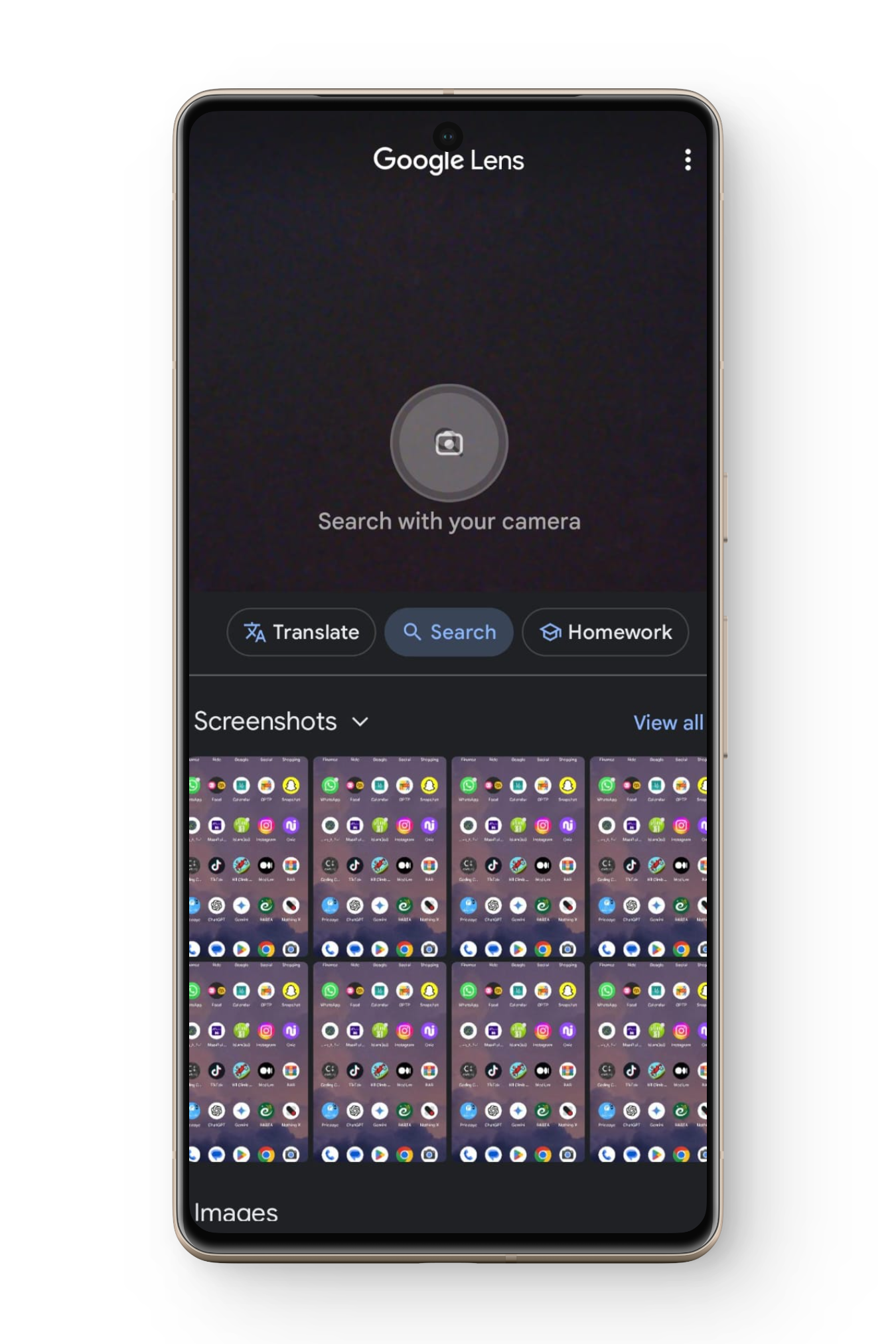
- поднимать Снимок экрана Чтобы просмотреть нужное изображение, откройте его. Приложение Google Lens на вашем устройстве.
- выберите Скриншот из списка недавно просмотренных изображений.
![]()
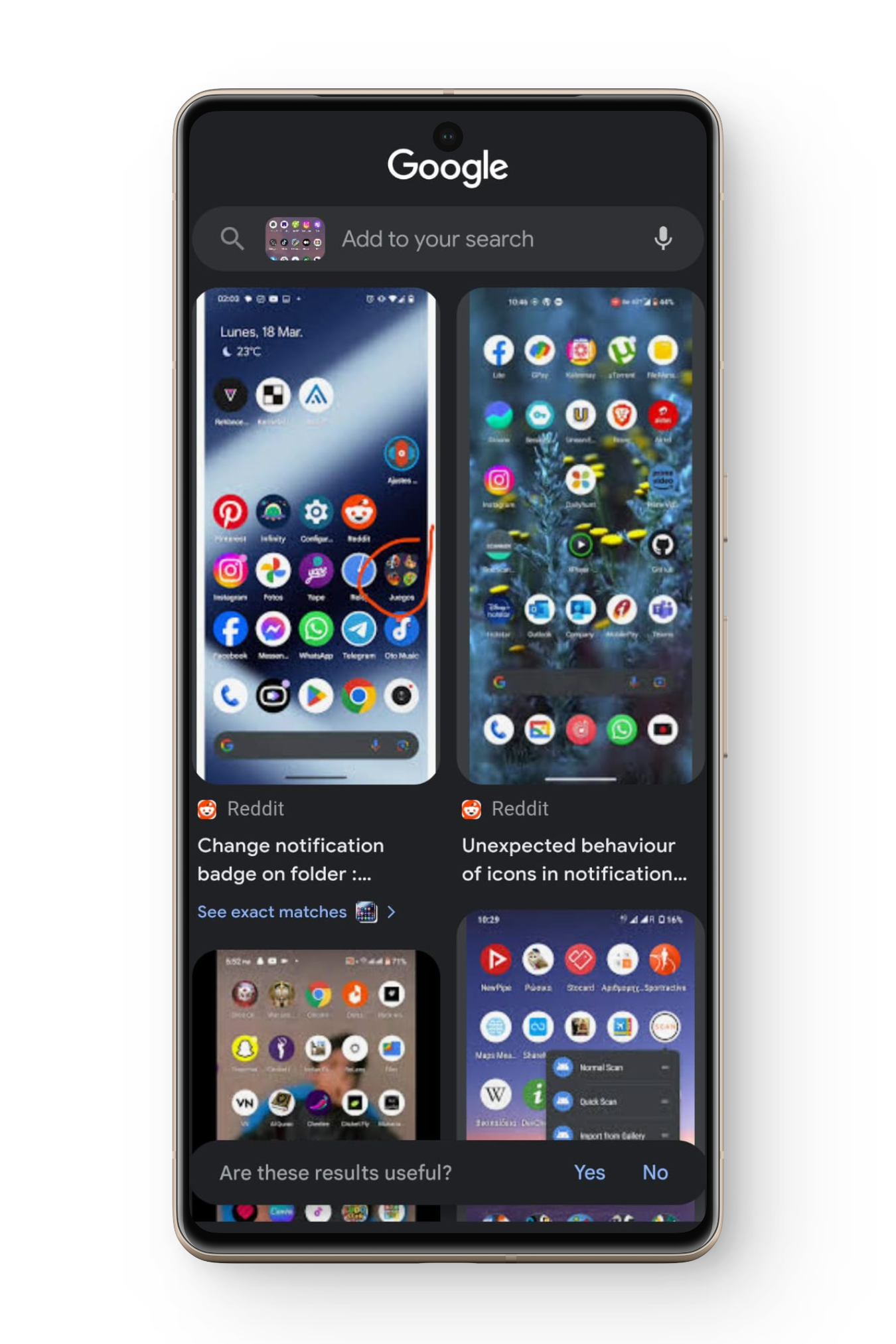
- Google Lens будет Путем анализа Картина автоматически Он отображает визуально схожие результаты или релевантную информацию из разных источников в интернете.
- Просмотрите эти результаты, чтобы узнать, где появилось изображение или в каких аккаунтах оно было опубликовано.
![]()
↪ Google Chrome
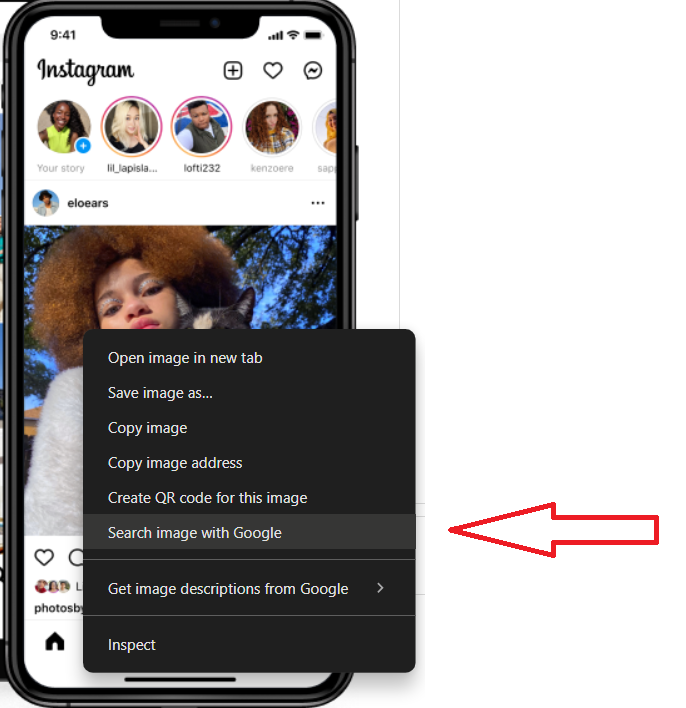
Если вы используете Google Chrome на компьютере, обратный поиск изображений выполняется быстро и легко. Просто щелкните правой кнопкой мыши по изображению и выберите « Поиск изображения с помощью Google ». Chrome использует Google Lens для анализа изображения, и результаты появятся в правой части экрана. Это позволяет быстро и эффективно определить источник.
2. Пикси
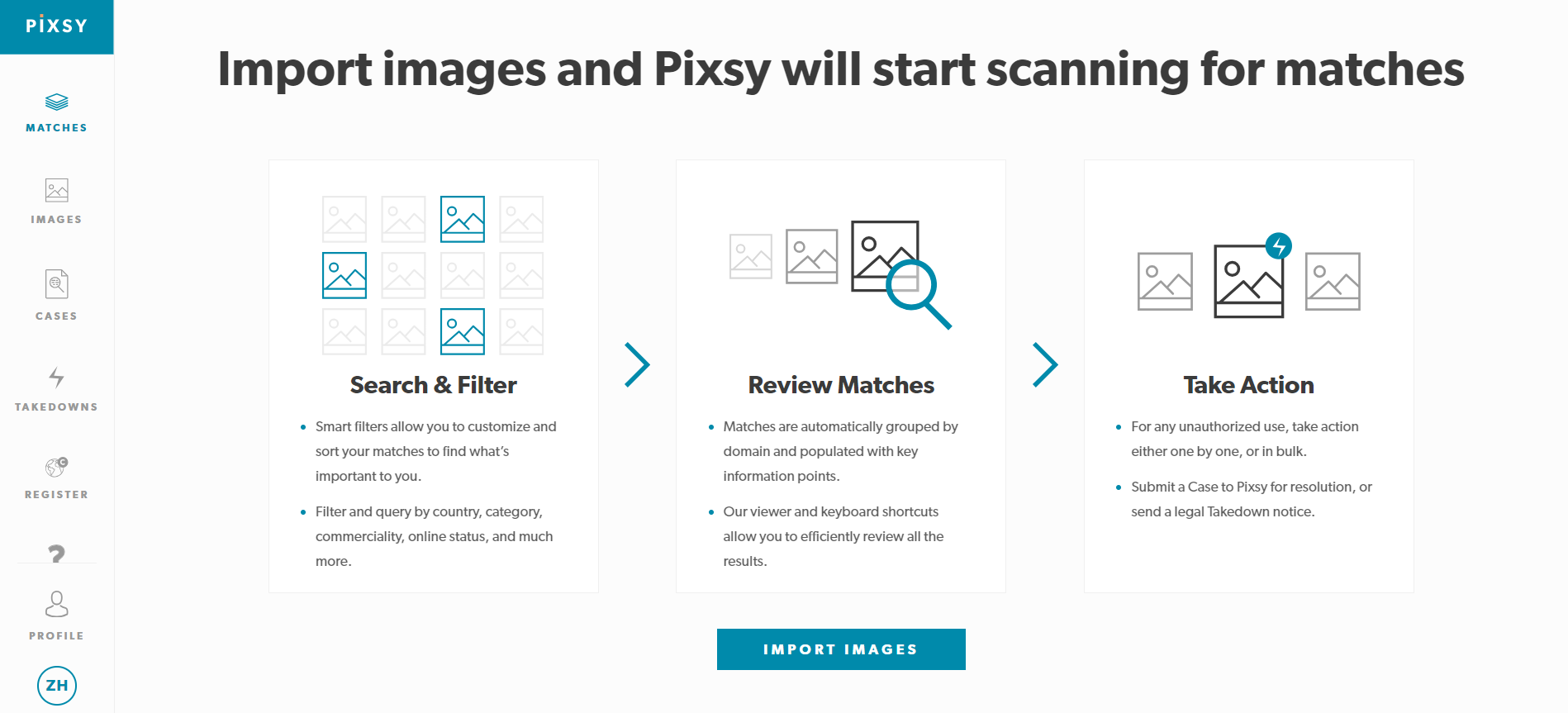
Pixsy — это высокоэффективный инструмент обратного поиска изображений, особенно ценимый за обнаружение плагиата и предотвращение кражи изображений . Искусственный интеллект Pixsy сканирует миллионы веб-сайтов при загрузке изображения, помогая отслеживать несанкционированное использование и защищать вашу интеллектуальную собственность. Вот как использовать Pixsy:
- Посещение пикси وСоздать бесплатный аккаунт Начать.
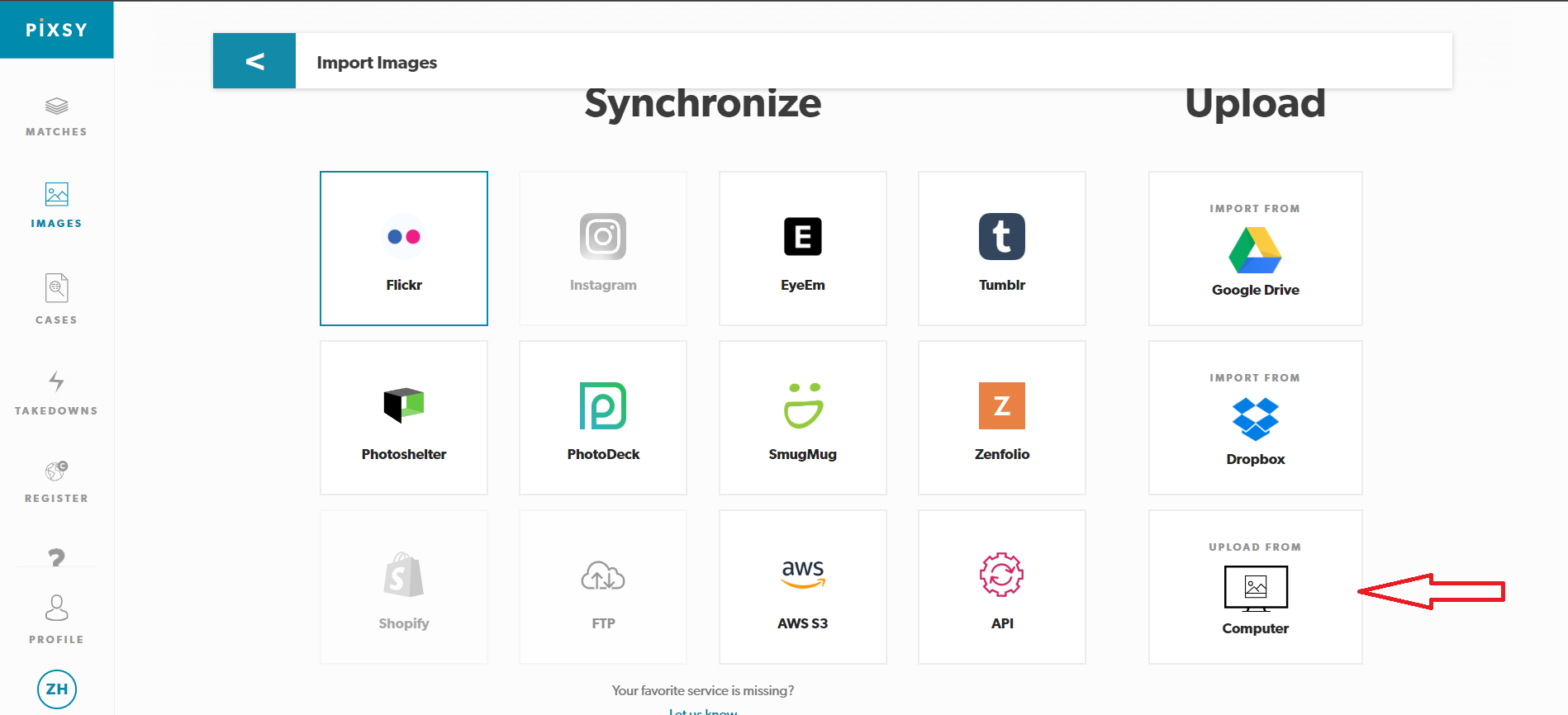
- Потом, Импорт изображения Какой из них вы хотите проверить? Для достижения наилучших результатов используйте компьютер для загрузки сохраненного изображения из Instagram.
![]()
- Pixsy позволяет загружать файлы с различных платформ, включая InstagramЕсли изображение сохранено локально, выберите «Загрузка с компьютера».
![]()
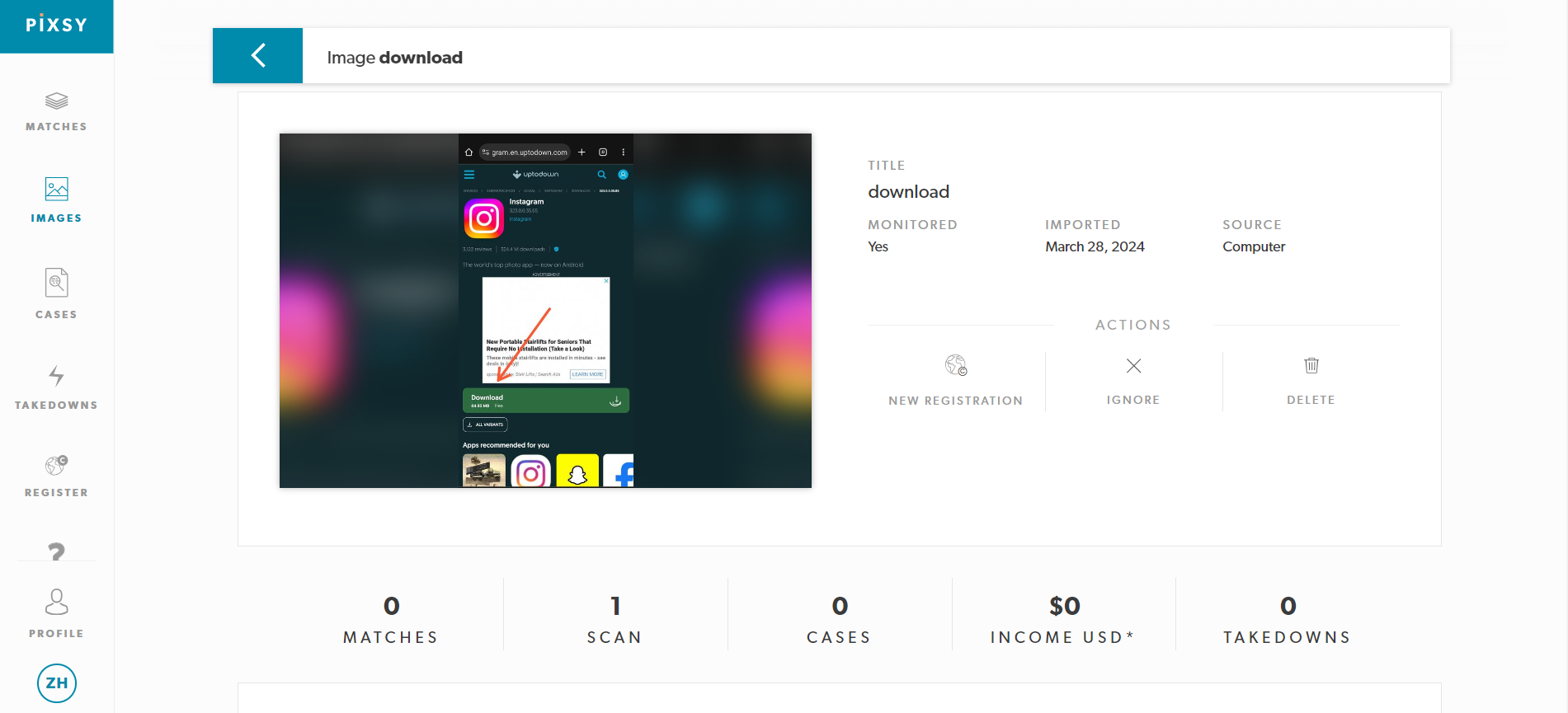
- После загрузки нажмите на изображение, чтобыНачать экзамен.
- Pixsy генерирует подробный отчет, показывающий, где ваше изображение появляется в интернете и как часто оно используется, что упрощает борьбу с несанкционированным использованием.
![]()
3. SauceNao
SauceNao — ещё один превосходный инструмент для обратного поиска изображений. Если Google Lens или Pixsy не помогают, SauceNao предлагает мощную альтернативу с дополнительными функциями. В частности, вы можете выполнить обратный поиск, загрузив изображение или введя его URL , что делает его невероятно гибким и удобным.
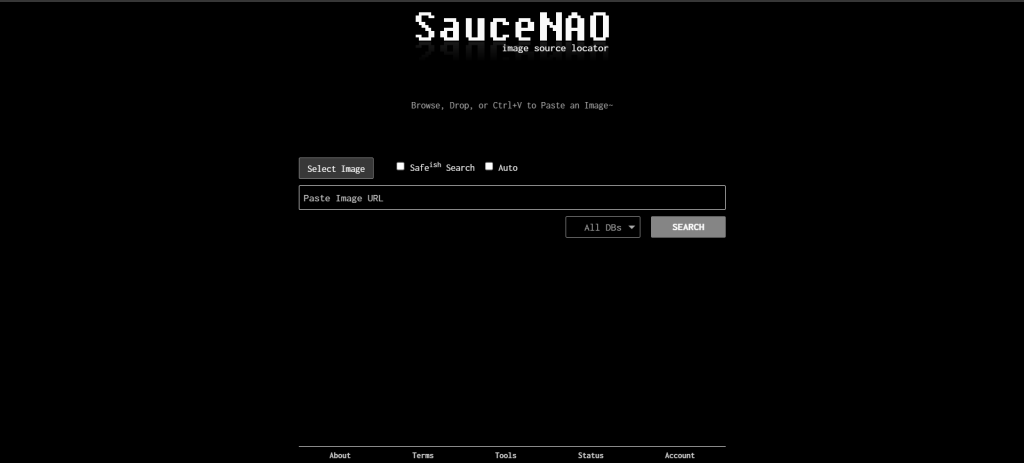
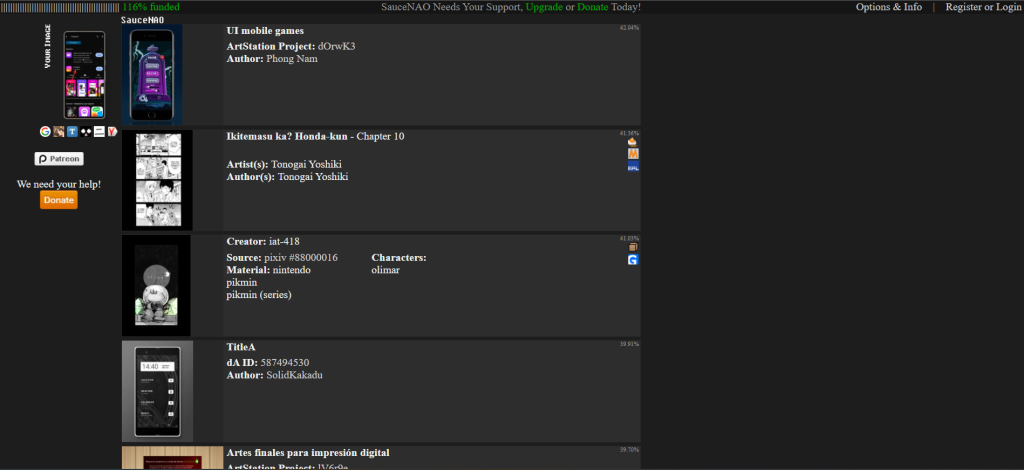
Чтобы воспользоваться SauceNao, просто зайдите на их сайт. В строке поиска вы можете либо загрузить изображение , либо вставить его URL-адрес . Нажмите кнопку «Поиск» , и SauceNao обработает изображение. После завершения инструмент отобразит список веб-сайтов и платформ, где изображение или похожие версии появлялись, что поможет вам определить источник изображения.
4. Яндекс
Яндекс — это многофункциональная поисковая система, похожая на Google, и особенно известна своими мощными возможностями обратного поиска изображений.
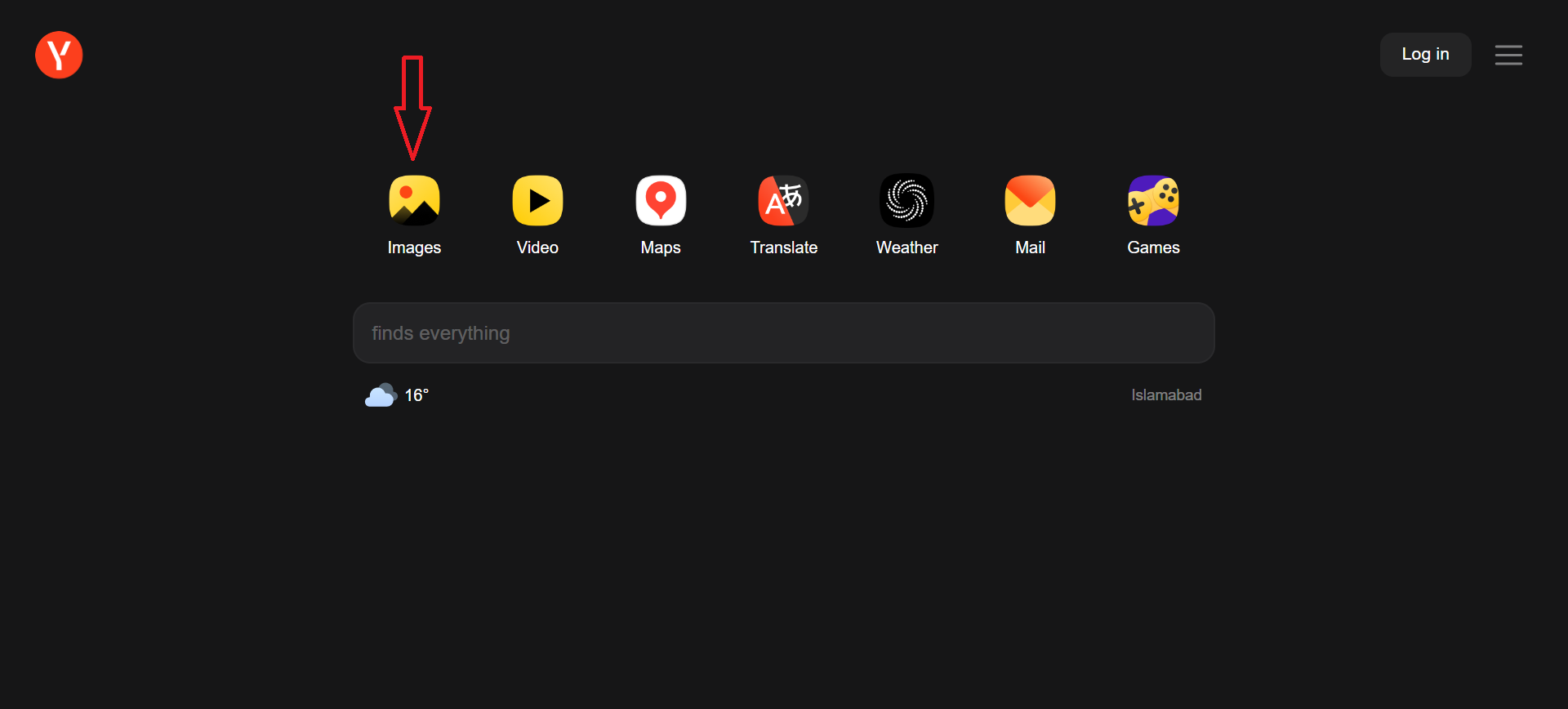
- Откройте Яндекс и нажмите Значок изображения Находится на главной странице.
![]()
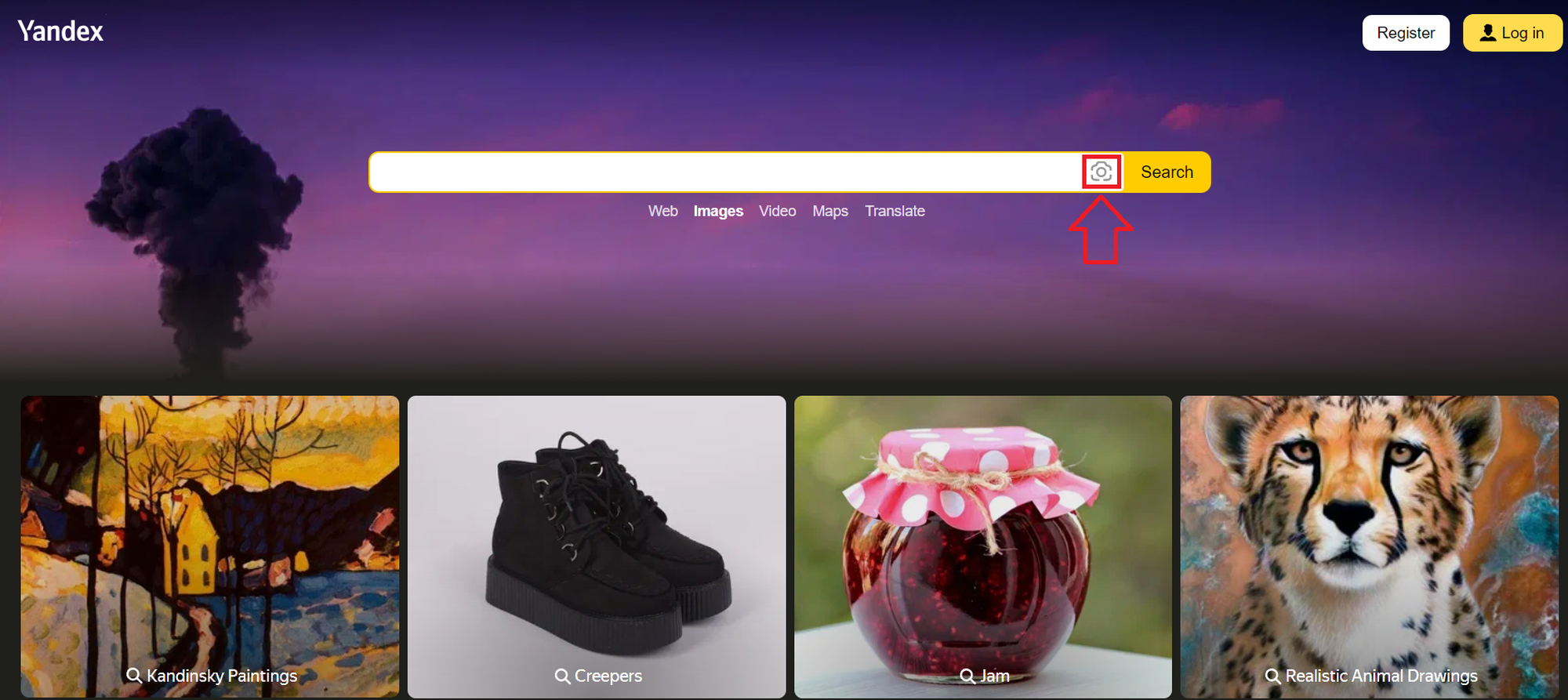
- нажать на значок камеры В конце строки поиска.
![]()
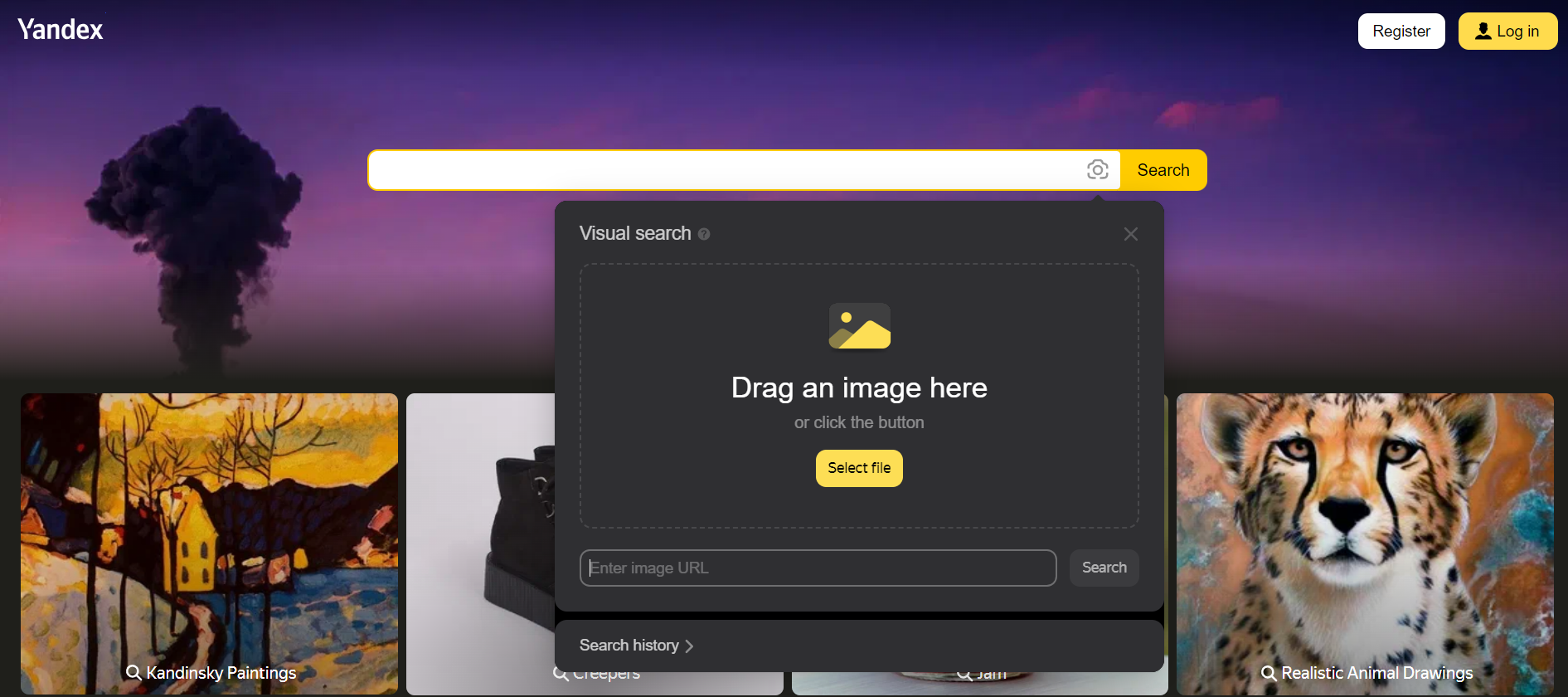
- В появившемся окне вы можете либо Вставьте изображение Из буфера обмена или Введите его URL-адрес.
![]()
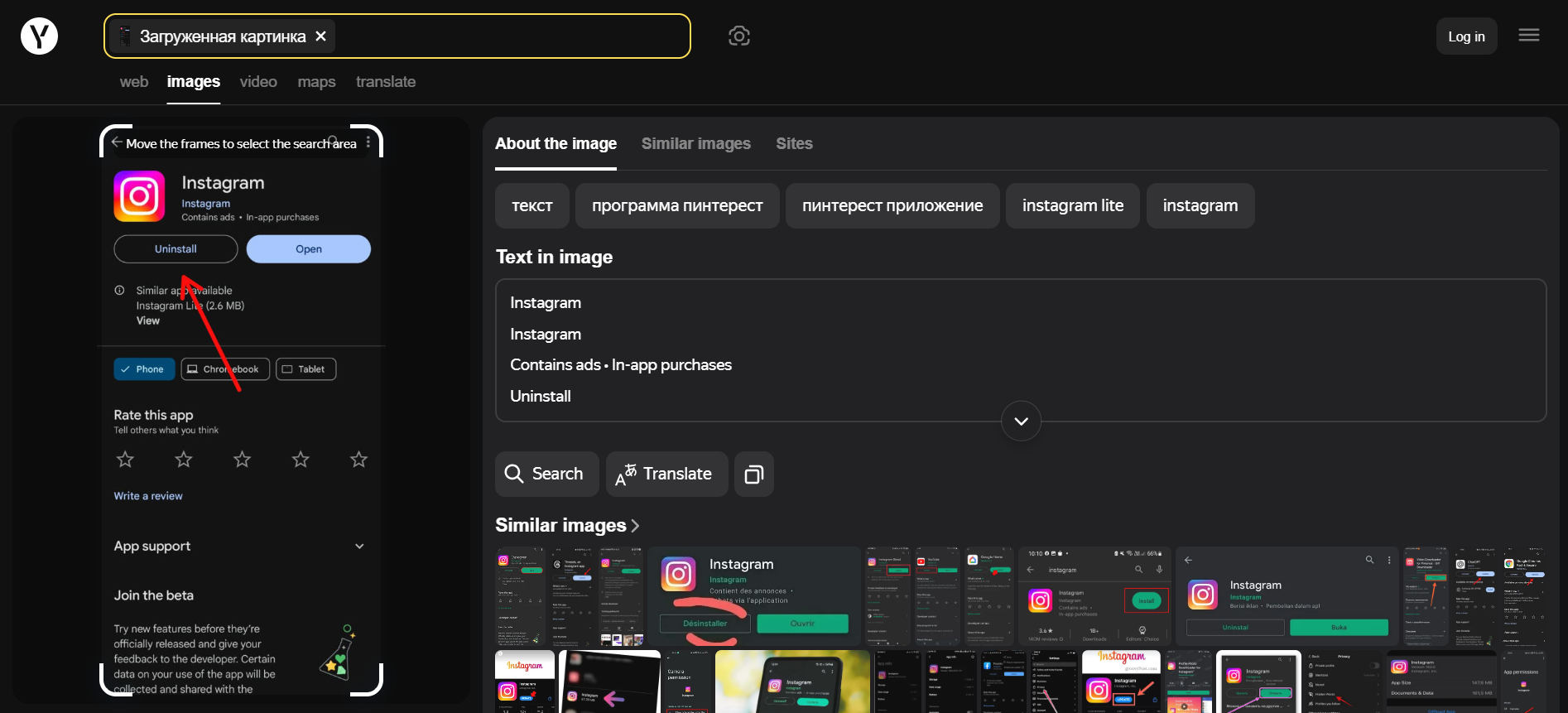
- нажать на Да, да Разрешите Яндексу получать результаты.
- После завершения обработки вы увидите все места, где изображение появилось в интернете, что предоставит ценную информацию о его источнике.
![]()
Комментарии закрыты.