

Краткое содержание:
- С последним обновлением Copilot (версия 1.25044.93.0) Microsoft добавила опцию «Спросить Copilot» в контекстное меню Windows 11.
- Вы можете удалить запись Copilot из контекстного меню, изменив параметры реестра в Windows 11.
- Кроме того, вы можете полностью удалить приложение Copilot, чтобы избавиться от него из контекстного меню.
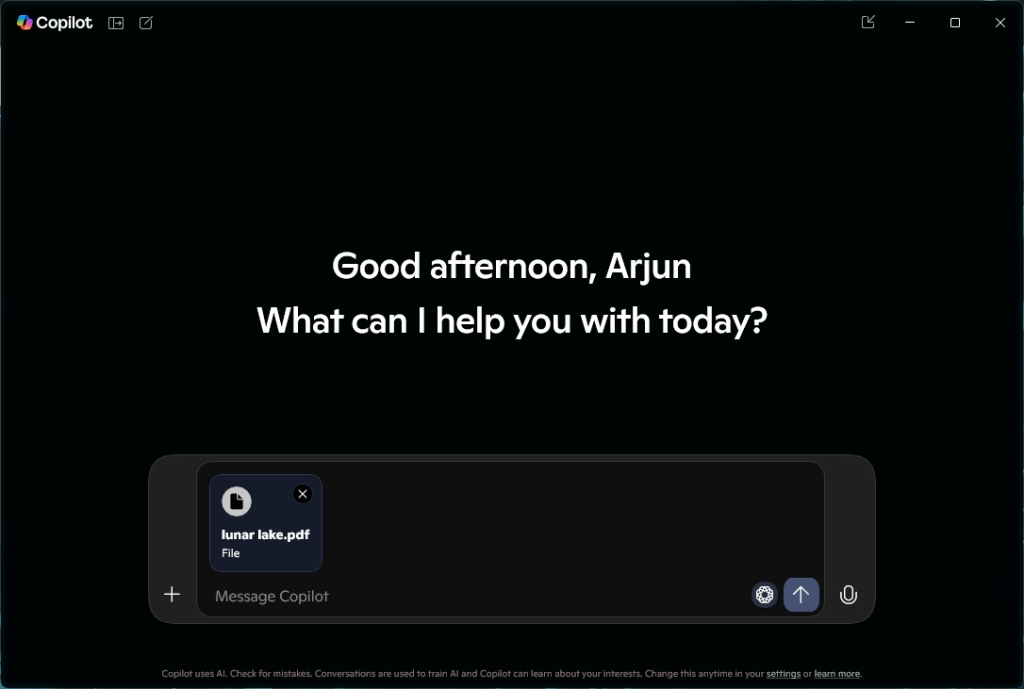
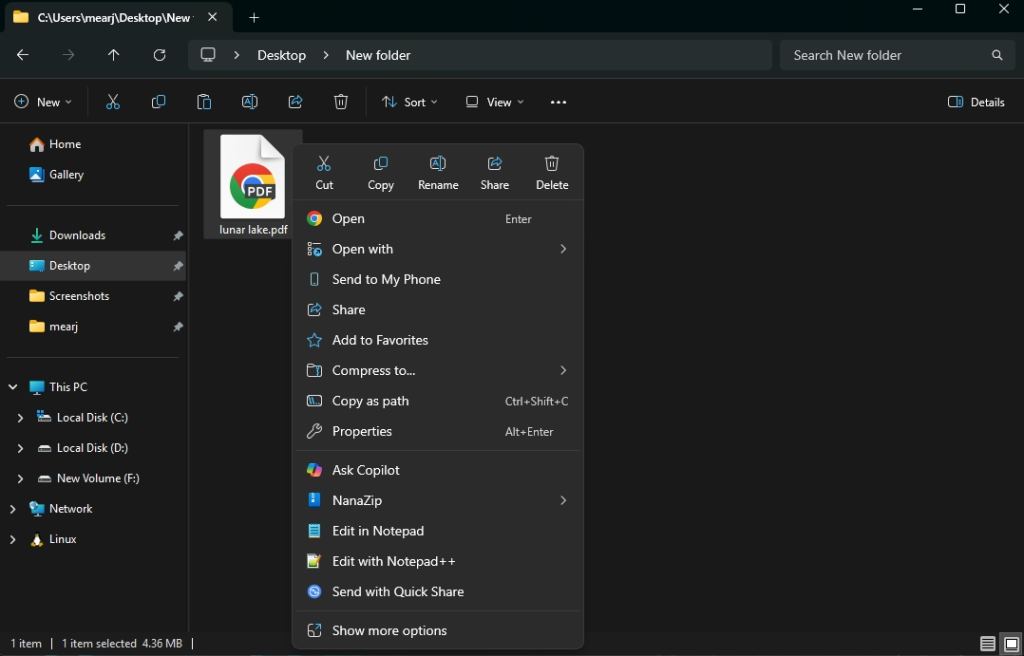
Чтобы ускорить внедрение Copilot AI в Windows 11, Microsoft интегрирует свой инструмент искусственного интеллекта практически в каждый элемент пользовательского интерфейса: от панели задач до системных приложений, а теперь и в контекстное меню. После последнего обновления Copilot при щелчке правой кнопкой мыши по изображению или документу (DOCX, PDF, TXT) в Windows 11 появляется новая опция под названием «Спросить Copilot».
Нажав на нее, вы перейдете на страницу Приложение второго пилота Документ автоматически загружается в панель чата. Теперь вы можете задавать вопросы по документу/изображению, создавать пояснения или резюмировать их. Это новое дополнение Copilot к контекстному меню является частью более масштабного наступления Microsoft на внедрение ИИ на Windows 11.
Недавно Microsoft анонсировала несколько Новые возможности Windows 11 Включая обновленное меню «Пуск», агента ИИ для Windows 11 и множество функций ИИ.
Однако многим пользователям не нравится «искусственный интеллект» Windows 11, и они хотят, чтобы их операционная система была свободна от ненужного программного обеспечения. Контекстное меню Windows 11 и без того реагирует медленно, а недавно Microsoft добавила в него ряд дополнительных пунктов, таких как «Редактировать в Блокноте» и «Редактировать в Paint», что ещё больше загромождает системное пространство.
Поэтому, если вы хотите удалить меню Copilot из контекстного меню Windows 11, следуйте нашему короткому руководству ниже.
Удалить опцию «Спросить второго пилота» из контекстного меню в Windows 11
Новая опция меню «Спросить Copilot» появляется в Windows 11, если вы обновите приложение Copilot до версии 1.25044.93.0 или более поздней. Вы можете либо полностью удалить приложение Copilot, чтобы удалить запись контекстного меню, либо изменить параметры реестра, чтобы заблокировать меню Copilot. Вот шаги, которые необходимо выполнить.
- Откройте Блокнот и вставьте конфигурацию реестра, указанную ниже.
Редактор реестра Windows версии 5.00 [HKEY_CURRENT_USER\Software\Microsoft\Windows\CurrentVersion\Shell Extensions\Blocked] "{CB3B0003-8088-4EDE-8769-8B354AB2FF8C}"="Спросить Copilot"
- Теперь сохраните файл блокнота как «copilot.reg».
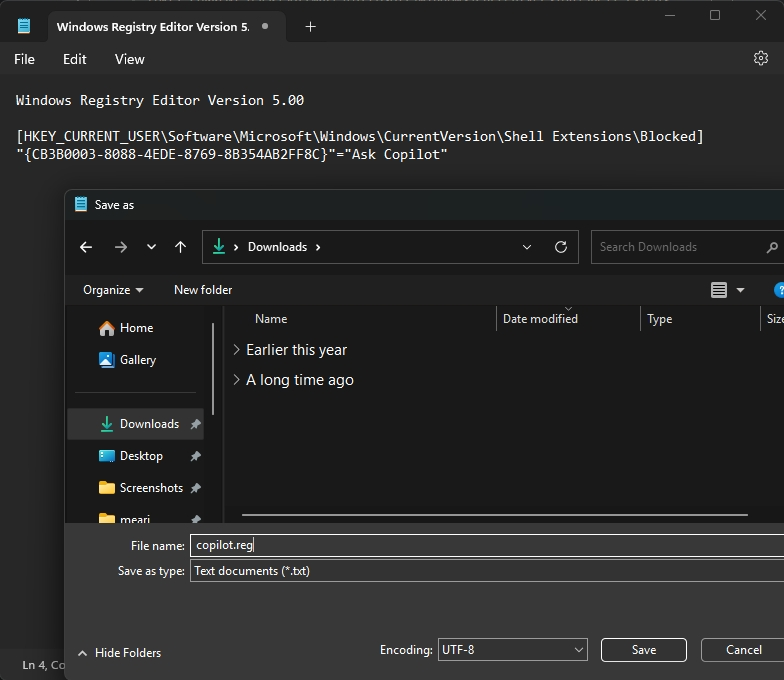
- Затем дважды щелкните файл «copilot.reg» и предоставьте разрешения.
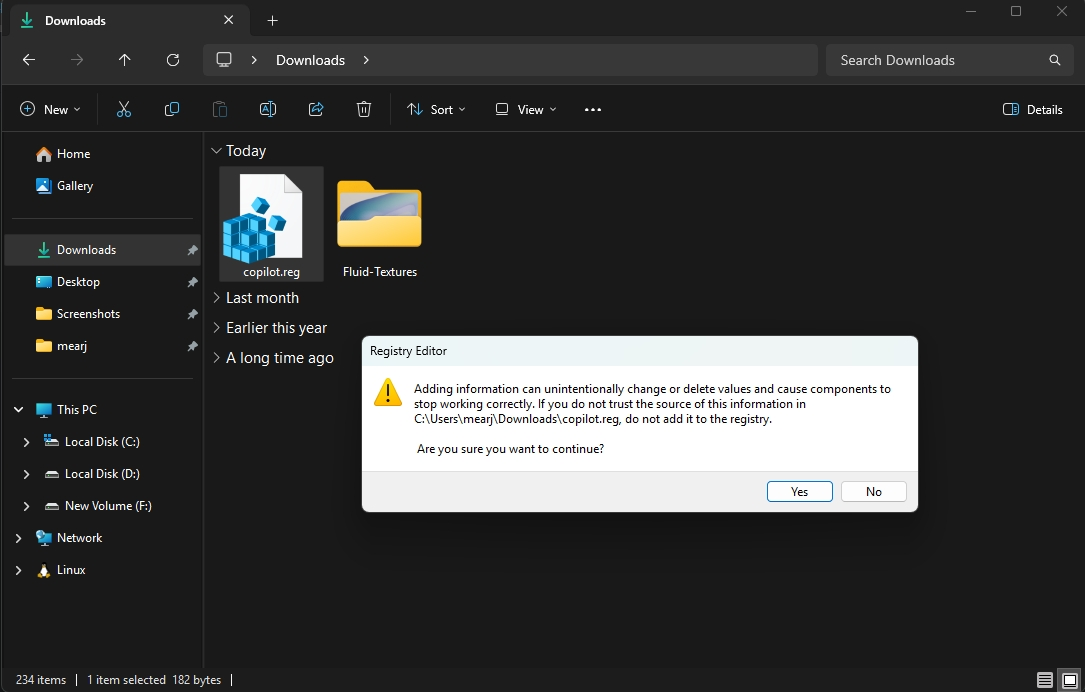
- Теперь меню «Спросить второго пилота» должно исчезнуть из контекстного меню в Windows 11.
- Если изменения не применились, перезапустите проводник Windows из диспетчера задач или просто перезагрузите компьютер.
Итак, вот как можно удалить меню Copilot и очистить контекстное меню в Windows 11. Если вы ищете Восстановить классическое контекстное меню в Windows 11У нас есть готовое для вас руководство. Если у вас есть вопросы, дайте нам знать в комментариях ниже.
Комментарии закрыты.