

Ключевые моменты
- TeamWin Recovery Project (TWRP) — это специализированный инструмент восстановления, позволяющий устанавливать пользовательские прошивки, создавать резервные копии системы и выполнять полное удаление данных, обеспечивая больший контроль над устройствами Android по сравнению со стандартным программным обеспечением для восстановления.
- Установите TWRP на устройства Xiaomi, убедившись, что загрузчик разблокирован и установлены драйверы ADB. Прошейте образ TWRP с помощью Platform Tools, адаптируя процесс в зависимости от того, имеет ли устройство только A-версию или нет.
- Процесс прошивки может различаться в зависимости от операционной системы устройства (MIUI или HyperOS) и типа раздела. Внимательно следуйте инструкциям, чтобы избежать сбоев в работе устройства.
Xiaomi может похвастаться одним из старейших и крупнейших сообществ моддеров в мире Android-смартфонов. Эта сцена моддинга восходит практически к истории самого Android, когда MIUI по сути была просто кастомной прошивкой. Для энтузиастов рутирование или установка кастомных прошивок — это разные способы максимально раскрыть потенциал своих устройств. Но в основе всего этого лежит кастомное рекавери, и TWRP, пожалуй, самый популярный выбор.

В этом руководстве мы шаг за шагом расскажем, как установить TWRP на ваш телефон Xiaomi. Мы рассмотрим некоторые преимущества этого процесса, а также небольшие различия в процедуре прошивки в зависимости от того, используете ли вы MIUI или HyperOS.
Что такое TWRP?
TeamWin Recovery Project , также известный как TWRP , — это пользовательское приложение для восстановления системы с графическим интерфейсом пользователя (GUI) для сенсорных экранов. Оно позволяет пользователям устанавливать пользовательские прошивки или ПЗУ, создавать резервные копии существующих данных или выполнять полную очистку телефона для восстановления его до исходного состояния.

Хотя каждый телефон поставляется с предустановленным производителем (OEM) программным обеспечением восстановления, TWRP предоставляет неограниченный доступ к установке или обновлению системных файлов, которые в противном случае могли бы быть ограничены. Первоначально оно было разработано для телефонов Nexus , но с тех пор приобрело огромную популярность и было портировано на другие устройства.
Как установить TWRP на устройства Xiaomi?
Установка TWRP на устройства Xiaomi довольно проста, при условии, что вы выполнили все необходимые условия для установки кастомного рекавери на свой телефон.
↪ Предварительные требования
Перед установкой TWRP на ваше устройство необходимо убедиться, что у вас есть следующие компоненты. Вам потребуется:
- телефон с Открыть программу загрузчика.
- جهاز ПК Оно закреплено на нем Определения Азиатского банка развития.
- кабель USB Чтобы подключить телефон к компьютеру.
- Контакт Активный интернет Чтобы скачать файлы TWRP.
Важно выполнить каждое из вышеперечисленных требований. Например, если у вашего телефона Xiaomi заблокирован загрузчик, вам сначала нужно его разблокировать . У нас есть подробное руководство, которому вы можете следовать, чтобы разблокировать загрузчик вашего устройства.
Перед началом установки TWRP рекомендуется также создать резервную копию всех имеющихся данных, так как они могут быть полностью удалены. Кроме того, перед тем как продолжить выполнение этого руководства, попробуйте сначала установить драйверы ADB на свой компьютер.
Шаг 1: Настройка инструментов платформы
Для установки TWRP на ваш телефон мы будем использовать Android Debug Bridge (ADB) для прошивки файла образа восстановления. Если вы не знакомы с ADB, это инструмент, который позволяет вам взаимодействовать с вашим Android-устройством и управлять им с компьютера.
В частности, ADB Platform Tools — это набор различных программ, предоставляющих интерфейс командной строки, либо через командную строку в Windows , либо через терминал на Mac , для взаимодействия с вашим устройством через ADB или Fastboot . Для настройки выполните следующие шаги:
- Загрузите Инструменты платформы SDK от Google.
- извлекать файл .zip который вы скачали.
![]()
- Вы найдете папку с названием «платформенные инструментыВнутри этой папки щелкните по заголовку и введите 'CMDЭто откроется Командная строка.
![]()
- Если вы используете Mac, так открыто Терминал Перейдите к руководству, используя команду «cd [каталог файлов].
![]()
- Будет использовано окно Командная строка (Windows) или Терминал (macOS) Это необходимо для отправки команд ADB для прошивки TWRP.


Шаг 2: Включите параметры разработчика.
Следующий шаг — включение отладки по USB , что подразумевает снятие любых ограничений (параметров разработчика), которые могут препятствовать подключению к внешнему устройству. Это важно не только для данного процесса, но и потому, что позволяет установить новую копию операционной системы через Fastboot в случае сбоя системы и невозможности нормальной загрузки устройства после установки TWRP.
Чтобы включить отладку по USB , выполните следующие действия:
- Перейти к Настройки и нажмите "О телефоне».
- Искать "Версия операционной системы«Нажимайте на кнопку несколько раз, пока не появится сообщение:»Вы теперь разработчик».
![Давать возможность]() Включение «Параметры разработчика» в HyperOS
Включение «Параметры разработчика» в HyperOS - Обратитесь к Настройки Прокрутите вниз, чтобы найти «Дополнительные настройки«. Нажмите здесь.
- Прокрутите вниз до «Параметры разработчика«И продолжайте в том же духе».
- Искать "USB отладки«И включите выключатель».
![Давать возможность]() Включите функцию «Отладка по USB» в HyperOS.
Включите функцию «Отладка по USB» в HyperOS. - В появившемся диалоговом окне подтверждения нажмите «Ok».
![Предупреждающее диалоговое окно (HyperOS)]()
Предупреждающее диалоговое окно (HyperOS)
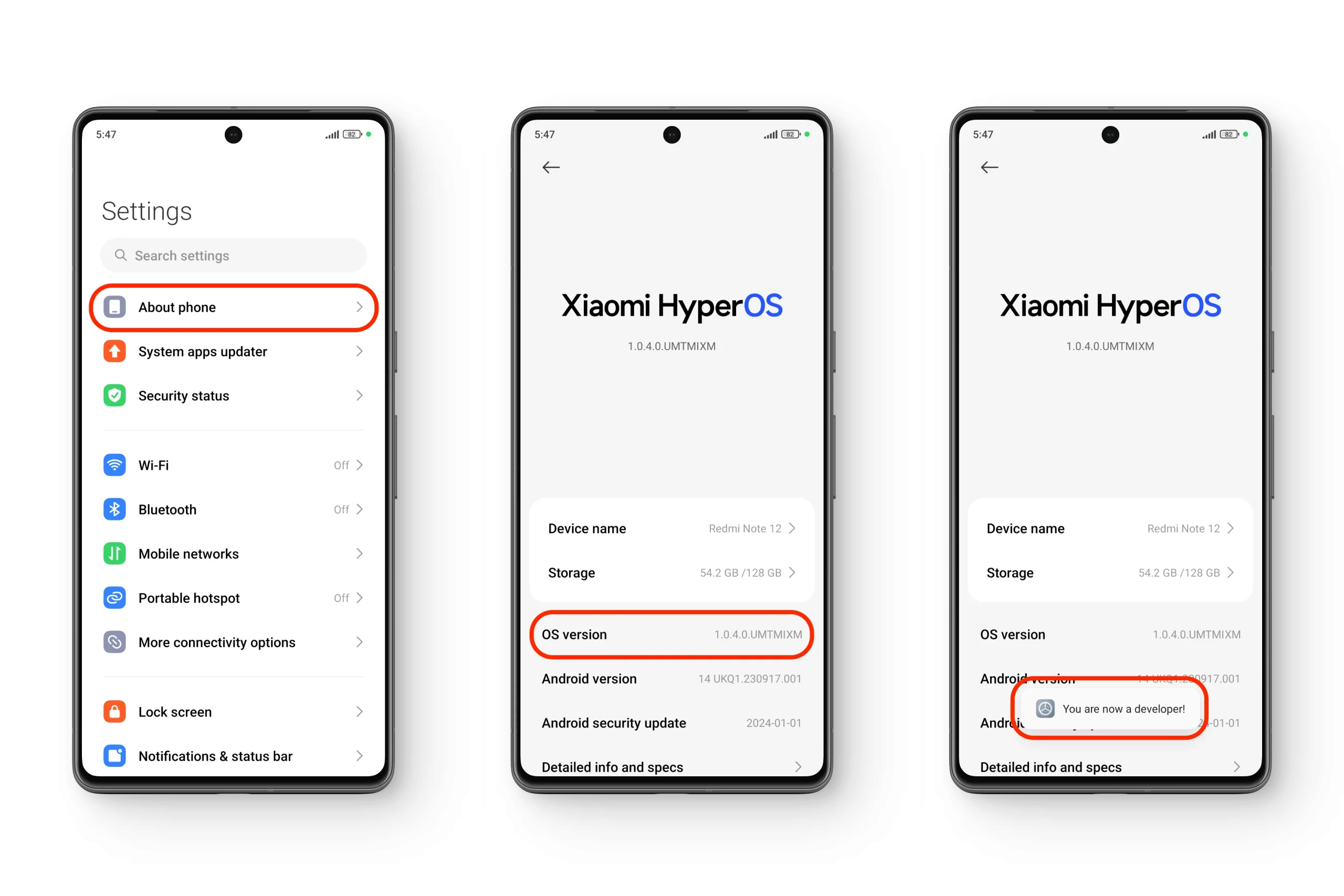 Включение «Параметры разработчика» в HyperOS
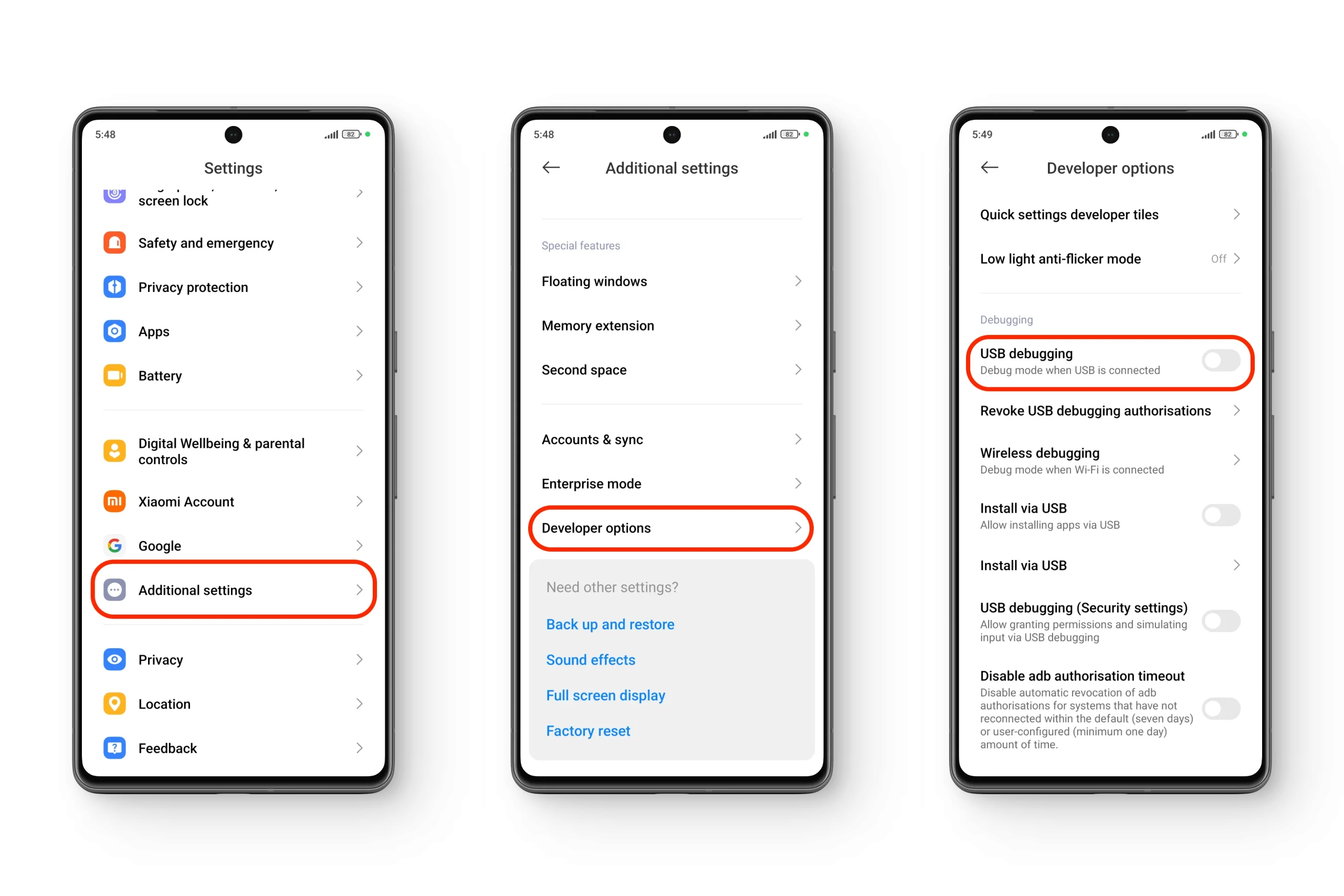 Включите функцию «Отладка по USB» в HyperOS.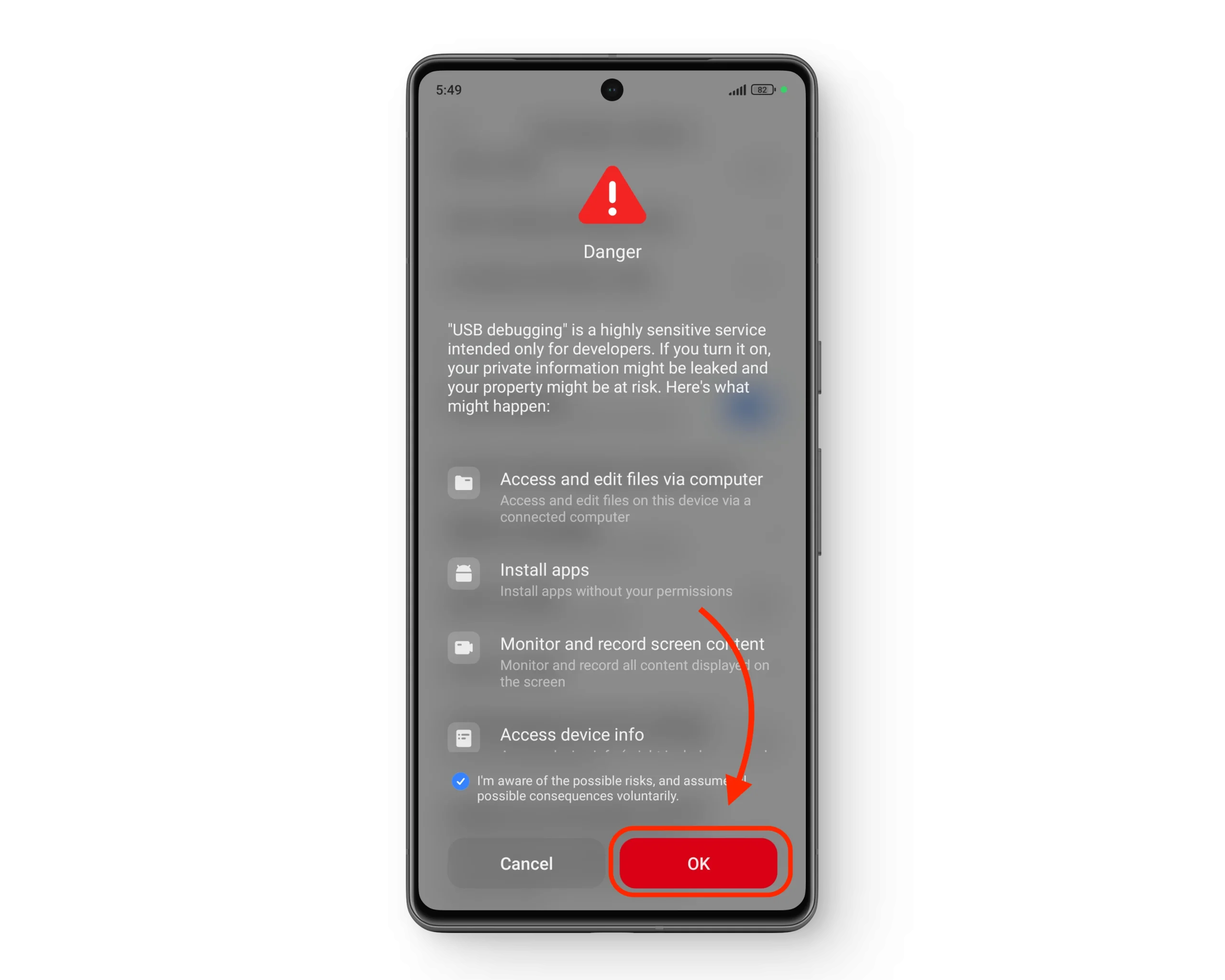
Шаг 3: Проверьте схему разделов вашего телефона.
После выполнения всех необходимых условий следующим шагом будет проверка типа разделов, используемых вашим телефоном. Существует два основных типа таких разделов — A/B и только A. Как правило, следует отметить, что устройствам, не относящимся к типу A/B, достаточно прошить TWRP один раз , в то время как устройствам другой группы необходимо сначала загрузиться в TWRP, а затем установить рекавери из самого рекавери.
↪ Подразделения A/B и не-A/B (только A)
Для устройств, поддерживающих A/B -разделы или « бесшовные обновления », операционная система находится в одном слоте, а любые новые обновления устанавливаются в другом (неактивном) слоте. После успешной установки обновления телефон загружается в другой раздел и назначает его активным. Однако, если обновление не удается, телефон вообще не загружается в другой слот.

Другая группа устройств с разделами только A имеет один раздел восстановления, в то время как раздел восстановления для устройств A/B разделен внутри образа загрузки вместе с ядром . Именно поэтому сначала вам потребуется загрузить образ TWRP через Fastboot (как вы увидите позже), а затем пропатчить раздел восстановления, что установит TWRP как на раздел boot_a , так и на раздел boot_b.
- Скачать приложение Проверка высоких частот Из Play Маркет.
- Откройте приложение и перейдите в раздел «Бесперебойные обновления системы».
- Если приложение отображает «…и было выявлено существование подразделения системы A/B.«Таким образом, у вас есть раздел A/B, в противном случае ваше устройство использует только один раздел A».

Шаг 4: Установите TWRP (только A/B и A-версию).
Перейдите на официальный сайт TeamWin , проверьте, указано ли ваше устройство в списке поддерживаемых, и загрузите образ TWRP (.img). Затем выполните следующие действия:
1. Разделение не по типу A/B (только A).
Для такого типа схемы разделов обычно достаточно прошить рекавери один раз. Для этого выполните следующие действия.
- Выключите телефон, затем нажмите и удерживайте обе кнопки. Снизьте уровень шума и мощности. пока не появится экран FastBoot.
- Подключите телефон к компьютеру. С помощью USB-кабеля.
- Открыть Инструменты платформы Используйте командную строку или терминал.
- записывать "fastboot flash recovery [имя файла восстановления]".
- Дождитесь завершения процесса прошивки. Как только вы увидите «ПостроенныеЧтобы перезагрузиться в TWRP, выключите телефон, а затем нажмите и удерживайте кнопку. Увеличение громкости + Питание.

2. Устройства A/B
Для устройств, использующих систему разделов A/B , процесс установки немного отличается от описанного выше метода. В этом случае вам понадобится не только ранее загруженный файл .img , но и отдельный .zip -файл TWRP recovery.
- Скачать файл .zip Скачайте TWRP и сохраните его в разделе вашего телефона. Рекомендуется использовать SD Card внешний или OTG-кабель с USB Для сохранения этого файла.
- Выключите телефон, затем нажмите и удерживайте обе кнопки. Снизьте уровень шума и мощности. пока не появится экран FastBoot.
- Подключите телефон к компьютеру. С помощью USB-кабеля.
- Инструменты открытой платформы с использованием Командная строка Или Терминал.
- записывать "fastboot boot [имя файла восстановления].
- В TWRP нажмите на Установите > Проведите пальцем для подтверждения мигания > Перезагружать.

Шаг 5: Перезагрузка в режим восстановления.
После установки TWRP доступ к нему можно получить двумя способами. Первый — через ADB , а второй — с помощью физических кнопок на мобильном телефоне.
- Азиатский банк развитияВ режиме Fastboot введите «Восстановление перезагрузки fastboot".
- Непосредственно с помощью физических кнопокКогда телефон выключен, нажмите и удерживайте обе кнопки. Питание + Увеличение громкостиКогда вы увидите логотип Xiaomi, Redmi или POCO, отпустите кнопку питания.
Установка MIUI против HyperOS
Установка TWRP или любого другого кастомного рекавери на любой телефон ( не только Xiaomi ) осуществляется по схожей базовой процедуре. В основном вы используете ADB Platform Tools для прошивки файла TWRP.img в раздел вашего телефона. Однако основное различие заключается в том, как различные операционные системы Xiaomi ( HyperOS и MIUI ) позволяют разблокировать загрузчик.

Для MIUI процесс был простым. Нужно было просто включить разрешения разблокировки OEM , а затем запустить таймер обратного отсчета разблокировки с помощью инструмента Mi Flash. Однако Xiaomi ввела более строгие ограничения для новых устройств, работающих под управлением HyperOS , что немного усложняет процесс разблокировки загрузчика. У нас есть подробное руководство, если вы хотите следовать ему.
Кроме того, в более старых устройствах Xiaomi может использоваться либо схема разделов A , либо схема A/B . Это различие может сделать процесс установки немного более избирательным, но описанные выше шаги также подробно объясняют, как определить схему разделов вашего телефона.
Заключение
В этом руководстве описаны все необходимые шаги для установки TWRP на ваше устройство Xiaomi. Оно охватывает оба типа разделов устройства ( A/B и только A ) и обе операционные системы, включая MIUI и последнюю версию HyperOS . Однако имейте в виду, что несоблюдение этих инструкций может привести к необратимой поломке вашего устройства.
Общие вопросы
Почему после установки TWRP мой телефон постоянно перезагружается в стандартное меню восстановления MIUI?
Возможно, это связано с тем, что ваш телефон использует схему разделов A/B. В этом случае вам сначала нужно загрузиться в режим восстановления TWRP, а затем вручную установить TWRP .zip-файл из среды восстановления.
У меня не получается установить TWRP recovery через ADB. Установка образа завершается неудачей. Что мне делать?
Для начала проверьте, разблокирован ли загрузчик вашего телефона. На телефонах Xiaomi это можно сделать, просто посмотрев на значок разблокированного замка на экране загрузки при включении устройства. Если загрузчик разблокирован, проверьте соединение между телефоном и компьютером (ПК). Неисправный USB-кабель или использование другого USB-порта также могут решить проблему.
У меня не получается установить TWRP из ZIP-архива во внутреннюю память устройства. Что мне теперь делать?
Установка TWRP на устройства с разделами A/B часто требует удаления всех системных данных. В процессе этого мог быть удален .zip-файл. Чтобы обойти эту проблему, попробуйте сохранить .zip-файл на SD-карте, или, если ваш телефон не поддерживает SD-карты, подключите его к телефону через USB с помощью OTG-кабеля.
Комментарии закрыты.