

Появляется ошибка ОР-ФГЕМФ-20 В Google Play при попытке совершить покупку или оформить подписку внутри приложения возникает эта ошибка, которая препятствует завершению транзакции и указывает на то, что платежная система Google Play отклонила вашу покупку.
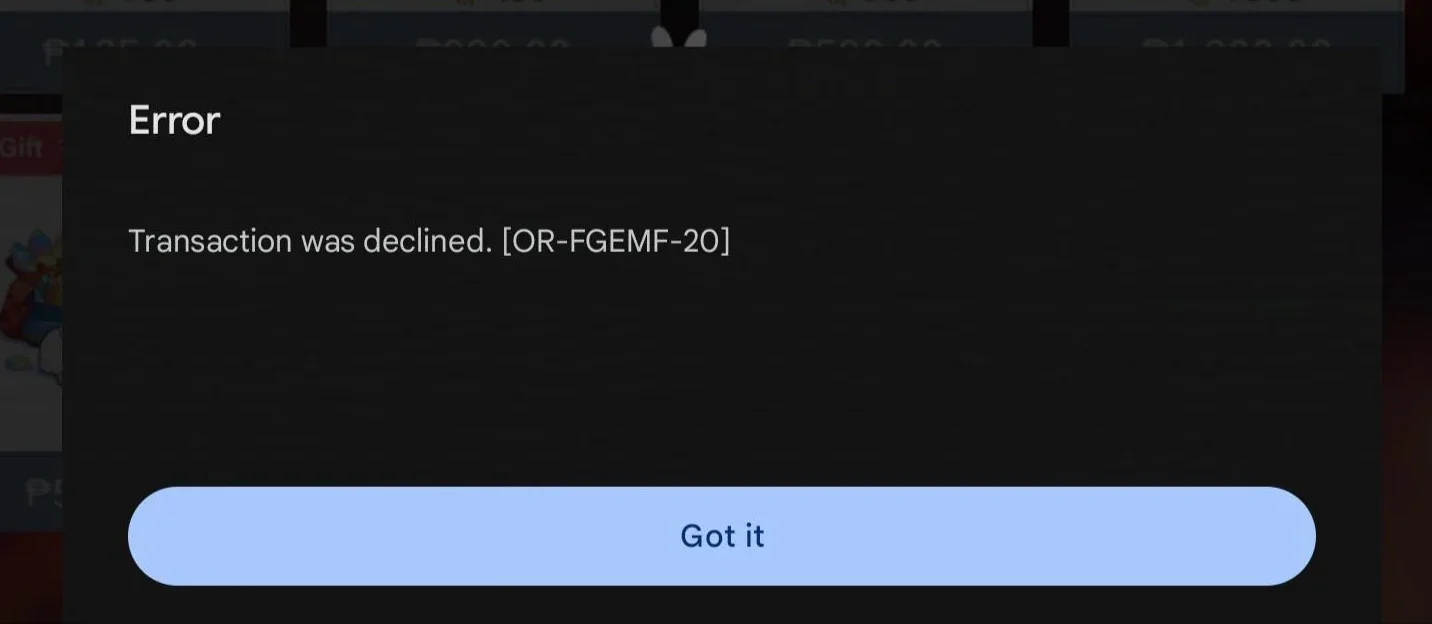
Эта проблема обычно возникает из-за неполадок с выбранным способом оплаты, таких как неверные данные карты, несоответствие региона или временные ограничения на использование карты.
В качестве других возможных причин могут выступать ограничения на покупки на уровне учетной записи (например, лимиты расходов или подозрительная активность) или задержки в проверке способа оплаты из-за проблем с банковскими операциями или сетью.
Теперь, когда вы знаете, что может вызывать эту ошибку, выполните следующие действия, чтобы ее исправить.
1. Подождите несколько минут и попробуйте снова.
Прежде чем применять какие-либо исправления, подождите несколько минут и попробуйте совершить покупку снова . Эта ошибка часто вызвана временными проблемами с платежными серверами Google.
Предоставив системе некоторое время, вы позволите ей перезагрузиться и успешно обработать вашу транзакцию без каких-либо изменений, внесенных вручную.
2. Очистите кэш Play Store.
Поврежденные файлы кэша могут препятствовать обработке платежей. Очистка кэша Play Store удаляет сохраненные данные, которые могут помешать приложению корректно взаимодействовать с серверами Google.
- Длительное нажатие на приложение Play Маркет.
- Щелкните значок информация.
![]()
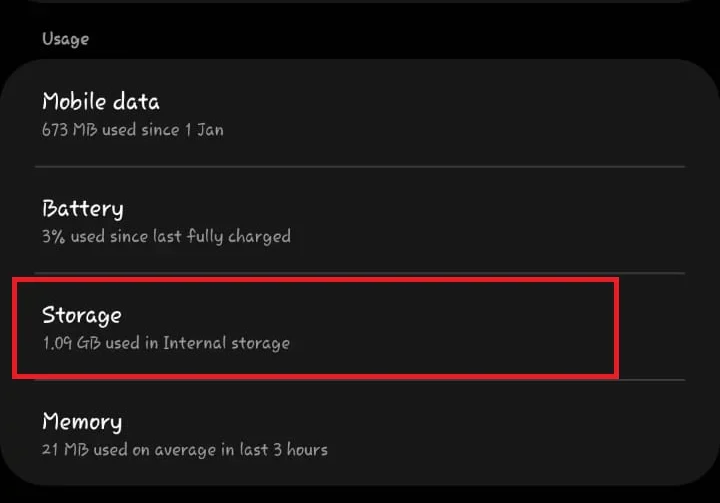
- Перейти к Место хранения.
![]()
- Нажмите на Очистить кэш.
![]()
- Вернитесь в Play Store иПопробуйте купить еще раз..


3. Приобретайте напрямую на сайте разработчика.
По возможности попробуйте совершить покупку напрямую через приложение или на официальном сайте разработчика . Некоторые приложения и сервисы предлагают варианты прямой покупки, что может полностью обойти проблемы Google Play, особенно когда Google временно блокирует или задерживает платежи.
4. Использование другого способа оплаты
Если ваша текущая карта или платежный счет по-прежнему не работают, переключитесь на другой поддерживаемый способ оплаты. Google может отклонять некоторые карты из-за региональных ограничений или подозрительной активности.
- Открыть приложение Play Маркет.
- Нажмите на значок своего профиля (в правом верхнем углу) и перейдите в... Платежи и подписки.
- выберите Способы оплаты.
![]()
- Нажмите на Добавить способ оплаты Введите данные новой карты или воспользуйтесь другим сервисом, например PayPal или мобильной оплатой (если доступно).
![]()
- Сделайте это виртуально, а затем вернитесь и попробуйте купить снова.


5. Удалите и заново добавьте свою учетную запись Google.
Если проблема связана с синхронизацией вашей учетной записи или настройками выставления счетов, удаление и повторное добавление вашей учетной записи Google может перезапустить фоновые службы и удалить любые поврежденные платежные данные.
⚠️ Примечание: Удаление вашей учетной записи временно выведет вас из сервисов Google. Убедитесь, что вы помните свои учетные данные, прежде чем продолжить.
- Перейти к Настройки На вашем устройстве > Алфавиты (или Пароли и учетные записи).
![]()
- Выберите свою учетную запись Google, связанную с Play Store.
- нажать на удалить учетную запись.
![Удалите свою учетную запись Google из Vanced MicroG.]()
- Перезагрузите ваше устройство.
- Обратитесь к Алфавиты и нажмите Добавить учетную запись Чтобы войти снова.
![Добавить учетную запись]()
- Откройте Play Store и попробуйте совершить транзакцию еще раз.


6. Обратитесь в службу поддержки Google.
Если ни одно из вышеперечисленных решений не устранит проблему, обратитесь в службу поддержки Google. Возможно, на вашем аккаунте установлены ограничения или установлен флажок, препятствующий завершению платежа. Их команда сможет провести расследование и помочь снять блокировку или исправить проблему.
- Посетите страницу поддержки Google Play. здесь.
- Отправьте форму с необходимой информацией, и соответствующая служба поддержки свяжется с вами.
Комментарии закрыты.