

При попытке подключения к WARP на мобильных устройствах пользователи сталкиваются с ошибкой, из-за которой приложение зависает на экране «Подключение» . Эта проблема препятствует успешному подключению к WARP, указывая на сбой подключения к серверам сервиса. Распространенные причины этой ошибки включают неправильную конфигурацию сети, например, нестабильное интернет-соединение или конфликтующие настройки VPN.
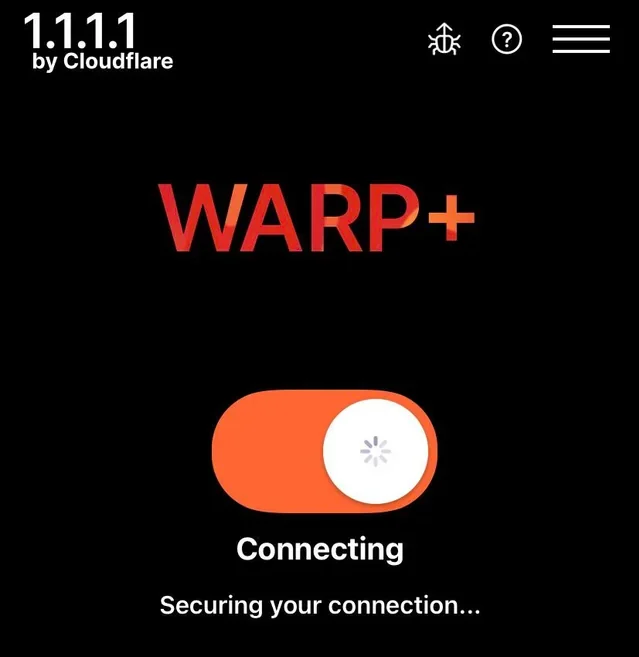
Поврежденные данные приложения, устаревшие версии приложения или ограничения фоновых данных также могут способствовать возникновению этой проблемы. В этой статье мы рассмотрим несколько способов эффективного решения этих проблем.
1. Переключите режимы сети.
Эта ошибка может быть вызвана проблемами с текущим интернет-соединением. Переключение между Wi-Fi и мобильными данными изменяет настройки сети, что может устранить ошибку.
- Чтобы получить доступ к сетевым настройкам, потяните вниз панель уведомлений.
- Если вы уже используете мобильный интернет, переключайтесь между мобильными данными и Wi-Fi или наоборот.
2. Проверьте наличие конфликтов VPN.
Одновременная работа нескольких VPN-сервисов может привести к сбоям, поскольку разные VPN-сервисы могут конфликтовать с WARP и влиять на его функциональность.
- Открыть Настройки на вашем устройстве.
- нажать на Телекоммуникации.
![]()
- Найдите Кроме того, из настроек подключения.
![]()
- нажать на VPN.
![]()
- Если запущена какая-либо другая VPN-служба, выберите её и нажмите кнопку. Отключить.
![]()


3. Очистите кэш и данные
Поврежденные данные кэша могут препятствовать подключению. Очистка кэша и данных удаляет поврежденные файлы, обеспечивая приложению возможность начать работу с чистого листа, что может помочь решить эту проблему.
- Нажмите и удерживайте значок 1.1.1.1, а затем щелкните значок информации в правом верхнем углу.
![]()
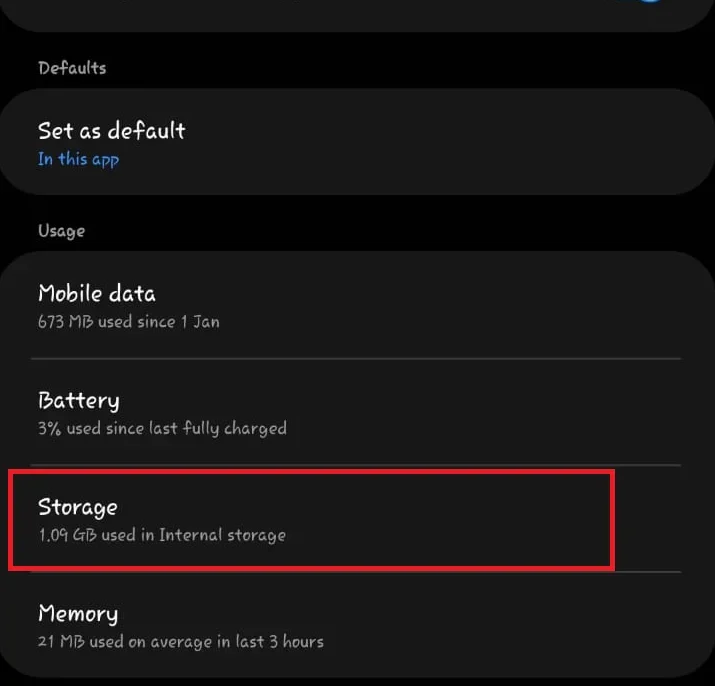
- Перейти к Место хранения.
![]()
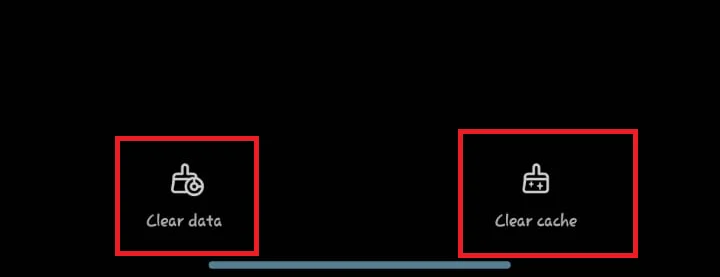
- нажать на Очистить кэш затем Стереть данные.
![]()
- Попробуйте повторно подключиться к сервису.

4. Сбросить настройки сети.
Неточные или поврежденные сетевые настройки могут нарушить ваше VPN-соединение. Сброс сетевых настроек удаляет сохраненные учетные данные Wi-Fi, конфигурации мобильных данных и настройки Bluetooth, предоставляя возможность правильно настроить соединения.
- Открыть приложение Настройки.
- Прокрутите вниз и выберите Государственное управление.
![]()
- Нажмите на Сброс настроек.
![]()
- выберите عادة تعيين إعدادات الشبكة.
![]()
- Нажмите на Сбросить настройки.
![]()


5. Переустановите приложение.
Если все предыдущие методы не помогли, переустановка приложения может решить проблему. Переустановка гарантирует удаление всех предыдущих настроек или поврежденных файлов, предоставляя свежую копию, которая, скорее всего, будет свободна от ошибок или технических проблем.
- Нажмите и удерживайте значок 1.1.1.1.
- выберите удалить.
![]()
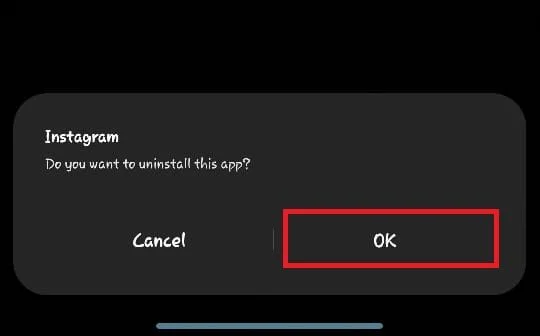
- Подтвердите это, нажав на кнопку. удалить снова.
![]()
- Откройте Play Store или App Store, найдите «1.1.1.1» и переустановите приложение.
- После установки откройте приложение и попробуйте переподключиться.

Точно следуя этим шагам, пользователи смогут решить проблему с подключением к WARP и восстановить полную функциональность приложения.
Комментарии закрыты.